如何在 NoCode 作品中接入 Deepseek 制作一个自己的智能助手
接入方式
查看接口文档中的调用说明#
Your First API Call | DeepSeek API Docs
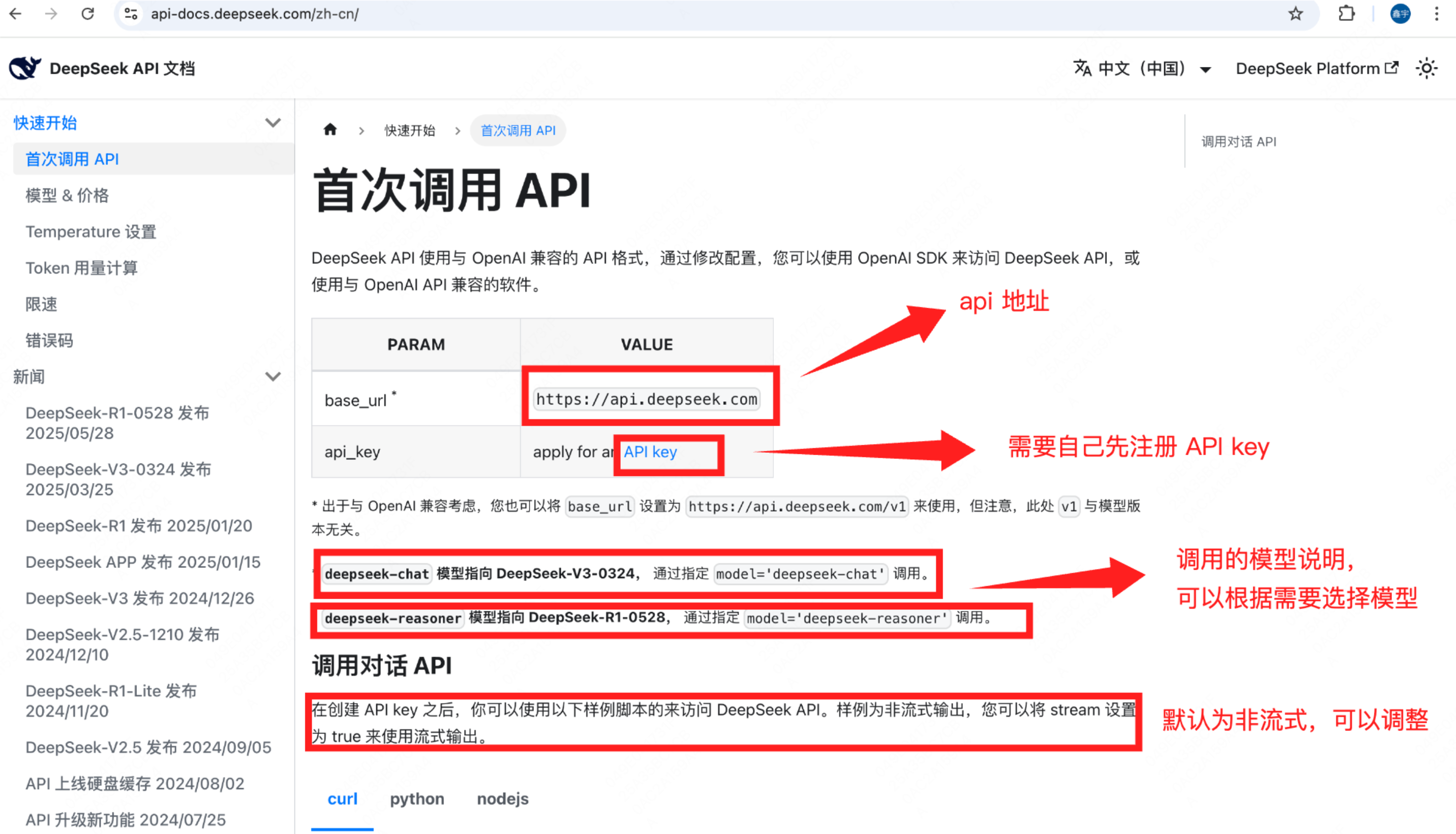
接口文档中通常会说明调用的 URL(url=xxxx)、认证方式(申请 API key ),以及一些关于接口内参数的说明;
deepseek 的接口文档中可以看到,明确了接口的 URL, 认证方式为申请 API key,请求参数中 model 的切换方式,strem 不同值对应的输出方式;
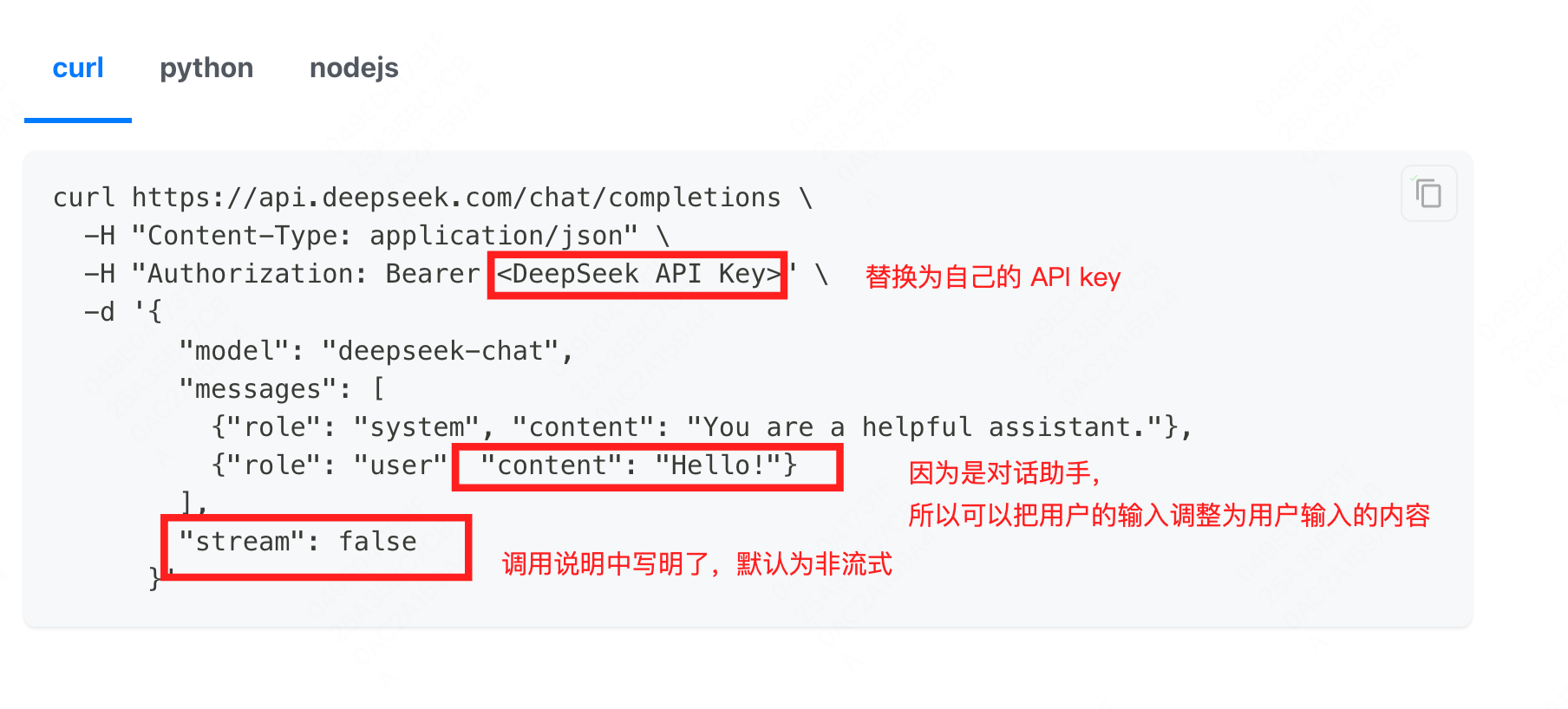
按照文档中说明的注册 API key 之后,下方提供了调用的示例,通常可以直接复制示例的内容,把认证方式、请求参数修改为自己需要的即可;
-
Authorization 为认证方式, 需要替换为申请好的 API key;
-
model 为模型,根据接口说明中 deepseek-chat 对应的为 DeepSeek-V3-0324 模型,如果需要 DeepSeek-R1-0528 模型,可以将 model 的值替换为"deepseek-reasoner";
-
messages 中,第一行角色为系统,对应的参数为默认内容;第二行角色为用户,对应的参数这里默认为 Hello;由于我们要实现的是一个 AI 问答机器人,所以把用户输入的内容作为请求参数传递给接口,因此这个位置的用户角色的 content,我们可以调整为"用户输入的内容"
-
stream 从上面的说明可以看到是输出方式的参数,默认的 false 是一次性输出的方式;像一般 AI 问答机器人的场景,都会用流式输出的方式,就可以把这个参数的值改为 true。
在 NoCode 中输入调用的接口信息#
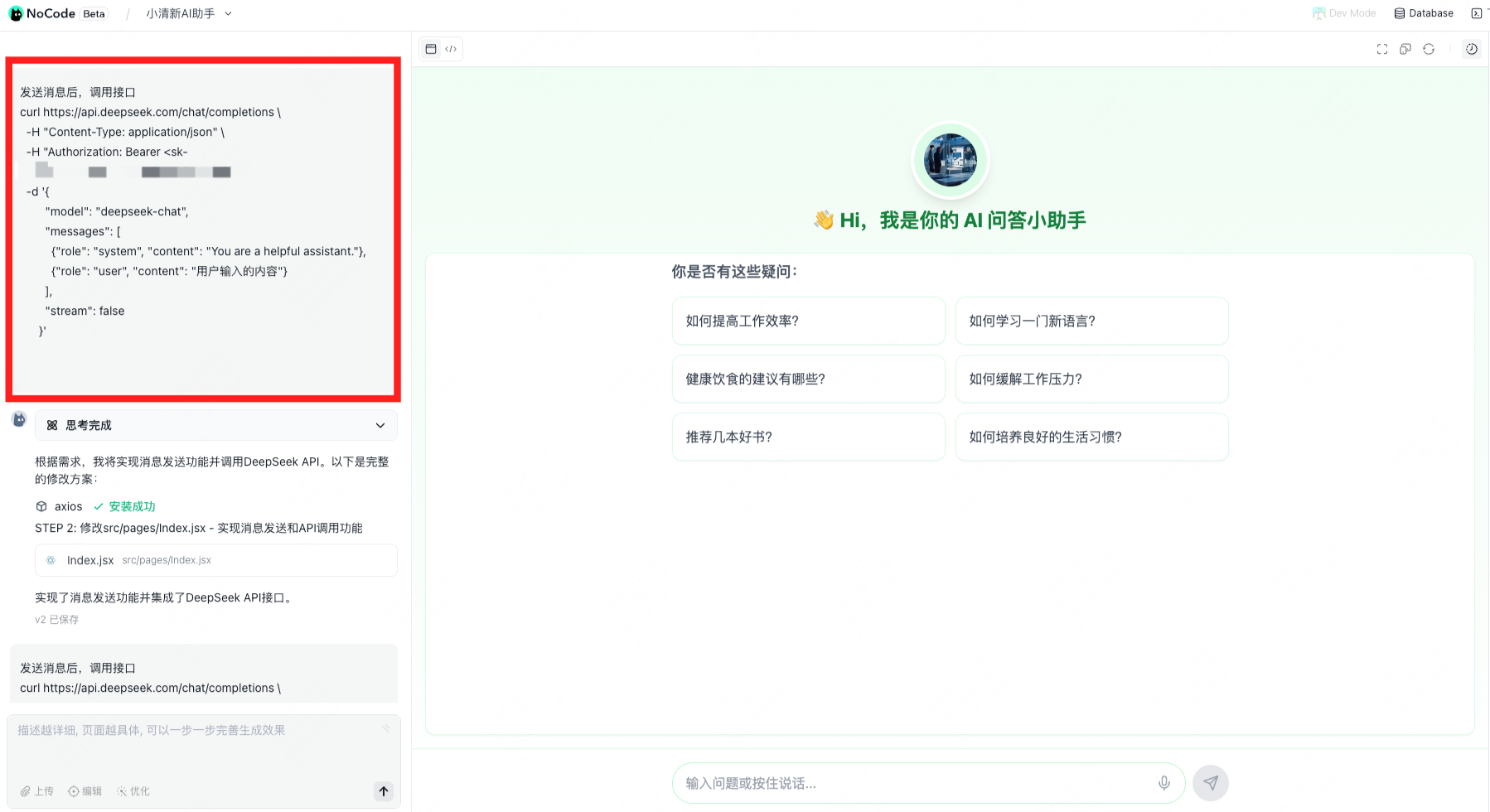
这一步在 NoCode 对话框中,说明调用接口的触发时机,接口信息,返回内容的应用;即可实现调用
参考 prompt
发送消息时调用接口,接口信息如下
API key 为 xxxxx
输入内容为 xxxxx
调用样例为 xxxxx
实现调用测试效果即可#
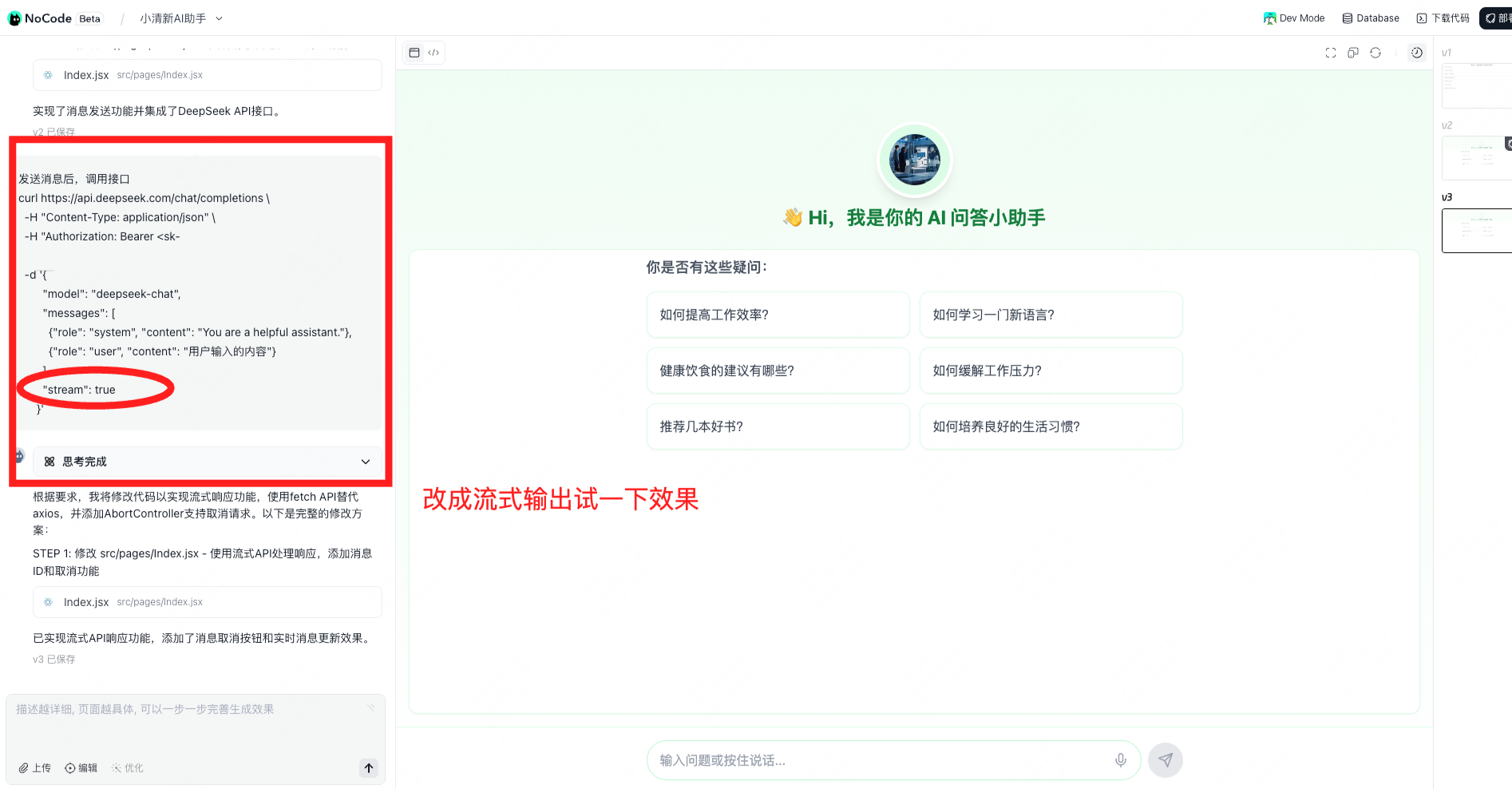
第二轮对话之后测试一下,有 AI 返回的内容,则代表实现了接口的成功调用;但因为是非流式输出,回答需要加载很久;根据官方说明,把 stream 的值改为 true,变成流式输出,整体效果好了很多;

Agent 垂直技术社区,欢迎活跃、内容共建。
更多推荐
 4
4 0
0- 0


 已为社区贡献1条内容

所有评论(0)