渗透高级----第一章:环境搭建(nginx、php)
文章目录
第一章:docker环境搭建
一,安全上网
https://xn–cp3a08l.com/#/register?code=dGEFYisq
进入上面的网站后,注册并登录;
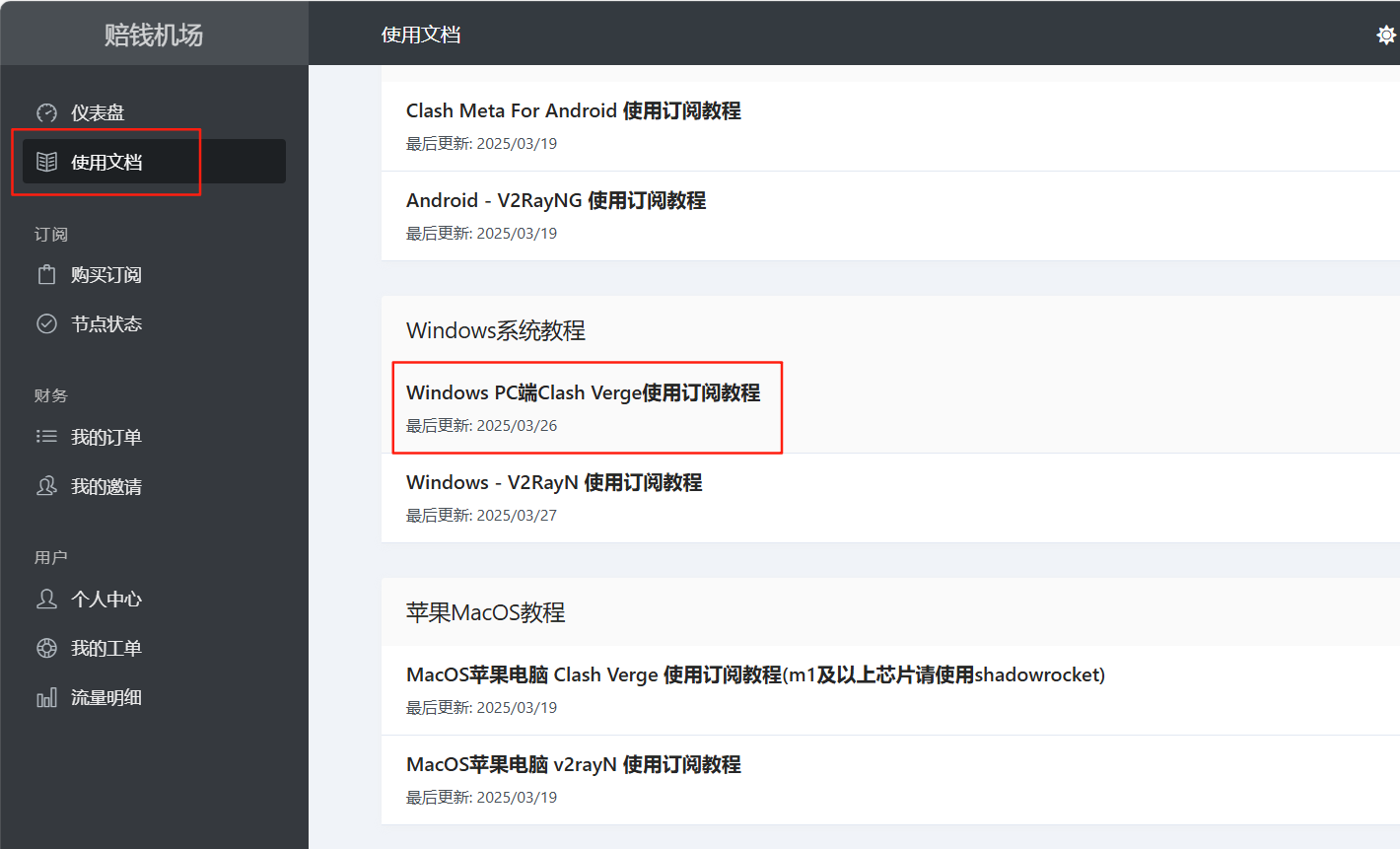
在该网站里选择“一瓶盖可乐”(最经济实惠)后,根据使用手册进行安装部署即可。
二,配置Ubuntu系统
1,激活root用户,并配置root用户的ssh远程连接
# 在普通用户界面进入root用户界面
ning@ning:~$ sudo -i
[sudo] ning 的密码:      # 输入普通用户的密码
To run a command as administrator (user "root"), use "sudo <command>".
See "man sudo_root" for details.

root@ning:~# passwd
新的密码:                  # 设置root用户的密码
重新输入新的密码:           # 再次输入rroot用户的密码

root@ning:~# vim /etc/ssh/sshd_config       # 将该配置文件中的root登录开启
PermitRootLogin yes

root@ning:~# systemctl restart ssh      # 重启ssh服务
2,安装docker,并配置docker配置文件
root@ning:~# apt-get install docker.io docker-compose

root@ning:~# docker -v     # 查看docker的版本
Docker version 27.5.1, build 27.5.1-0ubuntu3~24.04.2

root@ning:~# cd /etc/systemd/system
root@ning:/etc/systemd/system# mkdir docker.service.d   # 创建docker配置文档路径
root@ning:/etc/systemd/system# cd docker.service.d/
root@ning:/etc/systemd/system/docker.service.d# vim http-proxy.conf      # 编辑docker配置文件
    [Service]
    Environment="HTTP_PROXY=http://10.100.166.50:7890"      # IP为物理主机IP
    Environment="HTTPS_PROXY=http://10.100.166.50:7890"
    Environment="NO_PROXY=localhost,127.0.0.1"

root@ning:/etc/systemd/system/docker.service.d# systemctl daemon-reload
root@ning:/etc/systemd/system/docker.service.d# systemctl restart docker          # 重启docker服务

root@ning:/etc/systemd/system/docker.service.d# docker pull nginx          # 尝试使用docker爬取nginx服务(正常显示下载即为成功)
3,在VS Code中连接虚拟机,方便后续修改相关文件的程序代码
-
在VS Code扩展中搜索并下载:
Remote - SSH和Docker插件; -
点击远程资源管理器,在SSH中点击新建远程,并在弹出的窗口输入ssh连接指令
ssh root@192.168.64.133 -A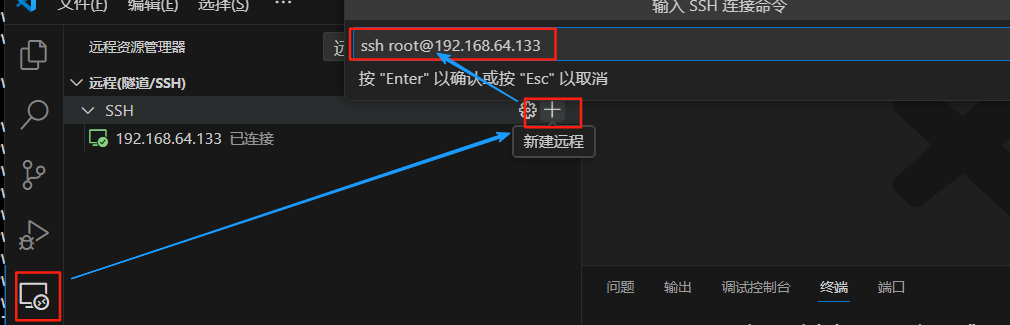
-
选择相应的ssh配置文件

-
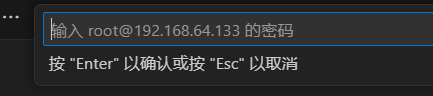
输入root用户的密码,即可连接成功
特殊情况:重置docker-compose:
root@ning:~# find / -name docker-compose
find: ‘/run/user/1000/gvfs’: 权限不够
find: ‘/run/user/1000/doc’: 权限不够
/usr/bin/docker-compose
/usr/share/doc/docker-compose
/usr/share/bash-completion/completions/docker-compose
root@ning:~# cd /usr/bin
root@ning:/usr/bin# rm -rf docker-compose
root@ning:/usr/bin# cd /usr/share/doc
root@ning:/usr/share/doc# rm -rf docker-compose
root@ning:/usr/share/doc# cd /usr/share/bash-completion/completions/
root@ning:/usr/share/bash-completion/completions# rm -rf docker-compose
root@ning:/usr/share/bash-completion/completions# cd
root@ning:~# wget https://github.com/docker/compose/releases/download/v2.38.2/docker-compose-linux-x86_64      # 这条命令可能会执行不成功,需要多试几次
--2025-07-09 18:08:01--  https://github.com/docker/compose/releases/download/v2.38.2/docker-compose-linux-x86_64

root@ning:~# mv docker-compose-linux-x86_64 docker-compose    # 重命名
root@ning:~# mv docker-compose /usr/bin
root@ning:~# cd /usr/bin
root@ning:/usr/bin# chmod +x docker-compose      # 给docker文件添加执行权限
三,拉取镜像,部署环境
1,安装工具,并配置文件
root@ning:~# apt-get install proxychains -y

root@ning:~# vim /etc/proxychains.conf
socks4  10.100.166.50 7890         # 在文件最后一行添加

root@ning:~# proxychains curl http://www.google.com
将该工具的相关配置开启,实现安全上网。
###### 全局配置
在 Shell 中设置全局配置环境变量
vim ~/.bashrc    在kali中配置~/.zshrc的内容

#添加以下内容
export HTTP_PROXY="http://192.168.64.1:7890"
export HTTPS_PROXY="http://192.168.64.1:7890"
export NO_PROXY="localhost,127.0.0.1"

source ~/.bashrc #重启环境

env | grep -i proxy  #查看当前环境变量的配置
curl -I https://www.google.com  #查看全局配置是否正常工作
2,拉取镜像
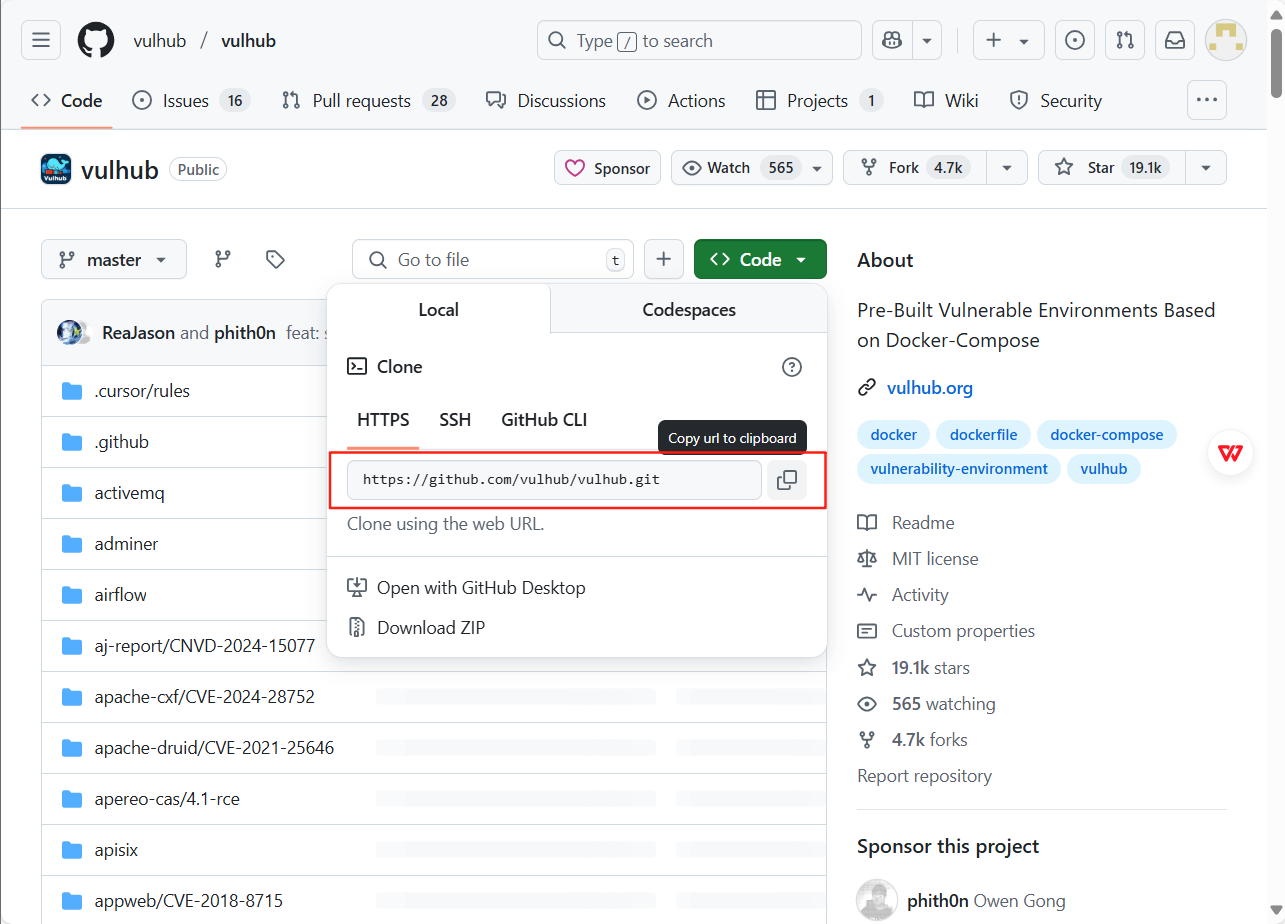
复制镜像文件地址。
root@ning:~# proxychains git clone https://github.com/vulhub/vulhub.git # 拉取环境
3,查看结果
root@ning:~# cd vulhub/        # 该文件夹下面就是拉去下来的文件,进入到仙人掌的虚拟镜像
root@ning:~/vulhub# cd cacti/
root@ning:~/vulhub/cacti# ls -al
总计 20
........
drwxr-xr-x   2 root root 4096  7月  9 13:12 CVE-2022-46169
drwxr-xr-x   2 root root 4096  7月  9 10:37 CVE-2023-39361
drwxr-xr-x   2 root root 4096  7月  9 10:37 CVE-2025-24367
root@ning:~/vulhub/cacti# cd CVE-2022-46169/
root@ning:~/vulhub/cacti/CVE-2022-46169# ls -al
总计 444
......
-rw-r--r-- 1 root root    348  7月  9 10:37 docker-compose.yml
-rw-r--r-- 1 root root    648  7月  9 10:37 entrypoint.sh
-rw-r--r-- 1 root root   1981  7月  9 10:37 README.md
-rw-r--r-- 1 root root   1746  7月  9 10:37 README.zh-cn.md
root@ning:~/vulhub/cacti/CVE-2022-46169# vim docker-compose.yml
    version: '2'
    services:
      web:
        image: vulhub/cacti:1.2.22
        ports:
         - "8080:80"
        depends_on:
         - db
        entrypoint:
         - bash
         - /entrypoint.sh
        volumes:
         - ./entrypoint.sh:/entrypoint.sh
        command: apache2-foreground
      db:
       image: mysql:5.7
       environment:
        - MYSQL_ROOT_PASSWORD=root
        - MYSQL_DATABASE=cacti
4,拉取新的镜像文件,部署环境
root@ning:~/vulhub/cacti/CVE-2022-46169# docker ps -a
CONTAINER ID   IMAGE     COMMAND   CREATED   STATUS    PORTS     NAMES
root@ning:~/vulhub/cacti/CVE-2022-46169# docker images     # 查看已有的镜像文件
REPOSITORY   TAG       IMAGE ID       CREATED       SIZE

root@ning:~/vulhub/cacti/CVE-2022-46169# docker-compose up -d    # 运行,拉取镜像下载
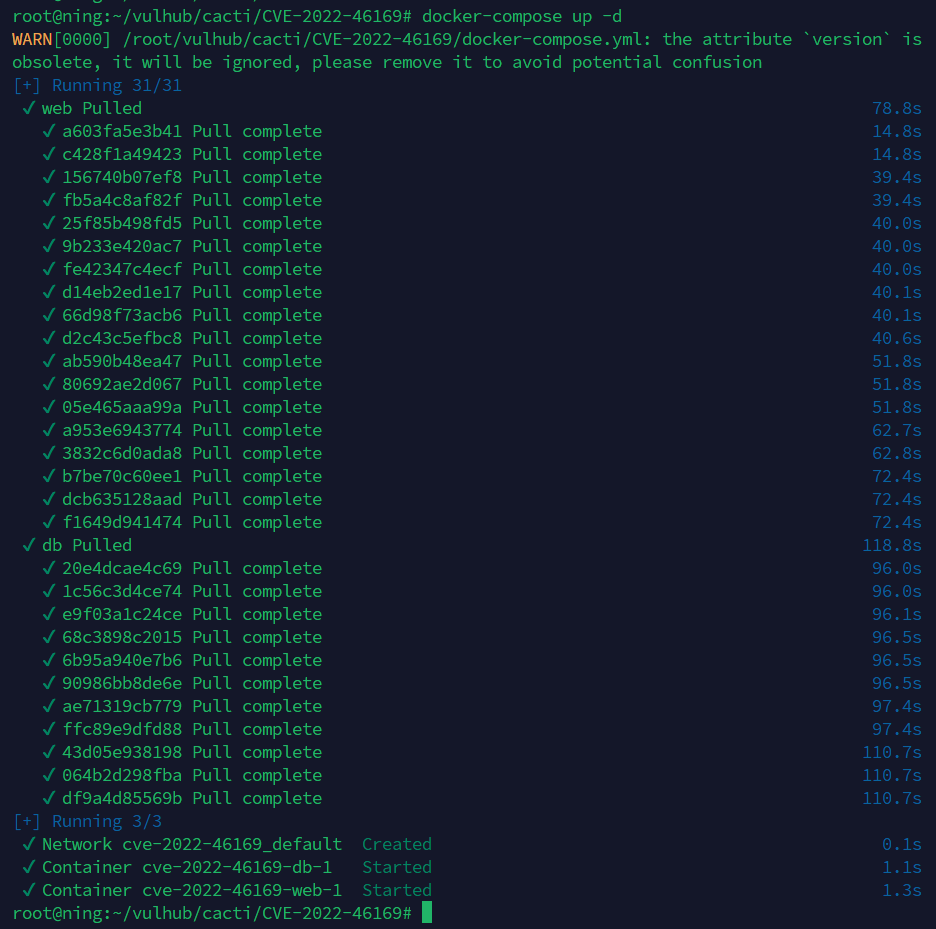
root@ning:~/vulhub/cacti/CVE-2022-46169# docker ps -a
CONTAINER ID   IMAGE                 COMMAND                   CREATED         STATUS         PORTS                                     NAMES
6028665efcca   vulhub/cacti:1.2.22   "bash /entrypoint.sh…"   4 minutes ago   Up 4 minutes   0.0.0.0:8080->80/tcp, [::]:8080->80/tcp   cve-2022-46169-web-1
2e30d034b58d   mysql:5.7             "docker-entrypoint.s…"   4 minutes ago   Up 4 minutes   3306/tcp, 33060/tcp                       cve-2022-46169-db-1
root@ning:~/vulhub/cacti/CVE-2022-46169# docker images     # 查看docker镜像,镜像的使用还需要部署
REPOSITORY     TAG       IMAGE ID       CREATED         SIZE
nginx          latest    9592f5595f2b   2 weeks ago     192MB
mysql          5.7       5107333e08a8   19 months ago   501MB
vulhub/cacti   1.2.22    c0a06715ff54   2 years ago     642MB

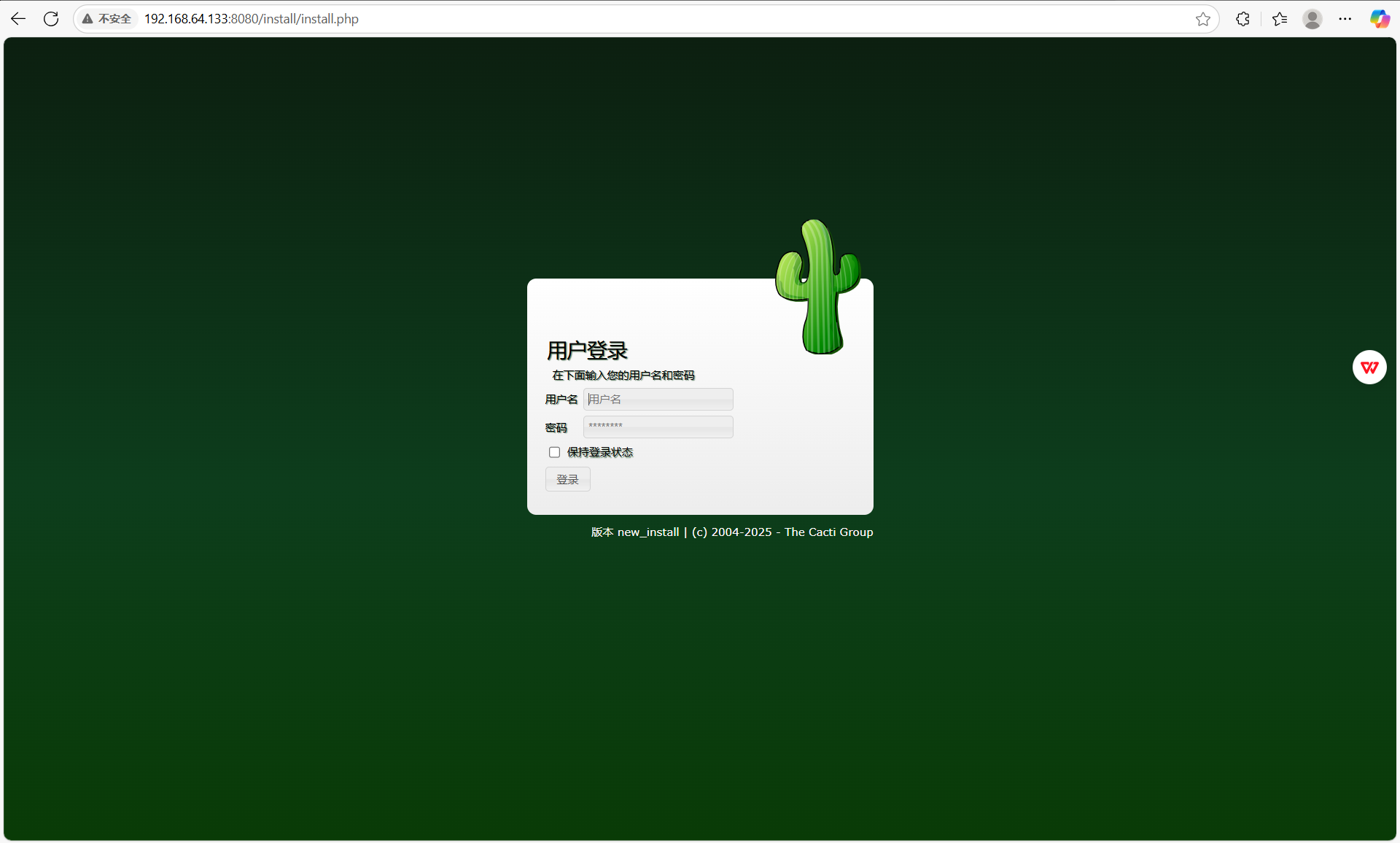
root@ning:~/vulhub/cacti/CVE-2022-46169# curl http://127.0.0.1:8080      # 访问本地,在浏览器中输入虚拟主机的IP后,出现如下页面,表示配置成功
6,进入指定的容器中进行配置
root@ning:~/vulhub/cacti/CVE-2022-46169# docker ps -a
CONTAINER ID   IMAGE                 COMMAND                   CREATED          STATUS          PORTS                                     NAMES
6028665efcca   vulhub/cacti:1.2.22   "bash /entrypoint.sh…"   12 minutes ago   Up 12 minutes   0.0.0.0:8080->80/tcp, [::]:8080->80/tcp   cve-2022-46169-web-1
2e30d034b58d   mysql:5.7             "docker-entrypoint.s…"   12 minutes ago   Up 12 minutes   3306/tcp, 33060/tcp                       cve-2022-46169-db-1
root@ning:~/vulhub/cacti/CVE-2022-46169# docker exec -it 6028665efcca /bin/bash
root@6028665efcca:/var/www/html#
root@6028665efcca:/var/www/html# cd ~
root@6028665efcca:~# cd /
root@6028665efcca:/# ls -al
-rwxr-xr-x   1 root root    0 Jul  9 11:00 .dockerenv        # 出现这个文件就表示成功进入到指定容器当中。
7,修改容器中的文件内容
由于docker属于最小化安装,只安装了必要的软件,大部分软件需要重新手动安装。
方法一:使用apt-get update更新虚拟机的源(最麻烦),然后在重新安装软件
root@6028665efcca:/var/www/html# apt-get update
方法二:将docker中的文件拷贝到本地,修改完后重新拷贝回去
# 以容器 6028665efcca:/var/www/html/vdef.php 为例:
root@ning:~/vulhub/cacti/CVE-2022-46169# docker cp 6028665efcca:/var/www/html/vdef.php /tmp      # 将该文件拷贝到本地的/tmp文件下
Successfully copied 30.7kB to /tmp

root@ning:~/vulhub/cacti/CVE-2022-46169# ls -al /tmp/       # 查看文件是否拷贝成功
-rw-rw-r--  1 root root 28883  8月 15  2022 vdef.php

# 在修改完指定文件中的内容后,将文件又拷贝回去
root@ning:~/vulhub/cacti/CVE-2022-46169# docker cp /tmp/vdef.php 6028665efcca:/var/www/html/vdef.php
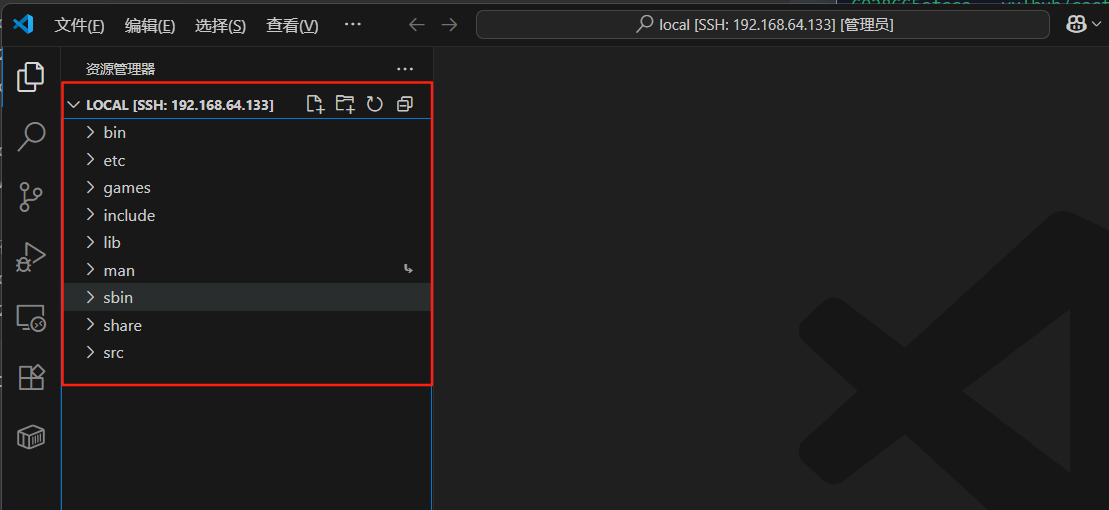
方法三:在VS code中修改
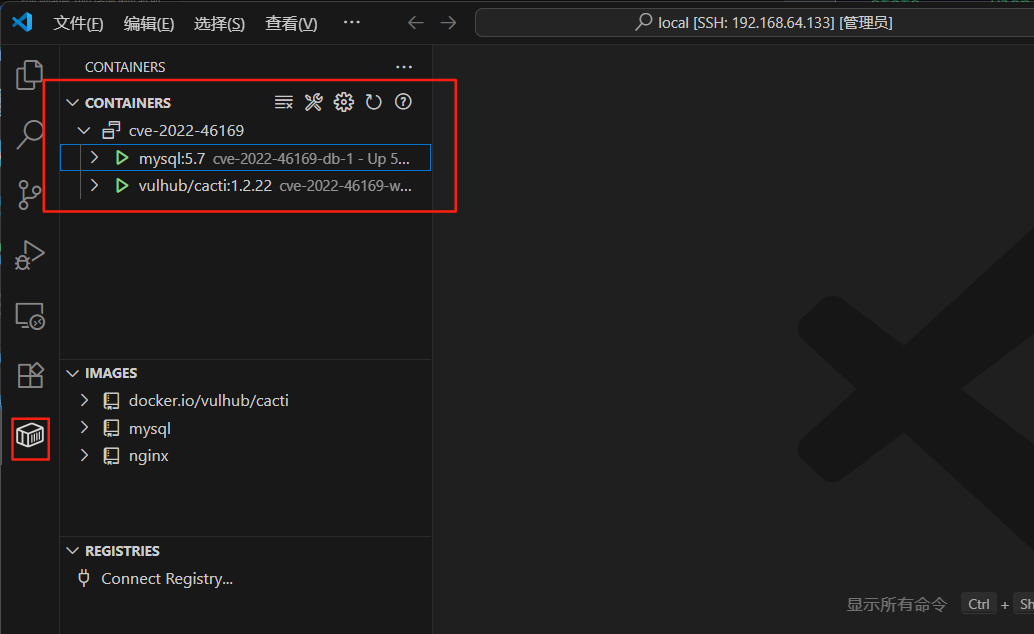
在VS Code上通过访问文件列表,可以查看和编辑文件内容:
在VS Code中安装相关环境:
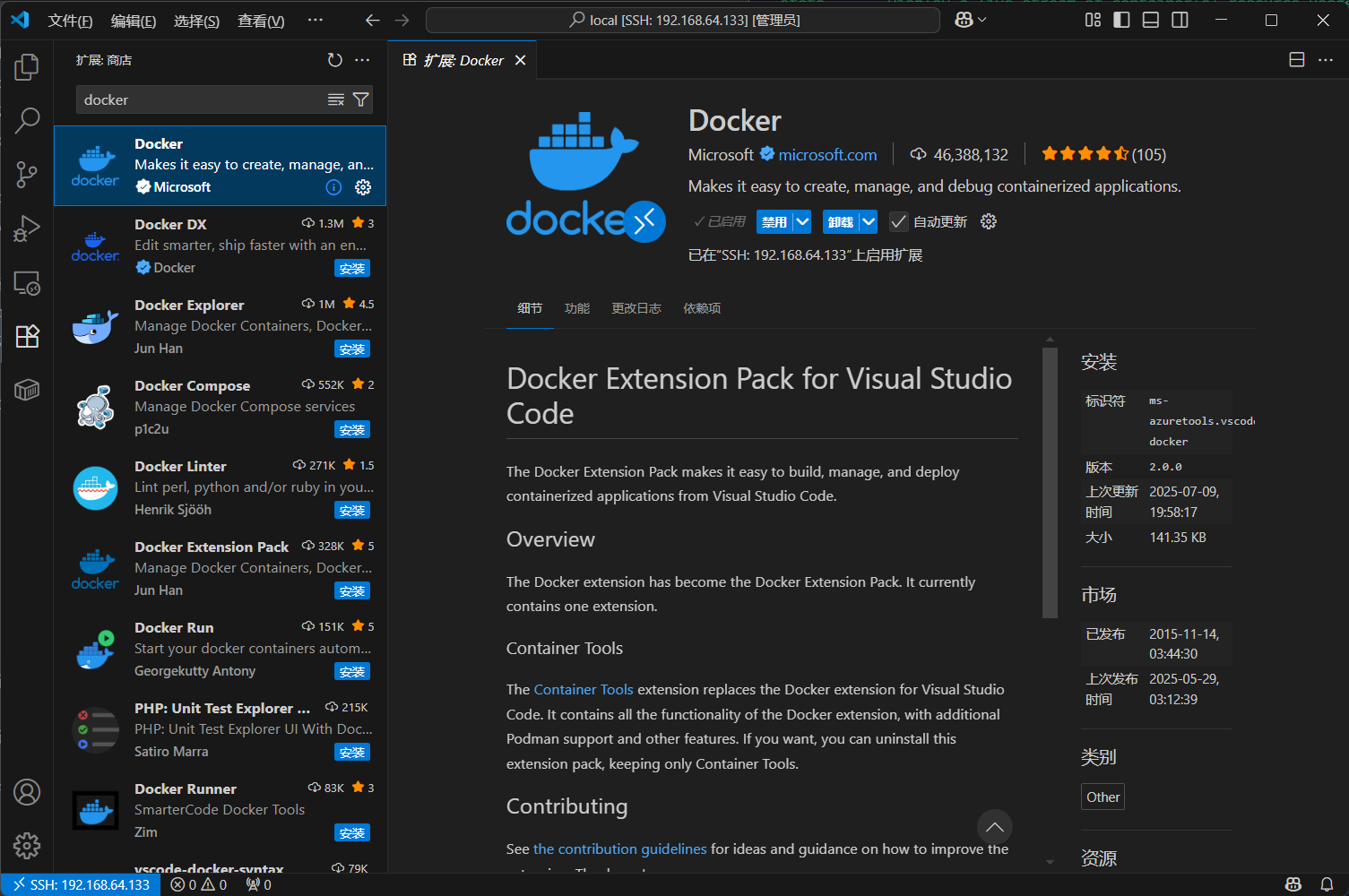
选择安装的 Containers :
四,Ubuntu安装nginx以及php的部署
1,安装依赖包
apt-get install gcc
apt-get install libpcre3 libpcre3-dev
apt-get install zlib1g zlib1g-dev
apt-get install openssl
apt-get install libssl-dev
2,安装nginx
cd /usr/local
root@ning:/usr/local# mkdir nginx
root@ning:/usr/local# cd nginx/

root@ning:/usr/local/nginx# wget https://nginx.org/download/nginx-1.21.6.tar.gz
root@ning:/usr/local/nginx# tar -xvf nginx-1.21.6.tar.gz
3,编译nginx
root@ning:/usr/local/nginx# cd nginx-1.21.6/
root@ning:/usr/local/nginx/nginx-1.21.6# ./configure    # 执行命令

# 执行make命令
make

# 执行make install命令
root@ning:/usr/local/nginx/nginx-1.21.6# make install
4,启动nginx
cd /usr/local/nginx/sbin

# 启动nginx

./nginx
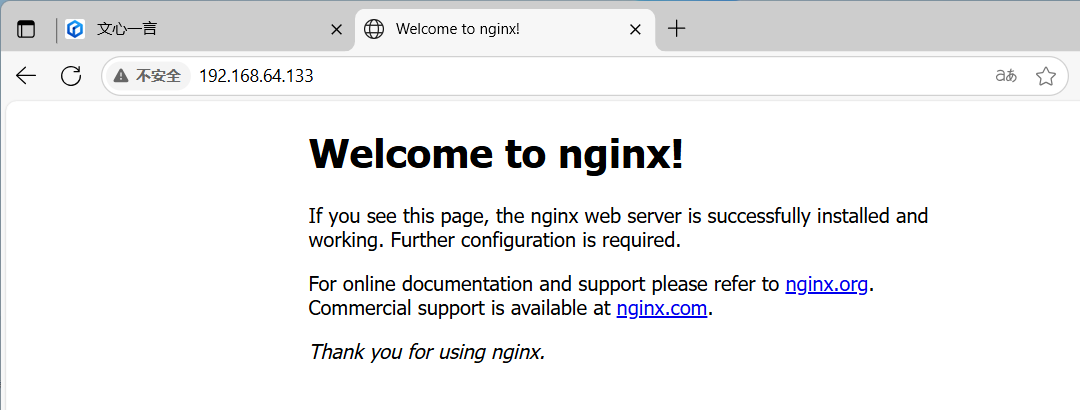
5,访问nginx
6,增加源地址
执行三条命令,添加php的源地址,更新,安装:
root@ning:~# apt-get install software-properties-common -y
root@ning:~# add-apt-repository -y ppa:ondrej/php
root@ning:~# apt-get update
7,安装php
nginx使用php的话要用到php7.3-fpm,所以要安装:
root@ning:~# sudo apt-get install php7.3 php7.3-mysql php7.3-fpm php7.3-curl php7.3-xml php7.3-gd php7.3-mbstring php-memcached php7.3-zip
8,配置php-fpm
更改php的www.conf配置文件:
root@ning:~# vim /etc/php/7.3/fpm/pool.d/www.conf

;listen = /run/php/php7.3-fpm.sock                # nu36
listen = 127.0.0.1:9000

listen.mode = 0660          # nu51
9,启动php-fpm
service php7.3-fpm start
netstat -lnt | grep 9000
查看9000端口

如果运行 netstat -lnt | grep 9000 命令看不见结果,只需要重启虚拟机即可。
10,更改nginx配置文件
root@ning:/usr/local/nginx/conf# vim nginx.conf
user  www-data;           # nu3
....
location / {          # nu44
    root   html;
    index  index.html index.htm index.php;
}
.....
location ~ \.php$ {       # nu66
  root           html;
  fastcgi_pass   127.0.0.1:9000;
  fastcgi_index  index.php;
  fastcgi_param  SCRIPT_FILENAME  $document_root$fastcgi_script_name;
  include        fastcgi_params;
}
root@ning:/usr/local/nginx/conf# ps -ef | grep php-fpm
root        1512       1  0 16:31 ?        00:00:00 php-fpm: master process (/etc/php/7.3/fpm/php-fpm.conf)
www-data    1533    1512  0 16:31 ?        00:00:00 php-fpm: pool www
www-data    1534    1512  0 16:31 ?        00:00:00 php-fpm: pool www
root        4005    3721  0 16:39 pts/0    00:00:00 grep --color=auto php-fpm
root@ning:/usr/local/nginx/conf# cd ..
root@ning:/usr/local/nginx# cd sbin/
root@ning:/usr/local/nginx/sbin# ./nginx
root@ning:/usr/local/nginx/sbin# ps -ef | grep nginx
root        1573       1  0 16:31 ?        00:00:00 nginx: master process /usr/sbin/nginx -g daemon on; master_process on;
www-data    1576    1573  0 16:31 ?        00:00:00 nginx: worker process
www-data    1577    1573  0 16:31 ?        00:00:00 nginx: worker process
root        4012    3721  0 16:40 pts/0    00:00:00 grep --color=auto nginx
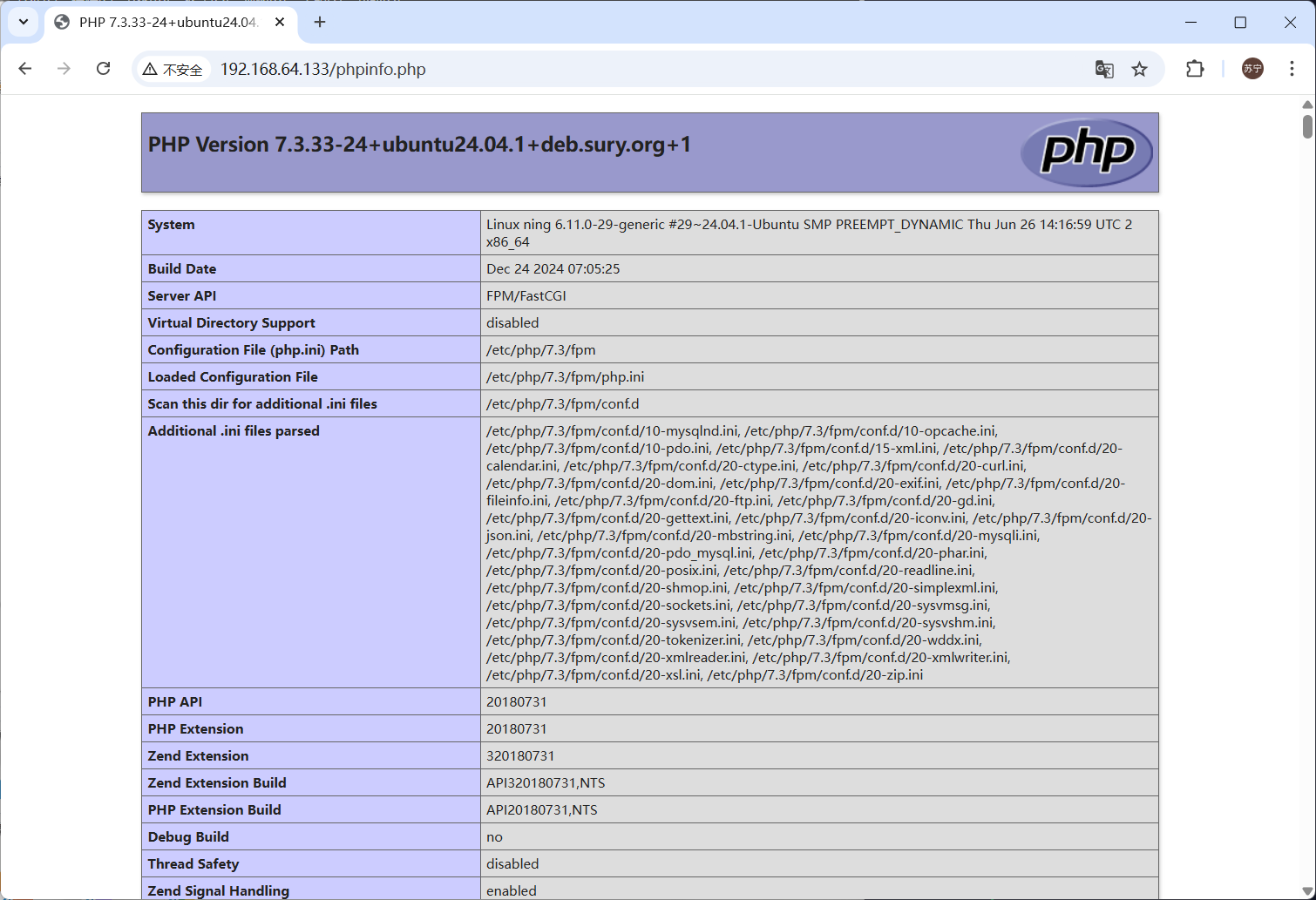
访问phpinfo.php文件
root@ning:/usr/local/nginx/html# vim phpinfo.php
<?php phpinfo();?>
出现过的问题及解决:
问题:在编辑好nginx和php的配置文件后,能够访问nginx的web页面,但是访问不了php的web页面
解决:经过查找问题来源,是多个nginx进程(nginx和nginx-1.21.6)发生冲突,删除原本的nginx服务后,重新编译安装nginx-1.21.6.tar.gz,并重新编辑配置文件后实现访问php页面。
mv nginx-1.21.6.tar.gz ~        # 将nginx编译安装包移动到~目录下
cd ..
rm -rf nginx/        # 删除原本的nginx文件
cd ~
tar -zxvf nginx-1.21.6.tar.gz         # 解压nginx安装包
cd nginx-1.21.6/
./configure
make && make install           # 重新编译安装
cd /usr/local/nginx/
cd conf/
vim nginx.conf
ps -ef | grep php-fpm
lsof -i:9000
cd ../sbin/
./nginx
lsof -i:80
service nginx stop
./nginx
cd ../html/
vim phpinfo.php
五,调试php
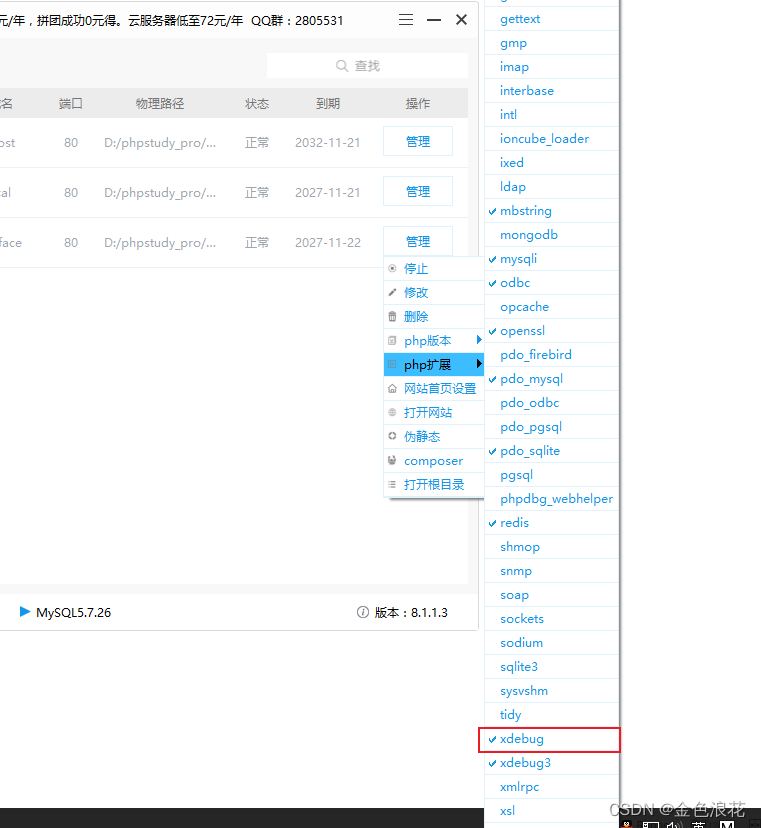
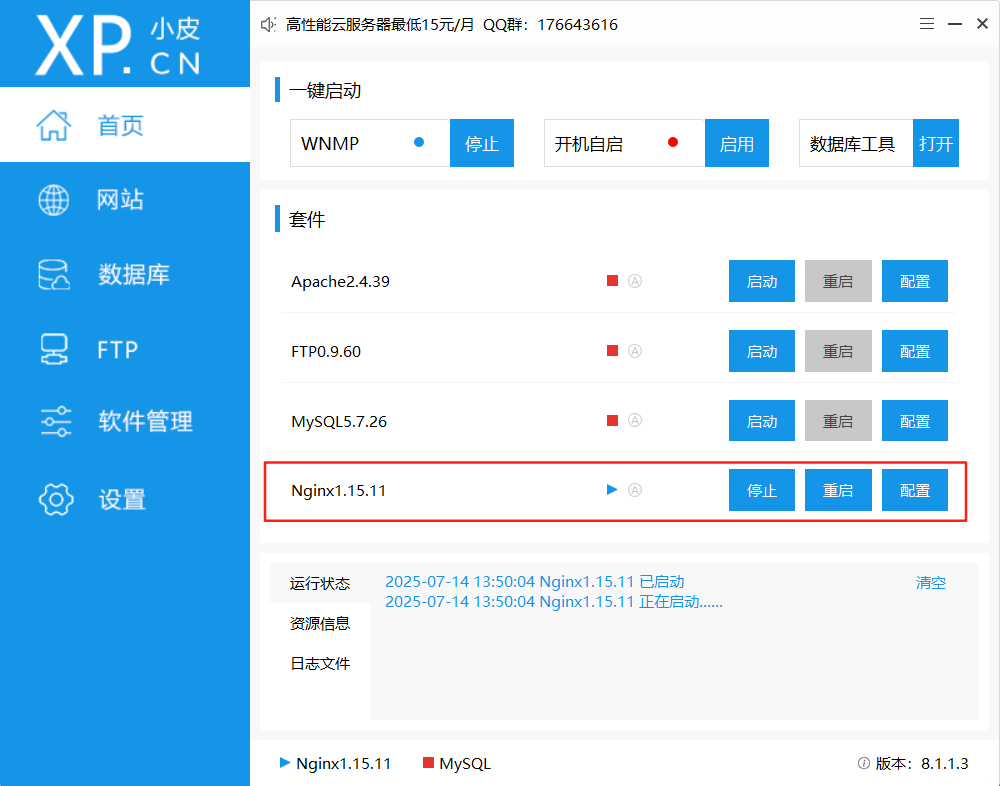
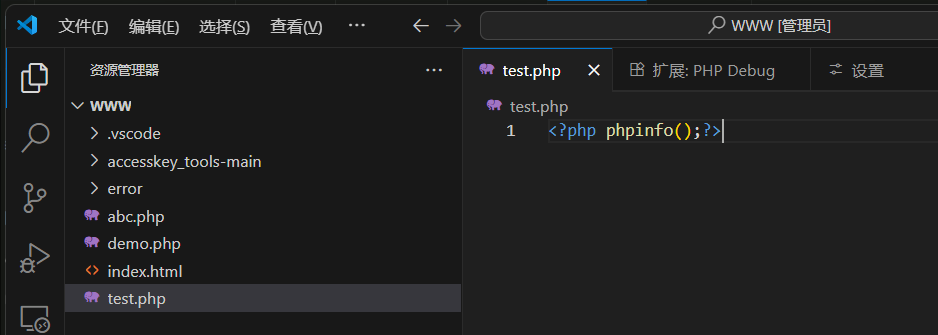
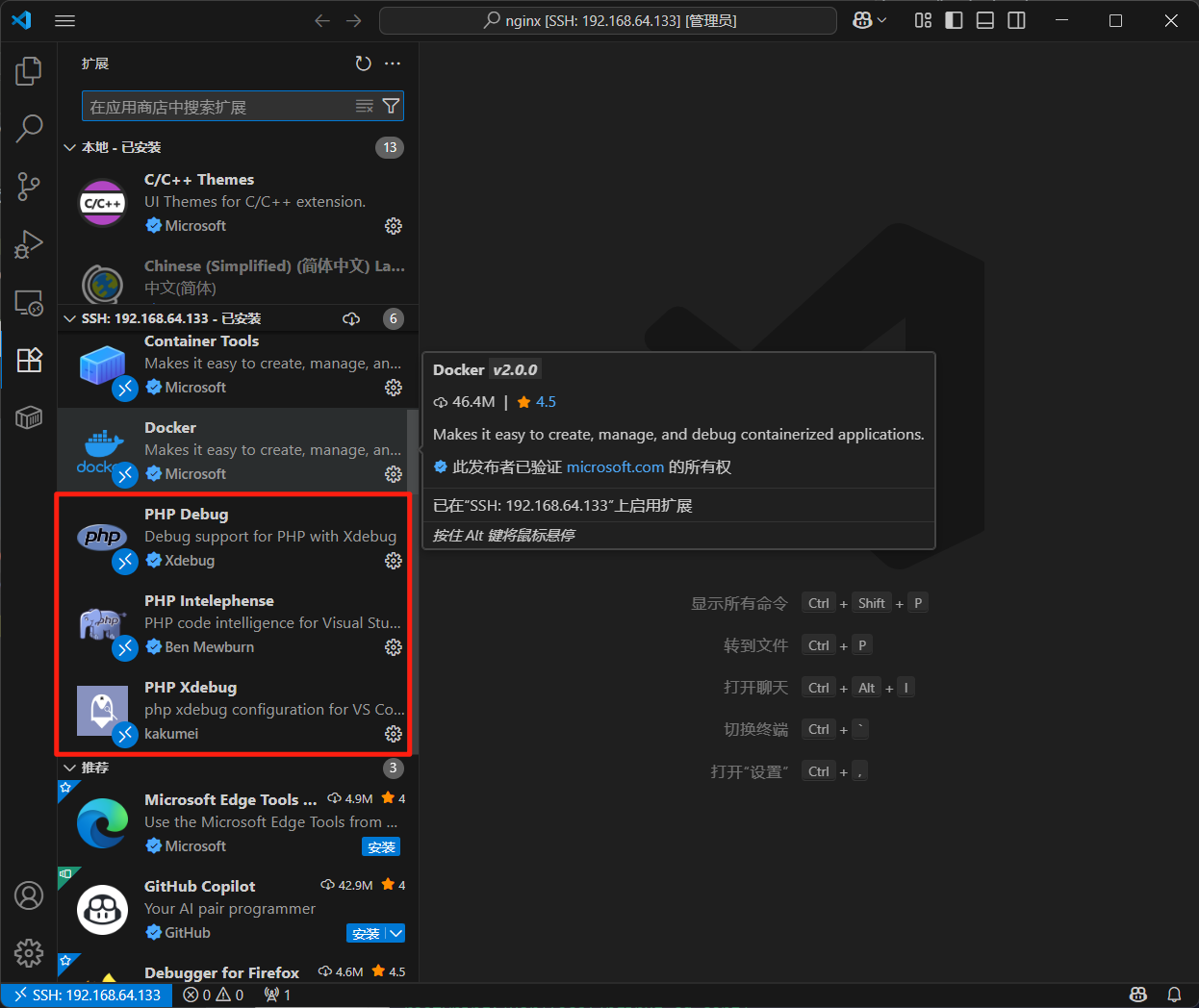
打开小皮系统 → 启动nginx → 编辑test.php文件 → 安装php插件并点击PHP Debug扩展 → 根据PHP Debug扩展的内容进行配置。
在phpstudy中启用扩展
启动nginx
编辑test.php文件
安装相关插件
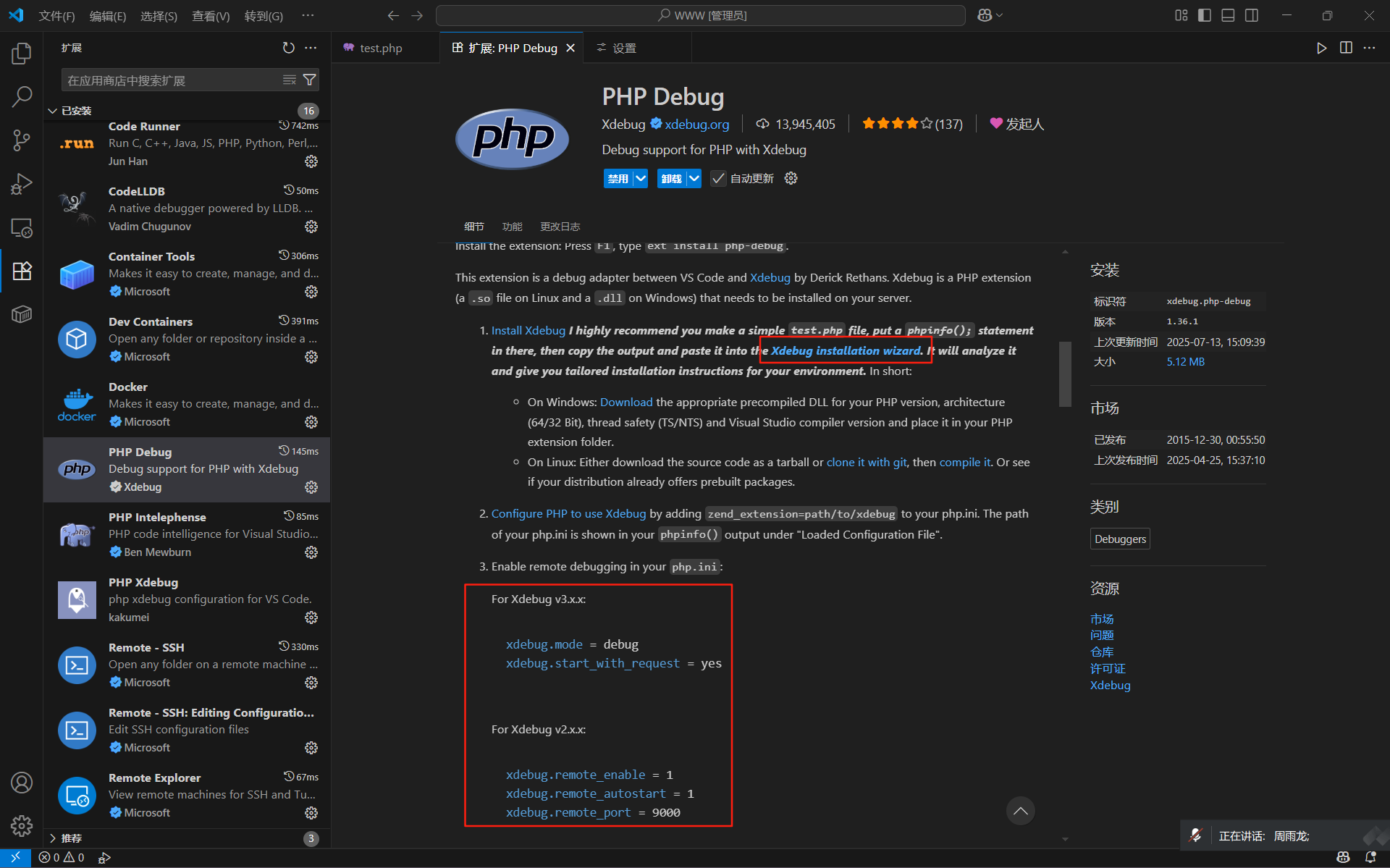
网页访问php文件并打开网页源码,将其复制到***Xdebug installation wizard***的网页中进行编译:
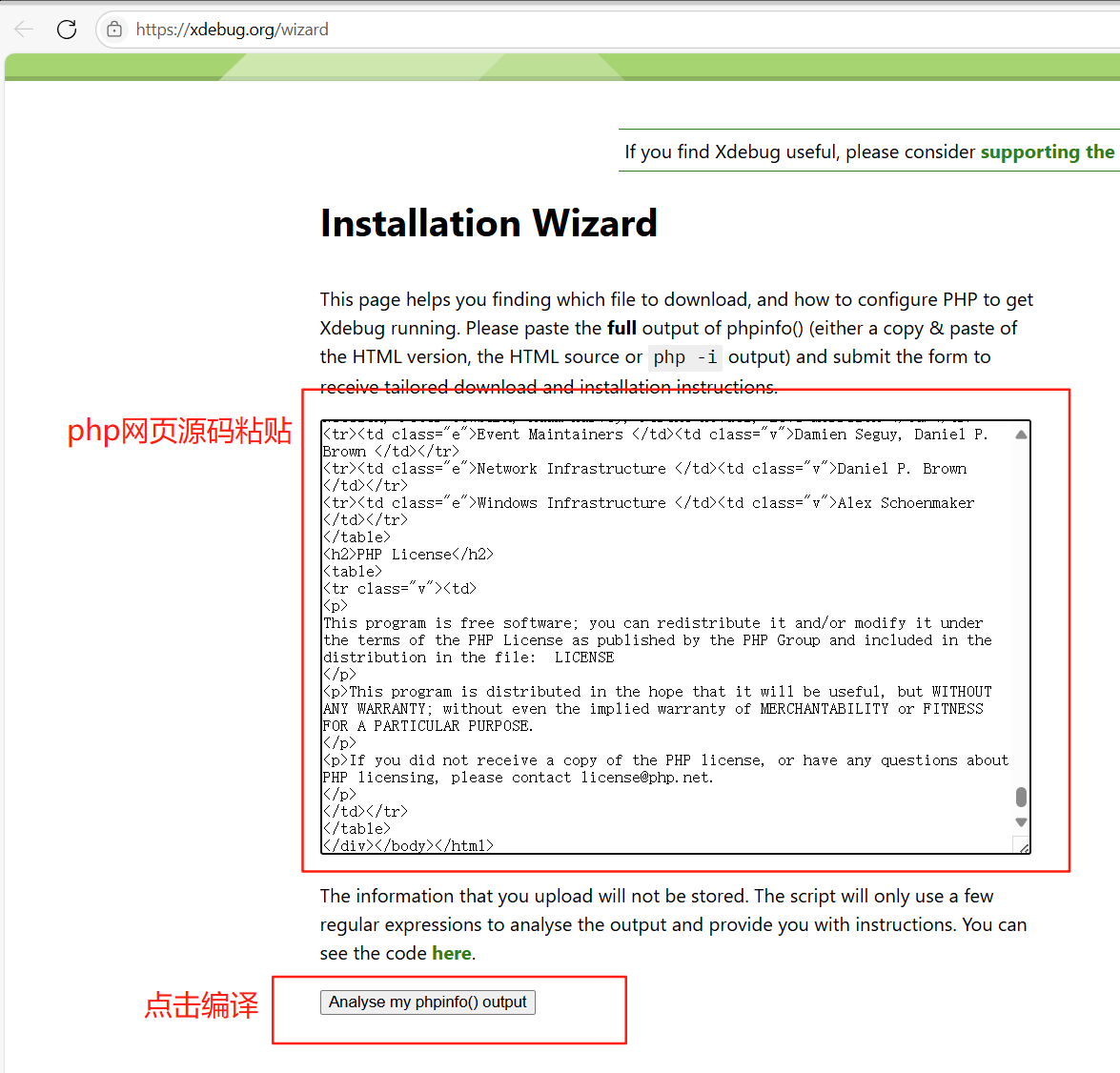
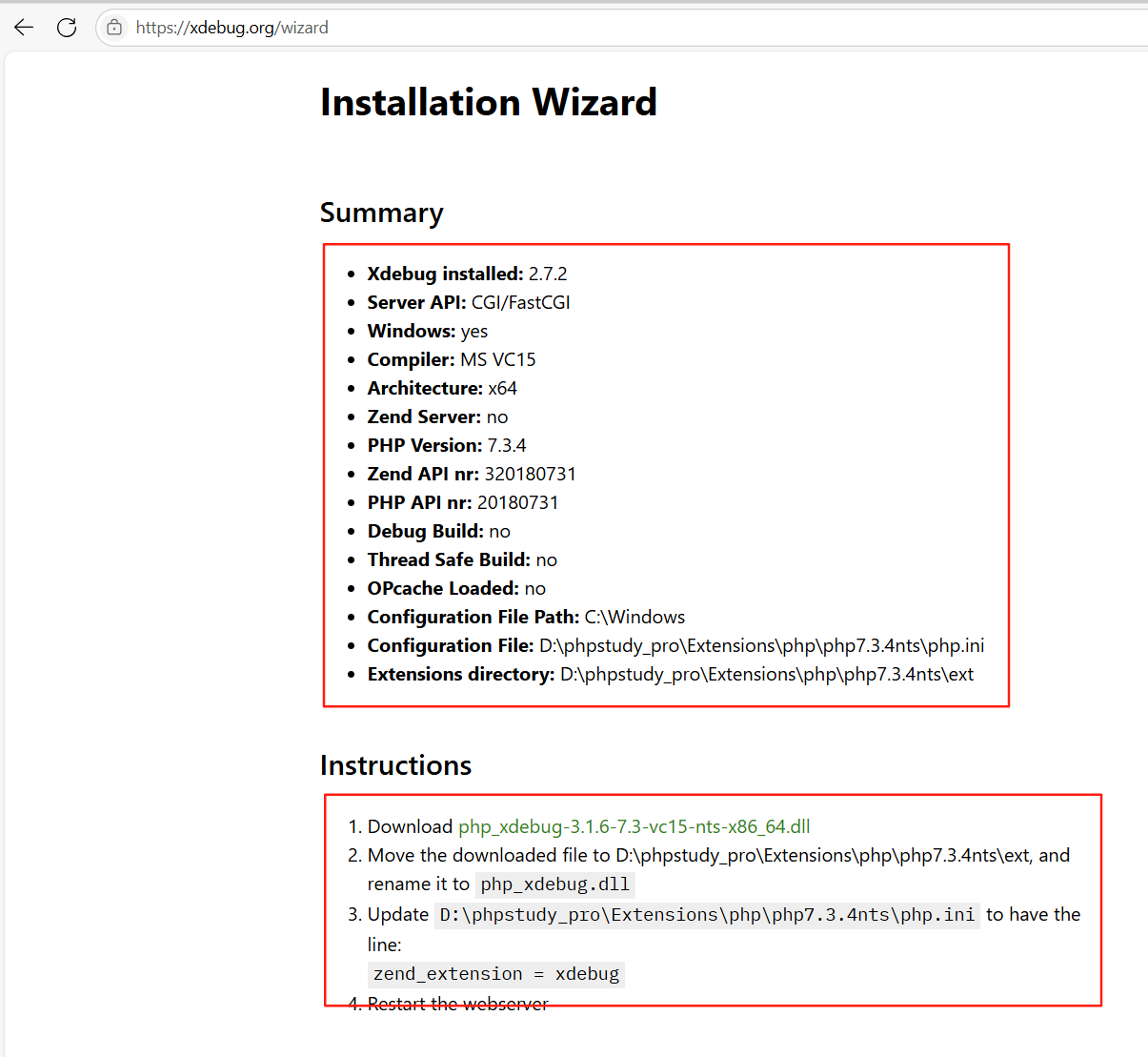
打开php.ini,修改配置
文件路径:D:\phpstudy_pro\Extensions\php\php7.3.4nts\php.ini
[Xdebug]
zend_extension=D:/phpstudy_pro/Extensions/php/php7.3.4nts/ext/php_xdebug.dll
xdebug.collect_params=1
xdebug.collect_return=1
xdebug.auto_trace=On
xdebug.trace_output_dir=D:/phpstudy_pro/Extensions/php_log/php7.3.4nts.xdebug.trace
xdebug.profiler_enable=On
xdebug.profiler_output_dir=D:/phpstudy_pro/Extensions/php_log/php7.3.4nts.xdebug.profiler
xdebug.remote_enable=On
xdebug.remote_autostart = On
xdebug.remote_host=localhost
xdebug.remote_port=9001
xdebug.remote_handler=dbgp
// xdebug.remote_enable = 1
// xdebug.remote_autostart = 1
// xdebug.remote_port = 9001
端口不能用9000,不然会和Nginx的端口冲突。
修改VS Code配置
文件–>首选项–>设置
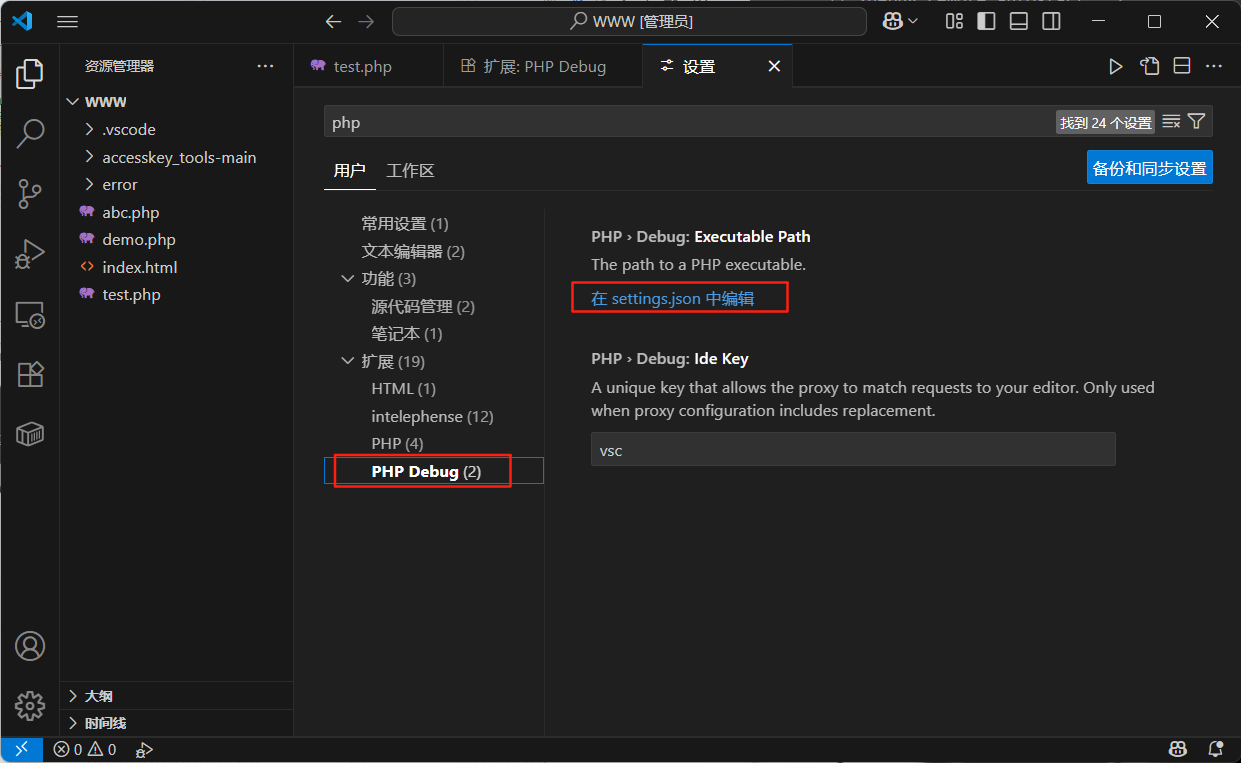
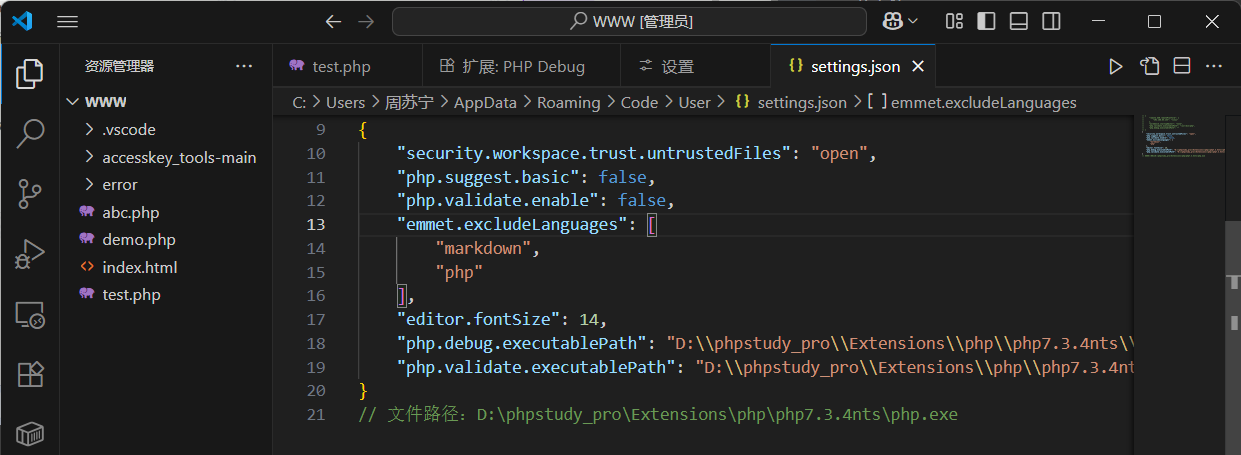
在打开的settings.json中,添加php路径:
{
    "security.workspace.trust.untrustedFiles": "open",
    "php.suggest.basic": false,
    "php.validate.enable": false,
    "emmet.excludeLanguages": [
        "markdown",
        "php"
    ],
    "editor.fontSize": 14,
    "php.debug.executablePath": "D:\\phpstudy_pro\\Extensions\\php\\php7.3.4nts\\php.exe",
    "php.validate.executablePath": "D:\\phpstudy_pro\\Extensions\\php\\php7.3.4nts\\php.exe"
}
// 文件路径:D:\phpstudy_pro\Extensions\php\php7.3.4nts\php.exe
配置launch.jison,注意端口号要跟php.ini中一致
{
    "version": "0.2.0",
    "configurations": [
        {
            "name": "Launch current script in console",
            "type": "php",
            "request": "launch",
            "program": "${file}",
            "cwd": "${fileDirname}",
            "externalConsole": false,
            "port": 9001
        },
        {
            "name": "Listen for XDebug",
            "type": "php",
            "request": "launch",
            "port": 9001
        }
    ]
}
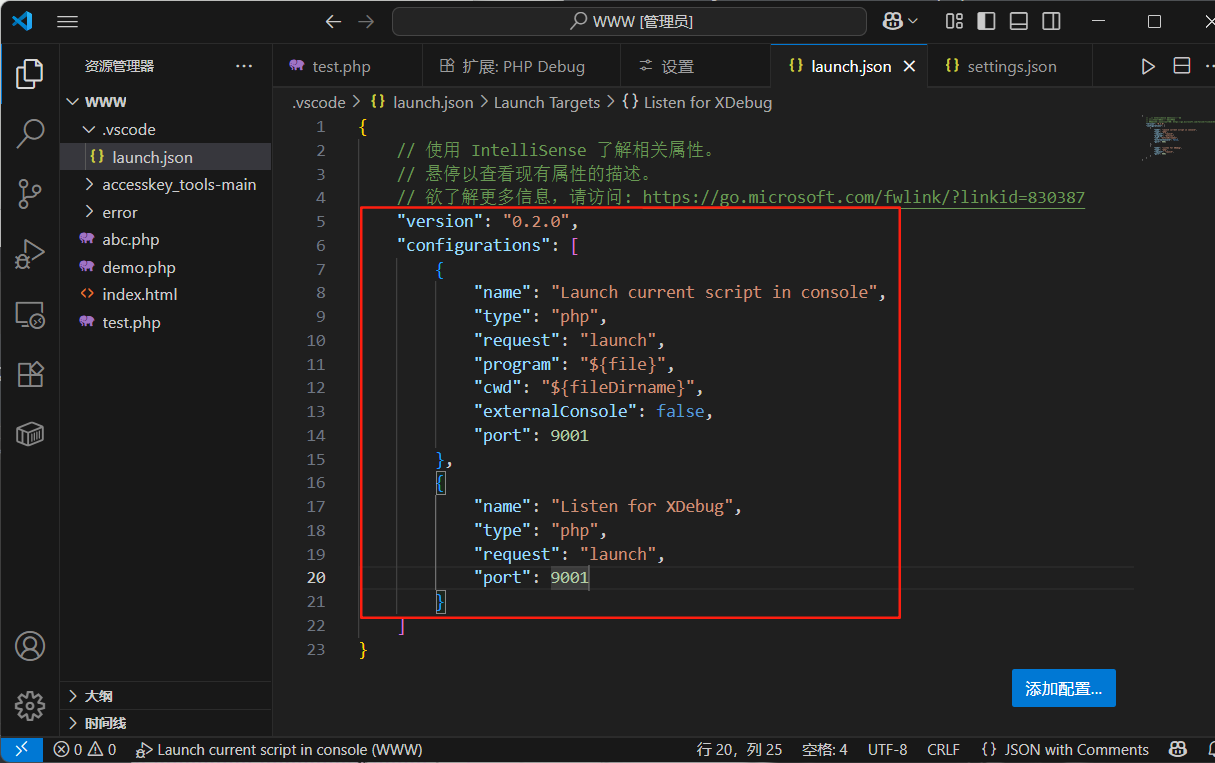
开启调试,访问就ok了:
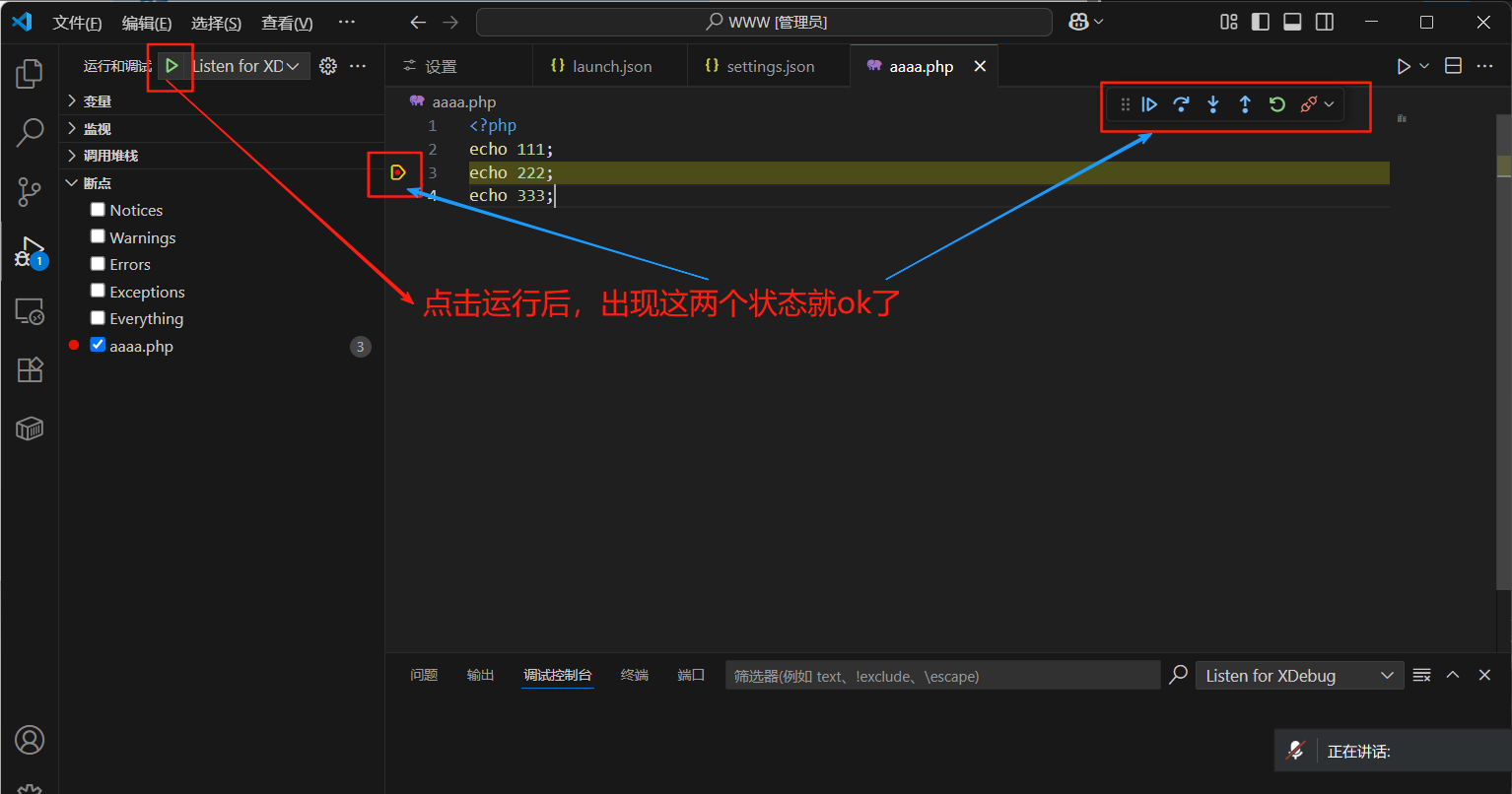
访问网页时,一直在运行(这是因为在代码中设置了断点)
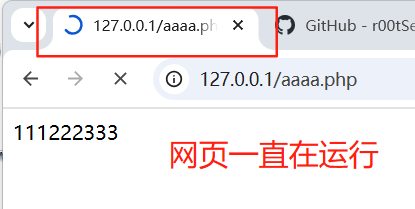
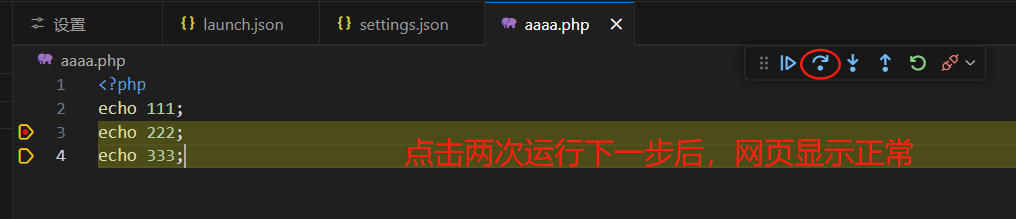
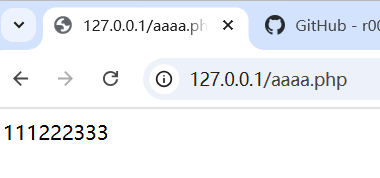
注意:如果在vscode上运行时,未出现上面图片上的两种状态,且访问页面能够正常输出显示,只需要在小皮面板上重启一下nginx服务即可。
六,HTTPS原理和RSA加密算法
1,TLS握手过程
HTTP 由于是明文传输,所谓的明文,就是说客户端与服务端通信的信息都是肉眼可见的,随意使用一个抓包工具都可以截获通信的内容。
所以安全上存在以下三个风险:完整性、可用性、保密性
- 窃听风险,比如通信链路上可以获取通信内容,用户号容易没。
- 篡改风险,比如强制植入垃圾广告,视觉污染,用户眼容易瞎。
- 冒充风险,比如冒充淘宝网站,用户钱容易没。
HTTPS 在 HTTP 与 TCP 层之间加入了 TLS 协议,来解决上述的风险。
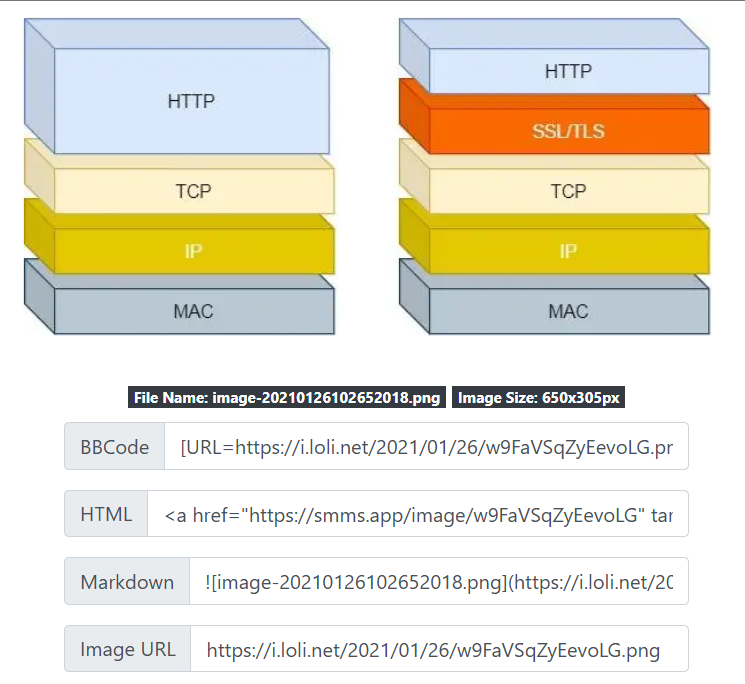
TLS 协议是如何解决 HTTP 的风险的呢?
- 信息加密:HTTP 交互信息是被加密的,第三方就无法被窃取;
- 校验机制:校验信息传输过程中是否有被第三方篡改过,如果被篡改过,则会有警告提示;
- 身份证书:证明淘宝是真的淘宝网;
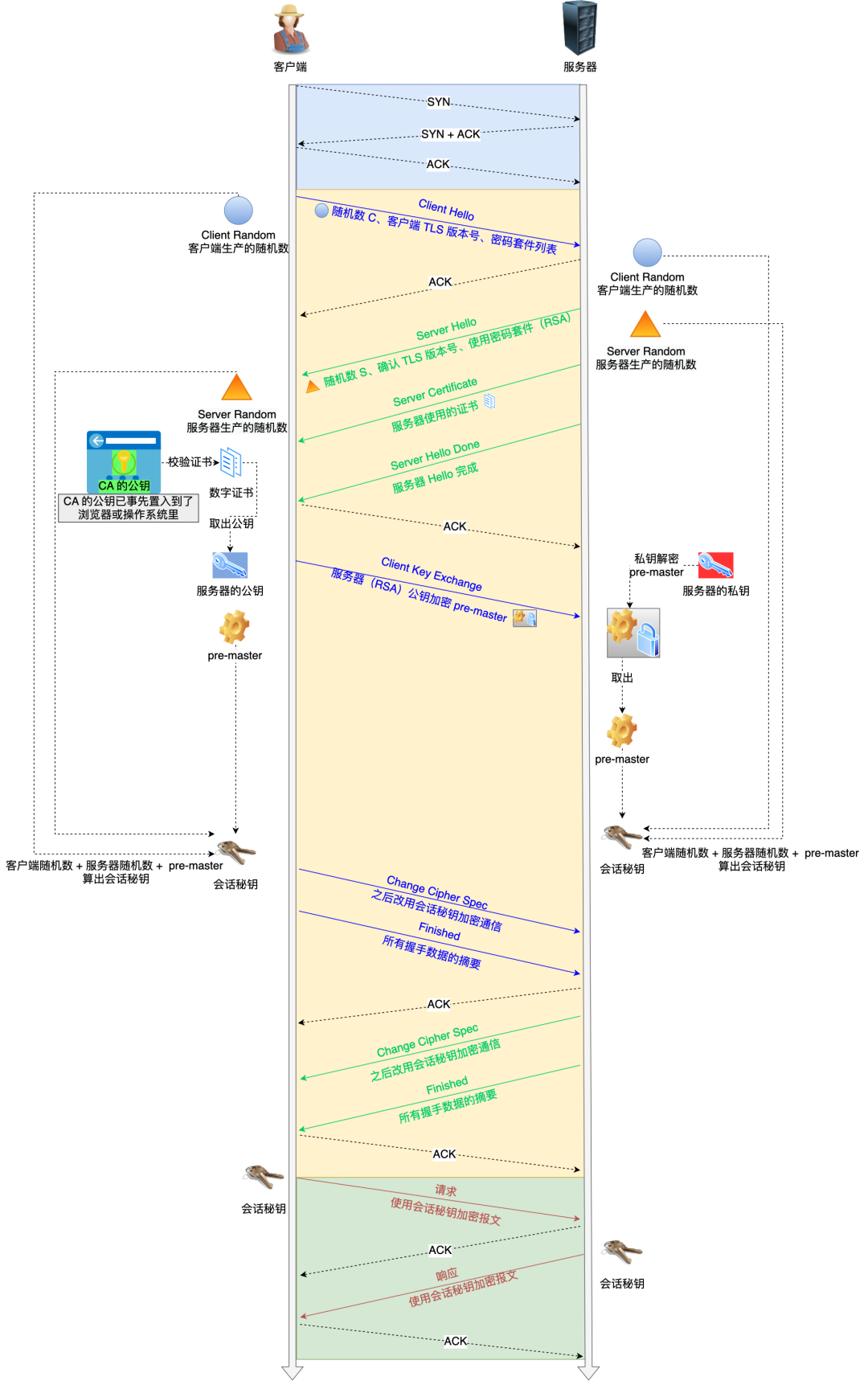
可见,有了 TLS 协议,能保证 HTTP 通信是安全的了,那么在进行 HTTP 通信前,需要先进行 TLS 握手。TLS 的握手过程,如下图:
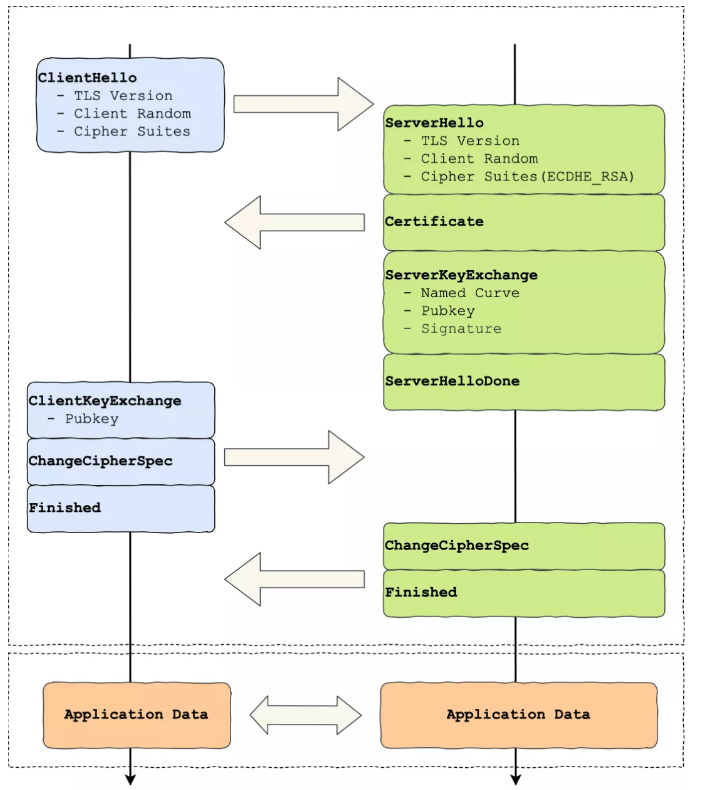
上图简要概述来 TLS 的握手过程,其中每一个「框」都是一个记录(record),记录是 TLS 收发数据的基本单位,类似于 TCP 里的 segment。多个记录可以组合成一个 TCP 包发送,所以通常经过「四个消息」就可以完成 TLS 握手,也就是需要 2个 RTT 的时延,然后就可以在安全的通信环境里发送 HTTP 报文,实现 HTTPS 协议。
所以可以发现,HTTPS 是应用层协议,需要先完成 TCP 连接建立,然后走 TLS 握手过程后,才能建立通信安全的连接。
事实上,不同的密钥交换算法,TLS 的握手过程可能会有一些区别(上图的握手过程是DHE密钥协商的过程,主要区别是DHE/ECDHE协商有server key exchange的握手过程,而RSA没有)。
这里先简单介绍下密钥交换算法,因为考虑到性能的问题,所以双方在加密应用信息时使用的是对称加密密钥,而对称加密密钥是不能被泄漏的,为了保证对称加密密钥的安全性,所以使用非对称加密的方式来保护对称加密密钥的协商,这个工作就是密钥交换算法负责的。
接下来,我们就以最简单的 RSA 密钥交换算法,来看看它的 TLS 握手过程。更复杂更安全的密钥交换算法还有DHE算法,ECDHE算法。
2,RSA密钥协商握手过程
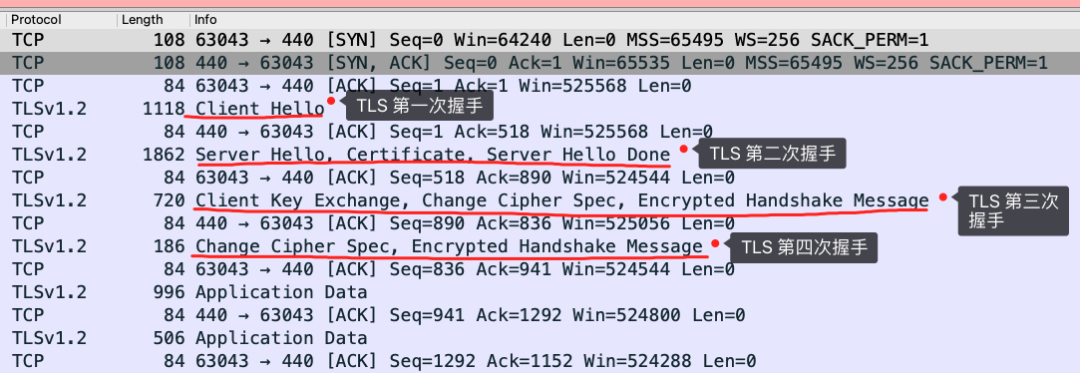
对应 Wireshark 的抓包,从下图很清晰地看到该过程:
TLS 第一次握手
客户端首先会发一个「Client Hello」消息,字面意思我们也能理解到,这是跟服务器「打招呼」。
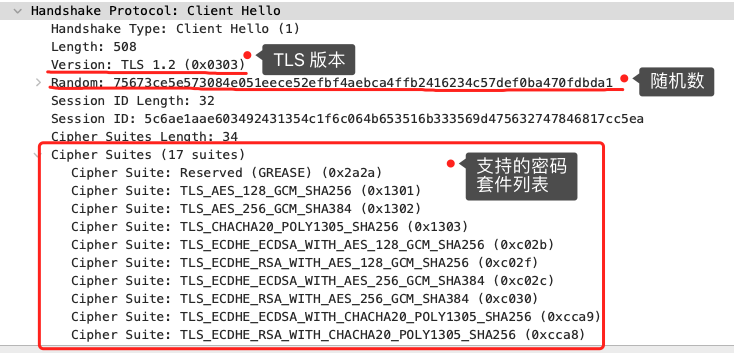
消息里面有客户端使用的 TLS 版本号、支持的密码套件列表,支持的压缩算法,以及生成的随机数(*Client Random*),这个随机数会被服务端保留,它是生成对称加密密钥的材料之一。
TLS 第二次握手
当服务端收到客户端的「Client Hello」消息后,会确认 TLS 版本号是否支持,和从密码套件列表中选择一个密码套件,还有选择压缩算法(安全性原因,一般不压缩),以及生成随机数(*Server Random*)。
接着,返回「Server Hello」消息,消息里面有服务器确认的 TLS 版本号,也给出了随机数(Server Random),然后从客户端的密码套件列表选择了一个合适的密码套件。
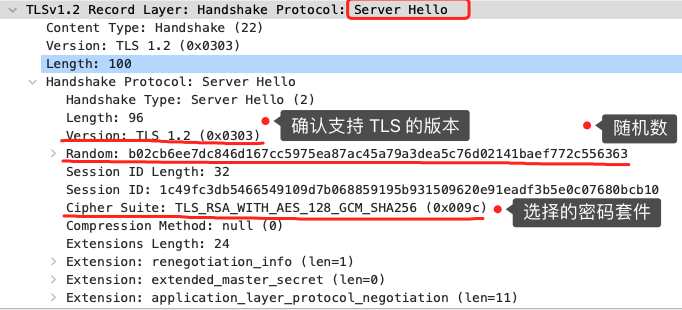
可以看到,服务端选择的密码套件是 “Cipher Suite: TLS_RSA_WITH_AES_128_GCM_SHA256”。
这个密码套件看起来真让人头晕,好一大串,但是其实它是有固定格式和规范的。基本的形式是「密钥交换算法 + 签名算法 + 对称加密算法 + 摘要算法」, 一般 WITH 单词前面有两个单词,第一个单词是约定密钥交换的算法,第二个单词是约定证书的验证算法。比如刚才的密码套件的意思就是:
- 由于 WITH 单词只有一个 RSA,则说明握手时密钥交换算法和签名算法都是使用 RSA;
- 握手后的通信使用 AES 对称算法,密钥长度 128 位,分组模式是 GCM;
- 摘要算法 SHA256 用于消息认证和产生随机数;
就前面这两个客户端和服务端相互「打招呼」的过程,客户端和服务端就已确认了 TLS 版本和使用的密码套件,而且你可能发现客户端和服务端都会各自生成一个随机数,并且还会把随机数传递给对方。
那这个随机数有啥用呢?其实这两个随机数是后续作为生成「会话密钥」的条件,所谓的会话密钥就是数据传输时,所使用的对称加密密钥。
然后,服务端为了证明自己的身份,会发送「Server Certificate」给客户端,这个消息里含有数字证书。
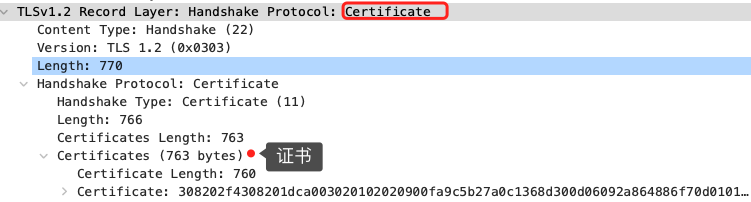
随后,服务端发了「Server Hello Done」消息,目的是告诉客户端,我已经把该给你的东西都给你了,本次打招呼完毕。

客户端验证证书
在这里刹个车,客户端拿到了服务端的数字证书后,要怎么校验该数字证书是真实有效的呢?
数字证书和 CA 机构
在说校验数字证书是否可信的过程前,我们先来看看数字证书是什么,一个数字证书通常包含了:
- 公钥;
- 持有者信息;
- 证书认证机构(CA)的信息;
- CA 对这份文件的数字签名及使用的算法;
- 证书有效期;
- 还有一些其他额外信息;
那数字证书的作用,是用来认证公钥持有者的身份,以防止第三方进行冒充。说简单些,证书就是用来告诉客户端,该服务端是否是合法的,因为只有证书合法,才代表服务端身份是可信的。
我们用证书来认证公钥持有者的身份(服务端的身份),那证书又是怎么来的?又该怎么认证证书呢?
为了让服务端的公钥被大家信任,服务端的证书都是由 CA (Certificate Authority,证书认证机构)签名的,CA 就是网络世界里的公安局、公证中心,具有极高的可信度,所以由它来给各个公钥签名,信任的一方签发的证书,那必然证书也是被信任的。
之所以要签名,是因为签名的作用可以避免中间人在获取证书时对证书内容的篡改。
数字证书签发和验证流程
如下图图所示,为数字证书签发和验证流程:
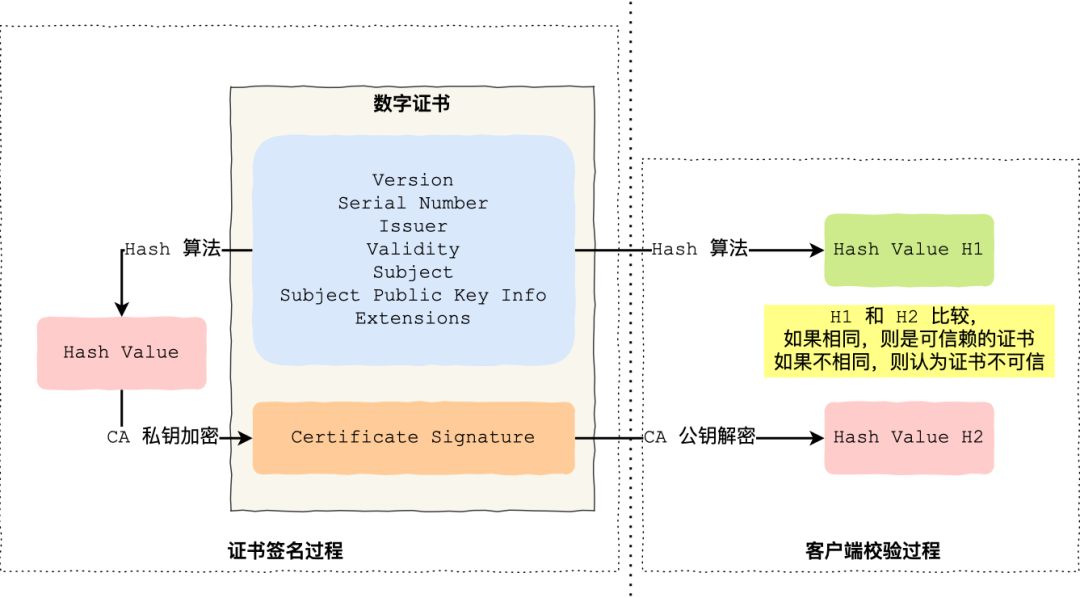
CA 签发证书的过程,如上图左边部分:
- 首先 CA 会把持有者的公钥、用途、颁发者、有效时间等信息打成一个包,然后对这些信息进行 Hash 计算,得到一个 Hash 值;
- 然后 CA 会使用自己的私钥将该 Hash 值加密,生成 Certificate Signature,也就是 CA 对证书做了签名;
- 最后将 Certificate Signature 添加在文件证书上,形成数字证书;
客户端校验服务端的数字证书的过程,如上图右边部分:
- 首先客户端会使用同样的 Hash 算法获取该证书的 Hash 值 H1;
- 通常浏览器和操作系统中集成了 CA 的公钥信息,浏览器收到证书后可以使用 CA 的公钥解密 Certificate Signature 内容,得到一个 Hash 值 H2 ;
- 最后比较 H1 和 H2,如果值相同,则为可信赖的证书,否则则认为证书不可信。
证书链
但事实上,证书的验证过程中还存在一个证书信任链的问题,因为我们向 CA 申请的证书一般不是根证书签发的,而是由中间证书签发的,比如百度的证书,从下图你可以看到,证书的层级有三级:
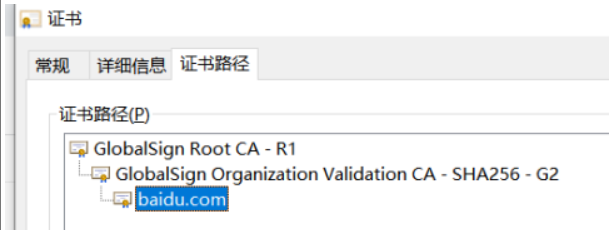
对于这种三级层级关系的证书的验证过程如下:
- 客户端收到 baidu.com 的证书后,发现这个证书的签发者不是根证书,就无法根据本地已有的根证书中的公钥去验证 baidu.com 证书是否可信。于是,客户端根据 baidu.com 证书中的签发者,找到该证书的颁发机构是 “GlobalSign Organization Validation CA - SHA256 - G2”,然后向 CA 请求该中间证书。
- 请求到证书后发现 “GlobalSign Organization Validation CA - SHA256 - G2” 证书是由 “GlobalSign Root CA” 签发的,由于 “GlobalSign Root CA” 没有再上级签发机构,说明它是根证书,也就是自签证书。应用软件会检查此证书有否已预载于根证书清单上,如果有,则可以利用根证书中的公钥去验证 “GlobalSign Organization Validation CA - SHA256 - G2” 证书,如果发现验证通过,就认为该中间证书是可信的。
- “GlobalSign Organization Validation CA - SHA256 - G2” 证书被信任后,可以使用 “GlobalSign Organization Validation CA - SHA256 - G2” 证书中的公钥去验证 baidu.com 证书的可信性,如果验证通过,就可以信任 baidu.com 证书。
在这四个步骤中,最开始客户端只信任根证书 GlobalSign Root CA 证书的,然后 “GlobalSign Root CA” 证书信任 “GlobalSign Organization Validation CA - SHA256 - G2” 证书,而 “GlobalSign Organization Validation CA - SHA256 - G2” 证书又信任 baidu.com 证书,于是客户端也信任 baidu.com 证书。
总括来说,由于用户信任 GlobalSign,所以由 GlobalSign 所担保的 baidu.com 可以被信任,另外由于用户信任操作系统或浏览器的软件商,所以由软件商预载了根证书的 GlobalSign 都可被信任。
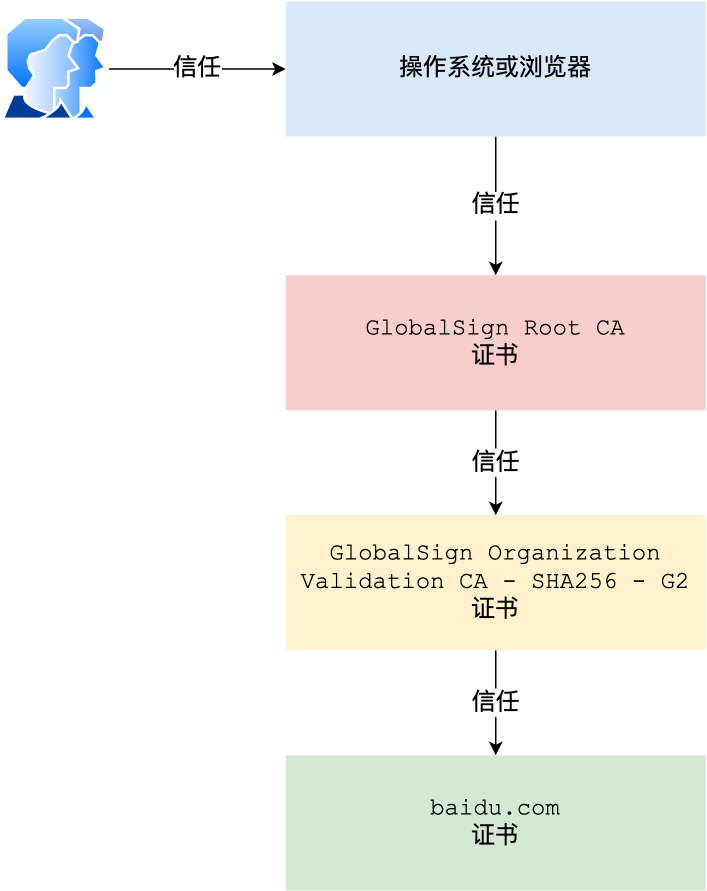
操作系统里一般都会内置一些根证书,比如我的 MAC 电脑里内置的根证书有这么多:
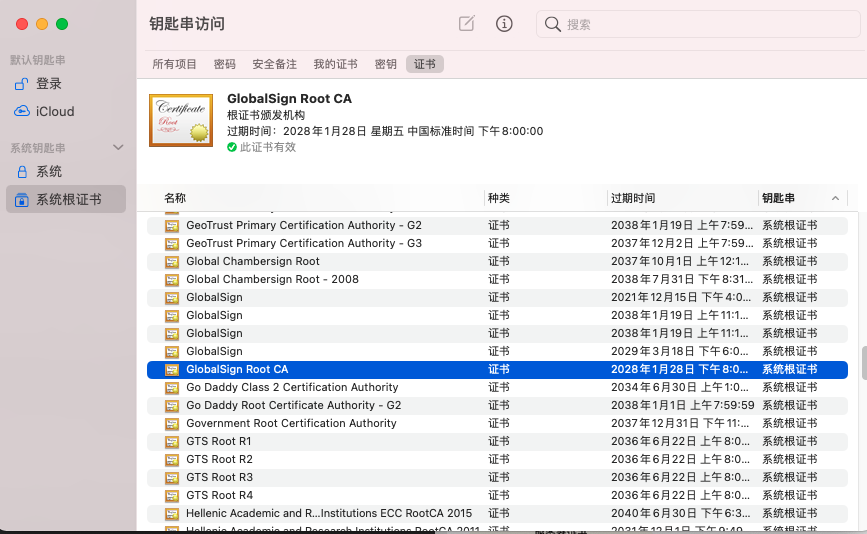
这样的一层层地验证就构成了一条信任链路,整个证书信任链验证流程如下图所示:
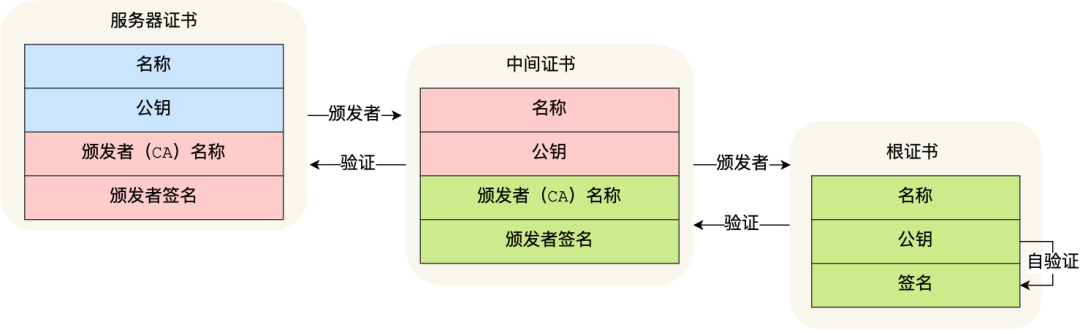
最后一个问题,为什么需要证书链这么麻烦的流程?Root CA 为什么不直接颁发证书,而是要搞那么多中间层级呢?
这是为了确保根证书的绝对安全性,将根证书隔离地越严格越好,不然根证书如果失守了,那么整个信任链都会有问题。
TLS 第三次握手
客户端验证完证书后,认为可信则继续往下走。接着,客户端就会生成一个新的随机数 (pre-master),用服务器的 RSA 公钥加密该随机数,通过「Change Cipher Key Exchange」消息传给服务端。
服务端收到后,用 RSA 私钥解密,得到客户端发来的随机数 (pre-master)。
至此,客户端和服务端双方都共享了三个随机数,分别是 Client Random、Server Random、pre-master。
于是,双方根据已经得到的三个随机数,生成会话密钥(Master Secret),它是对称密钥,用于对后续的 HTTP 请求/响应的数据加解密。
生成完会话密钥后,然后客户端发一个「Change Cipher Spec」,告诉服务端开始使用加密方式发送消息。

然后,客户端再发一个「Encrypted Handshake Message(Finishd)」消息,把之前所有发送的数据做个摘要,再用会话密钥(master secret)加密一下,让服务器做个验证,验证加密通信是否可用和之前握手信息是否有被中途篡改过。

可以发现,「Change Cipher Spec」之前传输的 TLS 握手数据都是明文,之后都是对称密钥加密的密文。
TLS 第四次握手
服务器也是同样的操作,发「Change Cipher Spec」和「Encrypted Handshake Message」消息,如果双方都验证加密和解密没问题,那么握手正式完成。
最后,就用「会话密钥」加解密 HTTP 请求和响应了。
3,RSA算法的缺陷
使用 RSA 密钥协商算法的最大问题是不支持前向保密。因为客户端传递随机数(用于生成对称加密密钥的条件之一)给服务端时使用的是公钥加密的,服务端收到后,会用私钥解密得到随机数。所以一旦服务端的私钥泄漏了,过去被第三方截获的所有 TLS 通讯密文都会被破解。
为了解决这一问题,于是就有了 DH 密钥协商算法,这里简单介绍它的工作流程。
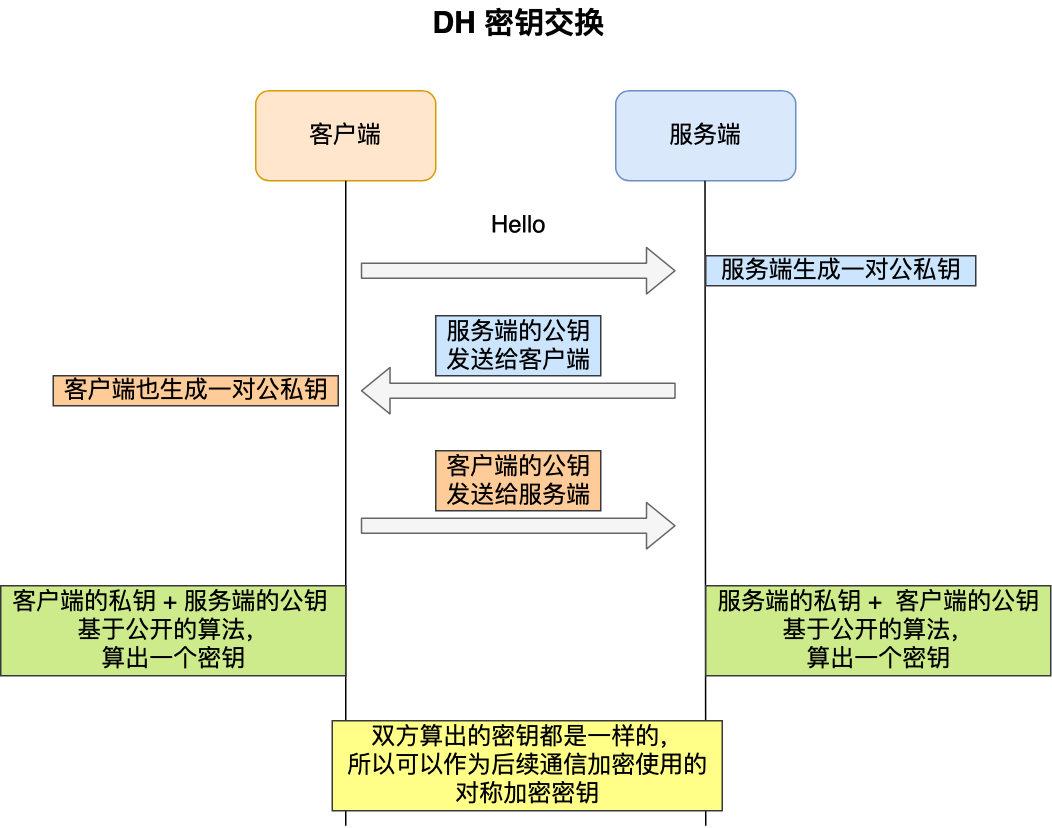
客户端和服务端各自会生成随机数,并以此作为私钥,然后根据公开的 DH 计算公示算出各自的公钥,通过 TLS 握手双方交换各自的公钥,这样双方都有自己的私钥和对方的公钥,然后双方根据各自持有的材料算出一个随机数,这个随机数的值双方都是一样的,这就可以作为后续对称加密时使用的密钥。
DH 密钥交换过程中,即使第三方截获了 TLS 握手阶段传递的公钥,在不知道的私钥的情况下,也是无法计算出密钥的,而且每一次对称加密密钥都是实时生成的,实现前向保密。
但因为 DH 算法的计算效率问题,后面出现了 ECDHE 密钥协商算法,我们现在大多数网站使用的正是 ECDHE 密钥协商算法。

Agent 垂直技术社区,欢迎活跃、内容共建。
更多推荐
 28
28 0
0- 0


 已为社区贡献1条内容

所有评论(0)