python--基础--1.5--虚拟环境
·
python–基础–1.5–虚拟环境
1、介绍
虚拟环境(Virtual Environment)是一个独立的、隔离的Python运行环境,它拥有自己的Python解释器、第三方库和应用程序。
通过创建虚拟环境,可以确保项目之间的依赖关系不会相互干扰,每个项目都可以使用自己独立的Python解释器和第三方库版本。
2、特点
- 隔离性:每个虚拟环境都是独立的,互不影响。这意味着在一个虚拟环境中安装的Python包不会影响其他虚拟环境或全局Python环境。
- 可定制性:可以根据项目的需求,为每个虚拟环境选择特定的Python版本和安装所需的第三方包。
- 可复制性:虚拟环境可以轻松地复制和迁移到其他机器上,确保在不同环境中的一致性。
- 易于管理:通过激活和停用虚拟环境,可以方便地切换到不同的Python项目环境。
3、安装–使用第三方模块Virtualenv
Virtualenv是一个用于创建独立Python环境的第三方库
3.1、安装
3.1.1、安装依赖 软件包
# 安装virtualenv
pip3 install virtualenv

# virtualenvwrapper-win是一个增强模块,使得在Windows上使用虚拟环境更方便。非Windows可不安装
pip3 install virtualenvwrapper-win
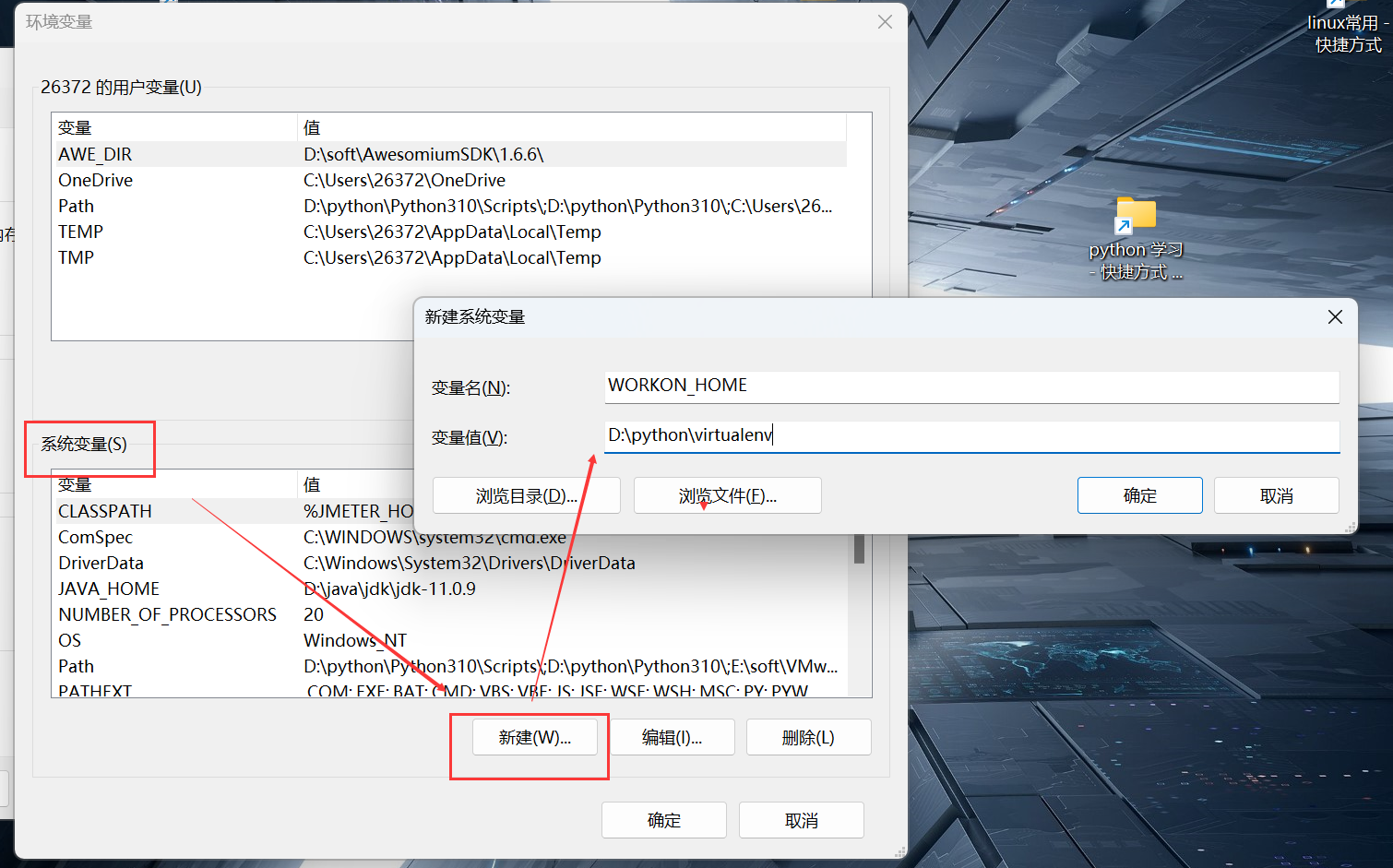
3.1.2、编辑环境变量
通过环境变量WORKON_HOME设置虚拟环境的路径
WORKON_HOME
D:\python\virtualenv
3.1.3、创建虚拟环境
一旦你安装了virtualenv并(可选)配置了环境变量,你就可以使用它来创建一个新的虚拟环境了.
mkvirtualenv [-p python3.10] 环境变量的名字

[-p python3.10]:表示指定python版本

# . 前缀表示这是一个隐藏目录,在文件资源管理器中默认情况下不可见。使用隐藏目录来存放虚拟环境是一个好习惯,因为它可以让项目目录更加整洁。
mkvirtualenv -p python3.10.9 .TEST2

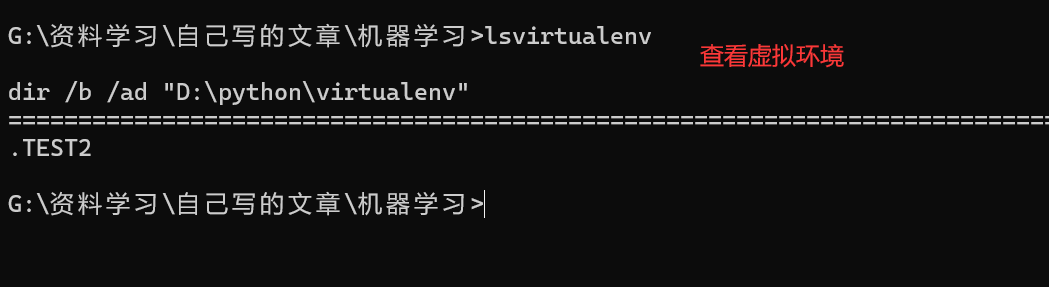
# 查看虚拟环境
lsvirtualenv
3.2、常用命令
3.2.1、创建虚拟环境
mkvirtualenv [-p python3.10] 环境变量的名字
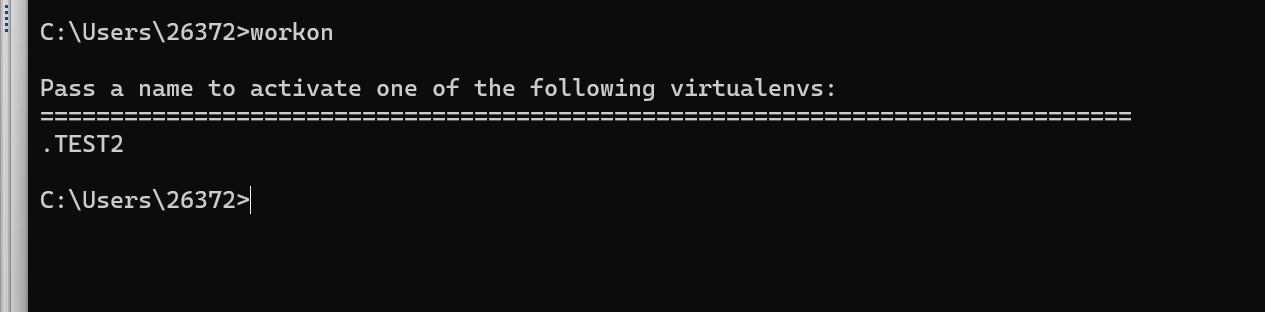
3.2.2、查看虚拟环境
lsvirtualenv 或者 workon
3.2.3、删除虚拟环境
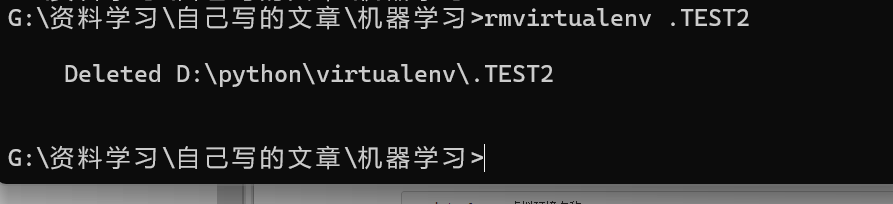
rmvirtualenv <虚拟环境名称>

rmvirtualenv .TEST2
3.2.4、激活虚拟环境
workon <虚拟环境名称>

workon .TEST2
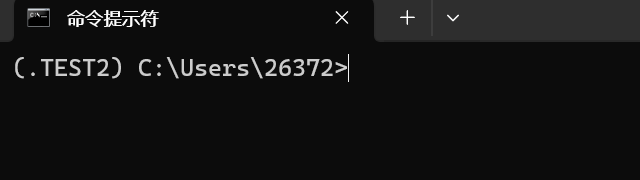
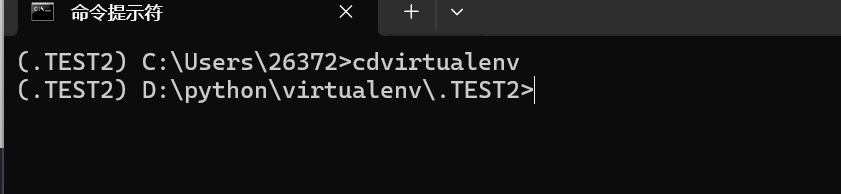
3.2.5、进入虚拟环境的目录
cdvirtualenv
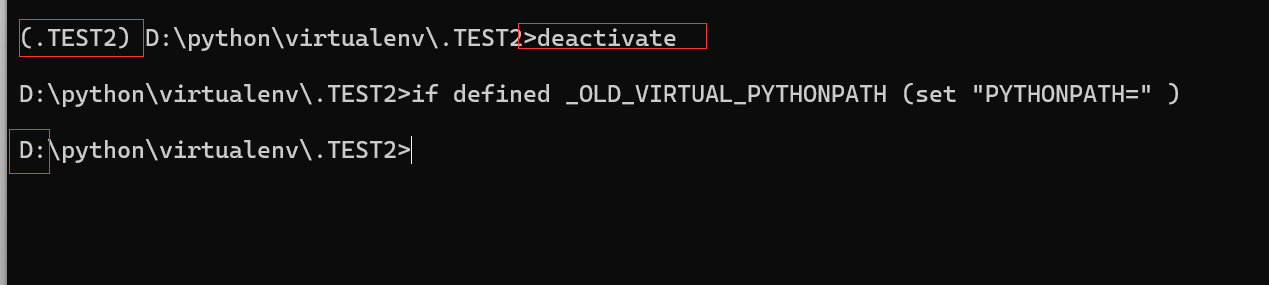
3.2.6、退出虚拟环境
deactivate
4、安装–使用Pycharm创建
4.1、新项目的场景
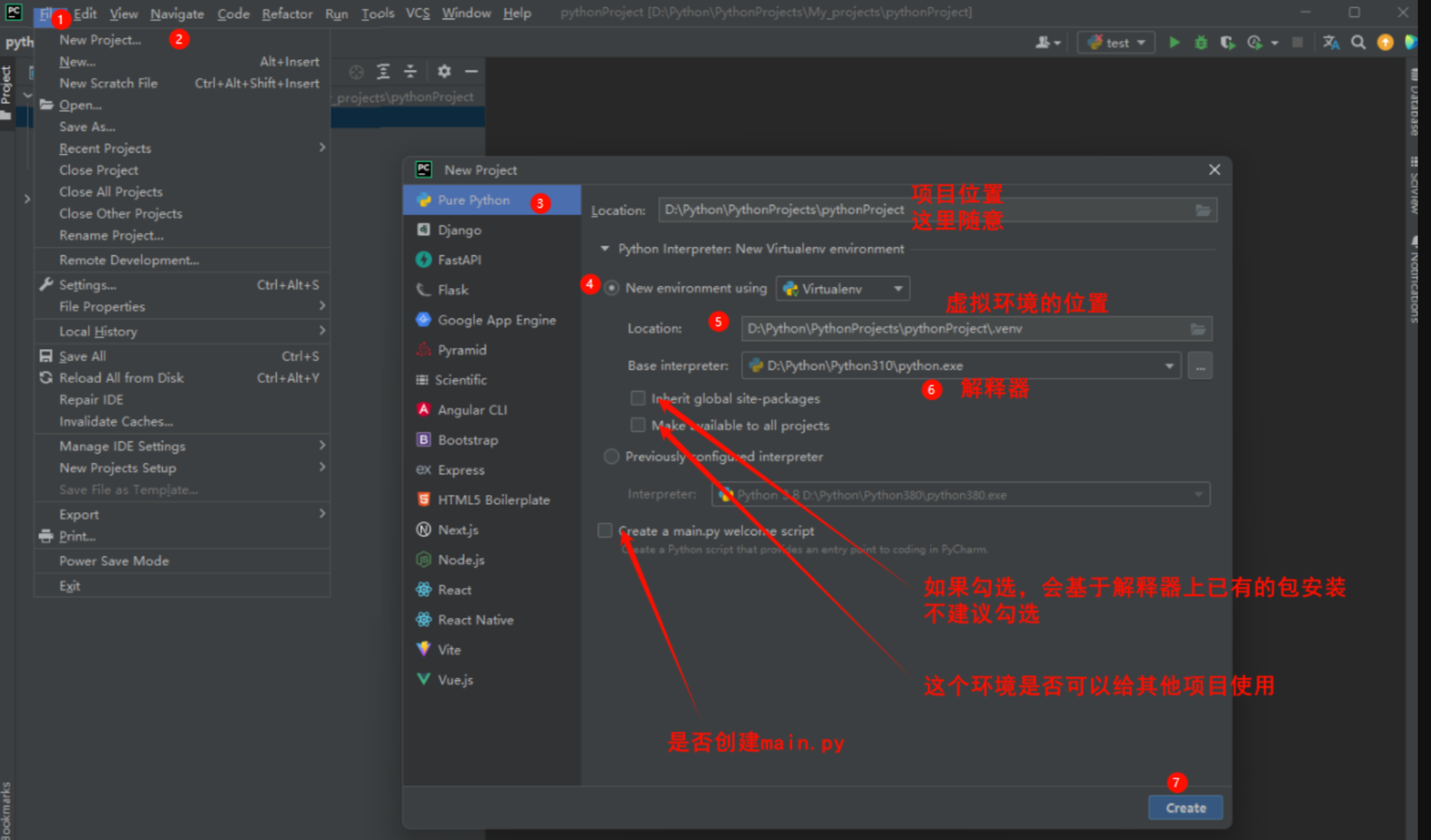
4.2、已有项目的场景
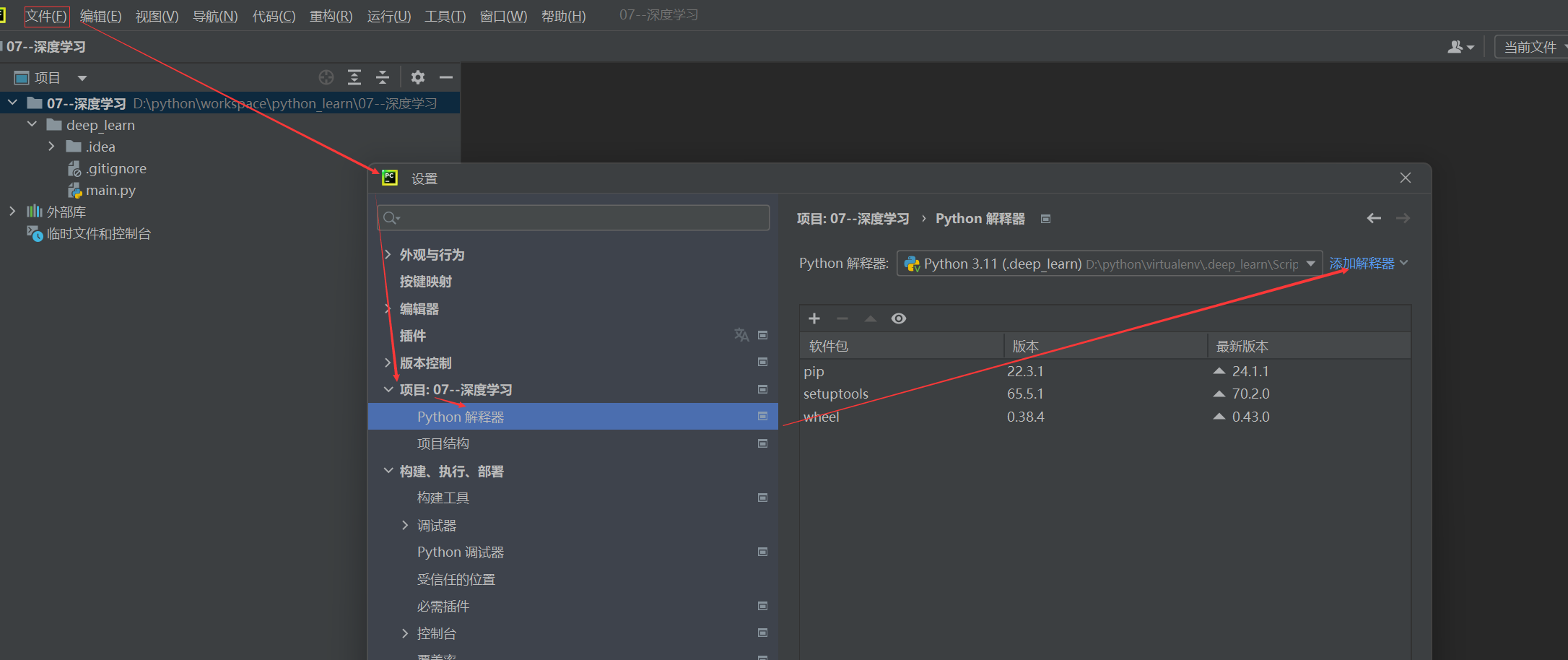
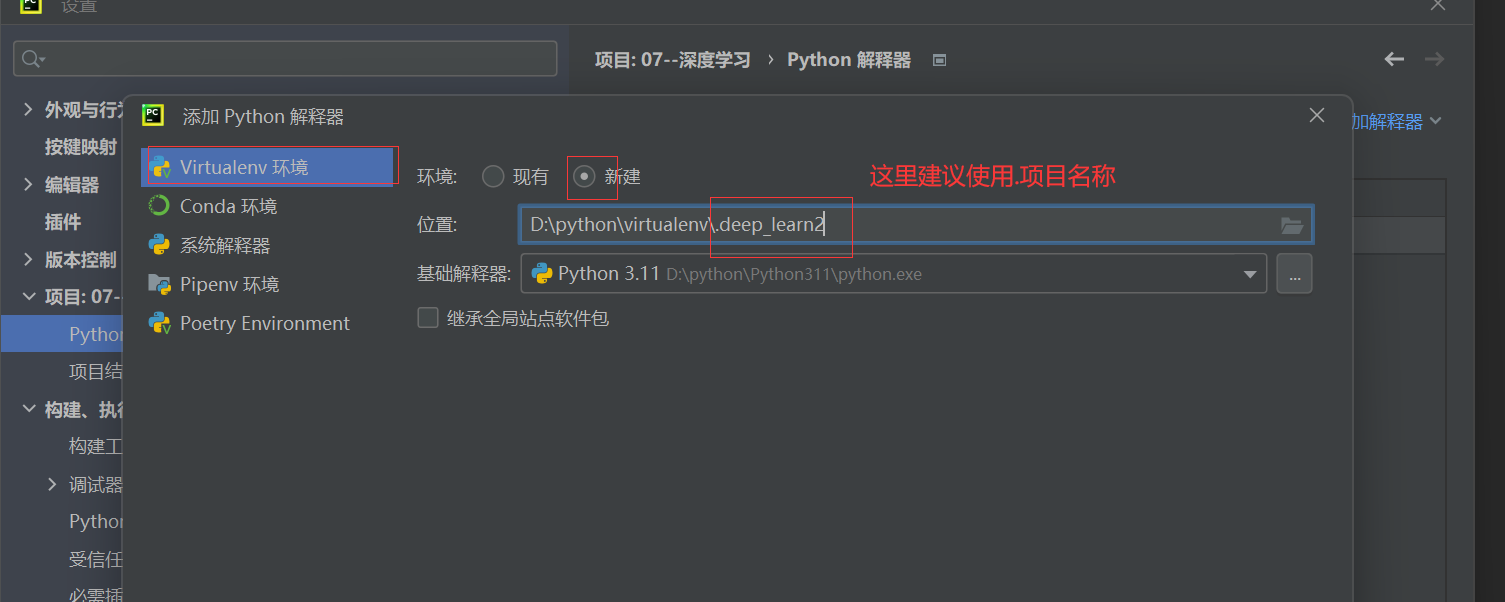
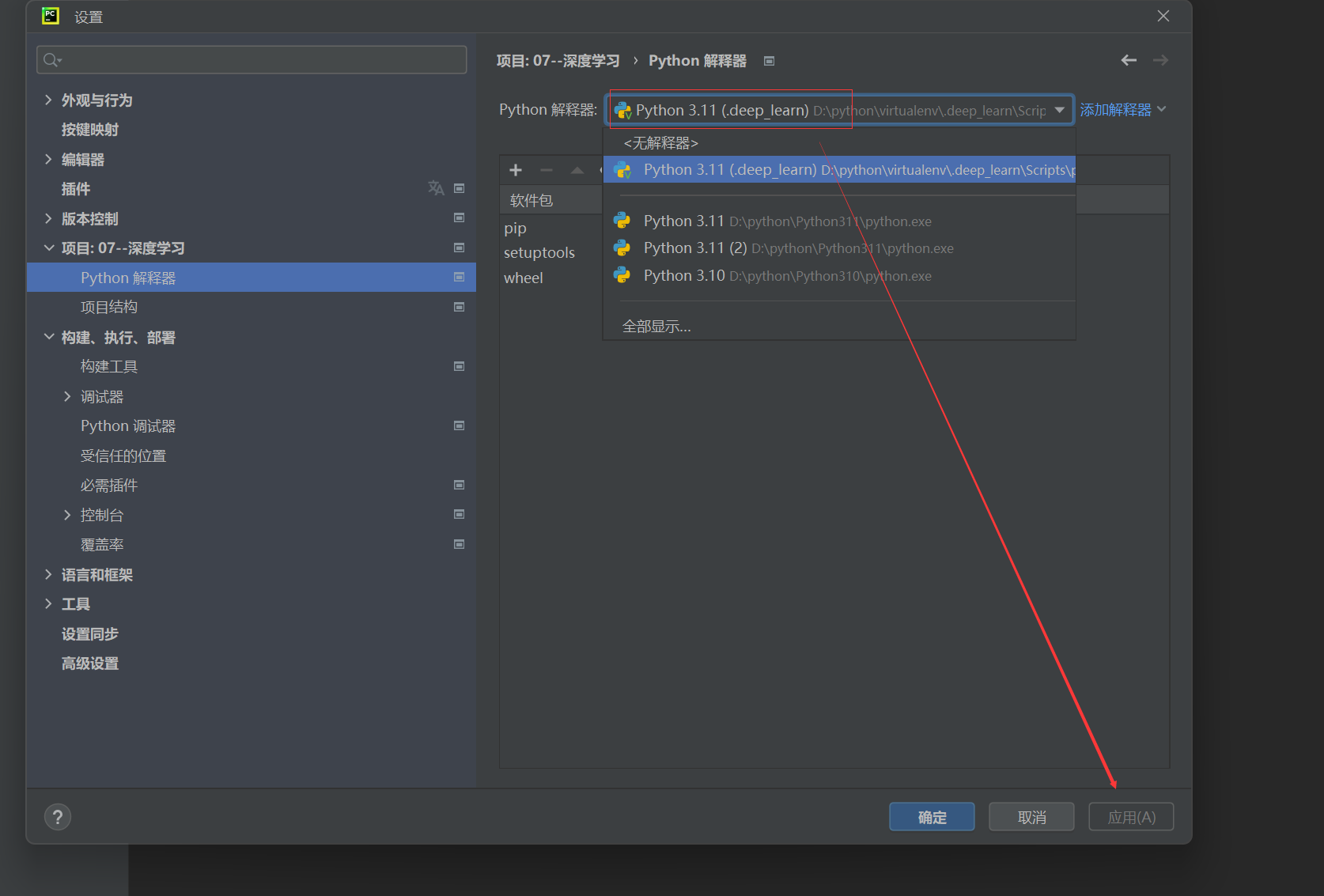
点击应用按钮,PyCharm会自动创建并配置虚拟环境,并将其设置为当前项目的解释器。

Agent 垂直技术社区,欢迎活跃、内容共建。
更多推荐

 5
5 0
0- 0


 已为社区贡献42条内容

所有评论(0)