C#游戏编程实践:俄罗斯方块项目教程

简介:本项目以C#语言实现俄罗斯方块游戏,教授学习者掌握C#的基础语法、图形界面绘制、键盘事件处理等关键技能。通过构建游戏,学习者将深入理解面向对象编程概念、图形绘制方法、键盘事件响应机制以及游戏逻辑和状态管理,从而提升编程与问题解决能力。 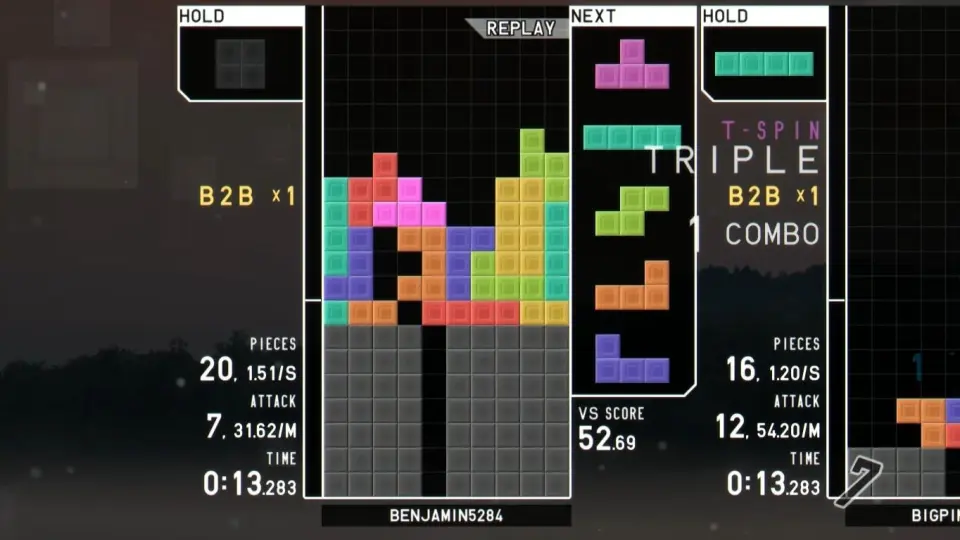
1. C#基础知识与面向对象编程
C#是一种优雅而强大的编程语言,它由微软公司开发,是.NET框架的核心语言之一。C#以其简洁的语法、面向对象的特性以及丰富的类库而备受开发者青睐。本章将引导读者入门C#编程的世界,从基础语法到面向对象编程的核心概念,再到C#中的高级特性,帮助读者构建扎实的编程基础。
1.1 C#语言概述与开发环境配置
1.1.1 C#的发展历程和特点
C#(发音为 “C Sharp”)于2000年推出,首次亮相是在.NET框架中。它的设计哲学是结合C和C++的强大功能,以及Visual Basic的易用性。C#强调类型安全、版本控制和组件交互,其特点如下:
- 类型安全 :编译时检查所有数据类型的操作,减少运行时错误。
- 版本控制 :允许并列存在同一个库的不同版本。
- 组件交互 :易于与.NET环境中的其他组件进行交互。
- 自动垃圾回收 :管理内存释放,减少内存泄漏问题。
1.1.2 Visual Studio的安装与配置
要进行C#开发,Visual Studio是一个不可或缺的工具。以下是安装和配置Visual Studio的基本步骤:
1. 下载Visual Studio安装程序,选择适合自己的版本。
2. 执行安装文件并遵循安装向导。
3. 在安装过程中,选择C#开发相关的组件,如.NET桌面开发、ASP.NET和Web开发等。
4. 安装完成后,启动Visual Studio,配置环境如选择主题、字体大小等。
5. 设置默认的项目模板和开发语言(C#)。
接下来,我们将深入探讨C#的基础语法。
2. C#图形界面绘制方法
2.1 Windows窗体应用程序基础
Windows窗体应用程序为C#提供了一个基础的图形用户界面(GUI)环境。在此环境中,开发者能够创建窗体(Forms),添加各种控件(如按钮、文本框、标签等),并通过这些控件来构建复杂的用户交互式应用。窗体和控件的组合构成了C#应用程序的用户界面部分,其设计与实现是任何桌面软件开发流程中的重要环节。
2.1.1 窗体与控件
窗体是Windows窗体应用程序的最外层容器,它为所有控件提供一个可视化的环境。一个简单的窗体应用程序由一个窗体和一个默认的菜单栏组成。在C#中,窗体通过继承 System.Windows.Forms.Form 类来创建,并且可以通过设计界面或代码来添加各种控件。
控件是实现用户界面交互的元素。包括按钮(Button)、文本框(TextBox)、标签(Label)、复选框(CheckBox)、下拉列表(ComboBox)等。它们被添加到窗体上,并且通常对用户的操作作出响应,例如点击按钮时触发事件。
// 以下代码展示了如何通过代码创建一个窗体并添加控件
using System;
using System.Windows.Forms;

namespace SimpleFormExample
{
    public class SimpleForm : Form
    {
        private Button btnClickMe;
        private Label lblMessage;

        public SimpleForm()
        {
            // 初始化按钮
            btnClickMe = new Button();
            btnClickMe.Text = "Click Me";
            btnClickMe.Location = new System.Drawing.Point(50, 50);
            btnClickMe.Click += new EventHandler(btnClickMe_Click);

            // 初始化标签
            lblMessage = new Label();
            lblMessage.Text = "Press the button to see a message.";
            lblMessage.Location = new System.Drawing.Point(50, 100);

            // 将控件添加到窗体的控件集合中
            this.Controls.Add(btnClickMe);
            this.Controls.Add(lblMessage);
        }

        // 事件处理函数
        private void btnClickMe_Click(object sender, EventArgs e)
        {
            lblMessage.Text = "Button clicked!";
        }

        [STAThread]
        static void Main()
        {
            Application.EnableVisualStyles();
            Application.SetCompatibleTextRenderingDefault(false);
            Application.Run(new SimpleForm());
        }
    }
}
在上述代码中,我们创建了一个 SimpleForm 类继承自 Form 类,并添加了一个按钮和一个标签。当按钮被点击时,标签的文本会更新为相应的消息。
2.1.2 布局管理器的使用
布局管理器负责控件在窗体中的布局。C#中常用的布局管理器包括 TableLayoutPanel 、 FlowLayoutPanel 和 SplitterPanel 等。开发者可以利用这些布局管理器来以更灵活的方式来组织控件,响应窗体大小变化时的自动调整,和对齐控件。
// 使用TableLayoutPanel布局管理器
using System;
using System.Windows.Forms;

namespace LayoutExample
{
    public class FormWithLayout : Form
    {
        private TableLayoutPanel tableLayoutPanel;

        public FormWithLayout()
        {
           tableLayoutPanel = new TableLayoutPanel();
            tableLayoutPanel.ColumnCount = 2;
            tableLayoutPanel.RowCount = 2;
            tableLayoutPanel.ColumnStyles.Add(new ColumnStyle(SizeType.Percent, 50F));
            tableLayoutPanel.ColumnStyles.Add(new ColumnStyle(SizeType.Percent, 50F));
            tableLayoutPanel.RowStyles.Add(new RowStyle(SizeType.Percent, 50F));
            tableLayoutPanel.RowStyles.Add(new RowStyle(SizeType.Percent, 50F));

            // 添加控件到布局管理器的特定单元格中
            tableLayoutPanel.Controls.Add(new Button(), 0, 0);
            tableLayoutPanel.Controls.Add(new Label(), 0, 1);
            tableLayoutPanel.Controls.Add(new TextBox(), 1, 0);
            tableLayoutPanel.Controls.Add(new Button(), 1, 1);

            this.Controls.Add(tableLayoutPanel);
        }

        [STAThread]
        static void Main()
        {
            Application.EnableVisualStyles();
            Application.SetCompatibleTextRenderingDefault(false);
            Application.Run(new FormWithLayout());
        }
    }
}
在这个例子中,我们使用 TableLayoutPanel 将窗体分成两列和两行,然后在特定的单元格中添加了按钮和标签等控件。布局管理器根据设定的行和列样式自动调整控件位置。
2.2 GDI+图形基础
GDI+(Graphics Device Interface)是.NET框架中用于在应用程序中进行图形绘制的API。它提供了一整套用于创建2D图形、处理图像和格式化文本的类。通过GDI+,开发者能够轻松地在窗体应用程序中绘制各种图形元素,并且实现丰富的视觉效果。
2.2.1 绘图原理和画笔、画刷的使用
绘图涉及到在 Graphics 对象上进行操作,该对象提供了用于绘制线条、形状、文本和图像的方法。画笔(Pen)用于绘制轮廓,画刷(Brush)用于填充图形的内部。GDI+提供了多种画笔和画刷的类型,包括实心画笔、虚线画笔、线性渐变画刷和路径画刷等。
// 使用GDI+进行基本绘图
using System;
using System.Drawing;
using System.Windows.Forms;

namespace GdiPlusExample
{
    public class CustomDrawingForm : Form
    {
        protected override void OnPaint(PaintEventArgs e)
        {
            base.OnPaint(e);
            Graphics g = e.Graphics;

            // 创建实心画笔
            using (Pen blackPen = new Pen(Color.Black, 2))
            {
                // 绘制线条
                g.DrawLine(blackPen, 10, 10, 200, 10);
            }

            // 创建矩形形状
            Rectangle rect = new Rectangle(50, 20, 100, 50);

            // 创建线性渐变画刷
            using (LinearGradientBrush brush = new LinearGradientBrush(rect, Color.Blue, Color.White, LinearGradientMode.ForwardDiagonal))
            {
                // 填充矩形区域
                g.FillRectangle(brush, rect);
            }
        }
    }
}
在这个例子中,我们重写了窗体的 OnPaint 方法,在这个方法里我们使用 Graphics 对象的 DrawLine 方法绘制了一条黑色的线条,以及使用 LinearGradientBrush 创建了一个从蓝色到白色的线性渐变效果来填充一个矩形区域。
2.2.2 图形变换和颜色管理
GDI+支持各种图形变换,如平移、旋转、缩放等,通过使用变换矩阵可以对图形进行复杂变换。颜色管理则允许开发者控制绘制对象的颜色和透明度。 Color 类用于表示颜色,并提供了创建自定义颜色的方法。
// 使用GDI+进行图形变换
using System;
using System.Drawing;
using System.Drawing.Drawing2D;
using System.Windows.Forms;

namespace GdiPlusTransformsExample
{
    public class TransformForm : Form
    {
        protected override void OnPaint(PaintEventArgs e)
        {
            base.OnPaint(e);
            Graphics g = e.Graphics;

            // 创建矩形对象
            Rectangle rect = new Rectangle(50, 50, 100, 50);
            g.FillRectangle(Brushes.Green, rect);

            // 创建平移变换
            Matrix transform = new Matrix();
            transform.Translate(50, 0);
            g.Transform = transform;

            // 应用变换后绘制相同的矩形
            g.FillRectangle(Brushes.Red, rect);
        }
    }
}
在这段代码中,我们创建了一个 Matrix 对象,并应用了一个向右平移50单位的变换。当我们在变换矩阵应用后绘制矩形时,矩形被绘制在了新的位置。
2.3 动态绘图技术
在图形用户界面应用程序中,动态绘图技术是指在运行时更新绘图内容,以响应用户操作或其他程序事件。通过使用计时器(Timer)控件,开发者能够实现周期性的重绘和动画效果。
2.3.1 定时器在绘图中的应用
在C#中,可以使用 System.Windows.Forms.Timer 控件实现定时重绘。定时器控件通过触发 Tick 事件,定时更新应用程序的状态或界面。
// 使用定时器实现动态绘图
using System;
using System.Drawing;
using System.Windows.Forms;

namespace TimerBasedDynamicDrawing
{
    public class TimerForm : Form
    {
        private Timer timer;
        private int angle = 0;

        public TimerForm()
        {
            // 初始化定时器
            timer = new Timer();
            timer.Interval = 50; // 设置定时器触发间隔为50毫秒
            timer.Tick += new EventHandler(timer_Tick);
            timer.Start();

            this.Paint += new PaintEventHandler(TimerForm_Paint);
        }

        // 定时器Tick事件处理
        private void timer_Tick(object sender, EventArgs e)
        {
            // 更新旋转角度
            angle += 10;
            this.Invalidate(); // 请求重绘窗体
        }

        // 绘图事件处理
        private void TimerForm_Paint(object sender, PaintEventArgs e)
        {
            Graphics g = e.Graphics;
            g.Clear(this.BackColor);

            // 计算旋转矩阵
            Matrix rotateMatrix = new Matrix();
            rotateMatrix.RotateAt(angle, new PointF(100, 100));

            // 应用旋转矩阵
            g.Transform = rotateMatrix;

            // 绘制一个简单的图形
            g.FillEllipse(Brushes.Blue, 80, 80, 40, 40);
        }

        [STAThread]
        static void Main()
        {
            Application.EnableVisualStyles();
            Application.SetCompatibleTextRenderingDefault(false);
            Application.Run(new TimerForm());
        }
    }
}
在上面的代码示例中,我们创建了一个定时器实例,并在 Tick 事件中逐步增加角度变量,然后请求窗体重绘。在 OnPaint 事件处理方法 TimerForm_Paint 中,我们使用了 Matrix 对象创建了一个旋转矩阵,并应用到 Graphics 对象,以此实现了一个在窗体上周期旋转的椭圆。
2.3.2 双缓冲技术和性能优化
双缓冲技术是一种减少绘图闪烁和提高渲染性能的技术。在C#中,可以使用 Bitmap 类作为后台缓冲区来完成这一技术。首先在后台缓冲区上绘制图形,然后一次性将其绘制到屏幕上,从而减少屏幕上的重绘次数。
// 使用双缓冲技术提高绘图性能
using System;
using System.Drawing;
using System.Windows.Forms;

namespace DoubleBufferingExample
{
    public class DoubleBufferingForm : Form
    {
        private Bitmap buffer;

        public DoubleBufferingForm()
        {
            this.DoubleBuffered = true; // 启用窗体的双缓冲
            this.Paint += new PaintEventHandler(DoubleBufferingForm_Paint);
        }

        private void DoubleBufferingForm_Paint(object sender, PaintEventArgs e)
        {
            Graphics g = e.Graphics;
            buffer = new Bitmap(this.Width, this.Height);

            // 使用Buffer的Graphics对象进行绘制
            using (Graphics bufferGraphics = Graphics.FromImage(buffer))
            {
                // 在这里进行复杂的绘图操作
            }

            // 将绘制好的内容一次性绘制到屏幕上
            g.DrawImage(buffer, 0, 0);
        }
    }
}
在这个例子中,我们在 DoubleBufferingForm_Paint 事件处理方法中创建了一个与窗体同样大小的 Bitmap 对象作为缓冲区。所有的绘图操作都在这个缓冲区的 Graphics 对象上执行,从而避免了直接在窗体上进行频繁的重绘。绘图完成后,再将这个缓冲区的图像一次性绘制到窗体上,显著提升了绘图性能并降低了闪烁。
本章详细介绍了如何使用C#进行Windows窗体应用程序的开发,以及如何应用GDI+进行图形界面的绘制。从基础的窗体和控件,到利用GDI+进行图形变换和颜色管理,再到动态绘图和性能优化的双缓冲技术,本章为读者提供了一系列实用的图形界面开发技术。通过这些技术,开发者可以创建出既有丰富功能又有良好用户体验的Windows应用程序。
3. 键盘事件响应与处理
3.1 键盘事件机制
键盘是计算机输入设备中使用频率最高的设备之一,因此在开发桌面应用或游戏时,对键盘事件的响应与处理显得尤为重要。C#中,键盘事件可以通过窗体或控件的事件处理器来捕捉和处理。了解键盘事件的机制是实现交互式应用程序的基础。
3.1.1 键盘输入事件的捕获和处理
在Windows窗体应用程序中, KeyEventArgs 类封装了键盘事件的详细信息。通过为控件添加事件处理方法,可以捕获如按键按下( KeyDown )、按键释放( KeyUp )和按键连续输入( KeyPress )等事件。以下是一个简单的代码示例,展示如何捕捉按键事件:
private void Form1_KeyDown(object sender, KeyEventArgs e)
{
    // 捕获并处理按键事件
    Console.WriteLine($"按键按下: {e.KeyCode}");
}
上述代码中的 KeyDown 事件处理器会捕获所有按键按下动作,并在控制台输出对应的按键代码。 e.KeyCode 属性表示被按下的键的代码,通过它可以区分不同的按键。
3.1.2 非阻塞键盘事件处理
在某些情况下,我们不希望因为键盘事件的处理而阻塞主线程,尤其是对于游戏等需要及时响应的应用程序。在这种情况下,通常会使用异步编程模型或者将事件处理逻辑放在单独的线程中执行。这里提供一个使用异步方法处理键盘事件的简单示例:
private async void Form1_KeyDown(object sender, KeyEventArgs e)
{
    // 异步处理按键事件以避免阻塞
    await Task.Run(() =>
    {
        // 执行耗时的按键响应逻辑
        DoComplexKeyHandling(e.KeyCode);
    });
}

private void DoComplexKeyHandling(Keys keyCode)
{
    // 模拟耗时的按键处理过程
    Thread.Sleep(1000);
    Console.WriteLine($"异步处理: {keyCode}");
}
在这个示例中, KeyDown 事件的处理被放在了异步的 Task.Run 中执行,从而不会阻塞UI线程。 DoComplexKeyHandling 方法模拟了耗时的处理过程,其在后台线程中执行,不会影响应用程序的响应性能。
3.2 键盘输入的高级应用
在C#中,键盘的高级应用还包括利用Windows消息钩子(Hook)技术来实现全局的键盘事件监控,以及在应用程序中实现键盘快捷键,从而提高用户的交互效率。
3.2.1 键盘快捷键的实现
在应用程序中,键盘快捷键可以快速执行特定的命令,提高用户体验。可以通过监听 KeyDown 事件并结合 ModifierKeys 属性来实现快捷键功能。例如,以下代码展示了如何实现一个组合键 Ctrl+S 来保存文件的快捷键功能:
private void Form1_KeyDown(object sender, KeyEventArgs e)
{
    if (e.Control && e.KeyCode == Keys.S)
    {
        // 触发保存文件的命令
        SaveFileCommand();
    }
}

private void SaveFileCommand()
{
    // 实现文件保存逻辑
    Console.WriteLine("文件保存命令被触发");
}
3.2.2 高级键盘钩子技术
通过使用Windows钩子(Hook)技术,可以在全局范围内监视和过滤键盘事件。这对于开发具有高级安全特性的应用程序非常有用。通过设置低级键盘钩子,可以捕获几乎所有的键盘输入事件,无论焦点在哪一个窗口。需要注意的是,处理全局钩子通常需要较高的权限,并且必须在具有管理员权限的环境中运行。以下是一个使用全局钩子的简单示例:
private const int WH_KEYBOARD_LL = 13;
private const int WM_KEYDOWN = 0x0100;
private static LowLevelKeyboardProc _proc = HookCallback;
private static IntPtr _hookID = IntPtr.Zero;

public static void Main()
{
    _hookID = SetHook(_proc);
    Application.Run();
    UnhookWindowsHookEx(_hookID);
}

private static IntPtr SetHook(LowLevelKeyboardProc proc)
{
    using (Process curProcess = Process.GetCurrentProcess())
    using (ProcessModule curModule = curProcess.MainModule)
    {
        return SetWindowsHookEx(WH_KEYBOARD_LL, proc,
            GetModuleHandle(curModule.ModuleName), 0);
    }
}

private delegate IntPtr LowLevelKeyboardProc(
    int nCode, IntPtr wParam, IntPtr lParam);

private static IntPtr HookCallback(
    int nCode, IntPtr wParam, IntPtr lParam)
{
    if (nCode >= 0 && wParam == (IntPtr)WM_KEYDOWN)
    {
        // 这里可以加入键盘事件的处理逻辑
    }
    return CallNextHookEx(_hookID, nCode, wParam, lParam);
}

// 必要的API调用
[DllImport("user32.dll", CharSet = CharSet.Auto, SetLastError = true)]
private static extern IntPtr SetWindowsHookEx(int idHook, LowLevelKeyboardProc lpfn, IntPtr hMod, uint dwThreadId);

[DllImport("user32.dll", CharSet = CharSet.Auto, SetLastError = true)]
[return: MarshalAs(UnmanagedType.Bool)]
private static extern bool UnhookWindowsHookEx(IntPtr hhk);

[DllImport("user32.dll", CharSet = CharSet.Auto, SetLastError = true)]
private static extern IntPtr CallNextHookEx(IntPtr hhk, int nCode, IntPtr wParam, IntPtr lParam);

[DllImport("kernel32.dll", CharSet = CharSet.Auto, SetLastError = true)]
private static extern IntPtr GetModuleHandle(string lpModuleName);
这个例子展示了如何设置一个全局的低级键盘钩子,以捕获键盘事件。 HookCallback 方法中的逻辑可以根据需要进行自定义,以实现具体的功能。注意,使用全局钩子可能会对系统性能造成影响,并且需要处理好钩子的安装和卸载,避免资源泄漏。
3.3 键盘事件与游戏逻辑的整合
在游戏开发中,键盘事件不仅用于控制游戏的开始、结束和暂停等状态,更多时候,它是玩家与游戏互动的重要手段。通过合理地将键盘事件与游戏逻辑整合,可以提升游戏的可玩性和用户体验。
3.3.1 键盘控制与游戏响应机制
为了实现键盘控制与游戏响应机制,开发者通常需要创建一个事件处理循环,根据玩家的按键输入来更新游戏状态。下面是一个将键盘事件整合进游戏逻辑的示例:
public class GameEngine
{
    private bool _isRunning;
    private List<Keys> _pressedKeys;

    public GameEngine()
    {
        _pressedKeys = new List<Keys>();
        _isRunning = true;
    }

    public void Start()
    {
        Application.Run();
        while (_isRunning)
        {
            Update();
            Draw();
        }
    }

    private void Update()
    {
        // 更新游戏状态
        foreach (var key in _pressedKeys)
        {
            // 根据按键处理不同的游戏逻辑
            HandleKeyPress(key);
        }
    }

    private void Draw()
    {
        // 绘制游戏画面
    }

    private void HandleKeyPress(Keys key)
    {
        // 根据按键实现不同的控制逻辑
    }

    private void Form1_KeyDown(object sender, KeyEventArgs e)
    {
        // 按键按下事件处理
        _pressedKeys.Add(e.KeyCode);
    }

    private void Form1_KeyUp(object sender, KeyEventArgs e)
    {
        // 按键释放事件处理
        _pressedKeys.Remove(e.KeyCode);
    }
}
在这个简单的游戏引擎示例中, GameEngine 类处理游戏的启动、更新和绘制逻辑。 Start 方法中的循环负责游戏的主循环,其中 Update 方法用于更新游戏状态,通过按键列表 _pressedKeys 来处理输入事件。 HandleKeyPress 方法中可以根据具体按键进行游戏逻辑的控制。
3.3.2 键盘事件在俄罗斯方块中的应用实例
以俄罗斯方块为例,玩家通过键盘控制不同形状的方块下落、旋转以及左右移动。在C#中,可以通过监听 KeyDown 事件,并根据按键实现特定的方块操作。以下是一个简化的示例代码:
// 方块类
public class Block
{
    // 方块的数据结构
}

// 游戏引擎类
public class TetrisGameEngine : GameEngine
{
    private Block _currentBlock;

    public override void Start()
    {
        base.Start();
        InitializeGame();
    }

    private void InitializeGame()
    {
        // 初始化游戏界面和方块
        _currentBlock = new Block();
    }

    protected override void HandleKeyPress(Keys key)
    {
        switch (key)
        {
            case Keys.Left:
                // 向左移动方块
                break;
            case Keys.Right:
                // 向右移动方块
                break;
            case Keys.Up:
                // 旋转方块
                break;
            case Keys.Down:
                // 加速方块下落
                break;
            case Keys.Space:
                // 方块直接下落到底部
                break;
        }
    }
}
在这个示例中, TetrisGameEngine 类继承自 GameEngine ,并根据俄罗斯方块的游戏逻辑重写 HandleKeyPress 方法。游戏中的方块控制通过监听键盘事件来实现。这种方式在实际的游戏开发中非常常见,其关键在于如何根据键盘事件来更新游戏状态。
通过上述章节的介绍,我们可以看到键盘事件机制在应用程序中的基础应用和高级处理。在实际开发中,合理地使用键盘事件,不仅可以提升用户体验,还能开发出更多具有互动性的应用程序和游戏。在下一章节中,我们将深入探讨俄罗斯方块的游戏逻辑实现,以及如何将键盘事件与游戏逻辑紧密结合。
4. 俄罗斯方块游戏逻辑实现
4.1 游戏逻辑核心概念
4.1.1 方块的形状和旋转算法
俄罗斯方块游戏的核心在于不同形状的方块的移动、旋转和消除。游戏中的方块(也称为“积木”或“Tetromino”)通常由四个小方块组成,这些形状可以旋转以适应游戏区域的不同位置。每种形状的旋转算法都必须能够确保在旋转后,方块不会超出边界或与已经固定的方块重叠。
在实现时,我们可以为每种形状定义一个二维数组作为其模型。例如,一个简单的“L”形状可以表示为:
int[,] lShape = {
    {1, 0, 0},
    {1, 1, 1},
    {0, 0, 0}
};
其中, 1 表示方块的一部分, 0 表示空白区域。为了旋转方块,我们可以编写一个旋转函数,如 RotateShape :
private int[,] RotateShape(int[,] shape)
{
    int size = shape.GetLength(0);
    int[,] rotated = new int[size, size];
    for (int i = 0; i < size; ++i)
    {
        for (int j = 0; j < size; ++j)
        {
            rotated[j, size - 1 - i] = shape[i, j];
        }
    }
    return rotated;
}
这个函数简单地通过交换行和列来实现旋转操作。当然,真实的实现需要更复杂的边界检查来确保旋转后的方块不会超出游戏区域或与其他方块重叠。
4.1.2 游戏区域的管理
游戏区域是一个固定的网格,通常是10列宽和20行高。游戏逻辑必须能够处理方块在这个网格内的移动和固定,以及检查哪些行是完整的,从而可以消除并更新得分。
方块的每一行可以由一个布尔数组表示,例如:
bool[] row = new bool[10];
其中, true 表示该位置已被占据, false 表示该位置为空。当新方块出现或已有方块移动时,游戏逻辑需要更新这个数组。此外,当一行被完全填满时,该行需要被消除,并且上面的行需要下移。这可以通过检查每一行是否等于全 true 来实现,并更新整个网格:
for (int i = 0; i < gameArea.GetLength(0); ++i)
{
    bool isRowFull = true;
    for (int j = 0; j < gameArea.GetLength(1); ++j)
    {
        if (!gameArea[i, j])
        {
            isRowFull = false;
            break;
        }
    }

    if (isRowFull)
    {
        // Eliminate the row and move others down
        // Update logic here...
    }
}
4.1.3 方块的形状和旋转算法
方块形状的定义是游戏逻辑中的关键部分。每种形状有其独特的旋转方式,以保证在不同的游戏情况中能够适应。对于形状的旋转,通常需要考虑顺时针和逆时针旋转,以及它们的数学实现。例如,一个矩形方块(由两个小方块组成)的顺时针旋转可以通过交换并反转两个小方块的列来实现:
private int[,] RotateRectangle(int[,] rectShape)
{
    int size = rectShape.GetLength(0);
    int[,] rotated = new int[size, size];
    for (int i = 0; i < size; i++)
    {
        rotated[i, 0] = rectShape[i, 1];
        rotated[i, 1] = rectShape[i, 0];
    }
    return rotated;
}
类似的逻辑可以应用于其他形状的旋转算法。在实际的C#代码中,这些旋转算法会更加复杂,需要考虑到形状在不同旋转状态下的碰撞检测和边界限制。
4.1.4 游戏区域的管理
游戏区域的管理涉及到了解和处理游戏网格中的每个方块位置。这通常在游戏循环中实现,需要检查方块的移动、碰撞检测以及行消除的逻辑。为了有效地管理游戏区域,可以创建一个二维布尔数组,用于跟踪每个网格单元是否已被占据:
bool[,] gameGrid = new bool[height, width];
每个单元格的状态为 true 表示已经被填充,而 false 表示为空。在方块移动或旋转时,游戏逻辑需要更新这个数组的状态。对于行消除,可以遍历整个网格数组,并检查每一行是否已被完全填充:
for (int y = 0; y < height; y++)
{
    bool isRowFull = true;
    for (int x = 0; x < width; x++)
    {
        if (!gameGrid[y, x])
        {
            isRowFull = false;
            break;
        }
    }

    if (isRowFull)
    {
        // Remove the full row and shift the above rows down
        RemoveFullRow(y, ref gameGrid);
    }
}
在这里, RemoveFullRow 方法将处理移除满行并更新上方的行逻辑。游戏区域的管理直接关系到游戏的进行和用户的游戏体验,因此需要高效且准确。
4.2 游戏功能模块开发
4.2.1 方块的生成与移动
游戏的方块生成逻辑需要在游戏开始时,以及每次方块固定或消除一行后开始。生成的方块应该随机选择一种形状,并给玩家一个初始位置。接着,游戏循环应该处理玩家的输入,以控制方块的水平移动和旋转。
在C#中,方块的生成可以通过随机选择一个预定义的形状数组来实现。例如,如果有一个 List<int[,]> 包含了所有形状的定义,那么可以使用如下代码来生成一个新的方块:
Random random = new Random();
List<int[,]> shapes = new List<int[,]>();
// Populate shapes with shape definitions...
int[,] currentShape = shapes[random.Next(shapes.Count)];
方块的移动逻辑需要在游戏循环中实现,根据玩家的输入(通常是键盘事件)来调用移动函数。例如,方块左移可以使用以下逻辑:
private void MoveLeft()
{
    // Check for collision on the left before moving
    if (/* collision logic */)
    {
        // Move the shape one cell to the left
        /* update game grid and currentShape position */
    }
}
方块的移动需要注意边界检查和碰撞检测。如果移动后会发生碰撞或超出游戏区域,那么移动操作应该被禁止。
4.2.2 碰撞检测和行消除
碰撞检测是保证游戏逻辑正确运行的核心。在俄罗斯方块中,当方块移动或旋转时,游戏逻辑必须检查是否会与游戏区域的边界或其他已固定的方块产生冲突。在C#中,这需要一个检查机制:
private bool IsColliding(int[,] currentShape, int[,] gameGrid)
{
    // Collision detection logic
    return false; // true if there is a collision
}
当检测到碰撞时,游戏逻辑将阻止当前形状的进一步移动或旋转,并将该形状固定到游戏区域中。
行消除的逻辑在游戏区域的管理部分已经提及。当一行完全被方块占据时,该行将被消除,玩家得分增加,并且游戏区域上方的所有行将下移一行。在C#中,消除行的代码可能类似于:
private void RemoveFullRow(int fullRowIndex, ref bool[,] gameGrid)
{
    // Shift all rows above the full row down by one
    for (int y = fullRowIndex; y > 0; y--)
    {
        for (int x = 0; x < gameGrid.GetLength(1); x++)
        {
            gameGrid[y, x] = gameGrid[y - 1, x];
        }
    }
    // Clear the top row
    for (int x = 0; x < gameGrid.GetLength(1); x++)
    {
        gameGrid[0, x] = false;
    }
}
这里, gameGrid 数组代表游戏区域, fullRowIndex 是完全填满的行的索引。这个函数将从上到下遍历所有行,把每行向下移动一行。最后,顶部的一行会被清空,准备接收新的方块。
4.3 游戏循环与状态管理
4.3.1 游戏主循环的设计
游戏主循环是游戏运行的核心。它负责协调游戏状态,接收用户输入,并更新游戏逻辑。在俄罗斯方块中,游戏主循环会不断执行,直到游戏结束。在C#中,游戏主循环通常是一个无限循环,例如:
private void GameLoop()
{
    while (!isGameOver)
    {
        // Process player input
        // Update game state
        // Render game scene
        // Check for game over condition
    }
}
isGameOver 是一个布尔变量,当游戏结束条件被满足时会被设置为 true 。
4.3.2 游戏状态切换和得分系统
游戏状态管理包括处理游戏的开始、暂停、继续和结束等状态。俄罗斯方块游戏中的状态切换可能会因为用户的选择或游戏条件而触发。例如,玩家按下一个特定的按钮来暂停游戏,游戏主循环会检测到这个状态改变,并暂停所有游戏逻辑的执行。
得分系统是游戏的重要组成部分,它激励玩家持续游玩并尽可能地提高成绩。在C#中,得分可以通过跟踪消除的行数来实现,每消除一行就可以增加一定的分数。例如:
private void UpdateScore(int linesCleared)
{
    score += linesCleared * pointsPerLine;
}
pointsPerLine 是一个预设的常量,表示每消除一行所获得的分数。 score 是一个变量,记录当前玩家的得分。
此外,得分系统还可以增加诸如连击(连续消除多行)或挑战模式(增加消除难度)等元素来提升游戏的趣味性和挑战性。
5. 游戏状态管理与控制
游戏的状态管理是确保用户能够拥有流畅且富有挑战性体验的关键部分。它包括用户界面状态控制、游戏数据的持久化存储以及通过交互式动画与效果提升游戏的吸引力。
5.1 用户界面状态控制
游戏在运行过程中,通常会经过开始、暂停、结束等状态。为了使这些状态之间的转换自然而不唐突,需要细致设计状态控制机制。
5.1.1 开始、暂停和结束状态的切换
在C#中,可以通过改变窗体的显示和隐藏状态来实现游戏状态的切换。例如,在一个简单的游戏循环中,我们可以设置一个布尔型变量 isGameRunning 来控制游戏是否处于运行状态。
bool isGameRunning = true;

private void ToggleGameState()
{
    if (isGameRunning)
    {
        // 暂停游戏逻辑
        isGameRunning = false;
        // 更新按钮状态为“开始”
    }
    else
    {
        // 继续游戏逻辑
        isGameRunning = true;
        // 更新按钮状态为“暂停”
    }
}
按钮点击事件可以用来触发这个切换逻辑:
private void btnPauseResume_Click(object sender, EventArgs e)
{
    ToggleGameState();
}
5.1.2 游戏难度的动态调整
游戏难度的动态调整能够根据玩家的游戏进度和技能水平来提供合适的挑战。通常,可以通过调整方块下落的速度或者增加额外的条件来实现。
void AdjustDifficulty(int currentLevel)
{
    int speed = 500; // 基础下落速度

    // 简单的难度计算方式
    if (currentLevel > 5)
    {
        speed -= (currentLevel - 5) * 20;
    }
    // 更新方块下落速度
}
5.2 游戏数据持久化
数据持久化是任何游戏都需要考虑的问题,特别是玩家进度和得分。这可以通过文件系统、数据库或者云服务来实现。
5.2.1 游戏进度的保存与加载
将游戏的当前进度保存到文件中可以在玩家下次启动游戏时读取并继续。一个简单的文本文件可以用于存储基本的游戏状态。
void SaveGameState(string filename)
{
    string status = $"Score:{currentScore}|Level:{currentLevel}|...";
    File.WriteAllText(filename, status);
}

void LoadGameState(string filename)
{
    string status = File.ReadAllText(filename);
    // 解析状态并恢复游戏
}
5.2.2 最高分和玩家信息的存储
保存最高分可以帮助玩家了解他们在排行榜上的位置。使用数据库可以方便地管理玩家信息,并支持更复杂的查询和数据操作。
5.3 交互式动画与效果
动画和音效是提升玩家沉浸感的重要手段。在C#中,可以使用 System.Drawing 和 System.Media 等命名空间下的类来实现。
5.3.1 动画效果在游戏中的应用
可以使用 Timer 类来控制动画帧的更新。下面是一个简单的动画帧更新示例:
private void UpdateAnimationFrame()
{
    // 根据当前帧索引更新动画显示
}
5.3.2 游戏音效和背景音乐的集成
将音乐文件加载到游戏中并在适当的时候播放可以增强游戏体验。在C#中, SoundPlayer 类可用于播放简单的声音。
private void PlaySoundEffect(string filePath)
{
    using (var player = new System.Media.SoundPlayer(filePath))
    {
        player.Play();
    }
}
通过以上方法,我们可以实现一个基本的游戏状态管理和控制逻辑。这些功能的实现,将使得游戏不仅在视觉上引人入胜,在操作上也流畅而富有挑战性。
简介:本项目以C#语言实现俄罗斯方块游戏,教授学习者掌握C#的基础语法、图形界面绘制、键盘事件处理等关键技能。通过构建游戏,学习者将深入理解面向对象编程概念、图形绘制方法、键盘事件响应机制以及游戏逻辑和状态管理,从而提升编程与问题解决能力。

Agent 垂直技术社区,欢迎活跃、内容共建。
更多推荐


 4
4 0
0- 0


 已为社区贡献117条内容

所有评论(0)