Vue.js动画开发实战:结合animate.css与velocity.js

简介:Vue.js作为一个高效构建用户界面的前端框架,虽然本身不包含动画支持,但可以通过引入第三方库如Animate.css和Velocity.js来实现丰富的动画效果。Animate.css提供了大量预设的CSS动画,易于实现,而Velocity.js则提供了更底层和灵活的JavaScript动画控制。本文将结合这两个库,指导开发者如何在Vue.js项目中添加和自定义动画,以增强用户体验和界面视觉吸引力。 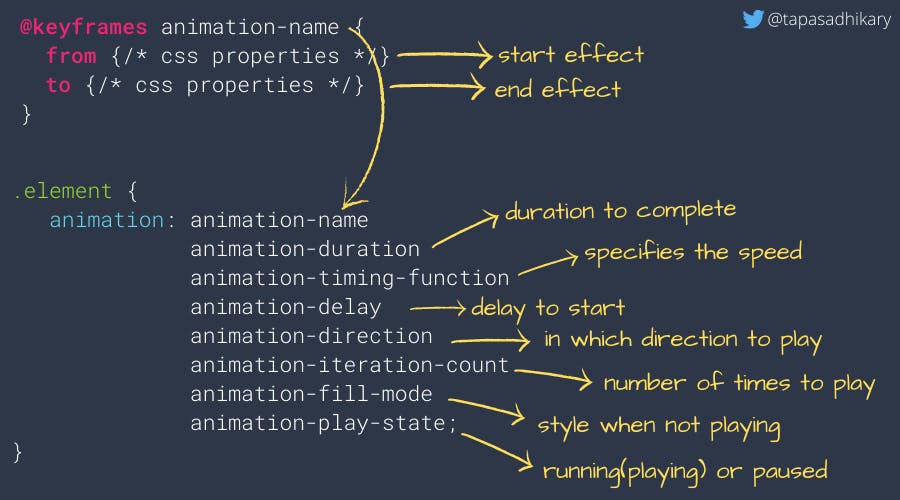
1. Vue.js介绍和动画支持概述
Vue.js是前端开发领域最受欢迎的JavaScript框架之一。自2014年推出以来,它凭借其简洁的设计、灵活的API和强大的生态系统赢得了全球开发者的广泛支持。Vue的核心库主要关注视图层,使得它在单页应用(SPA)开发中表现出色,同时易于上手,使得新手也能快速掌握其使用方法。
动画作为提升用户界面交互体验的重要元素,Vue.js通过其内置的 <transition> 组件和 <transition-group> 组件,提供了简单易用的动画解决方案。这些组件可以将CSS过渡或动画应用到DOM元素的插入、删除和更新过程中。
除了Vue.js自带的动画功能外,开发人员还可以通过第三方库进一步增强动画效果。这些库如Animate.css、Velocity.js等,能够帮助Vue.js实现更为复杂和流畅的交互动效。在接下来的章节中,我们将深入探讨这些动画库如何与Vue.js集成,以及如何在实际项目中应用这些动画效果。
2. Animate.css库的动画效果应用
2.1 Animate.css动画库概述
2.1.1 Animate.css的基本介绍
Animate.css是一个流行的CSS3动画库,它提供了大量的预设动画效果,可以轻易地应用到网页元素上,给用户带来流畅且引人注目的交互动效。该库由Dan Eden创建,已经成为了许多前端开发者在项目中实现快速动画效果的首选。Animate.css动画风格多样,从基本的淡入淡出到复杂的弹跳和闪烁,几乎涵盖了所有的常见动画效果。此外,它支持跨浏览器兼容性,并且提供了简单易用的API,使得开发者能够在不改变JavaScript逻辑的前提下,仅通过修改CSS类来切换动画效果。
2.1.2 安装与引入Animate.css
要开始使用Animate.css,首先需要在项目中安装该库。对于大多数前端项目,可以通过npm或yarn来安装Animate.css,之后将其引入到项目中。例如,使用npm的安装和引入方法如下:
npm install animate.css --save
然后在项目的入口文件(如 main.js )或者直接在HTML文件中通过 <link> 标签引入:
<link rel="stylesheet" href="./node_modules/animate.css/animate.min.css">
引入后,即可在HTML元素的类中直接使用Animate.css提供的动画类了。
2.2 Animate.css在Vue.js中的应用
2.2.1 结合Vue.js使用Animate.css
在Vue.js中,我们可以通过给元素添加特定的 class 来触发Animate.css定义的动画效果。例如,要为一个按钮添加一个简单的弹跳效果,可以在Vue模板中这样使用:
<button @click="animateButton" class="btn btn-primary">点击我</button>
在组件的 methods 中,我们将定义 animateButton 函数来添加和移除动画类:
methods: {
  animateButton() {
    this.$nextTick(() => {
      document.querySelector('.btn').classList.add('animate__animated', 'animate__bounce');
      setTimeout(() => {
        document.querySelector('.btn').classList.remove('animate__animated', 'animate__bounce');
      }, 2000); // 动画持续时间
    });
  }
}
这个例子中,我们首先在 $nextTick 中添加了动画类,以确保动画是在Vue更新DOM后执行,从而避免了潜在的动画触发问题。
2.2.2 自定义Animate.css动画与Vue.js交互
Animate.css允许我们对动画进行自定义,例如,我们可以通过定义关键帧来调整动画的表现。结合Vue.js,我们可以利用Vue的生命周期钩子和数据绑定特性,来进一步控制和个性化这些动画效果。例如,我们可以创建一个自定义的动画类,并在Vue组件的数据中跟踪动画状态:
/* 自定义动画 */
@keyframes fadeIn {
  from { opacity: 0; }
  to { opacity: 1; }
}
.fade-in {
  animation-name: fadeIn;
}
data() {
  return {
    fadeInActive: false
  };
},
methods: {
  playFadeIn() {
    this.fadeInActive = true;
    setTimeout(() => {
      this.fadeInActive = false;
    }, 2000);
  }
}
在模板中,我们这样使用数据绑定的 class :
<div :class="fadeInActive ? 'fade-in' : ''">这个文本会淡入淡出。</div>
2.2.3 Animate.css动画的响应式控制
要在Vue.js中实现响应式控制Animate.css动画,可以利用Vue的响应式系统和Animate.css的API来控制动画。对于Vue.js 2.x版本,可以通过在组件的 mounted 生命周期钩子中设置定时器,根据数据的变化动态地添加或移除动画类。而在Vue 3.x版本,我们可以利用Composition API来实现更细粒度的控制。
一个简单的例子是在Vue.js中控制一个元素的加载动画:
// Vue 3.x composition API 示例
import { ref } from 'vue';
import 'animate.css';

const showAnimation = ref(false);

function toggleAnimation() {
  showAnimation.value = !showAnimation.value;
  setTimeout(() => {
    showAnimation.value = !showAnimation.value;
  }, 3000); // 动画持续时间
}
在模板中这样使用:
<div :class="showAnimation ? 'animate__animated animate__fadeIn' : ''">这是一个动画示例。</div>
<button @click="toggleAnimation">切换动画</button>
2.3 Animate.css动画效果的实践案例
2.3.1 实现元素的基本动画效果
在实际项目中,使用Animate.css可以快速给元素添加动画效果,例如,在一个列表项目添加显示时的缩放动画。以下是如何实现的代码示例:
<div class="animate__animated animate__zoomIn" v-for="item in items" :key="item.id">
  {{ item.name }}
</div>
在这个例子中,列表中的每个项目都将在显示时有一个缩放进入的动画效果。
2.3.2 制作复杂动画序列和交互效果
Animate.css也可以用来制作一系列的动画序列。通过CSS类的添加和移除,我们可以创建出非常复杂的交互动效。比如,一个组件的展开与折叠动画,可以通过监听点击事件来控制动画的播放和暂停:
<div @click="toggle" class="animated collapse">
  <p>点击这里展开或折叠</p>
  <div class="animated collapse-content">
    <!-- 内容 -->
  </div>
</div>
methods: {
  toggle() {
    let content = this.$refs.content;
    if(content.classList.contains('animate__collapseIn')) {
      content.classList.remove('animate__collapseIn');
      content.classList.add('animate__collapseOut');
    } else {
      content.classList.remove('animate__collapseOut');
      content.classList.add('animate__collapseIn');
    }
    setTimeout(() => {
      content.classList.toggle('d-none');
    }, 600); // 确保动画完成后再切换可见性
  }
}
这种方法可以产生非常流畅且吸引人的交互动效,增强用户的体验。
以上是第二章的内容,其中涉及到Vue.js和Animate.css结合使用,并通过具体的代码示例和逻辑分析来展示如何实现基本动画效果和复杂动画序列。下一章节将介绍Velocity.js动画库的集成和应用。
3. Velocity.js库的动画功能和集成方法
3.1 Velocity.js动画库概述
3.1.1 Velocity.js的基本介绍
Velocity.js是一个高性能的JavaScript动画库,它在很多方面都优于原生的JavaScript动画功能。Velocity提供了丰富的动画和颜色动画特性,能够同时对多个属性进行动画处理,而且具有与jQuery的兼容性。它能够快速平滑地在网页中实现复杂的动画效果,这对于提高用户体验尤为重要。
3.1.2 如何在Vue.js项目中集成Velocity.js
为了在Vue.js项目中使用Velocity.js,首先要通过npm或yarn将它安装到项目中。例如使用npm可以执行以下命令安装:
npm install velocity --save
或者使用yarn:
yarn add velocity
安装完成后,可以在Vue组件中引入并使用Velocity.js。以下是一个基本的集成示例:
import Velocity from 'velocity';

export default {
  name: 'MyAnimatedComponent',
  methods: {
    animate() {
      // 假设我们有一个元素的引用通过this.$refs.animatedElement
      Velocity(this.$refs.animatedElement, {
        translateX: 100,
        rotateZ: '90deg'
      }, {
        duration: 1000,
        easing: 'ease',
        complete: () => {
          console.log('动画完成');
        }
      });
    }
  }
};
3.2 Velocity.js在Vue.js中的应用
3.2.1 使用Velocity.js进行动画和交互动效
Velocity.js支持多种类型的动画,例如淡入淡出、位移、颜色变化等。这使得在Vue.js中实现交互动效变得非常方便。下面的代码展示了如何使用Velocity.js实现一个元素淡入淡出的效果:
methods: {
  fadeIn() {
    Velocity(this.$refs.fadeElement, { opacity: 1 }, { duration: 1000 });
  },
  fadeOut() {
    Velocity(this.$refs.fadeElement, { opacity: 0 }, { duration: 1000 });
  }
}
3.2.2 与Vue.js的生命周期钩子相结合
在Vue.js中,我们可以利用组件的生命周期钩子来触发Velocity.js动画。比如在 mounted 钩子中,我们可以触发动画以在页面加载完成后立即播放。
mounted() {
  this.fadeIn();
}
3.2.3 Velocity.js与Vue.js组件的深入集成
为了使Velocity.js与Vue.js组件集成得更加深入,我们可以定义全局Vue指令来封装Velocity.js的功能。这样可以复用动画逻辑并简化模板代码。以下是如何创建一个自定义Vue指令来实现淡入效果的示例:
Vue.directive('fade', {
  bind(el, binding) {
    let delay = 0;
    if (binding.modifiers.delay) {
      delay = 500; // 默认延迟500毫秒
    }
    setTimeout(() => {
      Velocity(el, { opacity: 1 }, { duration: 1000 });
    }, delay);
  }
});
通过这个自定义指令,我们可以在任何组件的模板中轻松地应用淡入效果:
<div v-fade>
  <!-- 这里的内容将会逐渐淡入显示 -->
</div>
3.3 Velocity.js动画效果的实践案例
3.3.1 实现高性能的动画效果
要实现高性能的动画效果,必须考虑到一些性能最佳实践。比如,尽量减少DOM操作,使用 requestAnimationFrame 进行动画循环,和避免在动画执行期间强制浏览器重排或重绘。以下是一个高性能的Velocity.js动画示例:
methods: {
  highPerformanceAnimation() {
    Velocity(this.$refs.velocityElement, {
      translateX: 150,
      rotateZ: '45deg'
    }, {
      duration: 1500,
      loop: 4,
      easing: 'ease-in-out',
      display: 'none' // 结束动画后隐藏元素
    });
  }
}
3.3.2 利用Velocity.js进行动画的微调和优化
有时候,动画执行中需要根据特定条件进行微调,比如响应用户的交互动作。Velocity.js提供了对动画进行控制的API,允许我们在动画播放过程中进行暂停、继续或停止等操作:
let animation = Velocity(this.$refs.velocityElement, {
  // 动画选项
}, {
  // 动画选项
});

// 暂停动画
animation.pause();

// 恢复动画
animation.resume();

// 停止动画
animation.stop();
这些控制操作使得动画更加灵活,并且可以根据实际需求进行微调,以达到最佳的用户体验。
4. Vue.js中结合Animate.css和Velocity.js的实例应用
4.1 结合两种库的场景分析
4.1.1 分析何时使用Animate.css或Velocity.js
在前端开发中,我们经常需要在Vue.js项目中实现交互动画以提升用户体验。Animate.css和Velocity.js作为两种流行的动画库,各有其优势和适用场景。选择合适的库可以帮助开发人员更高效地实现动画效果。
Animate.css以其易于使用和广泛的预定义动画效果而闻名,非常适合实现标准、通用的交互动画。此外,它的轻量级特性使其对页面性能的影响较小。当项目需要快速实现和部署标准动画效果时,Animate.css是一个不错的选择。
另一方面,Velocity.js在性能方面表现出色,特别是在需要高度自定义动画参数、执行复杂动画序列或对动画性能要求较高的场景。Velocity.js的动画比Animate.css执行更快,且可以实现更加平滑的动画效果,尤其适合大型和复杂应用。
4.1.2 结合实例对比两种库的性能和效果
为了更好地理解两种库的应用场景,让我们看一个实际案例。假设我们要实现一个列表项点击时展开和收缩的动画效果。使用Animate.css可以很快地完成这个任务,因为它提供了许多简单的过渡和动画类。然而,如果我们需要对动画的速度、延迟和其他参数进行精细控制,那么使用Velocity.js可能会更合适。
在性能测试中,如果动画效果更加复杂,比如涉及到多个动画效果的重叠和嵌套,Velocity.js通常会显示出更好的性能表现。它的精细控制可以避免不必要的重绘和重排,从而提高动画的流畅度。
4.2 实现交互动效的步骤
4.2.1 设计动效交互流程
设计交互动效前,我们需要明确用户在操作过程中将经历哪些视觉反馈。这包括点击按钮时的变化、页面滚动时的背景调整、内容加载时的过渡效果等。设计动效流程时,应考虑以下步骤:
- 用户触发动作(如点击、滚动等)。
- 确定需要变化的元素和属性。
- 根据动作设计合理的动画效果和时间线。
- 实现交互动画,并根据测试反馈进行微调。
4.2.2 编码实现复杂的交互动效
在编码实现复杂交互动效时,我们可以使用Vue.js的 <transition> 组件来控制元素的进入和离开动画。对于Animate.css,我们可以添加对应的类到 <transition> 的 enter-class 、 enter-active-class 、 leave-class 和 leave-active-class 属性中。而对于Velocity.js,则需要使用Vue的生命周期钩子函数或者自定义指令来手动控制动画的启动和结束。
// Vue.js结合Animate.css的示例代码
<template>
  <transition
    enter-active-class="animated fadeIn"
    leave-active-class="animated fadeOut"
  >
    <div v-if="show" class="content">
      <!-- Content goes here -->
    </div>
  </transition>
</template>

// Vue.js结合Velocity.js的示例代码
<template>
  <div
    v-if="show"
    class="content"
    @click="toggle"
    v-velocity:enter="velocityEnter"
    v-velocity:leave="velocityLeave"
  >
    <!-- Content goes here -->
  </div>
</template>

<script>
export default {
  data() {
    return {
      show: false
    };
  },
  methods: {
    toggle() {
      this.show = !this.show;
    },
    velocityEnter(el, done) {
      Velocity(el, { opacity: 1 }, { duration: 300 }, done);
    },
    velocityLeave(el, done) {
      Velocity(el, { opacity: 0 }, { duration: 300 }, done);
    }
  }
};
</script>
4.2.3 测试和调试动效的兼容性问题
开发完成后,需要对动画效果进行测试,确保在不同的设备和浏览器上都有良好的表现。兼容性问题是一个常见的挑战,开发者需要确保动画在目标环境中都能正确运行。在调试阶段,可以使用开发者工具的性能分析功能,检查动画是否流畅,并排查是否有不必要的重绘和重排。如果需要,调整动画参数或使用不同的方法实现动画以达到最佳效果。
4.3 实例演示:结合应用案例
4.3.1 一个完整的Vue.js动画应用实例
假设我们正在开发一个电子商务网站的商品详情页,页面中有一个商品图片展示区,需要实现图片切换时的淡入淡出效果。我们可以使用Animate.css来实现这个动画效果。
<template>
  <div class="product-image-container">
    <transition
      name="fade"
      enter-active-class="animated fadeIn"
      leave-active-class="animated fadeOut"
    >
      <div v-if="currentImageIndex === 0" class="product-image">
        <!-- Image content -->
      </div>
      <div v-else-if="currentImageIndex === 1" class="product-image">
        <!-- Image content -->
      </div>
      <!-- Additional product images -->
    </transition>
    <div class="image-controls">
      <button @click="prevImage">Previous</button>
      <button @click="nextImage">Next</button>
    </div>
  </div>
</template>

<script>
export default {
  data() {
    return {
      currentImageIndex: 0,
    };
  },
  methods: {
    prevImage() {
      this.currentImageIndex = (this.currentImageIndex - 1 + 2) % 2;
    },
    nextImage() {
      this.currentImageIndex = (this.currentImageIndex + 1) % 2;
    },
  },
};
</script>
4.3.2 分析实例中的关键动画实现方法
在这个实例中,我们利用Vue.js的 <transition> 组件和Animate.css的动画类来实现淡入淡出效果。我们定义了两个 <div> 元素,代表不同状态下的图片展示,并使用 v-if 指令来控制它们的显示和隐藏。通过 @click 事件监听器,我们实现了图片切换的功能,同时通过 currentImageIndex 数据属性来追踪当前显示的是哪张图片。
通过这个实例,我们可以看到,将Vue.js与Animate.css结合使用,可以非常简单地实现交互动画效果,而不需要深入了解动画的底层实现细节。
5. 动画效果的技巧和性能优化
动画效果不仅仅是为了让界面看起来更酷炫,更是为了提升用户体验。优秀的动画技巧能够引导用户注意力,增加操作的直观性,而优化动画性能可以减少加载时间,避免阻塞UI线程,从而提供流畅的用户体验。本章将深入探讨实现各种动画效果的技巧,选择合适的动画库,并讲解如何优化动画性能以提升用户体验。
5.1 实现淡入淡出、滑动、旋转等动画效果的技巧
5.1.1 淡入淡出效果的实现细节
淡入淡出效果是UI动画中最常见的类型之一,它能够平滑地在视图之间切换,给用户一种平滑过渡的视觉体验。在Vue.js中,使用内置的 <transition> 组件可以很容易实现淡入淡出效果。
<transition name="fade">
  <div v-if="show">Hello!</div>
</transition>
.fade-enter-active, .fade-leave-active {
  transition: opacity .5s;
}
.fade-enter, .fade-leave-to /* .fade-leave-active in <2.1.8 */ {
  opacity: 0;
}
通过CSS定义动画的持续时间和样式,当 v-if 条件变化时,Vue.js会自动添加和移除相应的类,从而触发动画效果。
5.1.2 滑动和旋转动画的性能考量
当元素进行位置变化(如滑动)或方向变化(如旋转)时,可能会对浏览器渲染性能产生影响。为了确保动画流畅,我们可以采取以下几种优化策略:
- 减少DOM操作 : 动画尽可能使用CSS实现,减少JavaScript操作DOM的频率。
- 硬件加速 : 利用CSS的
transform属性启用硬件加速,提升动画性能。 - 优化渲染路径 : 减少动画元素的样式复杂度,避免层爆炸现象。
例如,使用CSS3的 transform 属性来实现滑动效果,可以更高效地利用GPU加速。
.slide-left-enter-active, .slide-left-leave-active {
  transition: all .3s ease;
}
.slide-left-enter, .slide-left-leave-to {
  transform: translateX(100%);
}
5.1.3 综合使用多种动效提升交互体验
在实际应用中,可能需要结合多种动画效果来表达更复杂的交互逻辑。例如,当用户提交表单时,可以在表单元素上添加淡入淡出效果,同时在按钮上添加旋转效果以指示操作正在进行。
<form @submit.prevent="submitForm">
  <!-- Form content -->
  <button type="submit" :class="{ 'rotating': isSubmitting }">Submit</button>
</form>
.rotating {
  animation: rotate 1s linear infinite;
}

@keyframes rotate {
  0% { transform: rotate(0deg); }
  100% { transform: rotate(360deg); }
}
5.2 选择合适的动画库以适应不同项目需求
5.2.1 评估项目需求与动画库特性
每种动画库都有其特定的特性和使用场景。例如,Animate.css提供了大量预设动画,适合快速实现页面效果,而Velocity.js则在动画性能和可编程性上有优势。评估项目需求时,应考虑以下因素:
- 项目时间线 : 如果项目时间紧迫,可能倾向于选择易于实现和应用的库。
- 动画复杂度 : 复杂动画可能需要更灵活的工具,如Velocity.js。
- 团队熟悉度 : 如果团队成员对某个库更熟悉,应优先考虑该库。
5.2.2 如何选择最合适的动画库
选择最适合项目的动画库,需要考虑实际的项目需求和开发环境:
- 兼容性 : 库是否支持所有目标浏览器。
- 性能 : 动画执行是否流畅,不会影响页面其他功能。
- 灵活性 : 是否易于扩展和自定义动画。
- 社区支持 : 库是否有活跃的社区和良好的文档。
5.2.3 动画库选择对项目维护性的影响
正确的选择能大大简化开发过程,而错误的选择可能造成维护困难和性能问题。例如,若选择了功能过于复杂的动画库,后期维护和优化可能会变得非常困难。
5.3 动画性能优化和用户体验提升
5.3.1 动画性能的优化策略
动画性能优化是提升用户体验的关键步骤。优化策略可以包括:
- 减少重绘和回流 : 避免在动画过程中频繁改变DOM元素的属性,如宽度、高度等。
- 使用
will-change属性 : 提前告知浏览器元素将发生改变,让浏览器优化渲染性能。 - 批处理动画 : 合并多个动画到一个动画队列,减少浏览器的计算量。
5.3.2 用户体验与动画性能的平衡
在追求极致动画性能的同时,也应保证用户体验不受影响。动画的流畅性和响应速度需要合理平衡,避免过度优化导致动画僵硬或失去交互性。
5.3.3 从用户反馈中学习和优化动效
用户反馈是优化动效的重要参考。通过收集用户反馈,分析动效中的问题,可以不断迭代优化,最终达到最佳的用户交互体验。
以上章节阐述了在Vue.js项目中实现动画效果的一些技巧,并且提供了性能优化和用户体验提升的方法,最终帮助开发者在实现动态用户界面时做出更明智的决策。
简介:Vue.js作为一个高效构建用户界面的前端框架,虽然本身不包含动画支持,但可以通过引入第三方库如Animate.css和Velocity.js来实现丰富的动画效果。Animate.css提供了大量预设的CSS动画,易于实现,而Velocity.js则提供了更底层和灵活的JavaScript动画控制。本文将结合这两个库,指导开发者如何在Vue.js项目中添加和自定义动画,以增强用户体验和界面视觉吸引力。

Agent 垂直技术社区,欢迎活跃、内容共建。
更多推荐


 5
5 0
0- 0


 已为社区贡献109条内容

所有评论(0)