构建云端Linux环境:Java、Nginx与Tomcat实战指南

简介:本指南将指导读者如何在云端Linux环境中搭建三个核心组件:Java开发环境(JDK)、Web服务器(Nginx)和应用服务器(Tomcat)。这些组件是构建高效、可管理的Java应用程序的基础,尤其在云计算环境中至关重要。文章详细解释了如何安装和配置JDK 8、Nginx 1.6.0和Apache Tomcat 9.0.34,并涉及云服务器的选择、高级话题如负载均衡和安全设置,以及使用自动化工具提高运维效率。 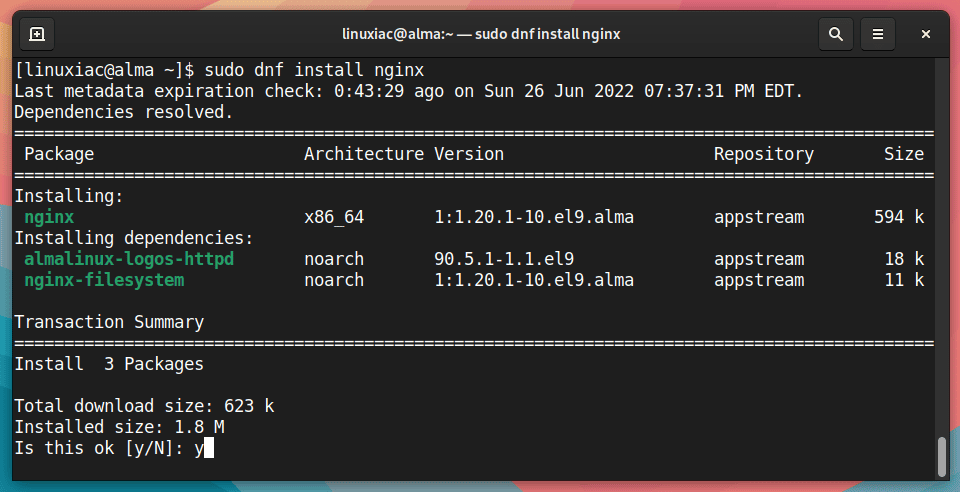
1. 云端Linux环境搭建基础
1.1 云服务器概述及其优势
云服务器(Cloud Server)是一种虚拟化的服务器资源,通过互联网为用户提供按需的计算、存储和网络资源。其特点在于弹性伸缩、按需付费、便捷的资源分配和高性能。与传统物理服务器相比,云服务器的优势在于能够快速部署和扩展,节约成本,同时提供了更高的可用性和灾难恢复能力。
1.2 选择合适的云服务提供商
市场上主流的云服务提供商包括Amazon Web Services (AWS)、Microsoft Azure、Google Cloud Platform (GCP) 等。选择云服务提供商时应考虑以下标准:服务的可靠性、安全性、成本效益、服务范围、技术支持以及用户界面的友好度。
1.3 Linux操作系统的选择与部署
Linux发行版众多,如Ubuntu、CentOS、Debian等。选择时需考虑社区支持、软件包管理、系统稳定性和易用性。云端Linux系统的安装流程包括选购云服务器实例、连接到实例、执行操作系统安装命令等步骤。以Ubuntu为例,安装流程可能涉及使用Cloud-Init脚本在创建实例时就完成系统的安装配置。
2. Java开发环境(JDK 8)的安装与配置
2.1 JDK 8安装前的准备工作
2.1.1 理解JDK与Java开发的关系
在深入探讨JDK 8的安装细节之前,我们需要了解Java开发工具包(JDK)与Java开发之间的关系。JDK是Java编程语言的软件开发环境,它为Java应用开发者提供编译、调试和运行Java程序的工具和API库。开发者使用JDK中的Java编译器(javac)将Java源代码转换成Java字节码,然后Java虚拟机(JVM)将字节码转换成特定平台上的机器码。因此,安装JDK是进行Java开发的第一步,它不仅包含了开发工具,还包括运行Java应用所需的运行时环境。
2.1.2 确认系统兼容性和依赖包安装
在安装JDK之前,还需要确认系统是否满足JDK的安装条件。例如,对于Linux系统,JDK 8通常支持多种发行版,但某些老版本的Linux可能不被官方支持。此外,安装JDK之前还需要检查系统是否已经安装了一些基本的依赖包,如 gcc 和 glibc 等。这些依赖包对于编译和运行JDK以及Java应用都是必要的。可通过运行如下命令来安装依赖:
sudo apt-get update
sudo apt-get install build-essential libncurses5-dev openjdk-8-jdk
2.1.3 系统资源检查
检查系统资源也是安装JDK前的重要步骤。建议在安装之前运行 df -h 查看磁盘空间是否足够,运行 top 或 htop 查看内存和CPU使用情况。如果系统资源紧张,可能会影响到JDK的安装和后续的Java应用运行。
2.2 JDK 8的安装过程详解
2.2.1 使用命令行安装JDK 8
对于熟悉Linux命令行的用户来说,从命令行安装JDK是一种高效的方法。以下是使用apt-get安装JDK 8的步骤:
sudo add-apt-repository ppa:webupd8team/java
sudo apt-get update
sudo apt-get install oracle-java8-installer
安装过程中可能需要同意Oracle的最终用户许可协议:
sudo apt-get install oracle-java8-set-default
2.2.2 图形界面安装JDK 8
如果对命令行不够熟悉或者更习惯使用图形界面,也可以选择下载Oracle提供的官方JDK安装包进行安装。以下是基于Debian系Linux发行版的图形界面安装步骤:
- 访问Oracle官方网站,下载JDK 8的Linux版
.tar.gz文件。 - 解压下载的文件到指定目录,例如
/opt。
sudo mkdir /opt/jdk
sudo tar -xzf jdk-8uXXX-linux-x64.tar.gz -C /opt/jdk --strip-components=1
- 配置环境变量。将JDK的bin目录添加到系统的PATH变量中,以便可以在任何目录下使用Java命令。
echo 'export JAVA_HOME=/opt/jdk' >> ~/.bashrc
echo 'export PATH=$JAVA_HOME/bin:$PATH' >> ~/.bashrc
source ~/.bashrc
2.2.3 安装验证
安装完成后,需要验证JDK是否正确安装,并且是否能够正常工作。可以通过运行以下命令来检查Java版本:
java -version
javac -version
如果输出了正确的JDK版本信息,则说明安装成功。如果未找到命令,可能需要再次检查环境变量配置是否正确。
2.3 JDK环境配置与验证
2.3.1 设置环境变量JAVA_HOME
环境变量 JAVA_HOME 用于指定JDK的安装目录。在许多开发场景和应用部署中,正确的 JAVA_HOME 设置是至关重要的。在Bash环境下,通常通过修改 ~/.bashrc 文件或者 /etc/profile 来设置此环境变量。设置 JAVA_HOME 不仅对Java应用开发有用,还可以通过此变量来管理JDK版本。
2.3.2 验证JDK安装是否成功
JDK安装成功后,还需要进行一系列的配置和验证步骤,以确保开发环境配置正确,以下是详细的验证步骤:
- 验证
JAVA_HOME环境变量是否正确设置:
echo $JAVA_HOME
- 确认JDK的bin目录已经添加到系统的PATH环境变量中:
echo $PATH | grep 'bin'
-
使用
java -version和javac -version来分别检查Java运行时环境和编译器的版本。 -
编写一个简单的Java程序并编译运行,以进一步确认JDK安装无误。
2.3.3 推荐使用的配置方法
虽然直接编辑 ~/.bashrc 和 /etc/profile 文件可以设置环境变量,但推荐使用 update-alternatives 工具来管理不同版本的JDK。这样可以避免手动更改环境变量,并且可以灵活切换JDK版本。
sudo update-alternatives --install /usr/bin/java java /opt/jdk/bin/java 100
sudo update-alternatives --install /usr/bin/javac javac /opt/jdk/bin/javac 100
sudo update-alternatives --config java
sudo update-alternatives --config javac
以上命令将安装的JDK注册为可选的Java命令,并允许用户在不同版本之间选择。
小结
JDK 8的安装和配置是Java开发的基础。本文先讲述了安装前的准备工作,包括了解JDK与Java开发的关系、确认系统兼容性和安装必要的依赖包。随后,详细介绍了两种安装JDK的方法:通过命令行安装和通过图形界面安装。安装之后,本文强调了配置环境变量 JAVA_HOME 的重要性,并提供了一系列验证安装成功的方法。最后,推荐使用 update-alternatives 工具来管理不同版本的JDK,提高开发环境的灵活性。通过这些步骤,开发者可以确保Java开发环境的正确搭建和高效运行。
3. Nginx Web服务器的安装、配置与使用
3.1 Nginx的安装与启动
3.1.1 Nginx的优势及应用场景
Nginx(发音为“engine x”)是一个高性能的HTTP和反向代理服务器,也是一个IMAP/POP3/SMTP服务器。Nginx以其稳定、高效、配置简单而闻名,它被广泛应用于处理静态内容、反向代理、负载均衡、HTTP缓存等方面。
Nginx的核心优势在于其高效的反向代理能力,以及对资源访问的高性能处理。这使得Nginx非常适合用于:
- 处理静态文件,提供静态内容的Web服务器。
- 高流量网站的反向代理服务器。
- 可以作为邮件代理服务器。
- 能够为动态请求提供负载均衡和故障转移。
3.1.2 Linux下Nginx的安装步骤
在Linux环境下安装Nginx可以通过包管理器或源代码编译的方式进行。以Ubuntu系统为例,以下是使用包管理器安装Nginx的步骤:
- 打开终端。
- 更新包索引:
bash sudo apt update - 安装Nginx:
bash sudo apt install nginx - 验证安装:
bash sudo systemctl status nginx
如果Nginx安装成功,上述命令将显示Nginx服务的状态,并且通常会看到状态为“active (running)”。
3.2 Nginx的基本配置
3.2.1 配置文件结构和参数解读
Nginx的配置文件通常位于 /etc/nginx/nginx.conf 。该文件包含了主配置部分,并引用了其他文件,比如 /etc/nginx/sites-available/ 目录下的站点特定配置。
配置文件的主要结构包括:
- 全局块(Global Context):配置影响nginx全局的指令。如:进程数、用户、日志、工作模式等。
- 事件块(Event Context):配置影响Nginx服务器或与用户的网络连接相关的指令。如:工作队列数等。
- HTTP块:配置与HTTP协议相关的指令。这个块可以包含多个server块,每个server块可以定义一个虚拟主机。
- server块:配置虚拟主机相关的指令,如端口、服务器名称、日志、位置块(location)等。
- location块:配置请求的路由,以及各种页面处理情况。
下面是一个简化的 nginx.conf 配置文件的例子:
user  nginx;
worker_processes  auto;

error_log  /var/log/nginx/error.log notice;
pid        /var/run/nginx.pid;

events {
    worker_connections  1024;
}

http {
    include       /etc/nginx/mime.types;
    default_type  application/octet-stream;

    log_format  main  '$remote_addr - $remote_user [$time_local] "$request" '
                      '$status $body_bytes_sent "$http_referer" '
                      '"$http_user_agent" "$http_x_forwarded_for"';

    access_log  /var/log/nginx/access.log  main;

    sendfile        on;
    keepalive_timeout  65;

    server {
        listen       80;
        server_name  localhost;

        location / {
            root   /usr/share/nginx/html;
            index  index.html index.htm;
        }
        error_page   500 502 503 504  /50x.html;
        location = /50x.html {
            root   /usr/share/nginx/html;
        }
    }
}
3.2.2 站点配置实例及常见问题解决
一旦理解了配置文件的基本结构,接下来可以为你的网站创建一个新的配置文件。通常位于 /etc/nginx/sites-available/ 目录下。以下是一个简单的站点配置实例:
server {
    listen       80;
    server_name  example.com www.example.com;

    location / {
        root   /var/www/example.com;
        index  index.html index.htm;
    }

    error_page   500 502 503 504  /50x.html;
    location = /50x.html {
        root   /usr/share/nginx/html;
    }
}
该配置设置Nginx监听80端口,并为 example.com 和 www.example.com 两个域名提供服务。文件和目录位于 /var/www/example.com ,并且当发生50x错误时,会显示 /usr/share/nginx/html/50x.html 页面。
常见问题解决:
- 配置错误导致Nginx无法启动 :在编辑配置文件后,应该使用
nginx -t命令测试配置文件的正确性。 - 端口冲突 :确保Nginx监听的端口没有被其他应用占用。可以使用
netstat -tulnp | grep nginx查看Nginx监听的端口。 - 访问权限 :确保
/var/www/example.com目录以及其中的文件拥有足够的权限,Nginx进程能够访问。
3.3 Nginx的高级应用
3.3.1 负载均衡的配置与实践
Nginx提供了内置的负载均衡机制,可以将请求分散到多个服务器上。以下是一个配置负载均衡的实例:
http {
    upstream myapp1 {
        server srv1.example.com;
        server srv2.example.com;
        server srv3.example.com;
    }

    server {
        listen 80;

        location / {
            proxy_pass http://myapp1;
        }
    }
}
在上述配置中,我们创建了一个名为 myapp1 的上游服务器组,其中包含三个服务器。所有到达 / 位置的请求都将被代理到 myapp1 组中。
3.3.2 反向代理和缓存配置技巧
反向代理是Nginx的一个核心功能。通过将内部服务器的地址隐藏在反向代理后面,提供了一种安全保障措施,同时还可以提升网站的性能。
Nginx的缓存可以大大提高静态内容的响应速度。以下是如何为静态内容启用缓存的配置示例:
proxy_cache_path /var/cache/nginx levels=1:2 keys_zone=my_cache:10m max_size=10g use_temp_path=off;

server {
    listen 80;

    location ~* \.(png|jpg|jpeg|gif)$ {
        root /var/www/example.com/static;
        proxy_cache my_cache;
        proxy_cache_valid 200 30d;
        proxy_pass http://localhost:8080;
    }
}
在该配置中,我们定义了一个名为 my_cache 的缓存区域,将后端服务器(运行在8080端口)返回的图片缓存到 /var/cache/nginx 目录下。缓存有效期为30天。当同一个文件再次被请求时,Nginx会直接从缓存中读取数据,加快了响应速度。
以上章节内容提供了一个关于Nginx安装、基本配置以及一些高级应用的介绍。在实践过程中,你应该根据实际需求对配置进行调整,并通过测试来确保配置的正确性和有效性。
4. Apache Tomcat应用服务器的安装、配置与使用
4.1 Tomcat安装与部署
4.1.1 Tomcat的架构和作用
Apache Tomcat是一种开源的Web应用服务器,用于Java Servlet和JavaServer Pages (JSP)技术的运行。它是Apache软件基金会项目的一部分,是Jakarta服务器的官方参考实现。Tomcat在Java EE技术中扮演着至关重要的角色,它将Java代码转换为可以执行的服务器端逻辑,并与Web客户端进行通信。
Tomcat提供了一套完整的服务器功能,包括支持HTTP协议、SSL/TLS加密通信、会话管理等。其架构基于Servlet规范,允许开发者部署Java Servlet和JSP页面。Tomcat不仅可以作为独立的应用服务器运行,也可以集成到Web服务器中,如Apache HTTP Server或Nginx。
4.1.2 Tomcat在Linux环境下的安装
使用apt包管理器安装Tomcat
在基于Debian的Linux发行版中(如Ubuntu),可以通过 apt 包管理器安装Tomcat服务器。以下是安装Tomcat 9的步骤:
# 更新包索引
sudo apt update

# 安装Tomcat 9
sudo apt install tomcat9
手动下载与安装
您也可以从Tomcat官方网站下载最新版本的Tomcat压缩包,手动安装在Linux服务器上。以下是手动安装Tomcat 9的步骤:
# 下载Tomcat
wget https://downloads.apache.org/tomcat/tomcat-9/v9.0.51/bin/apache-tomcat-9.0.51.tar.gz

# 解压Tomcat压缩包
tar -xvf apache-tomcat-9.0.51.tar.gz

# 移动解压目录到合适位置,例如/usr/local
sudo mv apache-tomcat-9.0.51 /usr/local/tomcat9

# (可选)创建Tomcat服务单元文件,以便可以作为服务管理
sudo nano /etc/systemd/system/tomcat9.service
服务单元文件示例 ( tomcat9.service ):
[Unit]
Description=Apache Tomcat Web Application Container
After=network.target

[Service]
Type=forking

Environment=JAVA_HOME=/usr/lib/jvm/java-1.8.0-openjdk-amd64
Environment=CATALINA_PID=/usr/local/tomcat9/temp/tomcat9.pid
Environment=CATALINA_HOME=/usr/local/tomcat9
Environment=CATALINA_BASE=/usr/local/tomcat9
Environment='CATALINA_OPTS=-Xms512M -Xmx1024M -server -XX:+UseParallelGC'
Environment='JAVA_OPTS=-Djava.awt.headless=true -Djava.security.egd=file:/dev/./urandom'

ExecStart=/usr/local/tomcat9/bin/startup.sh
ExecStop=/usr/local/tomcat9/bin/shutdown.sh

User=tomcat
Group=tomcat
UMask=0007
RestartSec=10
Restart=always

[Install]
WantedBy=multi-user.target
启用并启动Tomcat服务:
sudo systemctl daemon-reload
sudo systemctl enable tomcat9.service
sudo systemctl start tomcat9.service
4.1.3 验证Tomcat安装
验证Tomcat是否安装成功,可以访问Tomcat首页。默认情况下,Tomcat服务器在本地机器上监听8080端口。打开Web浏览器,输入 http://localhost:8080 ,如果出现Tomcat的欢迎页面,说明Tomcat已成功安装并运行。
4.2 Tomcat的配置与管理
4.2.1 服务器配置文件详解
Tomcat的主要配置文件位于 CATALINA_HOME 目录下的 conf 文件夹内,其中 server.xml 是最重要的配置文件之一,它负责配置整个Tomcat服务器的许多方面。
<Server port="8005" shutdown="SHUTDOWN">
<Listener className="org.apache.catalina.startup.VersionLoggerListener" />
<!-- Global JNDI resources -->
<GlobalNamingResources>
<Resource name="UserDatabase" auth="Container"
type="org.apache.catalina.UserDatabase"
description="User database that can be updated and saved"
factory="org.apache.catalina.users.MemoryUserDatabaseFactory"
pathname="conf/tomcat-users.xml" />
</GlobalNamingResources>
<Service name="Catalina">
<Connector port="8080" protocol="HTTP/1.1"
connectionTimeout="20000"
redirectPort="8443" />
<!-- Define an AJP 1.3 Connector on port 8009 -->
<Connector port="8009" protocol="AJP/1.3" redirectPort="8443" />
<Engine name="Catalina" defaultHost="localhost">
<Realm className="org.apache.catalina.realm.LockOutRealm">
<!-- This Realm uses the UserDatabase configured in the global JNDI
resources under the key "UserDatabase". Any edits
that are performed against this UserDatabase are immediately
available for use by the Realm. -->
<Realm className="org.apache.catalina.realm.UserDatabaseRealm"
resourceName="UserDatabase"/>
</Realm>
<Host name="localhost" appBase="webapps"
unpackWARs="true" autoDeploy="true">
<!-- SingleSignOn valve, share authentication between web applications
Documentation at: /docs/config/valve.html -->
<!--
<Valve className="org.apache.catalina.authenticator.SingleSignOn" />
-->
<!-- Access log processes all example.
Documentation at: /docs/config/valve.html
Note: The pattern used is equivalent to using pattern="common" -->
<Valve className="org.apache.catalina.valves.AccessLogValve" directory="logs"
prefix="localhost_access_log" suffix=".txt"
pattern="%h %l %u %t "%r" %s %b" />
</Host>
</Engine>
</Service>
</Server>
4.2.2 应用部署和管理技巧
部署一个Web应用到Tomcat中是相对简单的过程。您可以将您的WAR文件放置到 CATALINA_HOME/webapps 目录下,Tomcat将自动识别并部署这个应用。另一种方法是直接将应用文件解压到该目录下,Tomcat会将其作为应用目录处理。
应用管理主要涉及监控和故障排除。Tomcat提供了几个工具来帮助您管理运行中的应用:
- Manager Web应用 :这是一个基于Web的工具,允许您查看已部署的应用,以及启动、停止、重新加载应用,管理用户会话等。
- Host Manager Web应用 :这个工具允许您管理虚拟主机,创建、删除以及修改特定应用。
4.3 Tomcat的性能优化和安全性设置
4.3.1 性能监控和调优方法
Tomcat性能监控和调优是确保高效运行的关键。监控可以使用内置的Manager Web应用,或者使用JMX技术结合第三方监控工具,如Nagios、Zabbix等。
调优主要针对连接器和线程池配置。您可以调整 server.xml 中的 <Connector> 和 <Engine> 配置来实现。
<Connector port="8080" protocol="HTTP/1.1"
           connectionTimeout="20000"
           redirectPort="8443"
           maxThreads="200"
           minSpareThreads="25"
           maxKeepAliveRequests="100"
           maxHttpPostSize="20971520"
           useBodyEncodingForURI="true"
           disableUploadTimeout="true"
           compression="on"
           compressionMinSize="2048"
           noCompressionUserAgents="gozilla, traviata"
           compressableMimeType="text/html,text/xml,text/plain,text/css,text/javascript,application/javascript" />
4.3.2 安全设置和加固措施
安全加固是确保Tomcat服务器不被外部攻击的关键。以下是一些推荐的安全措施:
- 更新和补丁 :始终使用最新的Tomcat版本,定期更新以修复已知的安全漏洞。
- 文件权限 :设置适当的文件和目录权限,例如,不要给
webapps目录外的文件执行权限。 - 禁用不必要的服务和连接器 :禁用不必要的管理界面和示例应用,移除未使用的连接器。
- 加强用户认证 :使用强密码,并且只允许可信用户访问管理界面。
- 加密通信 :使用HTTPS来加密客户端与服务器之间的通信。
- 日志记录 :开启详细的日志记录来监控潜在的恶意行为。
安全性设置示例:
<Context docBase="webapp-examples" path="/examples"
    antiJARLocking="true" antiResourceLocking="true"
    privileged="true" />
以上是针对Tomcat在Linux环境下的安装、配置和使用的基本介绍。确保您理解每个步骤的作用和必要性,并在生产环境中遵循最佳实践和安全措施。
5. 云服务器的高可用性和扩展性设置
在现代的云计算环境中,确保应用的高可用性和扩展性是至关重要的。本章我们将深入探讨如何通过云平台的工具和服务实现这些目标。
5.1 负载均衡的搭建与配置
5.1.1 负载均衡的基本原理和类型
负载均衡是分布式系统中重要的高可用解决方案之一。它的工作原理是将客户端的请求均匀地分发到后端的多个服务器上,从而避免单点故障,提高系统的整体性能和可用性。负载均衡的类型主要有两种:硬件负载均衡和软件负载均衡。
5.1.2 在云平台上实现负载均衡的步骤
在云平台上搭建负载均衡通常包括以下几个步骤:
- 选择云平台提供的负载均衡服务,如AWS的Elastic Load Balancing (ELB)、Azure的Azure Load Balancer或阿里云的SLB服务。
- 创建负载均衡实例,设置相关的配置参数,比如监听器、健康检查、规则等。
- 将后端的服务器(如ECS实例)添加到负载均衡的服务器池中。
- 进行测试,确保负载均衡正常工作,请求被正确地分发到各个后端服务器。
5.2 数据持久化与备份策略
5.2.1 云存储服务的选择与配置
云存储服务提供了可靠的数据存储解决方案,能够有效地满足数据持久化的需求。选择云存储服务时,应该考虑以下因素:
- 存储类型(如块存储、文件存储、对象存储)
- 存储的可扩展性、持久性和耐用性
- 存储的成本和备份策略
配置云存储通常涉及到创建存储卷、挂载存储到服务器实例以及设置访问权限等。
5.2.2 数据备份与灾难恢复方案
数据备份与灾难恢复是保护数据免遭意外丢失的关键步骤。在云平台上,可以通过以下方式实现备份和灾难恢复:
- 使用云平台的快照功能定期对数据卷进行备份。
- 利用云平台提供的备份服务或第三方备份解决方案。
- 制定灾难恢复计划,包括数据恢复点目标(RPO)和恢复时间目标(RTO)。
5.3 服务器安全性和监控
5.3.1 安全组规则的配置与应用
安全组是云平台中用于控制网络访问的一组规则,它相当于网络层面的防火墙。配置安全组规则时,应该遵循最小权限原则,仅允许必需的网络流量通过:
- 定义允许访问的IP地址范围。
- 设置端口开放规则,例如只允许HTTP(80)、HTTPS(443)端口的数据流量。
- 定期审查和更新安全组规则,以适应变化的安全需求。
5.3.2 使用监控工具进行性能监控
云平台通常提供强大的监控工具,帮助用户实时监控服务器和应用程序的性能。性能监控的要点包括:
- 系统资源使用情况,如CPU、内存、磁盘I/O和网络流量。
- 应用程序级别的监控,如请求延迟、错误率、数据库连接等。
- 设置警报规则,当达到预设的阈值时触发警报,以便及时响应可能的问题。
通过上述措施,您可以确保云服务器的高可用性和扩展性,从而为业务提供一个稳定、安全和高效的运行环境。在实际操作中,每个步骤都需要根据具体情况进行调整和优化,以满足不同的业务需求和保障目标。
简介:本指南将指导读者如何在云端Linux环境中搭建三个核心组件:Java开发环境(JDK)、Web服务器(Nginx)和应用服务器(Tomcat)。这些组件是构建高效、可管理的Java应用程序的基础,尤其在云计算环境中至关重要。文章详细解释了如何安装和配置JDK 8、Nginx 1.6.0和Apache Tomcat 9.0.34,并涉及云服务器的选择、高级话题如负载均衡和安全设置,以及使用自动化工具提高运维效率。

Agent 垂直技术社区,欢迎活跃、内容共建。
更多推荐



 24
24 0
0- 0


 已为社区贡献116条内容

所有评论(0)