Java+Selenium入门
因公众号更改推送规则,请点“在看”并加“星标”第一时间获取精彩技术分享
点击关注#互联网架构师公众号,领取架构师全套资料 都在这里
上一篇:2T架构师学习资料干货分享
清华出的DeepSeek使用手册,104页,真的是太厉害了!(免费领取)
完整的671B DeepSeek R1本地部署,详尽教程来了
大家好,我是互联网架构师!
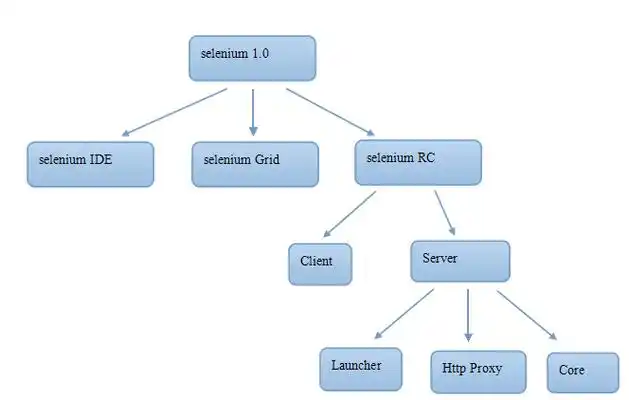
1. 环境准备
要开始使用 Java + Selenium,你需要准备以下内容:
-
Java JDK (建议 JDK 8 或更高版本)
-
IDE (如 Eclipse 或 IntelliJ IDEA)
-
Selenium WebDriver (Java 客户端库)
-
浏览器驱动 (如 ChromeDriver 或 GeckoDriver)
2. 基础设置步骤
2.1 创建 Maven 项目并添加依赖
在 pom.xml 中添加 Selenium 依赖:
<dependency> <groupId>org.seleniumhq.selenium</groupId> <artifactId>selenium-java</artifactId> <version>4.1.0</version> <!-- 使用最新版本 --></dependency>2.2 下载浏览器驱动
根据你使用的浏览器下载对应的驱动:
-
Chrome: ChromeDriver
-
Firefox: GeckoDriver
将驱动放在项目目录或系统 PATH 中。
3. 第一个 Selenium 测试
以下是一个简单的测试示例,打开百度并搜索内容:
import org.openqa.selenium.By;import org.openqa.selenium.WebDriver;import org.openqa.selenium.WebElement;import org.openqa.selenium.chrome.ChromeDriver;public class FirstSeleniumTest { public static void main(String[] args) { // 设置驱动路径 System.setProperty("webdriver.chrome.driver", "path/to/chromedriver"); // 创建 WebDriver 实例 WebDriver driver = new ChromeDriver(); try { // 打开百度 driver.get("https://www.baidu.com"); // 定位搜索框并输入内容 WebElement searchBox = driver.findElement(By.id("kw")); searchBox.sendKeys("Selenium 自动化测试"); // 定位搜索按钮并点击 WebElement searchButton = driver.findElement(By.id("su")); searchButton.click(); // 等待结果加载 Thread.sleep(3000); } catch (Exception e) { e.printStackTrace(); } finally { // 关闭浏览器 driver.quit(); } }}4. 核心概念
4.1 WebDriver
WebDriver 是 Selenium 的核心接口,用于控制浏览器行为。
4.2 元素定位
常用定位方式:
By.id()By.name()By.className()By.tagName()By.linkText()By.partialLinkText()By.cssSelector()By.xpath()
4.3 常用操作
-
click()- 点击元素 -
sendKeys()- 输入文本 -
clear()- 清除输入 -
getText()- 获取元素文本 -
getAttribute()- 获取元素属性
5. 进阶学习建议
-
等待机制:学习显式等待(WebDriverWait)和隐式等待
-
页面对象模型:设计更易维护的测试代码
-
测试框架集成:与 TestNG 或 JUnit 结合
-
报告生成:使用 Allure 或 ExtentReports 生成测试报告

ChromeDriver 的路径
在 Java + Selenium 中设置 ChromeDriver 的路径是一个关键步骤,它决定了 Selenium WebDriver 如何找到并与 Chrome 浏览器进行交互。
方法 1:在代码中设置系统属性
这是最常用的方法,直接在 Java 代码中通过 System.setProperty() 方法设置 ChromeDriver 的路径。示例代码:
import org.openqa.selenium.WebDriver;import org.openqa.selenium.chrome.ChromeDriver;public class ChromeDriverPathExample { public static void main(String[] args) { // 设置 ChromeDriver 的路径 System.setProperty("webdriver.chrome.driver", "C:\\path\\to\\chromedriver.exe"); // 创建 WebDriver 实例 WebDriver driver = new ChromeDriver(); // 打开一个网页 driver.get("https://www.google.com"); // 关闭浏览器 driver.quit(); }}说明:
-
将
"C:\\path\\to\\chromedriver.exe"替换为你本地 ChromeDriver 的实际路径。 -
注意路径中的反斜杠
\需要转义为\\。
方法 2:将 ChromeDriver 添加到系统 PATH
如果你不想在代码中硬编码 ChromeDriver 的路径,可以将其添加到系统的 PATH 环境变量中。
步骤:
-
下载 ChromeDriver:从 ChromeDriver 官方网站 下载与你的 Chrome 浏览器版本匹配的 ChromeDriver。
-
解压 ChromeDriver:将下载的 ChromeDriver 解压到一个目录,例如
C:\chromedriver\。 -
添加到 PATH:
-
Windows:
-
右键点击“此电脑”或“我的电脑”,选择“属性”。
-
点击“高级系统设置”。
-
点击“环境变量”。
-
在“系统变量”中找到
Path,点击“编辑”。 -
添加 ChromeDriver 的目录路径(例如
C:\chromedriver\)。
-
macOS/Linux:
-
打开终端。
-
编辑
~/.bash_profile或~/.zshrc文件,添加以下行:export PATH=$PATH:/path/to/chromedriver -
保存文件并运行
source ~/.bash_profile或source ~/.zshrc使更改生效。
优点:
-
无需在代码中设置路径,代码更简洁。
-
适用于多个项目共享同一个 ChromeDriver。
方法 3:使用 WebDriverManager 自动管理驱动
为了避免手动下载和管理 ChromeDriver,可以使用第三方库 WebDriverManager 来自动下载和设置驱动路径。
步骤:
1.添加 Maven 依赖:
import io.github.bonigarcia.wdm.WebDriverManager;import org.openqa.selenium.WebDriver;import org.openqa.selenium.chrome.ChromeDriver;public class WebDriverManagerExample { public static void main(String[] args) { // 自动下载并设置 ChromeDriver WebDriverManager.chromedriver().setup(); // 创建 WebDriver 实例 WebDriver driver = new ChromeDriver(); // 打开一个网页 driver.get("https://www.google.com"); // 关闭浏览器 driver.quit(); }}2.使用 WebDriverManager 设置驱动:
import io.github.bonigarcia.wdm.WebDriverManager;import org.openqa.selenium.WebDriver;import org.openqa.selenium.chrome.ChromeDriver;public class WebDriverManagerExample { public static void main(String[] args) { // 自动下载并设置 ChromeDriver WebDriverManager.chromedriver().setup(); // 创建 WebDriver 实例 WebDriver driver = new ChromeDriver(); // 打开一个网页 driver.get("https://www.google.com"); // 关闭浏览器 driver.quit(); }}-
无需手动下载和配置 ChromeDriver。
-
自动处理驱动版本与浏览器版本的匹配。
注意事项
-
ChromeDriver 版本与 Chrome 浏览器版本匹配:
-
确保下载的 ChromeDriver 版本与本地安装的 Chrome 浏览器版本兼容。
-
可以在 Chrome 浏览器中访问
chrome://settings/help查看版本号。
-
路径中的空格和特殊字符:
-
-
如果路径中包含空格或特殊字符,可能会导致路径解析错误。建议将 ChromeDriver 放在路径简单的目录中。
-
-
权限问题:
-
-
在 macOS/Linux 上,确保 ChromeDriver 文件具有执行权限。可以使用以下命令添加执行权限:
chmod +x /path/to/chromedriver
总结
-
简单项目:直接在代码中设置
System.setProperty()。 -
多个项目或团队协作:将 ChromeDriver 添加到系统 PATH。
-
自动化管理:使用 WebDriverManager 自动下载和配置驱动。
选择适合你项目需求的方法,确保 ChromeDriver 的路径设置正确,以便 Selenium 能够顺利启动 Chrome 浏览器。
En如喜欢本文,请点击右上角,把文章分享到朋友圈
· END ·
最后,关注公众号互联网架构师,在后台回复:2T,可以获取我整理的 Java 系列面试题和答案,非常齐全。
如果这篇文章对您有所帮助,或者有所启发的话,帮忙扫描上方二维码关注一下,您的支持是我坚持写作最大的动力。求一键三连点赞、转发、在看
👇👇戳 “阅读原文” 直接下载资料

-

Agent 垂直技术社区,欢迎活跃、内容共建。
更多推荐


 0
0 0
0- 0


 已为社区贡献8条内容

所有评论(0)