Vue 2.0头像上传组件实战开发

简介:Vue.js 2.0版本因其简洁API和响应式设计,被广泛用于前端开发。文章将介绍一个基于Vue 2.0的头像上传组件的实现和在webpack环境中的应用。组件包括文件输入、图片预览、上传逻辑、状态管理、错误处理和样式设计。在webpack配置下,可以将组件的模板、脚本和样式整合在同一文件中,使用 vue-avatar-master 压缩包中的资源进行开发和调试。 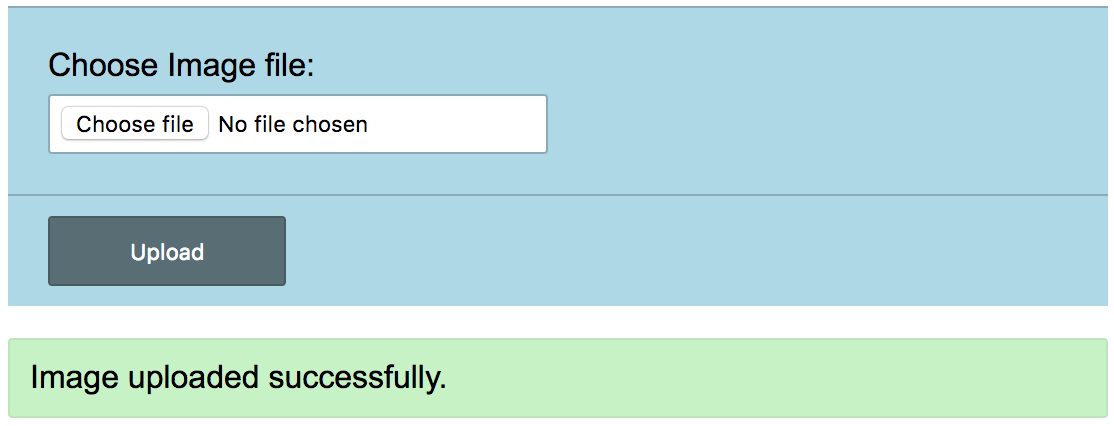
1. Vue.js 2.0 框架特点
Vue.js 2.0 核心特性介绍
Vue.js 作为一款流行的前端框架,自2.0版本起,其核心特性让无数开发者为之倾心。在这一章节中,我们将会深入了解这些特性,包括其响应式数据绑定、组件化开发模式,以及虚拟DOM机制。
首先,Vue.js的响应式数据绑定机制极大地简化了DOM操作和数据状态管理。开发者能够直观地将视图层与数据状态绑定,一旦状态发生变更,视图会自动更新,无需手动操作DOM,极大地提高了开发效率和用户体验。
接着,组件化开发是Vue.js的另一个亮点。组件化能够将页面分割成独立、可复用的模块,使代码结构清晰,易于维护。开发者可以快速搭建应用的结构,再细化每个部分的功能。
最后,虚拟DOM机制是Vue.js高效渲染的一大保障。通过虚拟DOM的抽象,Vue.js能够智能地判断哪些部分需要更新,只对必要的DOM进行操作,从而降低性能损耗,提升应用运行速度。
Vue.js 2.0 的响应式系统深度解析
Vue.js 2.0的响应式系统是其核心机制之一,它依赖于 Object.defineProperty 方法。当Vue实例化时,对数据对象进行观察,将数据进行响应式转化。每当数据变化时,视图会自动更新。这种双向绑定不仅减少了重复的DOM操作,也使得数据流更易于管理。
在具体实现上,当创建Vue实例时,Vue会遍历data对象,并使用 Object.defineProperty 为每个属性添加getter和setter。getter用于依赖收集,当相关依赖触发时,setter负责通知依赖更新。
Vue.js 2.0 开发优势与应用场景
Vue.js 2.0之所以受到广泛的欢迎,不仅因为其核心特性的优势,还因为它的易用性和灵活性。对于初学者而言,Vue的学习曲线相对平缓。而对于有一定前端开发经验的开发者,Vue的灵活性允许他们快速适应项目需求,实现复杂的功能。
Vue.js 2.0非常适合构建中大型单页面应用(SPA),并且与服务器端渲染(SSR)结合良好,能够帮助开发者在多端部署时保持一致性。此外,Vue生态中的Vuex和Vue Router等库,为状态管理和路由提供了开箱即用的解决方案。
通过本章节的探讨,我们将为后续的组件设计与实现、文件处理、样式设计等高级主题奠定基础。接下来,让我们深入探索如何利用Vue.js 2.0的优势来构建更加高效、响应迅速的Web应用。
2. 头像上传组件设计与实现
2.1 组件设计概要
2.1.1 功能需求分析
在设计头像上传组件时,需求分析是至关重要的第一步。头像上传组件的主要功能需求通常包括:
- 用户可以轻松地从本地选择一张图片进行上传。
- 组件应能展示出当前选中图片的预览。
- 支持拖拽图片到组件上进行上传。
- 上传过程中应有明确的进度反馈。
- 对上传的图片文件进行尺寸和格式校验。
- 提供上传成功和失败的反馈信息。
在明确了功能需求后,接下来就是梳理出组件的使用场景和目标用户,这有助于我们确定组件的交互方式和样式设计。
2.1.2 设计理念和架构
设计理念应着重于用户友好性和操作简便性。头像上传组件的设计可以遵循以下原则:
- 简洁明了的操作流程,用户易于理解和使用。
- 良好的用户交互反馈,如上传进度和成功提示。
- 组件应具备良好的可扩展性,以便适应不同项目需求。
架构设计方面,可以采用Vue.js单文件组件的方式进行开发,其中涉及以下几个部分:
template:组件的HTML结构,用于展示界面和交互元素。script:包含组件逻辑的JavaScript代码。style:CSS样式,用于定义组件的外观。
组件的开发应遵循Vue.js的最佳实践,确保代码的可读性和可维护性。
2.2 组件开发流程
2.2.1 设计阶段的技术选型
在进行头像上传组件开发前,技术选型是重要的一步。通常,我们会基于以下标准进行选型:
- 框架/库 :使用Vue.js框架,利用其组件化的开发方式,提高开发效率和组件复用性。
- 状态管理 :如果组件较为复杂,可以考虑使用Vuex进行状态管理。
- 辅助工具 :使用
vue-cli脚手架快速搭建项目结构,使用webpack进行资源打包和优化。
这些技术选型构成了开发环境的基础,接下来将进入组件的实际开发阶段。
2.2.2 组件开发的步骤和方法
开发头像上传组件可以分解为以下几个步骤:
- 组件结构设计 :首先在
template中构建组件的基础结构,包括上传按钮、预览区域等。 - 样式设计 :在
style标签中编写相应的CSS样式,保证组件外观的美观性和一致性。 - 编写逻辑代码 :在
script部分实现组件的核心逻辑,如图片的选择、预览、上传等。 - 功能测试 :通过编写测试用例,确保组件在各种情况下的稳定性和可靠性。
- 文档编写 :编写组件的使用文档,方便其他开发者理解和使用。
在每个步骤中,都需要仔细考虑如何提高组件的用户体验,例如,上传按钮可以设计成更符合用户直觉的形式,预览区域可以展示大图预览以提供更直观的反馈。
2.2.3 代码规范与文档编写
代码规范和文档编写是保证组件质量的关键。良好的代码规范有助于团队成员之间的协作,而完整的文档则方便开发者快速上手和维护组件。
- 代码规范 :包括但不限于变量命名、代码格式化、组件的props命名、方法命名等。遵循Vue.js官方编码指南,使用ESLint等工具进行代码检查。
- 文档编写 :包括组件的安装、配置、参数、事件、示例代码等。可以使用VuePress等文档工具快速生成文档站点,方便用户查阅和使用。
示例代码块
在进行组件开发时,可能会涉及以下代码块:
<!-- 组件的HTML结构 -->
<template>
  <div>
    <input type="file" @change="handleFileUpload" />
    <div v-if="imageSrc" :style="{ backgroundImage: 'url(' + imageSrc + ')' }"></div>
  </div>
</template>
// 组件的逻辑处理
<script>
export default {
  data() {
    return {
      imageSrc: null,
    };
  },
  methods: {
    handleFileUpload(e) {
      const file = e.target.files[0];
      const reader = new FileReader();

      reader.onload = (e) => {
        this.imageSrc = e.target.result;
      };

      reader.readAsDataURL(file);
    },
  },
};
</script>
/* 组件的样式 */
<style scoped>
div {
  width: 100px;
  height: 100px;
  border: 1px solid #ccc;
  background-size: cover;
}
</style>
以上代码块展现了组件的基本结构,包括文件选择器的HTML标记、图片预览的逻辑处理以及样式定义。每一步代码的实现都需要仔细考虑其在整体架构中的作用和如何优化用户体验。
在设计头像上传组件时,我们通过一个由浅入深的过程,从需求分析到技术选型,再到实际编码和文档编写,确保了组件的质量和可维护性。接下来的章节,我们将进一步深入了解文件输入功能的实现,以及如何进行图片预览和上传逻辑的构建。
3. 文件输入功能实现
3.1 HTML5 File API简介
3.1.1 File API的作用和基本用法
随着Web技术的发展,文件的上传和下载成为了Web应用的一个重要功能。HTML5的File API提供了一系列的接口来操作文件,使得开发者可以在浏览器端对文件进行读取、上传、预览等操作。这不仅仅限于图片、音频、视频等媒体文件,还包括任何形式的二进制文件。
File API的 <input type="file"> 元素用于打开文件选择器,允许用户选择一个或多个文件。通过JavaScript,可以访问到用户选择的文件对象,进而获取文件的详细信息,比如文件名、大小、MIME类型等,以及读取文件内容。
File API的出现极大地方便了Web应用处理文件的需求,尤其是在以下场景中:
- 文件上传:允许用户选择文件后上传到服务器。
- 文件预览:在上传文件之前在前端展示文件内容,比如图片预览。
- 文件处理:前端直接对文件进行处理,比如图片压缩、文件加密等。
基本用法示例:
<input type="file" id="fileInput" multiple accept="image/*">
3.1.2 文件选择器的实现
文件选择器是用户与文件系统交互的界面。通过HTML,我们可以很容易地实现一个文件选择器。在上一节中,我们已经看到了如何创建一个基本的文件选择器。为了提供更好的用户体验,通常我们还需要对其进行样式和功能上的增强。
HTML文件选择器支持 multiple 属性,允许用户一次选择多个文件。 accept 属性则可以用来限制用户可以选择的文件类型,例如只允许选择图片。
除了基本属性外,我们还可以使用JavaScript监听文件选择器的变化事件,从而执行更复杂的操作。例如,以下是一个监听文件选择事件并打印被选择文件信息的示例:
document.getElementById('fileInput').addEventListener('change', function(e) {
  const files = e.target.files; // 获取到文件列表

  // 遍历文件列表
  for (let i = 0; i < files.length; i++) {
    console.log(`文件名: ${files[i].name}`);
    console.log(`文件大小: ${files[i].size} bytes`);
    console.log(`MIME类型: ${files[i].type}`);
  }
});
3.2 文件读取与处理
3.2.1 文件读取流程和API
HTML5的File API提供了 FileReader 对象,这是一个专门用于读取文件内容的API。通过使用 FileReader 对象,开发者可以异步读取存储在用户计算机上的文件(或原始数据缓冲区)的内容,使用文件中的数据执行操作,如显示文件内容。
FileReader 对象的方法包括:
readAsArrayBuffer(file): 读取文件以ArrayBuffer格式返回。readAsBinaryString(file): 读取文件以二进制字符串返回。readAsDataURL(file): 读取文件以DataURL格式返回。readAsText(file, [encoding]): 读取文件以文本格式返回,默认使用UTF-8编码。
这些方法都是异步执行的,它们通过事件处理程序来通知状态变化和完成结果。如 onload 事件表示文件成功读取, onerror 事件则表示读取文件时出现错误。
下面是一个使用 FileReader 读取文件为DataURL,并在读取完成后创建一个 <img> 元素用于显示图片的示例:
function readFile(file) {
  const reader = new FileReader();

  reader.onload = function(e) {
    // 当读取完成时,事件对象e.target.result包含了文件内容
    const img = document.createElement('img');
    img.src = e.target.result;
    document.body.appendChild(img);
  };

  reader.onerror = function(e) {
    console.error('文件读取出错');
  };

  // 读取文件为DataURL
  reader.readAsDataURL(file);
}
3.2.2 文件格式校验与限制
在文件上传之前,验证文件的格式和大小是保证用户体验和应用安全的重要步骤。通过File API,我们可以很轻易地获取到文件的相关信息,如文件名、MIME类型、文件大小等。
以下是一个简单的文件校验流程:
- 首先获取文件的MIME类型。
- 与允许的MIME类型列表进行比较。
- 如果不在列表中,给出提示并拒绝上传。
- 检查文件大小是否超过最大限制。
- 如果超过限制,给出提示并拒绝上传。
示例代码:
// 假设允许的MIME类型有'application/pdf', 'image/jpeg', 'image/png'
const allowedMimeTypes = ['application/pdf', 'image/jpeg', 'image/png'];

function isAllowedType(file) {
  return allowedMimeTypes.indexOf(file.type) !== -1;
}

function validateFile(file) {
  if (!isAllowedType(file)) {
    alert('不支持的文件类型');
    return false;
  }

  const maxFileSize = 1024 * 1024 * 10; // 最大10MB
  if (file.size > maxFileSize) {
    alert('文件大小超出限制');
    return false;
  }

  return true;
}
3.2.2 文件格式校验与限制表格
| 校验项目 | 描述 | 验证函数 |
|---|---|---|
| MIME类型 | 确认文件的MIME类型是否为允许的类型之一 | isAllowedType(file) |
| 文件大小 | 确认文件大小不超过设定的限制值 | validateFile(file) |
| 文件扩展名 | 通过文件扩展名判断文件格式是否合法 | 可选(依赖后端验证) |
graph LR
    A[开始上传] --> B{获取文件}
    B --> C{校验MIME类型}
    C -->|不匹配| D[显示不支持类型提示]
    C -->|匹配| E{校验文件大小}
    E -->|超出限制| F[显示文件大小限制提示]
    E -->|未超出| G[允许上传]
    D --> H[结束]
    F --> H
    G --> I[上传文件]
通过上述的校验流程和表格,我们可以确保用户上传的文件是符合要求的。这样的校验不仅能够保证上传的文件格式正确、大小合适,还能够在前端就过滤掉不合规的文件,从而减轻服务器的负担,提升整体的上传效率。
以上内容中,我们讲解了HTML5 File API的基本用法以及如何实现文件输入功能。接下来的内容将转向图片预览功能的实现,这将涉及到JavaScript的Canvas API和第三方库等更多技术。
4. 图片预览功能实现
4.1 图片预览技术概述
4.1.1 常用的图片预览技术
图片预览是Web应用中一个常见而重要的功能,它允许用户在不下载图片的情况下查看图片内容。目前市面上有多样的图片预览技术可以被应用,其中较为常用的有以下几种:
-
HTML5的
<img>标签 :
- 这是最简单直接的方式,通过src属性加载图片。
- 兼容性好,适用于所有现代浏览器,但缺乏交互性和高级功能。 -
使用JavaScript进行动态加载 :
- 利用JavaScript动态创建<img>元素,并在需要时改变其src属性来加载新图片。
- 可以添加更多交互和预加载功能,但需要额外编写代码。 -
使用第三方JavaScript库 :
- 如Lightbox、Fancybox等,这些库提供了丰富的图片预览效果和良好的用户交互。
- 它们通常包含触摸滑动、缩放、动画等高级功能,但会增加页面的加载时间和复杂性。 -
HTML5 Canvas元素 :
- 如果需要对图片进行进一步处理(例如缩放、旋转或添加滤镜效果)时,Canvas是一个好选择。
- 可以绘制图片到Canvas上,并通过Canvas的API对图片进行操作。 -
WebGL技术 :
- 对于需要3D图片预览的应用,WebGL是一个非常强大的选择。
- 它可以在浏览器中渲染复杂的三维场景,但学习成本和实现复杂度较高。
4.1.2 不同浏览器的兼容性处理
实现图片预览功能时,需考虑到不同浏览器的兼容性问题。以下几个关键点可以帮助开发者进行有效的兼容性处理:
-
使用JavaScript库 :
- 选择广泛使用的、经过时间验证的库,这些库通常已经处理了大部分兼容性问题。 -
测试不同浏览器 :
- 在开发过程中,定期在不同的浏览器和不同版本中测试图片预览功能,确保其正常工作。 -
使用特性检测 :
- 而不是浏览器检测。使用如Modernizr这样的库来检测浏览器支持的功能,以决定使用哪种技术。 -
polyfills和shims :
- 对于不支持某些功能的浏览器,可以使用polyfills来模拟这些功能,或者使用shims来修改全局对象以确保代码能够正常运行。 -
回退机制 :
- 提供一个优雅的回退方案,当某些浏览器不支持先进的图片预览技术时,仍然提供一个基本的图片查看功能。
4.2 实现图片预览功能
4.2.1 预览功能的实现逻辑
实现图片预览功能的逻辑需要包含以下几个关键步骤:
-
监听图片的选择 :
- 当用户点击“浏览”按钮或拖放图片文件时,触发预览功能。 -
图片的初步展示 :
- 将选中的图片显示在一个预览窗口中,可以使用<img>标签或Canvas来展示图片。 -
图片加载与错误处理 :
- 如果图片不能正确加载,应该显示一个错误消息,并且可能提供重新选择图片的选项。 -
交互式操作 :
- 提供缩放、旋转等交互式操作,如果使用了JavaScript库,这些功能通常已经内建。
4.2.2 交互设计与用户体验优化
为了提升用户体验,我们需要关注以下几个方面:
-
响应式设计 :
- 图片预览窗口应该能够适应不同设备的屏幕大小和分辨率。 -
交互式操作 :
- 用户应该能够轻松地与图片进行交互,比如缩放、旋转、全屏显示等。 -
性能优化 :
- 图片加载时间对用户体验有直接影响。可以使用懒加载技术,仅当图片进入视窗时才进行加载。 -
交互反馈 :
- 对用户的操作给予即时反馈,如鼠标悬停在图片上时显示缩略图,点击图片可以放大预览。 -
视觉效果 :
- 良好的视觉效果可以提升用户满意度,如过渡动画、半透明遮罩、阴影等。 -
键盘导航支持 :
- 对于需要使用键盘的用户,应支持键盘导航来浏览图片。
在实现图片预览功能时,一个基于HTML5 Canvas元素的示例代码如下:
<canvas id="imageCanvas" width="800" height="600"></canvas>
<script>
  var canvas = document.getElementById('imageCanvas');
  var ctx = canvas.getContext('2d');

  // 假设file变量包含用户选择的图片文件
  var file = ...; // 通过某种方式获取图片文件
  var img = new Image();

  img.onload = function() {
    ctx.drawImage(img, 0, 0, 800, 600);
  };

  img.onerror = function() {
    alert('图片加载失败,请检查图片文件是否正确。');
  };

  img.src = URL.createObjectURL(file);
</script>
在上述代码中,我们创建了一个 <canvas> 元素,并使用JavaScript来加载图片文件。在 img.onload 回调函数中,我们使用 drawImage 方法在Canvas上绘制图片。如果图片加载失败,则会通过 img.onerror 事件触发错误消息。
通过本示例代码可以看出,图片预览的实现逻辑涉及到从文件输入到图片渲染的过程。在设计用户交互时,考虑到了加载状态和错误处理,这些都将直接影响到用户体验。对于开发者的代码规范和文档编写,也建议按照上述逻辑进行清晰的注释和文档说明,以便于代码的维护和功能的扩展。
5. 上传逻辑与状态管理
在现代Web应用中,文件上传是一个常见且重要的功能。良好的上传逻辑能够确保用户在上传文件时拥有流畅的体验,而状态管理则是用来实时监控和响应上传过程中各个阶段的关键。在Vue.js应用中,我们可以借助Vuex这一Vue的状态管理模式来处理上传逻辑和状态,从而实现更加模块化和可维护的应用程序。
5.1 上传逻辑设计
上传逻辑设计是构建文件上传功能的基石。一个良好的上传逻辑不仅需要保证文件能够上传成功,还需要提供实时的反馈给用户。
5.1.1 上传流程的实现
在设计上传流程时,我们首先要考虑文件的选择、文件大小的校验、上传进度的跟踪、以及上传完成后的状态反馈。以下是一个简化的上传流程实现的步骤:
- 使用HTML5的File API获取用户选择的文件。
- 对文件进行大小、格式的校验。
- 初始化文件上传请求。
- 使用XMLHttpRequest或Fetch API来上传文件。
- 监听上传过程中的进度事件,并实时更新进度状态。
- 上传成功后更新状态,并提供给用户成功或失败的反馈。
const uploadFile = (file) => {
  return new Promise((resolve, reject) => {
    const formData = new FormData();
    formData.append('file', file);

    const xhr = new XMLHttpRequest();
    xhr.open('POST', '/upload', true);
    xhr.upload.onprogress = function(e) {
      if (e.lengthComputable) {
        // 更新上传进度
      }
    };
    xhr.onload = function() {
      if (xhr.status === 200) {
        resolve(xhr.response);
      } else {
        reject(new Error('Upload failed'));
      }
    };
    xhr.send(formData);
  });
};
5.1.2 上传过程的状态跟踪
状态跟踪能够帮助用户了解上传进度,减少焦虑感,并在出现错误时及时通知用户。我们可以定义状态跟踪的步骤如下:
- 在组件中定义状态变量,如
uploadProgress和isUploading。 - 在上传开始时,更新
isUploading为true。 - 在
xhr.upload.onprogress事件中更新uploadProgress的值。 - 如果上传失败,捕获异常,并将
isUploading设置为false,提供错误信息。 - 如果上传成功,将
isUploading设置为false,并重置进度条。
data() {
  return {
    isUploading: false,
    uploadProgress: 0
  };
},
methods: {
  handleFileUpload(file) {
    this.isUploading = true;
    this.uploadProgress = 0;
    uploadFile(file)
      .then(response => {
        // 处理上传成功的逻辑
      })
      .catch(error => {
        // 处理上传失败的逻辑
      })
      .finally(() => {
        this.isUploading = false;
      });
  }
}
5.2 使用Vuex进行状态管理
Vuex是专为Vue.js应用程序设计的状态管理模式和库。它采用集中式存储管理应用的所有组件的状态,并以相应的规则保证状态以一种可预测的方式发生变化。
5.2.1 Vuex的基本概念和用法
Vuex的核心概念包括:
- State:存储状态(即数据)。
- Getters:类似计算属性,允许组件获取派生状态。
- Mutations:更改状态的唯一方法是提交mutation。
- Actions:类似于mutations,不同在于:
- Action 提交的是 mutation,而不是直接变更状态。
- Action 可以包含任意异步操作。
对于文件上传状态管理,我们可以定义以下结构:
const state = {
  uploadProgress: 0,
  isUploading: false,
};

const mutations = {
  SET_UPLOAD_PROGRESS(state, progress) {
    state.uploadProgress = progress;
  },
  SET_UPLOADING_STATUS(state, uploading) {
    state.isUploading = uploading;
  }
};

const actions = {
  async uploadFile({ commit }, file) {
    commit('SET_UPLOADING_STATUS', true);
    try {
      // 调用上传函数,捕获进度事件,并更新状态
    } catch (error) {
      // 处理错误情况,如断网,文件过大等
    } finally {
      commit('SET_UPLOADING_STATUS', false);
    }
  }
};

const getters = {
  uploadProgress: state => state.uploadProgress,
  isUploading: state => state.isUploading,
};
5.2.2 状态管理的实践案例
在一个实际的项目中,我们可以使用Vuex来管理文件上传的状态,并在组件中使用 mapActions 和 mapGetters 辅助函数来简化操作。
import { mapActions, mapGetters } from 'vuex';

export default {
  computed: {
    ...mapGetters(['uploadProgress', 'isUploading'])
  },
  methods: {
    ...mapActions(['uploadFile']),
    handleUpload() {
      // 触发上传逻辑
      this.uploadFile(this.selectedFile);
    }
  }
};
在模板中,我们可以使用绑定到状态的属性来显示上传进度和上传状态:
<template>
  <div v-if="isUploading">
    <p>上传进度:{{ uploadProgress }}%</p>
  </div>
</template>
通过上述实践案例,我们利用Vuex成功实现了状态管理,确保了组件状态的响应性和一致性。
简介:Vue.js 2.0版本因其简洁API和响应式设计,被广泛用于前端开发。文章将介绍一个基于Vue 2.0的头像上传组件的实现和在webpack环境中的应用。组件包括文件输入、图片预览、上传逻辑、状态管理、错误处理和样式设计。在webpack配置下,可以将组件的模板、脚本和样式整合在同一文件中,使用 vue-avatar-master 压缩包中的资源进行开发和调试。

Agent 垂直技术社区,欢迎活跃、内容共建。
更多推荐
 18
18 0
0- 0


 已为社区贡献110条内容

所有评论(0)