Axure11 嵌入Echarts图表–javascript
·
Axure11 嵌入Echarts图表–javascript
前言
本档是基于Axure11版本下完成的,以下的操作或相关的代码可能在其他版本下不适用
一、Echarts图形生成
用Axure11做Web原型设计时,经常会引用到图表,特别是大屏可视化或者数据可视化的原型中就更为常见。传统的方法是通过既有的图形或者曲线加上文字来实现,但是相关操作或修改时比较麻烦。由于Axure11可以通过javascript注入 的方法进行简单的拓展,而echarts作为流行的Web图表工具,两者通过结合集成,可以实现更加快速、复杂、美观的图表界面。
二、操作使用步骤
1.Echarts图形生成
在Echarts的官网上实现出想要的图表设计如下图,并复制出来,本文以官网的实例
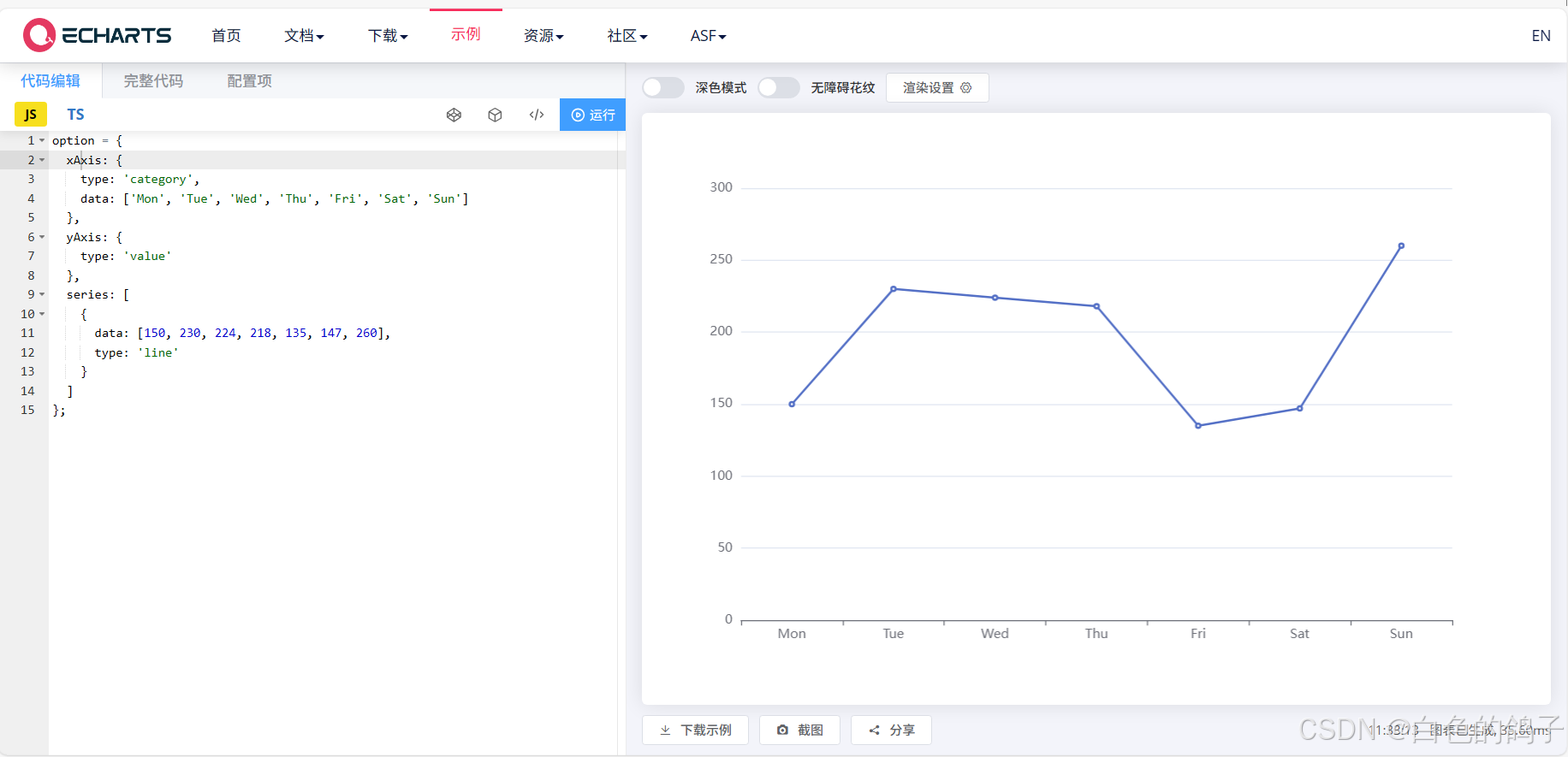
option = {
  xAxis: {
    type: 'category',
    data: ['Mon', 'Tue', 'Wed', 'Thu', 'Fri', 'Sat', 'Sun']
  },
  yAxis: {
    type: 'value'
  },
  series: [
    {
      data: [150, 230, 224, 218, 135, 147, 260],
      type: 'line'
    }
  ]
};
2.Axure引用
1、在Axure界面里拖入矩形,并命名为“Charts” (可以自行定义名称,但要与JS代码【data-label】里的一致);增加交互事件,【载入时】打开链接,【超链接到】写入javascript 的代码实现echarts的引用,如下图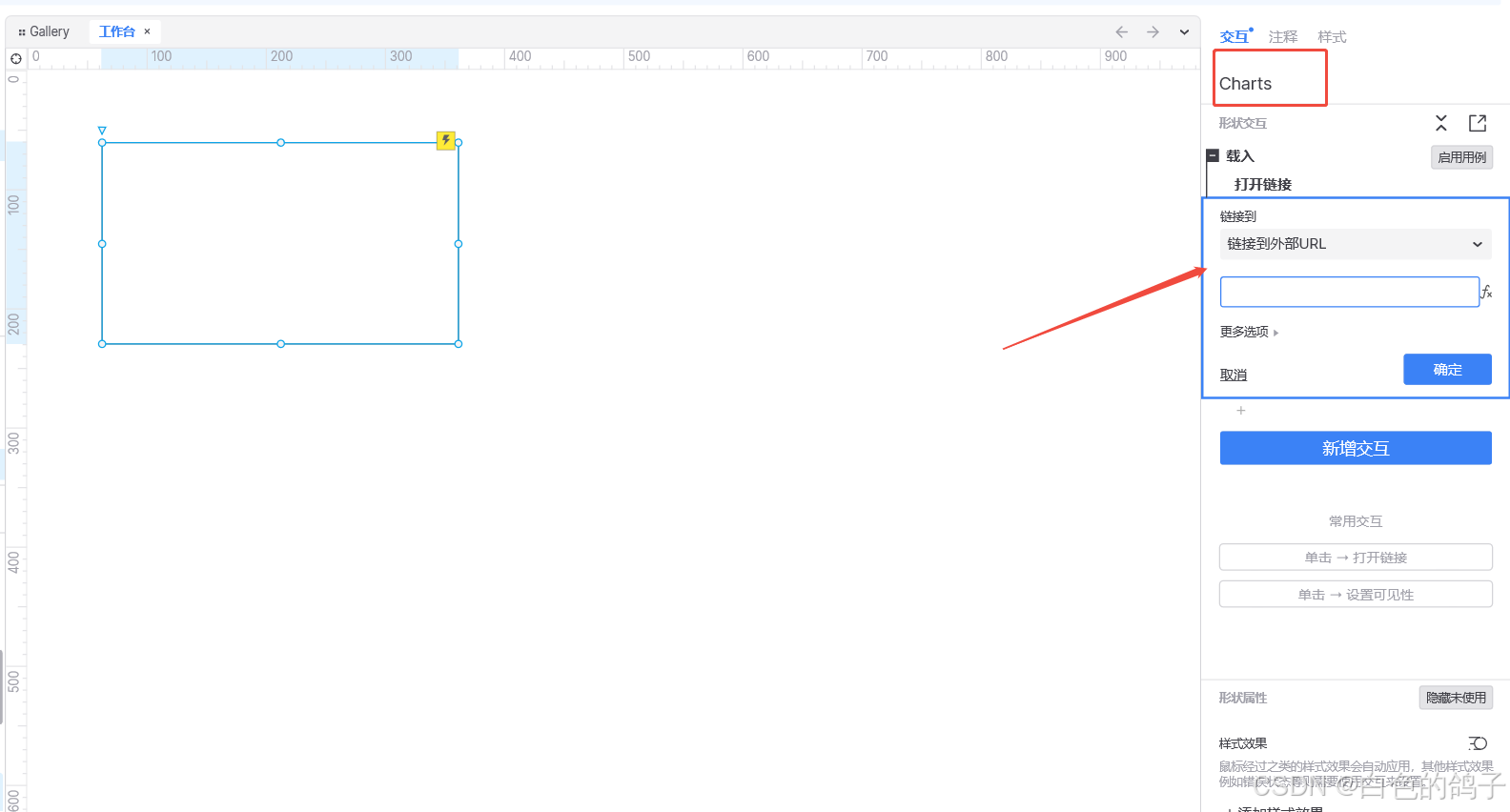
2、javascript 的代码实现echarts的引用,如下图步骤所示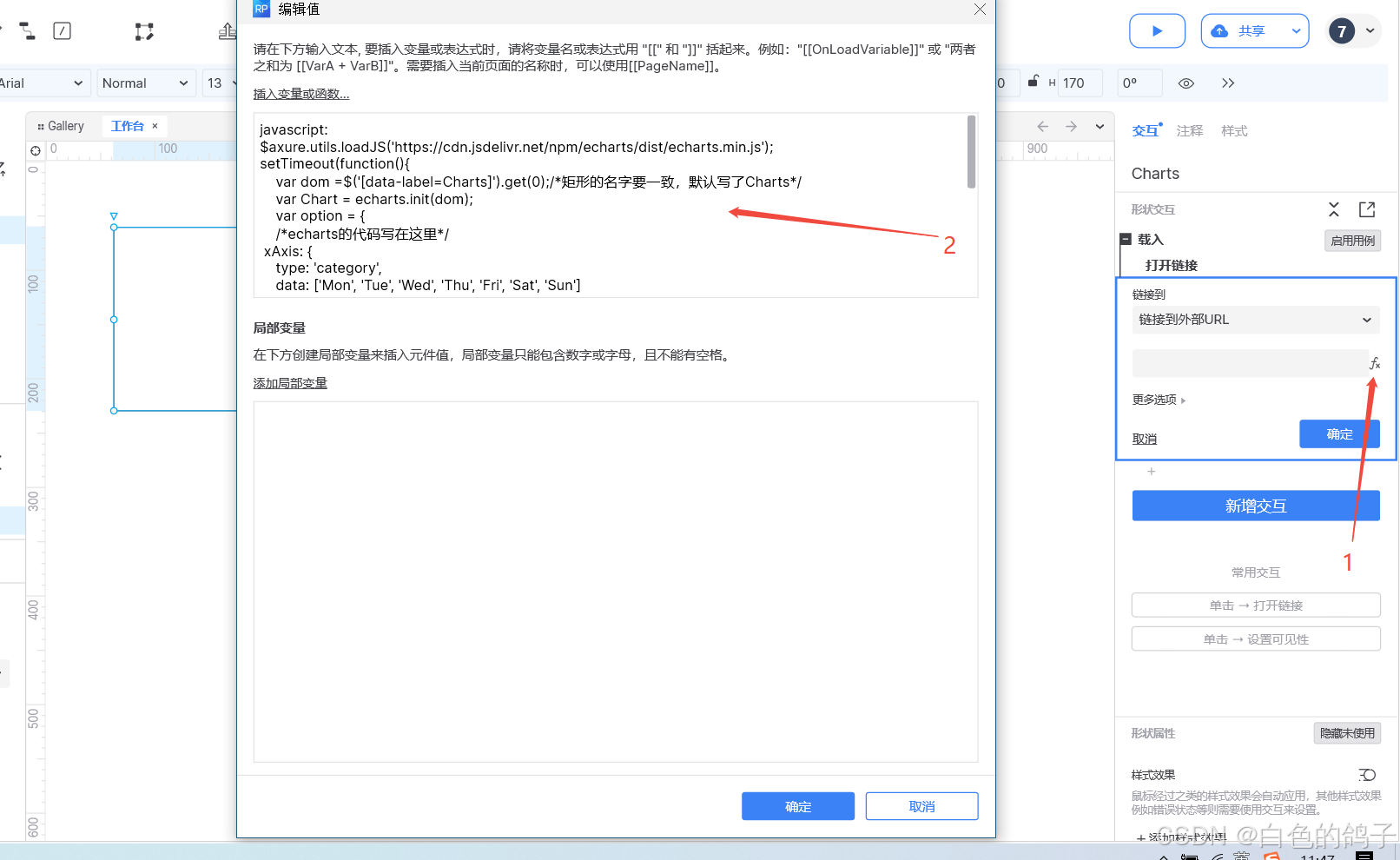
通过axure自身的axutils.js实现js加载,其中javascript 的代码如下:
javascript:
$axure.utils.loadJS('https://cdn.jsdelivr.net/npm/echarts/dist/echarts.min.js');
setTimeout(function(){
    var dom =$('[data-label=Charts]').get(0);/*矩形的名字要一致,默认写了Charts*/
    var Chart = echarts.init(dom);
    var option = {
    /*echarts的代码写在这里*/
 xAxis: {
    type: 'category',
    data: ['Mon', 'Tue', 'Wed', 'Thu', 'Fri', 'Sat', 'Sun']
  },
  yAxis: {
    type: 'value'
  },
  series: [
    {
      data: [150, 230, 224, 218, 135, 147, 260],
      type: 'line'
    }
  ]
};
    if (option && typeof option === "object"){
       Chart.setOption(option, true);
    }}, 1000);
3、点击预览就可看到引用ehcarts的效果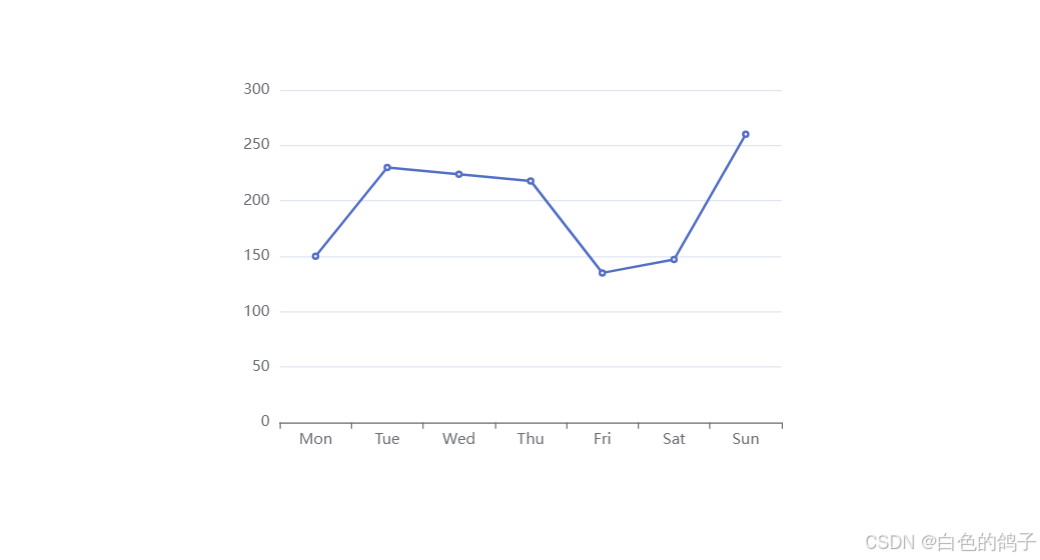

Agent 垂直技术社区,欢迎活跃、内容共建。
更多推荐
 3
3 0
0- 0


 已为社区贡献1条内容

所有评论(0)