MySnake 贪吃蛇游戏:Java Swing实现与实战

简介:MySnake 贪吃蛇jar包是一个基于Java Swing开发的图形用户界面小游戏。它演示了开发者在GUI设计和事件处理方面的初步技能。游戏通过控制蛇的移动来吃食物,实现蛇身增长。开发者使用JFrame作为主窗口,JPanel用于游戏画面,并通过重写paintComponent()方法绘制游戏元素。Swing组件如JButton和JLabel被用于操作和显示信息。监听器响应键盘事件,定时器控制游戏帧率。游戏包含完整源码和资源,提供初学者学习GUI开发和游戏设计的机会。 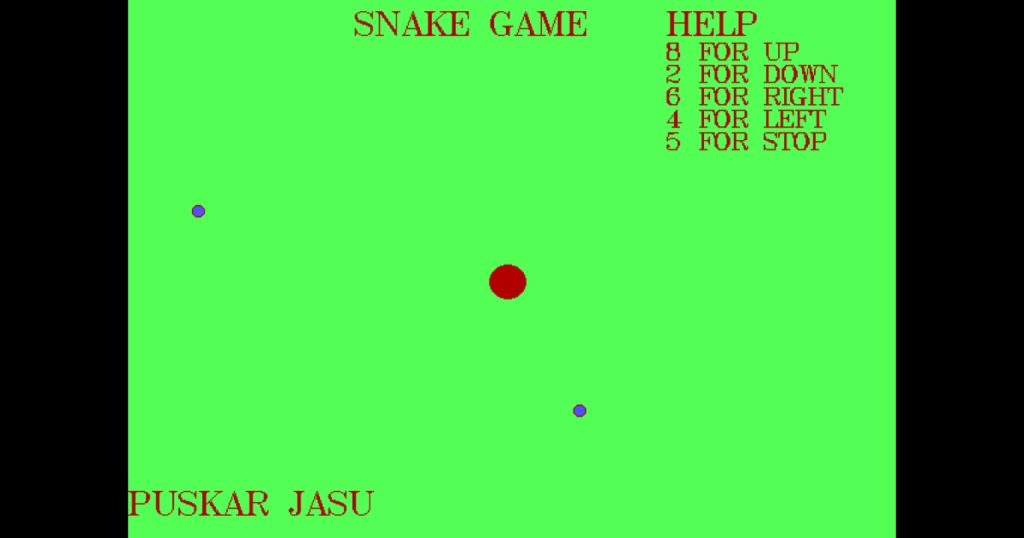
1. Java Swing技术介绍
Java Swing 是一种用于创建图形用户界面(GUI)的工具包,它提供了丰富的组件,用于设计和构建窗口化的应用程序。作为Java的一部分,Swing基于AWT(Abstract Window Toolkit)构建,但提供了比AWT更为强大和灵活的用户界面。
Swing 以其轻量级组件而著称,这些组件并非直接与本地窗口系统相连,而是采用纯粹的Java代码实现,从而提高了跨平台的兼容性。它的出现推动了Java桌面应用程序的发展,使开发者能够创建美观、功能丰富的桌面软件。
从程序员的角度来看,Swing 应用的开发往往涉及到事件驱动编程,这要求开发者对事件监听器和事件分发机制有深刻的理解。本章将为你提供Swing的基础知识,为后续章节构建贪吃蛇游戏打下坚实的基础。在后续的章节中,我们将深入探讨如何使用Swing组件来设计一个经典的游戏界面,并实现游戏的交互逻辑。
2. JPanel自定义组件绘图
3.1 JPanel组件的基本使用方法
3.1.1 JPanel组件的创建和添加
在Swing图形用户界面工具包中, JPanel 是一个轻量级的容器,主要用于包含其他组件或绘制图形。创建一个 JPanel 的基本步骤通常包括初始化组件、添加布局管理器以及添加其他组件。
下面是一个简单的示例代码,演示了如何创建一个 JPanel 并将其添加到主窗体中:
import javax.swing.JFrame;
import javax.swing.JPanel;
import java.awt.BorderLayout;

public class SimplePanelExample {
    public static void main(String[] args) {
        JFrame frame = new JFrame("JPanel Example");
        frame.setDefaultCloseOperation(JFrame.EXIT_ON_CLOSE);
        frame.setSize(400, 300);

        // 创建 JPanel 实例
        JPanel panel = new JPanel();

        // 设置布局管理器,这里使用的是BorderLayout
        panel.setLayout(new BorderLayout());

        // 添加到 JFrame
        frame.add(panel, BorderLayout.CENTER);

        // 显示窗体
        frame.setVisible(true);
    }
}
此代码创建了一个具有一个面板的简单窗口。面板是通过 BorderLayout 管理的,这是Swing中一个常用的布局管理器,允许组件在面板的中心区域显示。
3.1.2 JPanel组件的布局管理
布局管理器是Swing中的一个关键概念,它决定了组件如何在容器中排列。 JPanel 组件可以使用多种布局管理器,其中包括 FlowLayout , GridLayout , BorderLayout , CardLayout 和 GridBagLayout 等。
这里是一个使用 FlowLayout 布局管理器的 JPanel 示例:
import javax.swing.JFrame;
import javax.swing.JPanel;
import java.awt.FlowLayout;

public class FlowLayoutExample {
    public static void main(String[] args) {
        JFrame frame = new JFrame("FlowLayout Example");
        frame.setDefaultCloseOperation(JFrame.EXIT_ON_CLOSE);
        frame.setSize(400, 300);

        // 创建 JPanel 实例并设置布局为 FlowLayout
        JPanel panel = new JPanel(new FlowLayout());

        // 添加一些按钮到 JPanel
        for (int i = 0; i < 10; i++) {
            panel.add(new javax.swing JButton("Button " + (i + 1)));
        }

        // 添加到 JFrame
        frame.add(panel);

        // 显示窗体
        frame.setVisible(true);
    }
}
在这个例子中,10个按钮将会在面板上从左到右依次水平排列,如果到达边界,将会换行继续排列。 FlowLayout 会根据组件的首选大小来调整它们的布局,但它的行为会受到组件 alignment 属性的影响。
3.2 JPanel在游戏中的应用
3.2.1 创建游戏界面
在贪吃蛇游戏中, JPanel 可以用作游戏界面的容器,其中游戏画面将通过 paintComponent 方法来绘制。这个方法会覆盖 JPanel 的 paintComponent 方法,绘制所需的游戏图形。
这里是一个游戏界面初始化的代码片段:
import javax.swing.JPanel;
import java.awt.Graphics;
import java.awt.Color;

public class GamePanel extends JPanel {
    // 游戏面板的宽度和高度
    public static final int WIDTH = 400;
    public static final int HEIGHT = 300;

    // 构造函数初始化面板
    public GamePanel() {
        setPreferredSize(new java.awt.Dimension(WIDTH, HEIGHT));
    }

    @Override
    protected void paintComponent(Graphics g) {
        super.paintComponent(g);
        // 设置背景颜色
        setBackground(Color.BLACK);
        // 这里添加绘制游戏元素的代码
        // 例如:绘制贪吃蛇,食物等
    }
}
3.2.2 游戏界面的更新和重绘
为了实现动画效果,游戏界面需要不断更新和重绘。这通常是通过定时器(如 javax.swing.Timer )实现的,定时器每隔一定时间触发一个事件,更新游戏状态,并通过调用 repaint() 方法来重绘面板。
以下是定时器在贪吃蛇游戏中的应用示例:
import javax.swing.Timer;
import java.awt.event.ActionEvent;
import java.awt.event.ActionListener;

public class GamePanel extends JPanel {
    // 定义游戏定时器
    private Timer timer;

    public GamePanel() {
        // 初始化定时器,这里设置为每200毫秒触发一次
        timer = new Timer(200, new ActionListener() {
            @Override
            public void actionPerformed(ActionEvent e) {
                // 更新游戏逻辑
                updateGame();
                // 重绘游戏面板
                repaint();
            }
        });
        timer.start();
    }

    private void updateGame() {
        // 更新游戏逻辑代码,例如移动贪吃蛇等
    }

    // paintComponent 方法从上一节中继承
}
在这个示例中,定时器设置为200毫秒触发一次,每次触发都会更新游戏状态并重新绘制界面。这样可以创建流畅的游戏动画效果。 updateGame() 方法中将包含游戏逻辑的更新,比如贪吃蛇的移动和成长处理,以及检查游戏是否结束。
图表、流程图和代码块的使用
在章节中,为更清晰地说明程序结构和流程,我们将使用表格和流程图来展示代码逻辑。
例如,以下是展示定时器逻辑的流程图:
graph TD
    A[定时器触发] --> B[更新游戏状态]
    B --> C[重绘界面]
    C --> A
此流程图描述了定时器如何周期性地更新游戏状态并重绘界面。它是一个循环过程,每次定时器触发时都会执行。
为了提高可读性,我们使用表格来组织 GamePanel 类的成员变量和方法。下面是一个表格示例:
| 成员/方法 | 描述 | 类型 |
|---|---|---|
| WIDTH | 游戏面板宽度 | public static final int |
| HEIGHT | 游戏面板高度 | public static final int |
| GamePanel() | 构造函数,初始化面板 | Constructor |
| paintComponent | 重写方法,用于绘制游戏元素 | Override void |
| updateGame | 更新游戏状态的方法 | void |
这样的表格有助于读者快速了解类的主要组件和功能。
通过结合文本解释、代码块、表格和流程图,我们能够详细地讨论 JPanel 的使用方法,并给出在贪吃蛇游戏中的具体应用实例。这种结构丰富的内容不仅帮助读者理解理论,还通过实际代码示例展示操作步骤,增强学习的有效性。
3. JPanel自定义组件绘图
3.1 JPanel组件的基本使用方法
3.1.1 JPanel组件的创建和添加
JPanel 是Swing编程中非常重要的组件,它代表一个可以自由绘制的面板。通常我们会自定义继承自 JPanel 的类,通过重写其 paintComponent 方法来进行自定义绘图。在创建JPanel组件时,我们通常需要两个步骤:实例化和添加。实例化后,可以将这个组件添加到某个容器中,比如另一个JPanel或者JFrame。
import javax.swing.*;

public class GamePanel extends JPanel {
    @Override
    protected void paintComponent(Graphics g) {
        super.paintComponent(g);
        // 在这里进行自定义绘制逻辑,比如绘制游戏的背景
        g.setColor(Color.WHITE);
        g.fillRect(0, 0, getWidth(), getHeight());
    }
}

public class MainFrame extends JFrame {
    public MainFrame() {
        GamePanel gamePanel = new GamePanel();
        // 添加到JFrame中
        add(gamePanel);
        // 设置窗口的其他属性并显示窗口
        setDefaultCloseOperation(JFrame.EXIT_ON_CLOSE);
        pack();
        setLocationRelativeTo(null);
        setVisible(true);
    }
}
上述代码示例展示了如何创建一个继承自 JPanel 的 GamePanel 类,覆盖 paintComponent 方法来绘制背景。然后在 MainFrame 中创建 GamePanel 实例,并将其添加到 JFrame 中。
3.1.2 JPanel组件的布局管理
布局管理是Swing组件管理中非常关键的一环。JPanel组件可以使用不同的布局管理器,例如 FlowLayout , BorderLayout , GridLayout 等。通过选择合适的布局管理器,可以控制组件的排列方式和大小。例如,使用 BorderLayout 可以将组件放置在容器的中心、北、南、东、西五个位置。
public class GamePanel extends JPanel {
    public GamePanel() {
        setLayout(new BorderLayout()); // 设置布局管理器为BorderLayout
        // 创建组件并添加到面板
        JPanel centerPanel = new JPanel(); // 创建中心面板
        centerPanel.setBackground(Color.RED); // 设置背景颜色
        add(centerPanel, BorderLayout.CENTER); // 将中心面板添加到中心位置
        JPanel eastPanel = new JPanel(); // 创建东侧面板
        eastPanel.setBackground(Color.BLUE); // 设置背景颜色
        add(eastPanel, BorderLayout.EAST); // 将东侧面板添加到东侧
    }
}
在这个例子中, GamePanel 使用了 BorderLayout 布局,其中包含一个居中和一个东侧的 JPanel 。每个 JPanel 都设置了不同的背景颜色以便于区分。使用布局管理器的好处在于,组件的布局将自动适应窗口大小的变化,而无需手动调整每个组件的位置和大小。
3.2 JPanel在游戏中的应用
3.2.1 创建游戏界面
游戏界面的创建是游戏开发中的第一步。为了创建一个游戏界面,我们需要定义游戏界面所涉及的所有元素,例如窗口、背景、角色等。 JPanel 可以用来创建游戏的主要绘图区域,通常是游戏的主界面。
public class GamePanel extends JPanel {
    private GameMain gameMain;

    public GamePanel(GameMain gameMain) {
        this.gameMain = gameMain;
        setPreferredSize(new Dimension(800, 600)); // 设置面板大小
        setBackground(Color.BLACK); // 设置面板背景颜色为黑色
    }

    @Override
    protected void paintComponent(Graphics g) {
        super.paintComponent(g);
        // 绘制游戏背景
        g.setColor(getBackground());
        g.fillRect(0, 0, getWidth(), getHeight());

        // 在这里可以添加绘制游戏元素的代码,比如角色,障碍物等
    }
}

public class GameMain extends JFrame {
    public GameMain() {
        GamePanel gamePanel = new GamePanel(this);
        add(gamePanel);
        // 设置窗口其他属性并显示窗口
        pack();
        setLocationRelativeTo(null);
        setVisible(true);
    }
}
在这段代码中, GamePanel 的构造函数接受一个 GameMain 参数,它持有对主游戏窗口的引用。游戏面板 GamePanel 在 paintComponent 方法中绘制了黑色背景,并可以进一步添加绘制游戏元素的代码。
3.2.2 游戏界面的更新和重绘
游戏界面的更新和重绘是游戏开发中持续进行的过程,特别是当游戏元素发生变化时,需要更新画面以反映这些变化。在Swing中,我们可以使用 repaint() 方法来请求重绘组件。调用 repaint() 会触发 paintComponent 的调用,通常应当在事件处理方法中调用,如键盘监听器中,当游戏状态改变时。
public class GamePanel extends JPanel {
    // ...

    public void updateGame() {
        // 更新游戏状态,比如移动角色、检查碰撞等
        // 重绘游戏面板
        repaint();
    }

    @Override
    protected void paintComponent(Graphics g) {
        super.paintComponent(g);
        // 重新绘制游戏元素,反映最新的游戏状态
    }
}

// 举例在键盘事件中更新游戏状态并重绘界面
public class GameMain extends JFrame {
    public GameMain() {
        GamePanel gamePanel = new GamePanel(this);
        // 添加键盘事件监听
        gamePanel.setFocusable(true);
        gamePanel.addKeyListener(new KeyAdapter() {
            @Override
            public void keyPressed(KeyEvent e) {
                // 根据按键更新游戏逻辑
                // ...
                // 请求重绘游戏面板
                gamePanel.updateGame();
            }
        });
        add(gamePanel);
        // 设置窗口其他属性并显示窗口
        pack();
        setLocationRelativeTo(null);
        setVisible(true);
    }
}
在 GamePanel 类中,添加了 updateGame 方法,用于更新游戏状态并请求重绘界面。通过在键盘事件监听器中调用此方法,可以在玩家输入时触发游戏逻辑更新和界面重绘。
通过上述示例,可以清晰地看到 JPanel 组件在游戏界面创建和更新过程中的作用。组件的布局管理、绘制逻辑以及与用户输入事件的响应构成了游戏开发的基础框架。随着游戏开发过程的推进,开发者可以在此基础上增加更复杂的功能,如动画效果、得分系统、游戏关卡等。
4. Swing事件监听器与键盘输入处理
Swing事件监听器是Java图形用户界面编程中不可或缺的一部分。它们允许应用程序响应各种用户操作,如按钮点击、文本输入等。键盘输入处理则是游戏开发中的一个重要环节,特别是在像贪吃蛇这样的游戏中,玩家通过键盘控制角色移动。本章节将详细讨论Swing事件监听器的基本使用方法以及键盘输入在游戏中的应用。
4.1 事件监听器的基本使用方法
事件监听器是Java Swing组件的组成部分,它们提供了一种机制,使得组件可以响应用户操作。在本小节中,我们将学习如何创建和添加事件监听器以及如何处理事件。
4.1.1 事件监听器的创建和添加
事件监听器通常是一个实现了特定接口的类的实例。在Swing中,这个接口通常是 ActionListener 、 MouseListener 、 KeyListener 等。例如,如果我们要监听按钮点击事件,我们需要创建一个实现了 ActionListener 接口的类,并实现 actionPerformed 方法。以下是一个简单的代码示例:
// 创建一个实现了ActionListener接口的类
class ButtonActionListener implements ActionListener {
    public void actionPerformed(ActionEvent e) {
        // 当按钮被点击时执行的代码
        System.out.println("Button was clicked!");
    }
}

// 创建按钮实例
JButton button = new JButton("Click Me");

// 创建事件监听器实例
ButtonActionListener listener = new ButtonActionListener();

// 将监听器添加到按钮上
button.addActionListener(listener);
在此代码段中, ButtonActionListener 类定义了当按钮被点击时应执行的操作。 actionPerformed 方法会在按钮被点击时被调用。创建了按钮实例后,我们创建了 ButtonActionListener 的一个实例,并使用 add ActionListener 方法将监听器添加到按钮上。
4.1.2 事件监听器的事件处理
当事件发生时,例如按钮被点击,相关的监听器方法会被自动调用。事件处理方法通常需要首先检查事件类型以确保正确响应。以下是一个处理不同按钮点击事件的扩展例子:
// 创建并添加多个按钮的监听器
for (int i = 0; i < 3; i++) {
    JButton button = new JButton("Button " + i);
    button.addActionListener(new ActionListener() {
        public void actionPerformed(ActionEvent e) {
            // 获取事件源,这里假设是按钮
            Object source = e.getSource();
            // 根据事件源类型进行处理
            if (source instanceof JButton) {
                JButton clickedButton = (JButton) source;
                System.out.println("Button " + clickedButton.getText() + " was clicked!");
            }
        }
    });
}
在这个例子中,我们创建了三个按钮,并为它们添加了相同的事件监听器。事件监听器通过调用 getSource 方法获取事件的来源,然后检查来源是否是我们期望的按钮类型。如果是,则执行相应的操作。
4.2 键盘输入在游戏中的应用
在游戏开发中,键盘输入监听器( KeyListener )允许我们捕捉玩家的键盘操作,如方向键的按下和释放。这对于控制游戏中的角色移动或执行其他动作至关重要。
4.2.1 键盘输入监听器的创建和添加
创建一个键盘输入监听器和添加到组件中的过程类似于其他类型的事件监听器。以下是如何为游戏面板添加键盘输入监听器的示例:
// 创建键盘输入监听器类
class GameKeyListener implements KeyListener {
    public void keyTyped(KeyEvent e) {
        // 按下任意键时调用
        char keyChar = e.getKeyChar();
        System.out.println("Typed: " + keyChar);
    }

    public void keyPressed(KeyEvent e) {
        // 键盘键被按下时调用
        int keyCode = e.getKeyCode();
        System.out.println("Pressed: " + keyCode);
    }

    public void keyReleased(KeyEvent e) {
        // 键盘键被释放时调用
        int keyCode = e.getKeyCode();
        System.out.println("Released: " + keyCode);
    }
}

// 创建游戏面板实例并添加键盘监听器
JPanel gamePanel = new JPanel() {
    {
        addKeyListener(new GameKeyListener());
        setFocusable(true); // 设置为可聚焦,以便接收键盘输入事件
    }
};
在上述代码中, GameKeyListener 类实现了 KeyListener 接口,并定义了三个方法来处理不同类型键盘事件。 keyTyped 方法响应任意键的输入, keyPressed 响应按键按下, keyReleased 响应按键释放。然后我们将这个监听器添加到了游戏面板 gamePanel 中,并设置了面板为可聚焦状态,这是为了确保键盘事件能够被捕获。
4.2.2 键盘输入监听器的事件处理
事件处理通常涉及识别被按下的具体键,并根据这个信息来更新游戏状态或执行相应的动作。以下是一个根据按键执行动作的示例:
// 在GameKeyListener中添加以下方法
public void keyPressed(KeyEvent e) {
    int keyCode = e.getKeyCode();
    switch (keyCode) {
        case KeyEvent.VK_UP:
            // 向上移动角色
            moveCharacterUp();
            break;
        case KeyEvent.VK_DOWN:
            // 向下移动角色
            moveCharacterDown();
            break;
        case KeyEvent.VK_LEFT:
            // 向左移动角色
            moveCharacterLeft();
            break;
        case KeyEvent.VK_RIGHT:
            // 向右移动角色
            moveCharacterRight();
            break;
        default:
            break;
    }
}
在这个示例中,我们通过 getKeyCode 方法获取被按下的键的代码,然后使用 switch 语句来确定应执行哪个动作。例如,如果按下向上箭头键(VK_UP),则调用 moveCharacterUp 方法来移动角色。
通过本章节的介绍,读者应该已经了解了Swing事件监听器和键盘输入处理的基本概念和用法。在实际的贪吃蛇游戏开发中,事件监听器将与游戏逻辑紧密集成,以响应玩家的各种输入。
5. 定时器在游戏帧率控制中的应用
在现代计算机游戏中,帧率(Frames Per Second,简称FPS)是衡量游戏运行流畅度的重要指标。为了保证游戏在不同性能的计算机上都能以较稳定的速度运行,控制游戏的帧率是至关重要的。在Java Swing中,使用定时器(Timer)是实现帧率控制的常用方法。
5.1 定时器的基本概念与使用
定时器是一种能够周期性执行特定任务的组件。在Swing中, javax.swing.Timer 类可以用来实现定时器的功能。定时器可以被配置为每隔固定时间触发一个动作事件(ActionEvent),我们可以通过这些事件来执行更新游戏画面的操作。
5.1.1 创建定时器
为了创建一个定时器,我们首先需要指定时间间隔,即定时器触发事件的周期。此外,还需要提供一个 ActionListener ,它将负责定义当事件触发时执行什么操作。
import javax.swing.Timer;
import java.awt.event.ActionEvent;
import java.awt.event.ActionListener;

public class GameTimer {
    public static void main(String[] args) {
        Timer timer = new Timer(16, new ActionListener() {
            @Override
            public void actionPerformed(ActionEvent e) {
                // 更新游戏状态和画面
                repaint();
            }
        });
        timer.start();
    }
}
在上述代码中,我们创建了一个 Timer 对象,它每16毫秒触发一次。在 ActionListener 中,我们定义了每次触发时调用 repaint() 方法更新游戏画面。
5.1.2 调整定时器的触发频率
定时器的触发频率决定了游戏的帧率。我们通常希望游戏运行在60FPS左右,这样玩家的游戏体验会更流畅。为了实现这一点,我们需要将定时器的触发时间间隔设置为16.67毫秒(1秒/60 ≈ 16.67毫秒)。如果我们想要调整游戏的帧率,只需修改定时器的时间间隔即可。
5.2 定时器在游戏中的实际应用
为了实现一个良好的游戏体验,我们通常需要在游戏的主循环中处理游戏逻辑更新和画面渲染。通过定时器来驱动这个主循环是实现这一目标的简洁方式。
5.2.1 实现游戏主循环
游戏的主循环负责处理游戏状态的更新和画面的重绘。通过定时器我们可以将这种循环简化为事件驱动的形式,代码示例如下:
public void startGameLoop() {
    Timer timer = new Timer(16, new ActionListener() {
        @Override
        public void actionPerformed(ActionEvent e) {
            updateGame();
            repaint();
        }
    });
    timer.start();
}

private void updateGame() {
    // 更新游戏逻辑,例如移动蛇,检查碰撞等
}
在 updateGame() 方法中,我们处理游戏逻辑的更新。当定时器触发时, actionPerformed 方法会被调用,进而调用 updateGame() 方法来更新游戏状态,并通过 repaint() 方法重绘游戏界面。
5.2.2 维持稳定的帧率
为了使游戏运行更加平滑,定时器应尽可能地维持稳定的触发频率。这就要求我们在 actionPerformed 方法中执行的操作尽可能高效,避免执行耗时操作。如果某些复杂操作确实需要较长时间来完成,我们可以将这些操作放在单独的线程中执行,避免阻塞主线程。
5.3 总结
通过定时器,我们可以很容易地控制游戏的帧率,从而保证游戏运行的流畅性。定时器的周期性事件触发机制,让我们能够以一种高效的方式处理游戏的更新和渲染。在实际的游戏开发过程中,我们需要注意定时器触发频率的设置以及在 actionPerformed 方法中的操作效率,以确保游戏运行稳定并提供良好的用户体验。
简介:MySnake 贪吃蛇jar包是一个基于Java Swing开发的图形用户界面小游戏。它演示了开发者在GUI设计和事件处理方面的初步技能。游戏通过控制蛇的移动来吃食物,实现蛇身增长。开发者使用JFrame作为主窗口,JPanel用于游戏画面,并通过重写paintComponent()方法绘制游戏元素。Swing组件如JButton和JLabel被用于操作和显示信息。监听器响应键盘事件,定时器控制游戏帧率。游戏包含完整源码和资源,提供初学者学习GUI开发和游戏设计的机会。

Agent 垂直技术社区,欢迎活跃、内容共建。
更多推荐



 23
23 0
0- 0


 已为社区贡献105条内容

所有评论(0)