不止于终端: Claude Code 的各种集成方式
我们已经体验过 Claude Code 在终端中的强大。现在,我们更进一步,将它的能力注入到日常开发的每一个环节。
这篇文章将介绍如何将 Claude Code 无缝集成到我们最常用的 VS Code 和 GitHub 工作流中,让它从一个问答工具,升级为一名全职的 AI 开发伙伴。
第一站: IDE集成
让 Claude Code 直接入驻我们每天编码的地方,才能发挥它的最大价值。它目前支持两大主流 IDE 生态。
在 VS Code 中安装
以 VS Code 为例,安装过程不到 30 秒。
打开 VS Code 的集成终端,输入 claude 命令,扩展便会自动安装。
如果这种方式没有成功,我们也可以在 VS Code 应用商店中手动搜索 “Claude Code” 并点击安装。
安装成功后,打开任意一个代码文件,右上角就会出现 “Run Claude Code” 按钮。 我们也可以通过快捷键 Cmd + Esc 快速唤起它的交互界面。
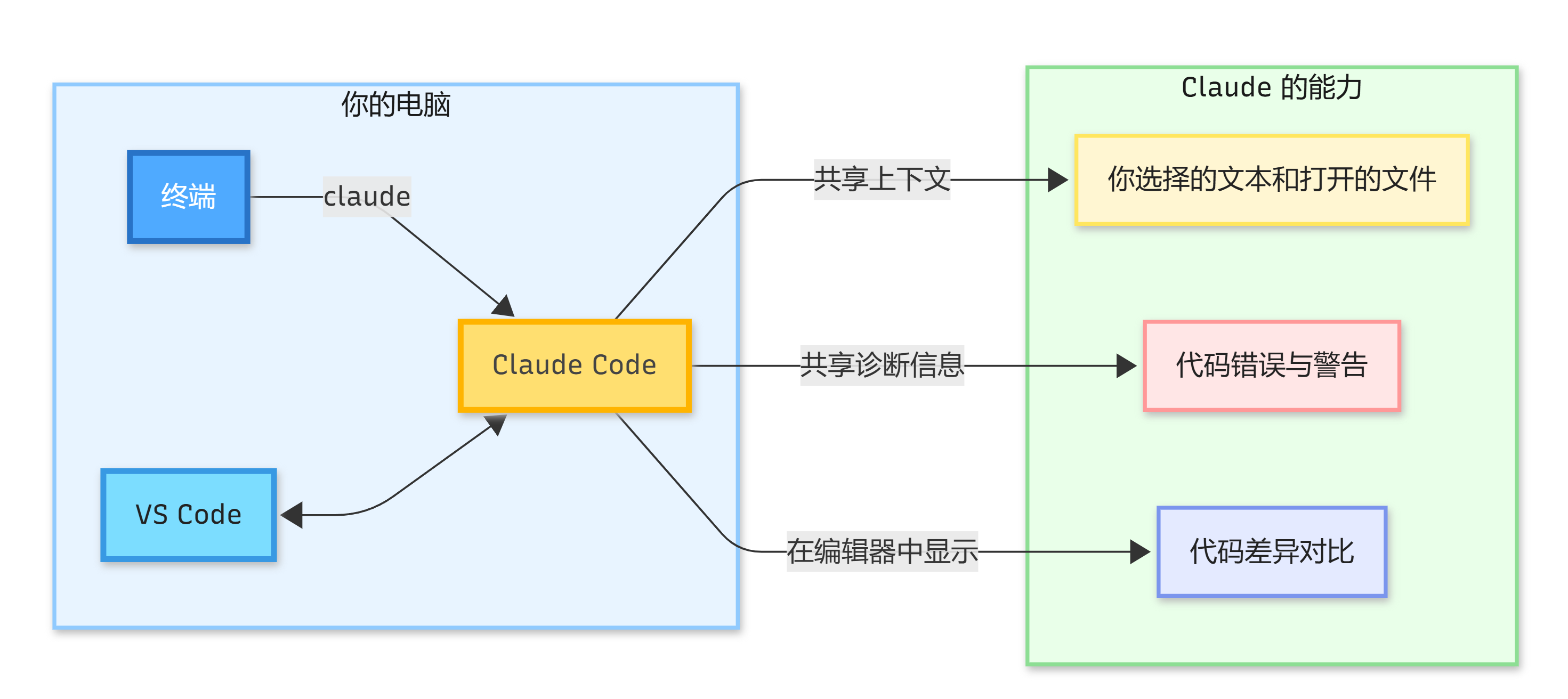
连接 IDE 后,我们将解锁几个非常实用的功能:
- 在 IDE 中查看差异:代码的变更会直接在编辑器里展示,代码差异一目了然。
- 上下文自动填充:我们正在查看的文件和选中的代码,会自动成为 Claude Code 的上下文。
- 共享诊断信息:代码中的错误和警告,也会实时同步给 Claude Code,方便它提供修复建议。
第二站: Git 集成
除了本地 IDE,Claude Code 还能操作 GitHub,处理那些繁琐的仓库管理任务。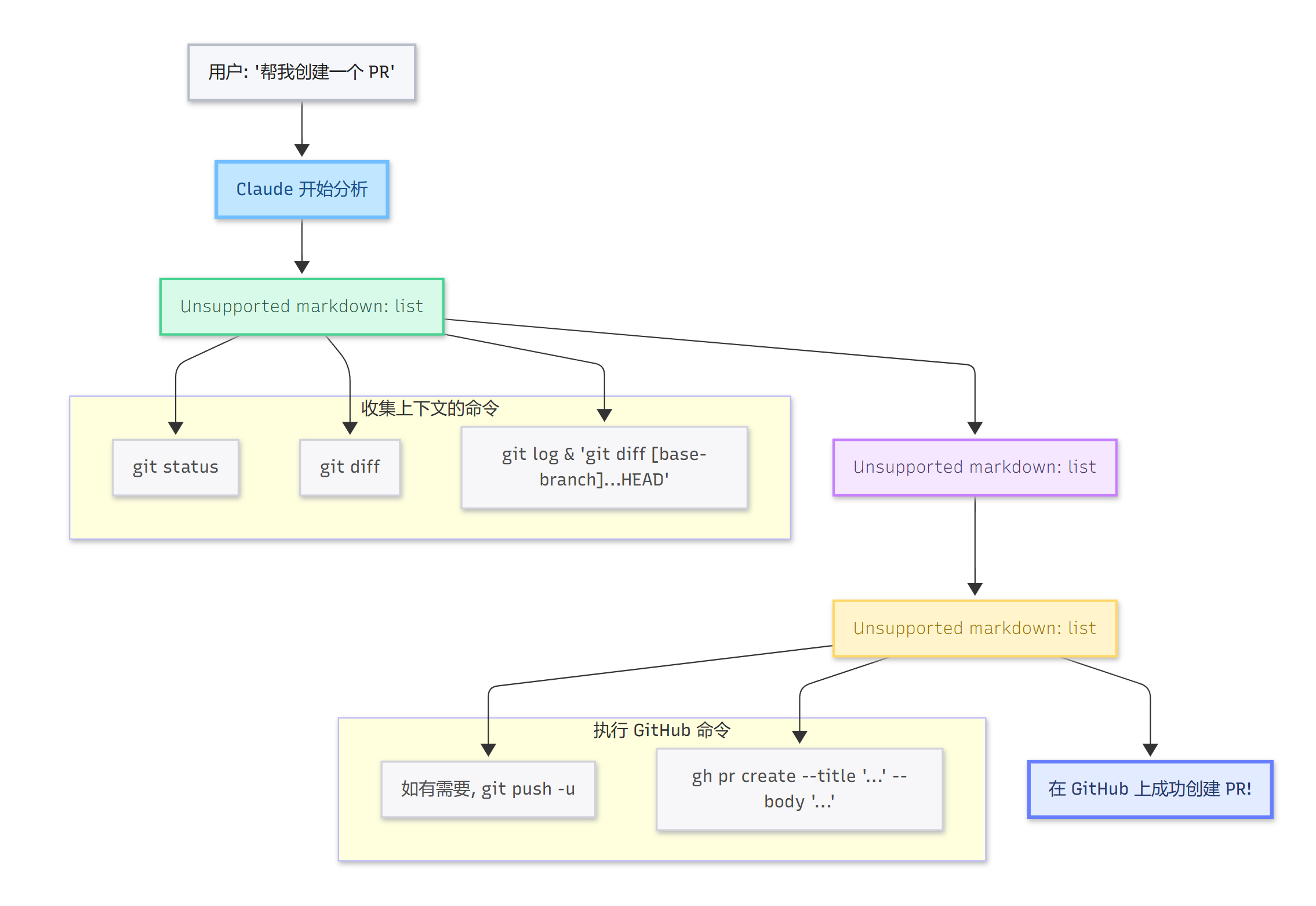
开始前,我们需要确保电脑上已经安装了 GitHub 官方的命令行工具。
# 使用 Homebrew 安装
$ brew install gh

# 根据提示登录 GitHub 账户
$ gh auth login
准备就绪后,Claude Code 就能帮我们处理以下任务:
- 创建拉取请求 (Pull Request):它会自动分析我们的代码变更和提交历史,生成清晰的 PR 描述,然后使用 gh pr create 命令完成创建。
- 审查代码 (Code Review):我们可以让 Claude Code 审查一个 PR,它会像一位资深同事一样,提出优化或修复建议。
- 处理审查评论:它能读懂 PR 下的评论,自动修复其中指出的问题,并把修正后的代码推送回 PR 分支。
第三站:代码仓库自动化
最令人兴奋的是,我们可以通过 GitHub Actions,将 Claude Code 变为代码仓库的智能守护者。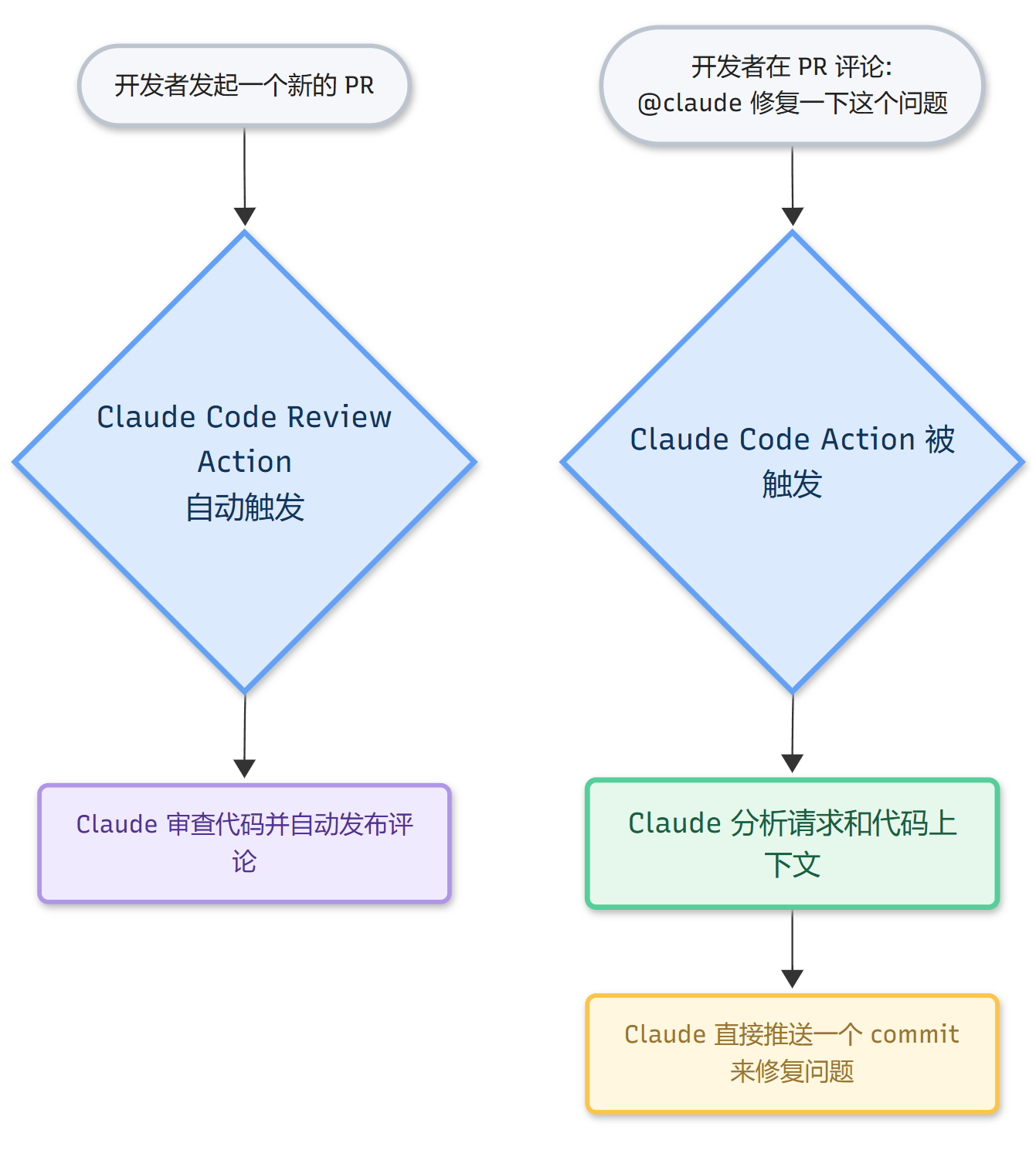
集成 GitHub Actions
在 Claude Code 的交互模式中,运行 /install-github-app 斜杠命令。
浏览器会自动打开,引导我们为指定的 GitHub 仓库安装一个 App。 安装完成后回到终端,Claude Code 会请求我们的许可,在仓库中添加两个自动化工作流文件:
- 1. @Claude Code:允许我们在 PR 或 Issue 的评论区 @claude 来唤醒它,并下达指令。
- 2. Claude Code Review:会自动为仓库中每一个新收到的 PR 进行代码审查。
接着,配置 Claude Code 的 API Key。
后续步骤将由 Claude Code 自动完成。它会创建一个新的 PR,将这两个工作流文件添加到我们的项目中。 我们只需点击合并,就大功告成了。
从此,我们就可以在 GitHub 的任意评论区 @claude,让它分析代码、实现功能或修复错误。
AI 开发的新范式已经到来
通过这三站的集成,我们已经将 Claude Code 从一个简单的终端工具,全方位地融入了编码、代码管理和团队协作的完整流程中。
如果这些还不能满足需求,Claude Code 甚至提供了 SDK,让我们可以将其能力嵌入到任何自定义的工具或自动化流程中。
快去试试,开启属于我们的 AI 原生开发时代吧!

Agent 垂直技术社区,欢迎活跃、内容共建。
更多推荐

 10
10 0
0- 0


 已为社区贡献5条内容

所有评论(0)