Java 环境搭建从入门到精通,一文全掌握
大家好!对于刚入门 Java 的小伙伴来说,搭建环境往往是第一道 “拦路虎”——JDK 怎么装?环境变量怎么配?为什么编译完没反应?今天这篇文章就以 Java 8 为例,手把手带你搞定 JDK 安装、环境变量配置,还会通过第一个 HelloWorld 程序验证环境是否生效,帮你扫清入门路上的基础障碍,哪怕是纯新手也能看懂~
一、基础知识
1.JRE(Java Runtime Environment):
Java 的运行环境,是 Java 程序运行的基础。包含两部分核心内容:
- JVM(Java Virtual Machine,Java 虚拟机):Java 程序的运行载体,负责将字节码文件解释为机器可执行的指令。
- Java 核心类库:Java 程序运行时依赖的基础类和资源文件,提供了丰富的功能支持。
JRE 是运行 Java 程序的最小环境,若仅需运行他人开发好的 Java 程序,安装 JRE 即可。
2.JDK(Java Development Kit):
Java 开发工具包,是开发 Java 程序的必备工具,包含:
- JRE:确保开发的程序能正常运行。
- Java 开发工具:如编译器(javac)、调试工具等,用于编写、编译和调试 Java 代码。
JDK 是开发 Java 程序的‘全量工具包’,包含运行环境(JRE) + 开发工具 + 配套资源,开发时必须安装 JDK。
二、检查现有 Java 环境
在安装新的 JDK 前,建议先检查电脑是否已存在 Java 环境,步骤如下:
- 按下 Win + R 组合键,输入 cmd 并回车,打开命令提示符。
- 在命令行中输入 java -version 并回车,若输出类似以下内容,说明已安装 Java 环境,同时可查看版本信息(示例为 1.8.0 版本):
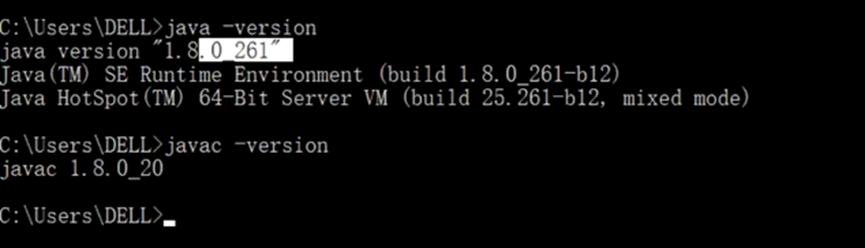
3.继续输入 javac -version 并回车,可查看编译器版本,确认 JDK 是否正常安装。
- PS: ①在执行 java -version 时,若系统未找到 Java 命令,会提示 “不是内部或外部命令,也不是可运行的程序或批处理文件” 。
- ②检查环境时需打开‘新的 cmd 窗口’” (因环境变量修改后需重启终端才生效 )。
三、JDK 的安装
(一)下载渠道
- 官网下载:访问 Oracle 官方网站,选择 Java 8 版本(经典稳定版,推荐初学者使用)进行下载。
- 资源包下载:可在博主的资源夹中找到 “Java 开发 - JDK1.8 完整安装包” 下载并解压。

(二)安装步骤
-
双击下载好的安装文件,进入安装向导。
-
安装过程建议选择默认配置,每一步点击 “下一步” 即可。
-
安装目录可自定义,但推荐默认路径:C:\Program Files\Java\jdk1.8.0_261(路径中尽量避免中文和特殊字符)。
PS:安装路径若自定义,需注意 “路径中不能包含空格、中文或特殊字符(如 # & 等 )” ,否则可能导致环境变量配置后仍无法识别命令(因系统解析路径时会出错 )。
四、配置环境变量
-
环境变量配置是确保 Java 命令能在任意目录下被系统识别的关键步骤,在 Windows 系统中,环境变量分“用户变量”和“系统变量” :
-
①用户变量:仅当前用户生效,若电脑多用户使用,且仅当前用户开发 Java,可配置到用户变量;
②系统变量:所有用户生效,建议开发场景直接配置系统变量,避免切换用户后环境失效。具体操作如下:
(一)打开环境变量设置界面
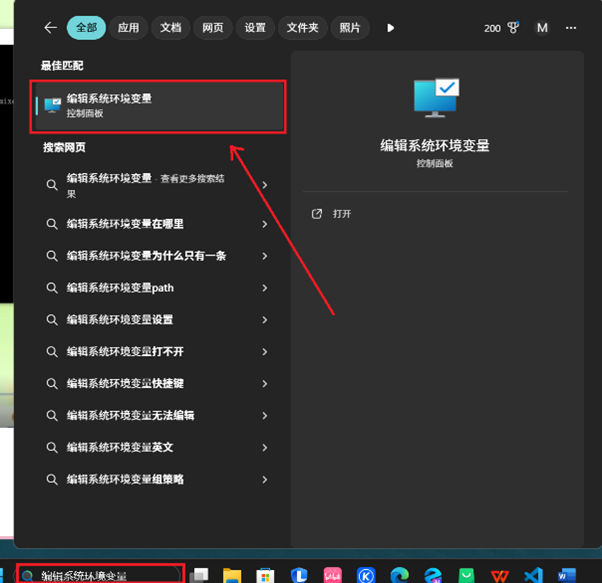
1.在电脑搜索栏搜索 “编辑系统环境变量” 并点击打开。
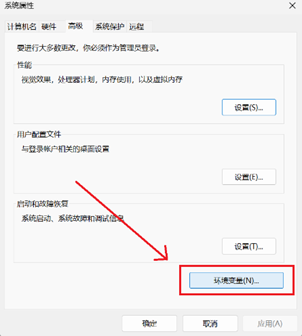
2.在弹出的 “系统属性” 窗口中,点击 “环境变量” 按钮。
(二)新建 JAVA_HOME 变量
-
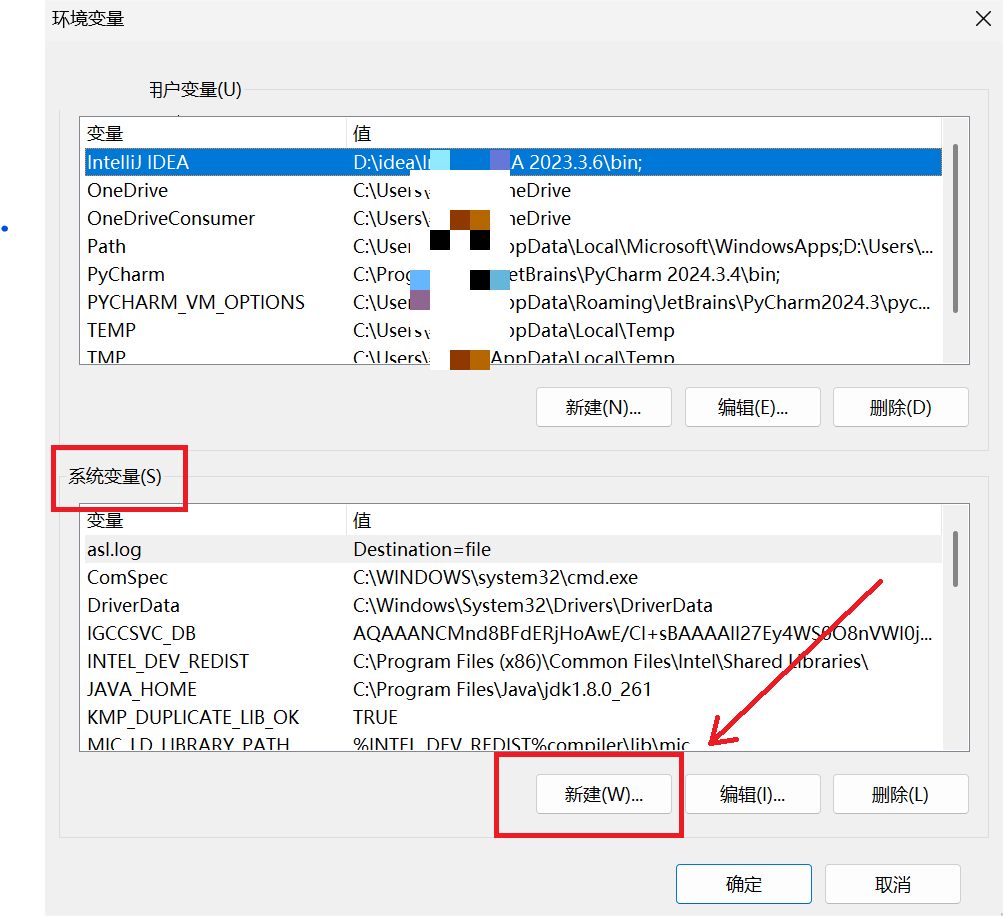
在 “系统变量” 区域点击 “新建”。
-
变量名填写 JAVA_HOME。
-
变量值填写 JDK 的安装路径,博主这里是:C:\Program Files\Java\jdk1.8.0_261),点击 “确定”。
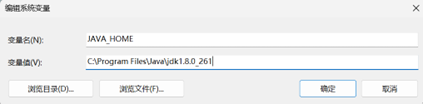
(三)配置 Path 变量
-
在 “系统变量” 中找到 Path 变量并双击打开。
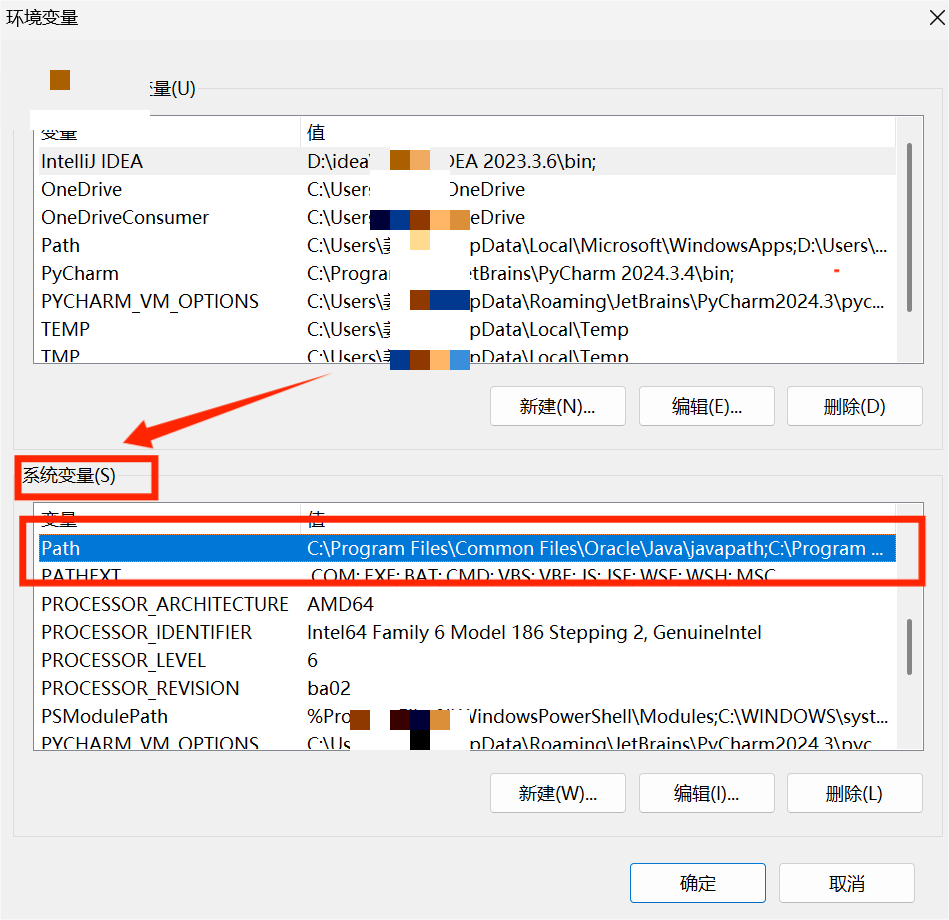
2.在编辑环境变量窗口中点击 “新建”,分别添加以下两项:
- %JAVA_HOME%\bin
- %JAVA_HOME%\jre\bin
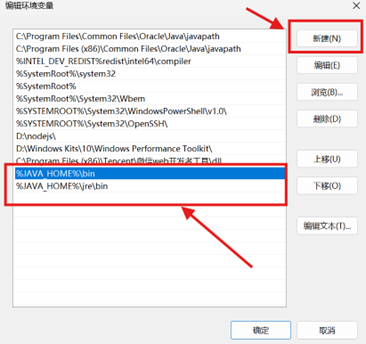
3.添加完成后一路点击 “确定” 保存设置。
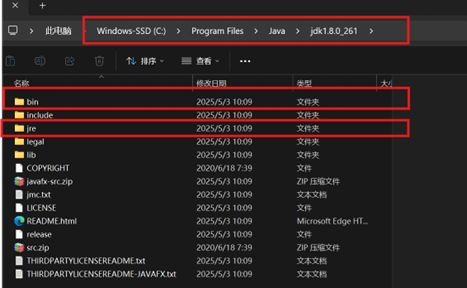
PS:这一步的实质是把JDK中的“bin”文件和“jre”文件配置到路径中了,如下图:
五、常见问题解答
(一)直接在 Path 中添加具体路径可以吗?
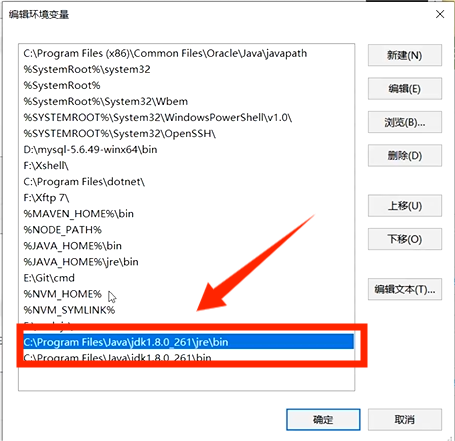
理论上可以,但不推荐。因为在后续项目开发中,很多工具和框架会依赖 JAVA_HOME 变量,如果直接添加具体路径,可能导致这些工具无法正常识别 JDK 位置。若之前采用了这种方式,建议修改为通过 JAVA_HOME 引用的方式。
若已直接添加具体路径,修改为 JAVA_HOME 引用方式时,需 “先删除 Path 中原有的具体路径,再添加 %JAVA_HOME%\bin” ,否则 Path 中会同时存在两种配置,可能导致优先级混乱。
(二)为什么 JDK 需要配置环境变量?
环境变量犹如系统的“命令搜索地图”,系统执行命令时,会按 Path 变量中路径的顺序,依次查找可执行文件(.exe 等 ),配置环境变量后,系统就能在任意目录找到 Java 命令的可执行文件(如 javac.exe java.exe )” 。
以打开 QQ 为例,在命令行中直接输入 qq.exe 无法运行,

因为系统不知道 qq.exe 所在路径。只有切换到 QQ 安装目录的 Bin 文件夹下才能运行,检查qq路径发现其在D盘下,切换到D盘再输入命令,这里qq就可以执行了:

拓展理解:环境变量—内部命令
检查发现qq.exe执行文件在此路径下:
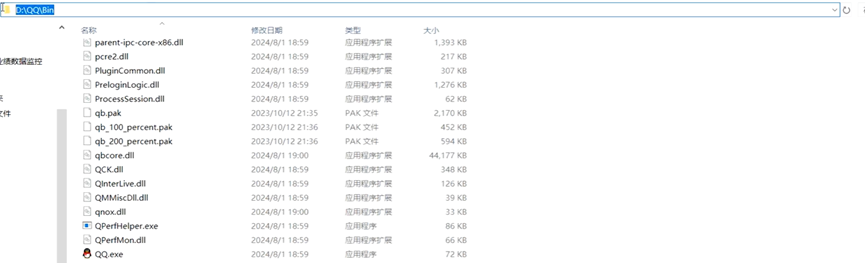
如果我们在系统环境变量中配置一个这样的量:
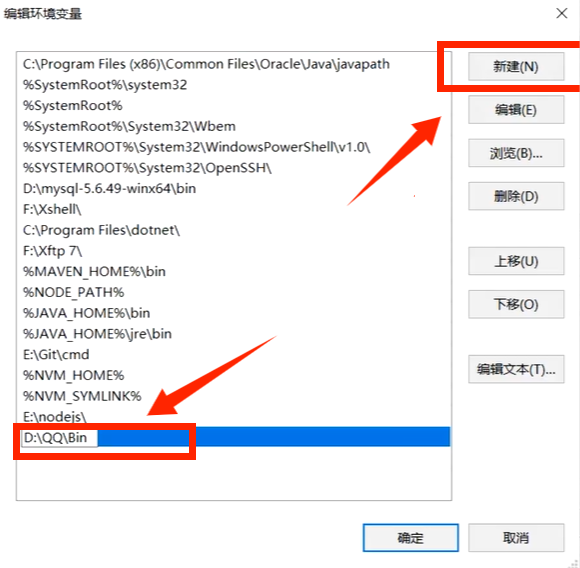
再执行,即使qq.exe文件不在C盘下也不报错:

这是因为“qq.exe”命令在执行的时候,会直接去命令语句前的文件夹“Users\DELL”目录中寻找,如果这个文件夹里有需要执行的文件,就直接执行;但如果没有,就会到内部命令中寻找,也就是环境变量的“Path”中从上到下依次匹配是否有要执行的文件路径,由于D:\QQ\Bin被配置到这里,会被找到,所以即使在c盘下也能执行。如果在内部命令中无法找到,就会报“不是内部命令”的错误提示。
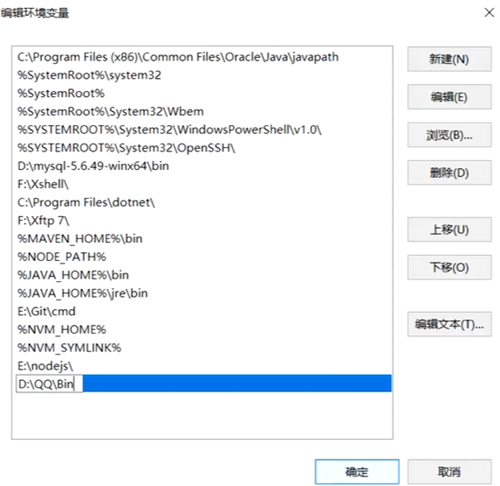
根据这个原理,有时我们会发现改变了JAVA环境,运行时也会有问题,这是因为可能把改变的环境变量放在了“%JAVA_HOME%\bin”之后,这样系统从上到下匹配路径会先匹配到修改之前的,还是无法运行新的。
配置环境变量后,系统会在 Path 变量包含的路径中依次查找可执行文件,这样即使在任意目录下输入命令,系统也能找到对应的程序。Java 命令(如 javac、java)同理,配置环境变量后,可在任意目录下使用这些命令。
六、验证环境配置
安装并配置完成后,通过以下步骤验证是否成功:
- 打开新的命令提示符窗口(确保环境变量生效)。
- 输入 java -version 和 javac -version,若均能输出版本信息,说明 JDK 安装和环境变量配置基本正常。
七、第一个 Java 程序:HelloWorld
编写程序前,我们先来了解一下Java运行机制:

(一)编写程序
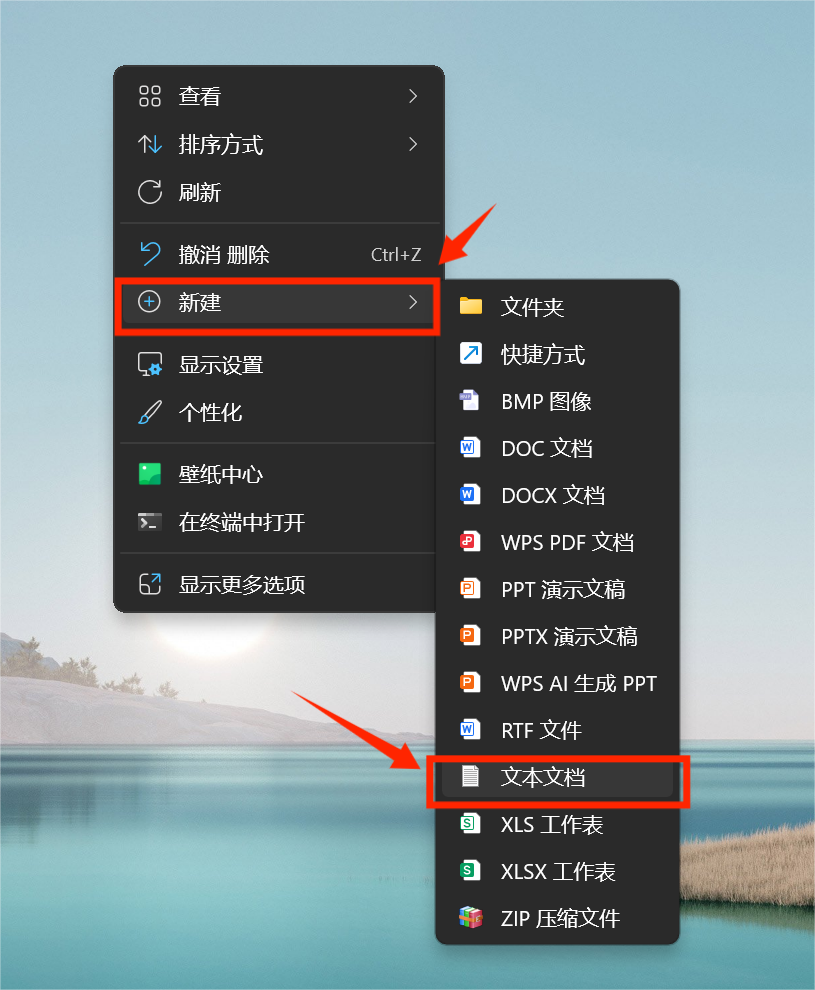
在桌面右键点击,选择 “新建”→“文本文档”,命名为 HelloWorld.java(文件名需与类名一致,包括大小写)。

public class HelloWorld {
    public static void main(String[] args) {
        System.out.println("Hello world!");
    }
}
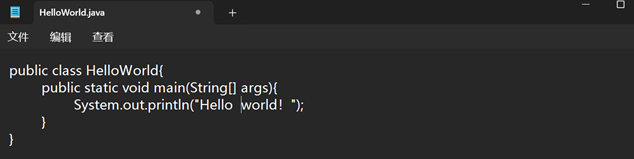
编写完成后点击“保存”,且手动选择‘编码格式为“UTF-8”,如果后续编译后不报错但不出现.class文件可以看看是否这一步忘记了保存。
注意:代码中的符号需为英文符号,括号要完整匹配。
(二)编译和运行
-
打开命令提示符,通过 cd 命令切换到桌面目录(如 cd D:\桌面)。
-
输入 javac HelloWorld.java 并回车,编译 Java 源文件,成功后会在桌面生成 HelloWorld.class 字节码文件(因为计算机无法直接识别java文件,必须进行编译处理后进行识别执行)。

3.输入 java HelloWorld 并回车,运行程序,若输出 Hello world!,说明环境配置成功。
(输入命令时要严格和文件名保持一致,区分大小写)
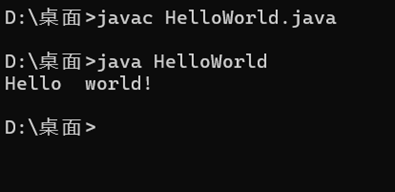
PS:编译时若报错,错误: 找不到文件: HelloWorld.java,说明当前 cmd 所在目录与 HelloWorld.java 实际路径不一致,需用 cd 命令切换到正确目录(如 cd D:\桌面 )。
八、classpath 配置
(一)问题场景
若 D 盘有 Hello.java 文件,E 盘有 HelloWorld.java 文件,在命令行切换到 D 盘可执行 Hello.java,但切换到 E 盘无法执行 HelloWorld.java,可能是因为系统环境变量中默认只在 D 盘的特定路径(如 D/code)寻找文件。
(二)解决方法
修改环境变量中的 classpath 为 .;D/code(.” 表示当前目录),这样系统会先在当前目录寻找文件,若找不到,再到 D/code` 目录中寻找,从而解决跨目录执行 Java 程序的问题。
补充说明
-
环境变量配置后,需重启命令提示符或相关应用程序才能生效。
-
若在编译或运行过程中出现错误,首先检查代码语法是否正确、文件名与类名是否一致、环境变量配置是否准确。
-
建议定期更新 JDK 到最新的安全版本,以获取更好的性能和安全性。
到这里,Java 环境搭建的核心步骤就全部讲完啦!从 JDK 的下载安装,到环境变量的关键配置,再到用 HelloWorld 程序验证效果,每一步都关系到后续开发能否顺利进行。如果过程中遇到报错,先检查文件名与类名是否一致、环境变量路径是否正确,或者代码符号是否用了中文格式。掌握了这些基础操作,你就正式迈入 Java 编程的大门啦,后续可以继续学习语法和进阶知识。如果这篇文章对你有帮助,欢迎点赞收藏,也欢迎在评论区分享你的搭建心得~

Agent 垂直技术社区,欢迎活跃、内容共建。
更多推荐
 46
46 0
0- 0


 已为社区贡献7条内容

所有评论(0)