python--pygame入门--2.1--基础使用--创建图形窗口
·
python–pygame入门–2.1–基础使用–创建图形窗口
1、使用 pygame 创建图形窗口
- 游戏的初始化和退出
- 理解游戏中的坐标系
- 创建游戏主窗口
- 简单的游戏循环
可以将图片素材 绘制 到 游戏的窗口 上,开发游戏之前需要先知道 如何建立游戏窗口!
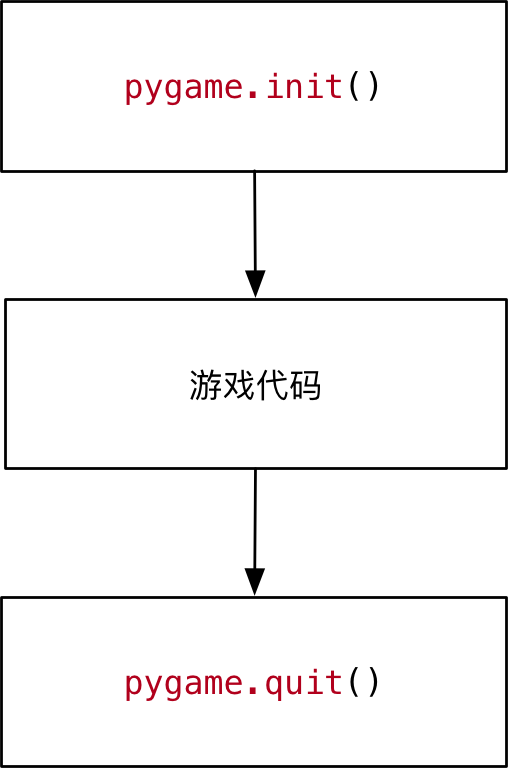
2、游戏的初始化和退出
- 要使用
pygame提供的所有功能之前,需要调用init方法 - 在游戏结束前需要调用一下
quit方法
| 方法 | 说明 |
|---|---|
pygame.init() |
导入并初始化所有 pygame 模块,使用其他模块之前,必须先调用 init 方法 |
pygame.quit() |
卸载所有 pygame 模块,在游戏结束之前调用! |
# 导入pygame模块
import pygame

pygame.init()

# 游戏代码...

pygame.quit()
3、理解游戏中的坐标系
3.1、坐标系
- 原点 在 左上角
(0, 0) - x 轴 水平方向向 右,逐渐增加
- y 轴 垂直方向向 下,逐渐增加
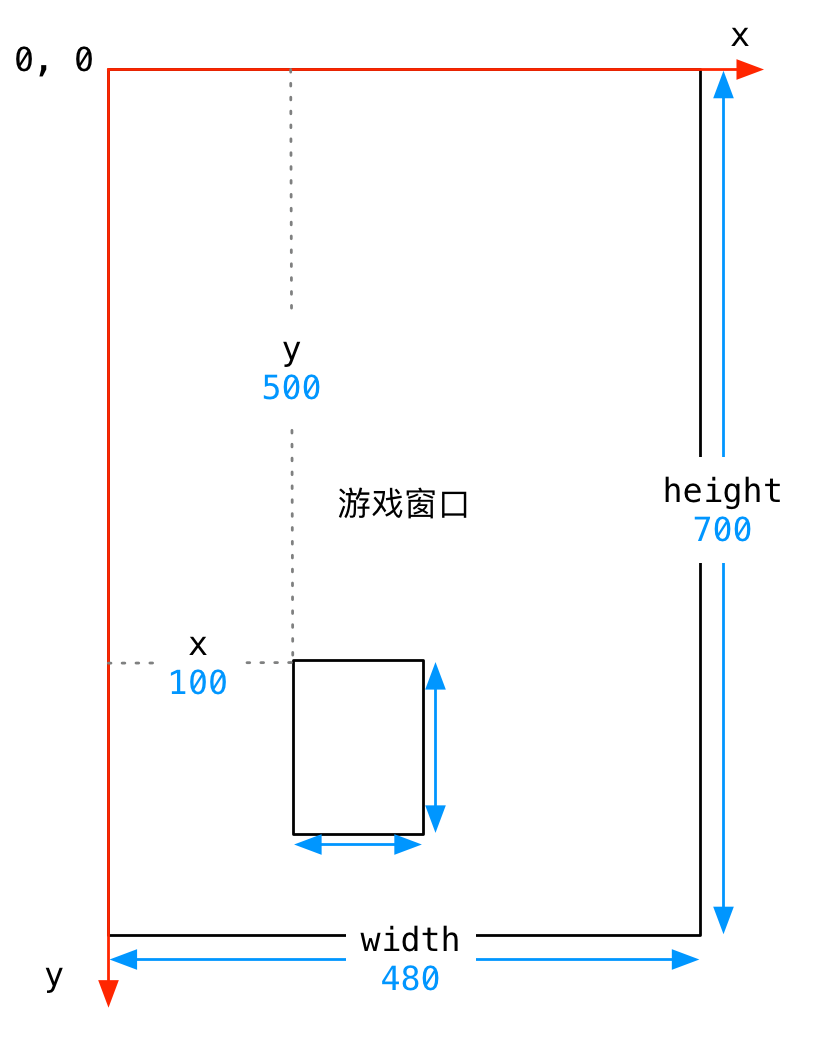
- 在游戏中,所有可见的元素 都是以 矩形区域 来描述位置的
- 要描述一个矩形区域有四个要素:
(x, y) (width, height)
- 要描述一个矩形区域有四个要素:
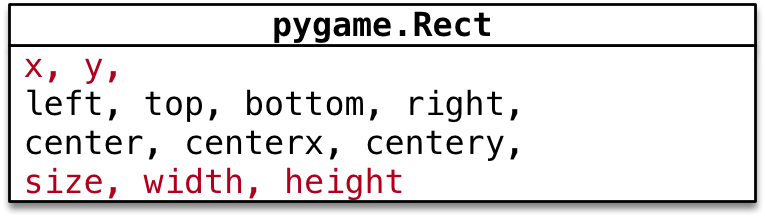
pygame专门提供了一个类pygame.Rect用于描述 矩形区域pygame.Rect是一个比较特殊的类,内部只是封装了一些数字计算,不执行pygame.init()方法同样能够直接使用
Rect(x, y, width, height) -> Rect
3.2、案例演练
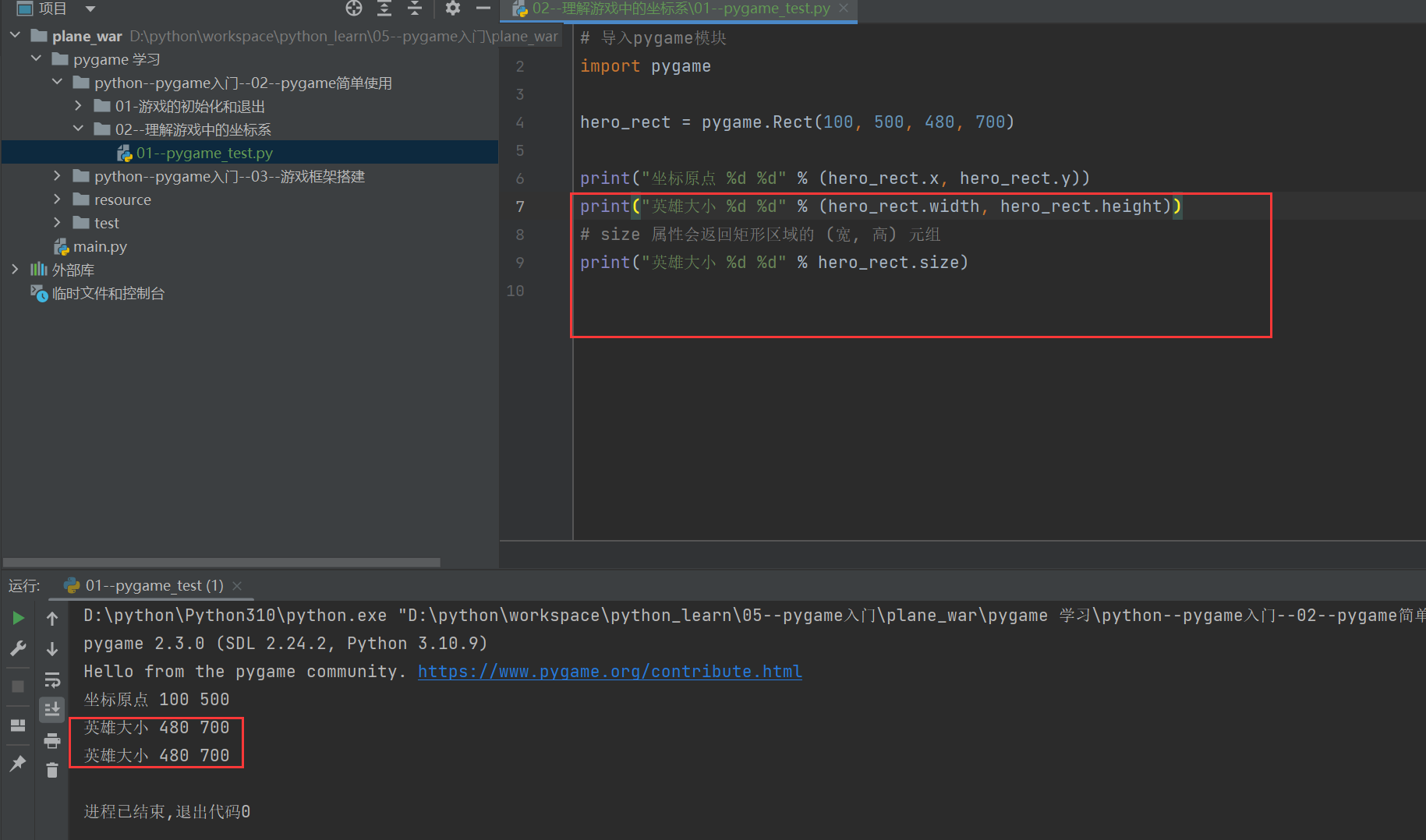
需求
- 定义
hero_rect矩形描述 英雄的位置和大小 - 输出英雄的 坐标原点(
x和y) - 输出英雄的 尺寸(宽度 和 高度)
# 导入pygame模块
import pygame

hero_rect = pygame.Rect(100, 500, 480, 700)

print("坐标原点 %d %d" % (hero_rect.x, hero_rect.y))
print("英雄大小 %d %d" % (hero_rect.width, hero_rect.height))
# size 属性会返回矩形区域的 (宽, 高) 元组
print("英雄大小 %d %d" % hero_rect.size)
3、创建游戏主窗口
pygame专门提供了一个 模块pygame.display用于创建、管理 游戏窗口
| 方法 | 说明 |
|---|---|
pygame.display.set_mode() |
初始化游戏显示窗口 |
pygame.display.update() |
刷新屏幕内容显示,稍后使用 |
3.1、set_mode 方法
set_mode(resolution=(0,0), flags=0, depth=0) -> Surface
-
**作用:**创建游戏显示窗口
-
参数
resolution指定屏幕的宽和高,默认创建的窗口大小和屏幕大小一致flags参数指定屏幕的附加选项,例如是否全屏等等,默认不需要传递depth参数表示颜色的位数,默认自动匹配
-
返回值
- 暂时 可以理解为 游戏的屏幕,游戏的元素 都需要被绘制到 游戏的屏幕 上
-
注意:必须使用变量记录
set_mode方法的返回结果!因为:后续所有的图像绘制都基于这个返回结果
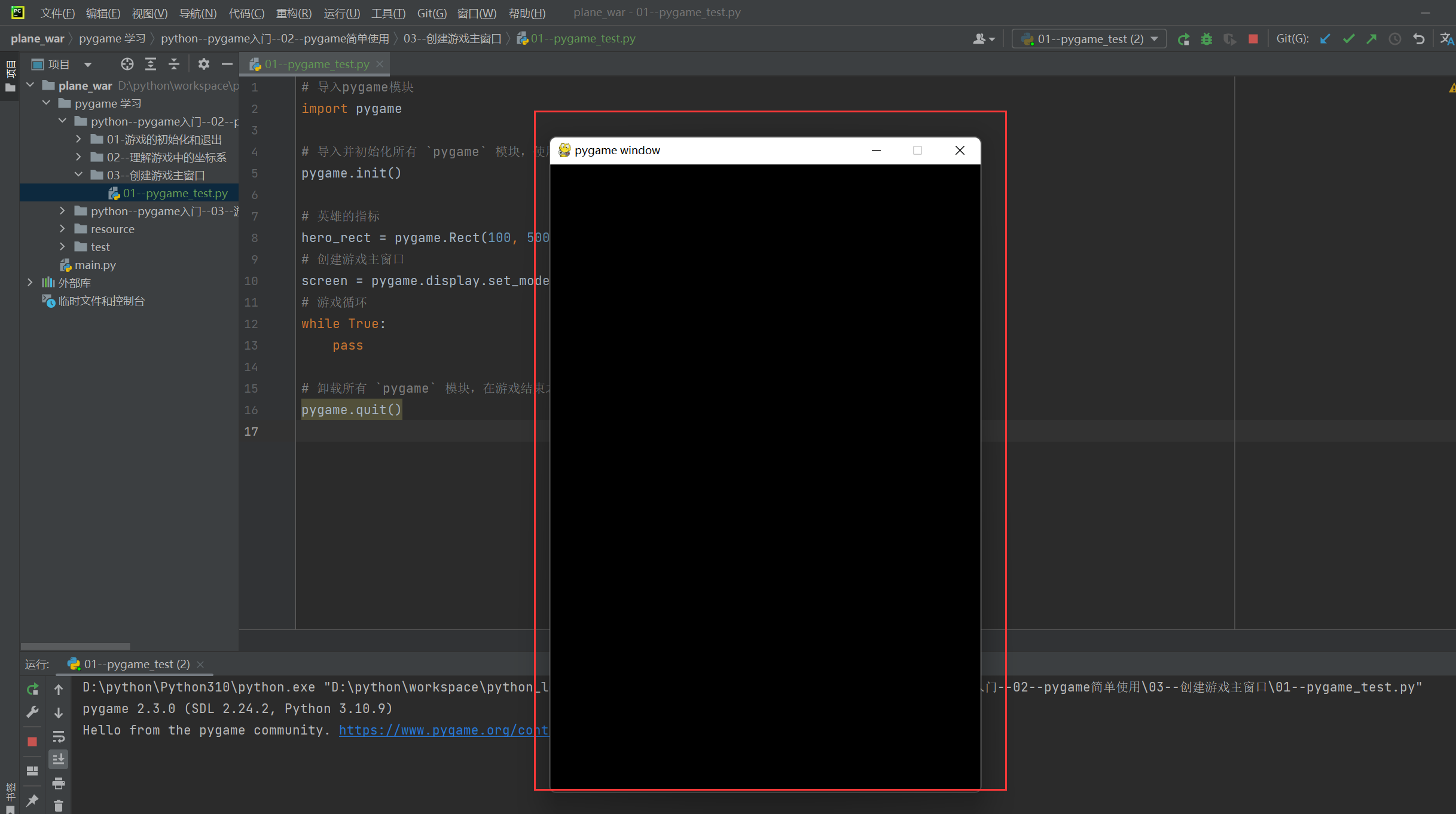
3.2、案例:简单的游戏循环
- 为了做到游戏程序启动后,不会立即退出,通常会在游戏程序中增加一个 游戏循环
- 所谓 游戏循环 就是一个 无限循环
- 在 创建游戏窗口 代码下方,增加一个无限循环
- 注意:游戏窗口不需要重复创建
# 创建游戏主窗口
screen = pygame.display.set_mode((480, 700))
# 游戏循环
while True:
    pass
整体代码
# 导入pygame模块
import pygame

# 导入并初始化所有 `pygame` 模块,使用其他模块之前,必须先调用 `init` 方法
pygame.init()

# 英雄的指标
hero_rect = pygame.Rect(100, 500, 120, 126)
# 创建游戏主窗口
screen = pygame.display.set_mode((480, 700))
# 游戏循环
while True:
    pass

# 卸载所有 `pygame` 模块,在游戏结束之前调用!
pygame.quit()

Agent 垂直技术社区,欢迎活跃、内容共建。
更多推荐
 3
3 0
0- 0


 已为社区贡献42条内容

所有评论(0)