python--pygame入门--06--英雄登场
·
python–pygame入门–06–英雄登场
目标
- 设计 英雄 和 子弹 类
- 使用
pygame.key.get_pressed()移动英雄 - 发射子弹
1、设计 英雄 和 子弹 类
1.1、英雄需求
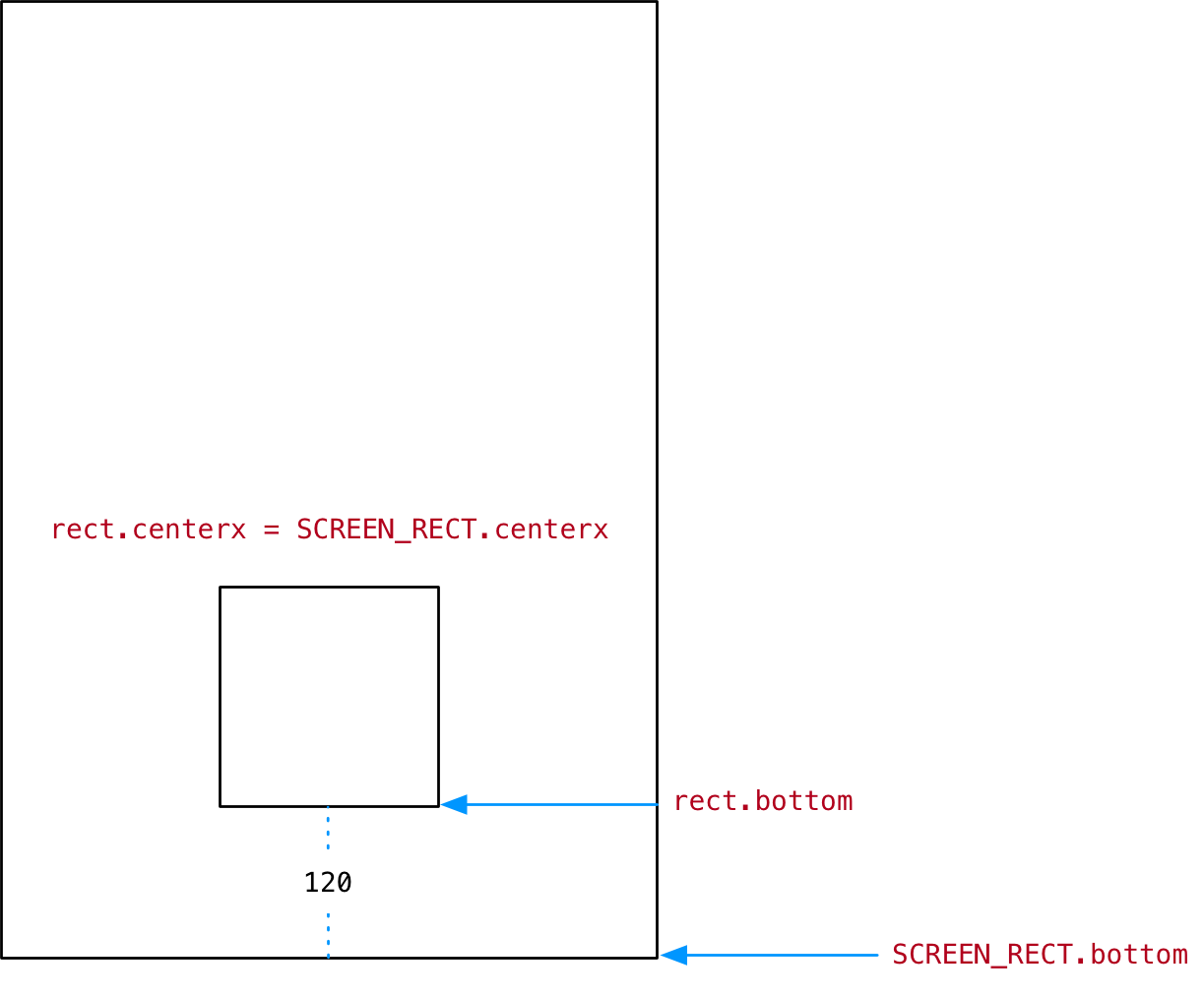
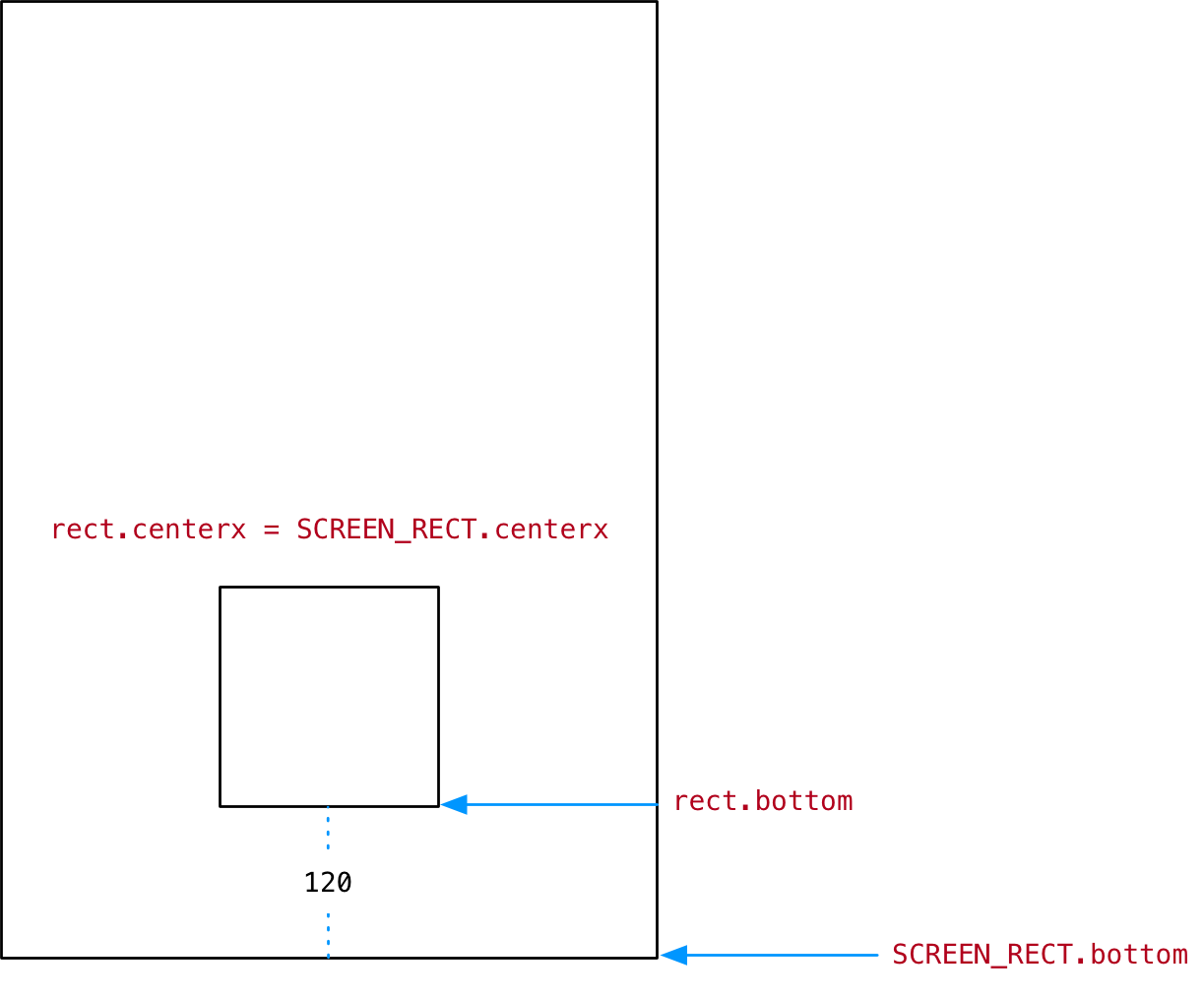
- 游戏启动后,英雄 出现在屏幕的 水平中间 位置,距离 屏幕底部
120像素 - 英雄 每隔
0.5秒发射一次子弹,每次 连发三枚子弹 - 英雄 默认不会移动,需要通过 左/右 方向键,控制 英雄 在水平方向移动
1.2、子弹需求
- 子弹 从 英雄 的正上方发射 沿直线 向 上方 飞行
- 飞出屏幕后,需要从 精灵组 中删除
1.3、Hero:英雄
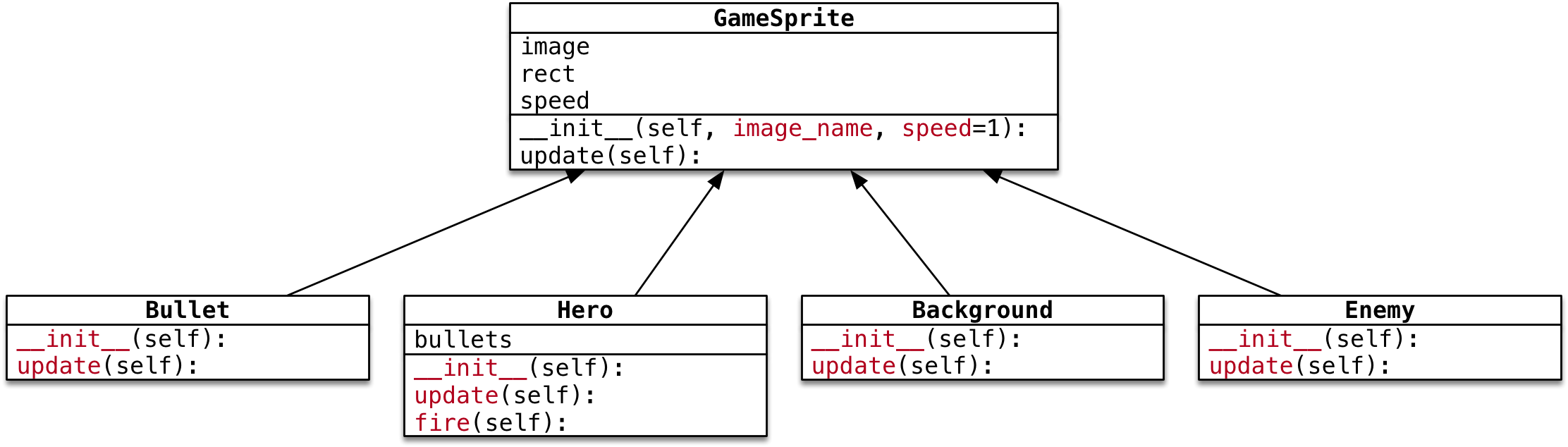
- 初始化方法
- 指定 英雄图片
- 初始速度 = 0 —— 英雄默认静止不动
- 定义
bullets子弹精灵组 保存子弹精灵
- 重写 update() 方法
- 英雄需要 水平移动
- 并且需要保证不能 移出屏幕
- 增加
bullets属性,记录所有 子弹精灵 - 增加
fire方法,用于发射子弹
1.4、Bullet:子弹
- 初始化方法
- 指定 子弹图片
- 初始速度 = -2 —— 子弹需要向上方飞行
- 重写 update() 方法
- 判断 是否飞出屏幕,如果是,从 精灵组 删除
2、创建英雄
2.1、准备英雄类
- 在
plane_sprites新建Hero类 - 重写 初始化方法,直接指定 图片名称,并且将初始速度设置为
0 - 设置 英雄的初始位置
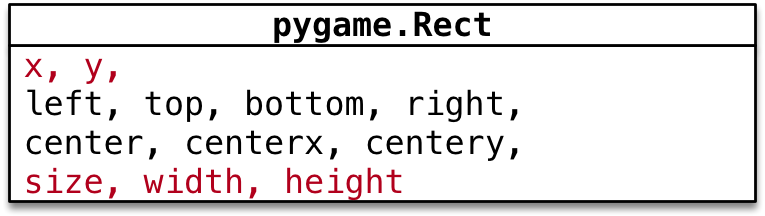
centerx = x + 0.5 * widthcentery = y + 0.5 * heightbottom = y + height
class Hero(GameSprite):
    """英雄精灵"""

    def __init__(self):
        super().__init__("../../resource/image/me1.png", 0)

        # 设置初始位置
        self.rect.centerx = SCREEN_RECT.centerx
        self.rect.bottom = SCREEN_RECT.bottom - 120
2.2、绘制英雄
- 在
__create_sprites,添加 英雄精灵 和 英雄精灵组- 后续要针对 英雄 做 碰撞检测 以及 发射子弹
- 所以 英雄 需要 单独定义成属性
- 在
__update_sprites,让 英雄精灵组 调用update和draw方法
代码实现
- 修改
__create_sprites方法如下:
# 英雄 精灵
self.hero = Hero()
# 英雄组  精灵
self.hero_group = pygame.sprite.Group(self.hero)
3、移动英雄位置
3.1、键盘按键的捕获 方式
3.1.1、方式1
- 判断
event.type == pygame.KEYDOWN
elif event.type == pygame.KEYDOWN and event.key == pygame.K_RIGHT:
    print("向右移动...")
3.1.2、方式2
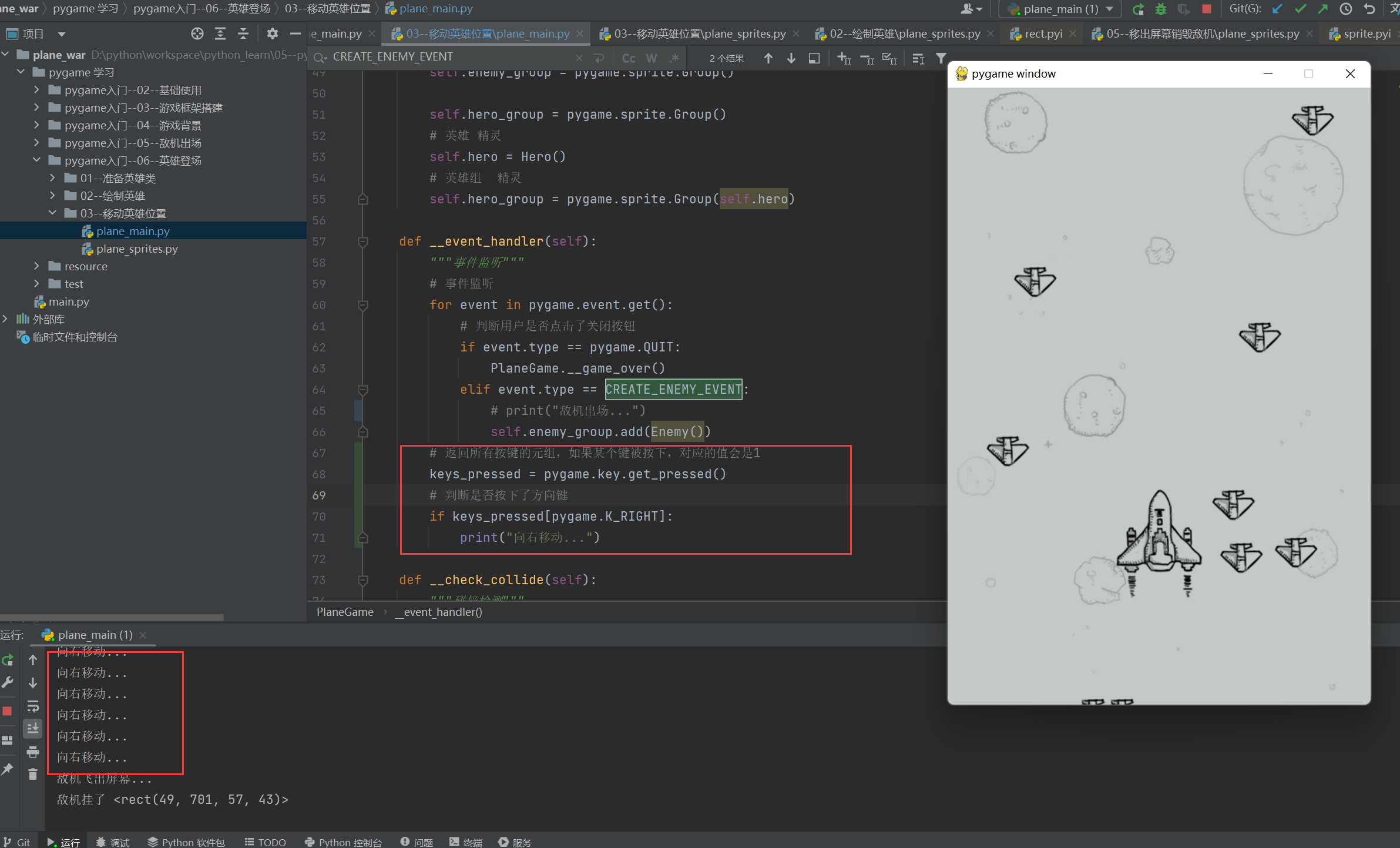
- 首先使用
pygame.key.get_pressed()返回 所有按键元组 - 通过 键盘常量,判断元组中 某一个键是否被按下 —— 如果被按下,对应数值为
1
# 返回所有按键的元组,如果某个键被按下,对应的值会是1
keys_pressed = pygame.key.get_pressed()
# 判断是否按下了方向键
if keys_pressed[pygame.K_RIGHT]:
    print("向右移动...")
3.1.3、结论
- 方式1
event.type用户 必须要抬起按键 才算一次 按键事件,操作灵活性会大打折扣 - 方式2 用户可以按住方向键不放,就能够实现持续向某一个方向移动了,操作灵活性更好
3.1.4、测试
3.2、移动英雄位置
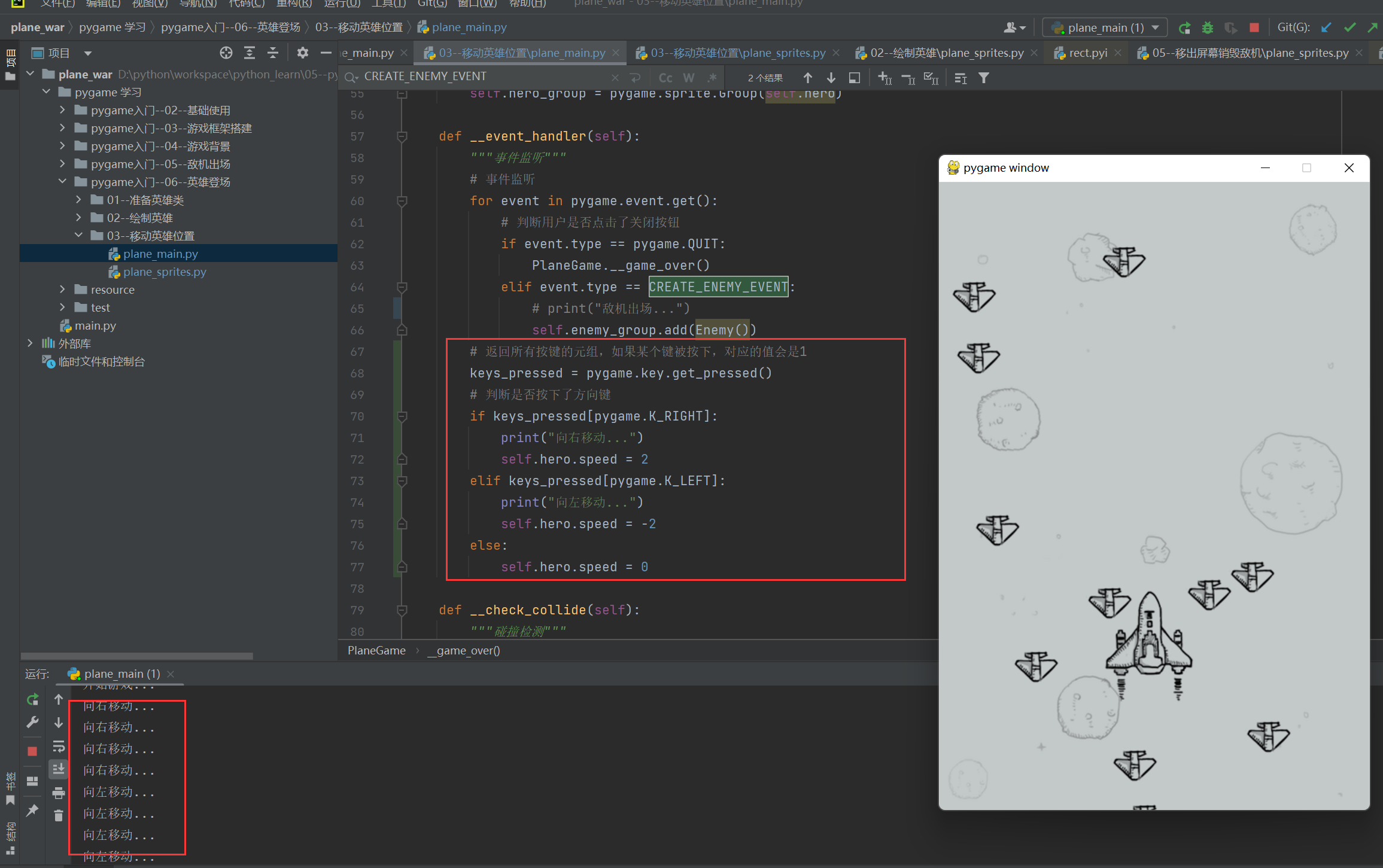
演练步骤
- 在
Hero类中重写update方法- 用 速度
speed和 英雄rect.x进行叠加 - 不需要调用父类方法 —— 父类方法只是实现了单纯的垂直运动
- 用 速度
- 在
__event_handler方法中根据 左右方向键 设置英雄的 速度- 向右 =>
speed = 2 - 向左 =>
speed = -2 - 其他 =>
speed = 0
- 向右 =>
3.2.1、在 Hero 类,重写 update() 方法,根据速度水平移动 英雄的飞机
def update(self):

    # 飞机水平移动
    self.rect.x += self.speed
3.2.2、在 plane_main.py 的 __event_handler 方法中 调整键盘按键代码
# 返回所有按键的元组,如果某个键被按下,对应的值会是1
keys_pressed = pygame.key.get_pressed()
# 判断是否按下了方向键
if keys_pressed[pygame.K_RIGHT]:
    print("向右移动...")
    self.hero.speed = 2
elif keys_pressed[pygame.K_LEFT]:
    print("向左移动...")
    self.hero.speed = -2
else:
    self.hero.speed = 0
3.3、控制英雄运动边界
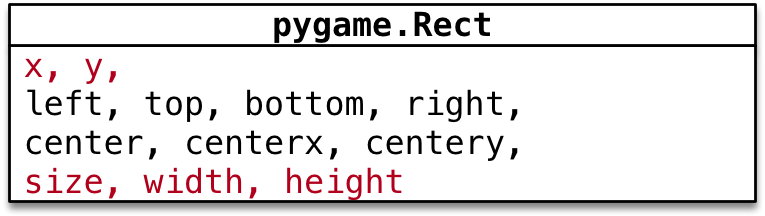
3.3.1、在 Hero 类的 update() 方法判断 英雄 是否超出 屏幕边界
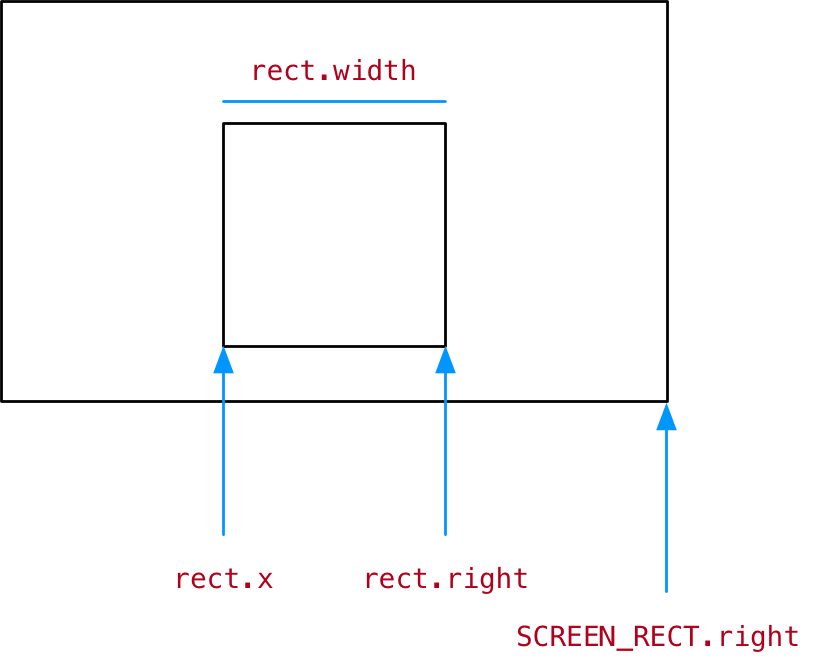
3.3.2、right = x + width 利用 right 属性可以非常容易的针对右侧设置精灵位置
3.3.3、代码
def update(self):

    # 飞机水平移动
    self.rect.x += self.speed

    # 判断屏幕边界
    if self.rect.left < 0:
        self.rect.left = 0
    if self.rect.right > SCREEN_RECT.right:
        self.rect.right = SCREEN_RECT.right
4、发射子弹
4.1、英雄需求
- 游戏启动后,英雄 出现在屏幕的 水平中间 位置,距离 屏幕底部
120像素 - 英雄 每隔
0.5秒发射一次子弹,每次 连发三枚子弹 - 英雄 默认不会移动,需要通过 左/右 方向键,控制 英雄 在水平方向移动
4.2、添加发射子弹事件
pygame 的 定时器 使用套路非常固定:
- 定义 定时器常量 ——
eventid - 在 初始化方法 中,调用
set_timer方法 设置定时器事件 - 在 游戏循环 中,监听定时器事件
4.2.1、代码实现
- 在
Hero中定义fire方法
def fire(self):
    print("发射子弹...")
- 在
plane_main.py的顶部定义 发射子弹 事件常量
# 英雄发射子弹事件
HERO_FIRE_EVENT = pygame.USEREVENT + 1
- 在
__init__方法末尾中添加 发射子弹 事件
# 5、每隔 0.5 秒发射一次子弹
pygame.time.set_timer(HERO_FIRE_EVENT, 500)
- 在
__event_handler方法中让英雄发射子弹
elif event.type == HERO_FIRE_EVENT:
    self.hero.fire()
4.3、定义子弹类
4.3.1、子弹需求
- 子弹 从 英雄 的正上方发射 沿直线 向 上方 飞行
- 飞出屏幕后,需要从 精灵组 中删除
4.3.2、Bullet —— 子弹
- 初始化方法
- 指定 子弹图片
- 初始速度 = -2 —— 子弹需要向上方飞行
- 重写 update() 方法
- 判断 是否飞出屏幕,如果是,从 精灵组 删除
4.3.3、定义子弹类
- 在
plane_sprites新建Bullet继承自GameSprite - 重写 初始化方法,直接指定 图片名称,并且设置 初始速度
- 重写
update()方法,判断子弹 飞出屏幕从精灵组删除
class Bullet(GameSprite):
    """子弹精灵"""

    def __init__(self):
        super().__init__("../../resource/image/bullet1.png", -2)

    def update(self):
        super().update()
        # 判断是否超出屏幕,如果是,从精灵组删除
        if self.rect.bottom < 0:
            self.kill()
4.4、发射子弹
4.4.1、演练步骤
- 在
Hero的 初始化方法 中创建 子弹精灵组 属性 - 修改
plane_main.py的__update_sprites方法,让 子弹精灵组 调用update和draw方法 - 实现
fire()方法- 创建子弹精灵
- 设置初始位置 —— 在 英雄的正上方
- 将 子弹 添加到精灵组
4.4.2、代码实现
- 在
Hero的 初始化方法 中创建 子弹精灵组 属性
# 创建子弹的精灵组
self.bullets = pygame.sprite.Group()
- 修改
fire()方法
def fire(self):

    # 1. 创建子弹精灵
    bullet = Bullet()

    # 2. 设置精灵的位置
    bullet.rect.bottom = self.rect.y - 20
    bullet.rect.centerx = self.rect.centerx

    # 3. 将精灵添加到精灵组
    self.bullets.add(bullet)
- 修改
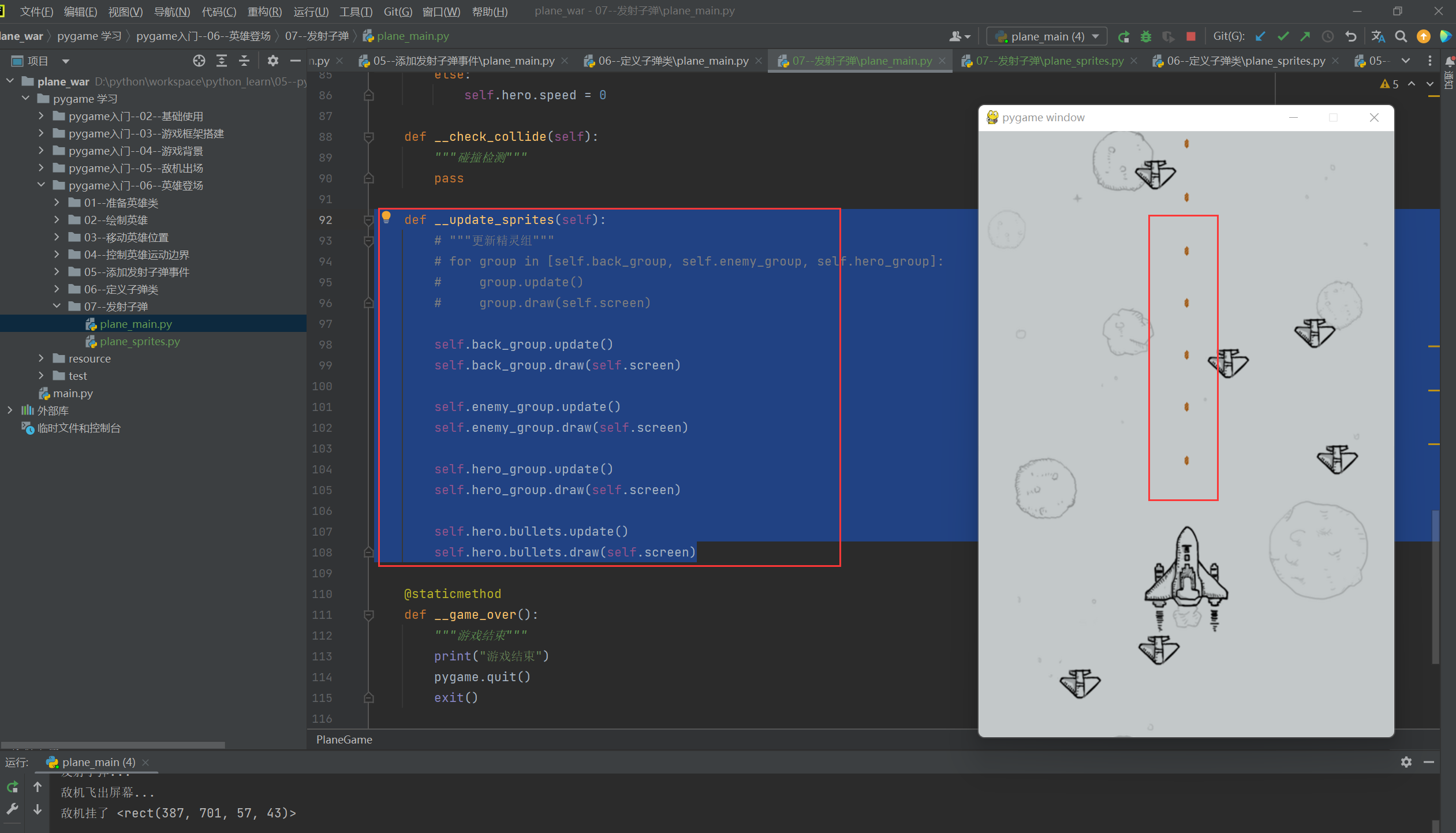
plane_main.py的__update_sprites方法
def __update_sprites(self):
    # """更新精灵组"""
    # for group in [self.back_group, self.enemy_group, self.hero_group]:
    #     group.update()
    #     group.draw(self.screen)

    self.back_group.update()
    self.back_group.draw(self.screen)

    self.enemy_group.update()
    self.enemy_group.draw(self.screen)

    self.hero_group.update()
    self.hero_group.draw(self.screen)

    self.hero.bullets.update()
    self.hero.bullets.draw(self.screen)
4.4.3、一次发射三枚子弹
- 修改
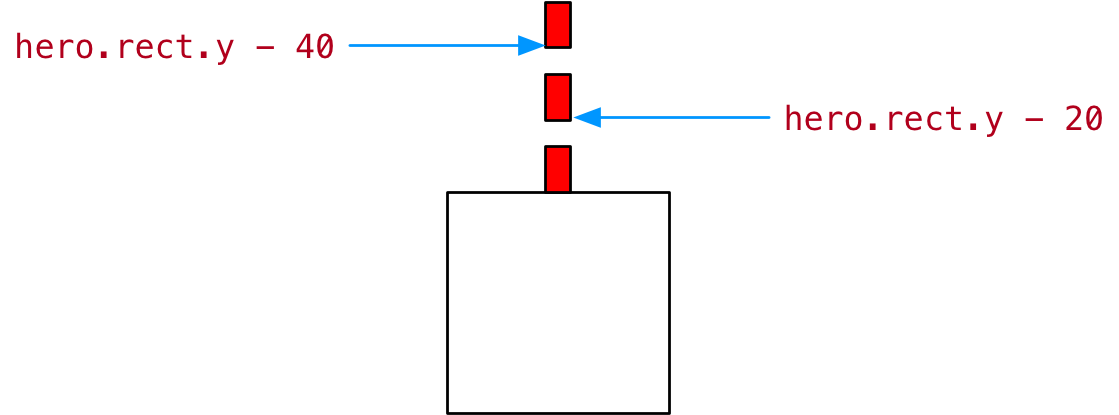
fire()方法,一次发射三枚子弹
def fire(self):
    print("发射子弹...")
    for i in (1, 2, 3):
        # 1. 创建子弹精灵
        bullet = Bullet()

        # 2. 设置精灵的位置
        bullet.rect.bottom = self.rect.y - i * 20
        bullet.rect.centerx = self.rect.centerx

        # 3. 将精灵添加到精灵组
        self.bullets.add(bullet)

Agent 垂直技术社区,欢迎活跃、内容共建。
更多推荐
 25
25 0
0- 0


 已为社区贡献42条内容

所有评论(0)