大语言模型本地部署是什么意思?看完这篇就懂了
咱平时上网用的 AI 聊天、生成图片的工具,大多是人家公司服务器上运行的。可大语言模型本地部署,说白了就是把这些超厉害的 AI 模型,直接装到咱自己的电脑、服务器里,以后用 AI 就不用依赖别人的网络和服务器,自己就能掌控!今天给大伙安利实用软件,有了它们,本地部署轻松拿捏!
一、DS 本地部署大师软件
DS本地部署大师对电脑小白超友好,界面就像手机上的简单APP一样,一目了然。软件支持超多主流的大语言模型,像DeepSeek、豆包、文心一言这些,都能一键下载、安装、配置。这样一来,就算你电脑配置一般,也能让大语言模型流畅运行!
操作步骤:
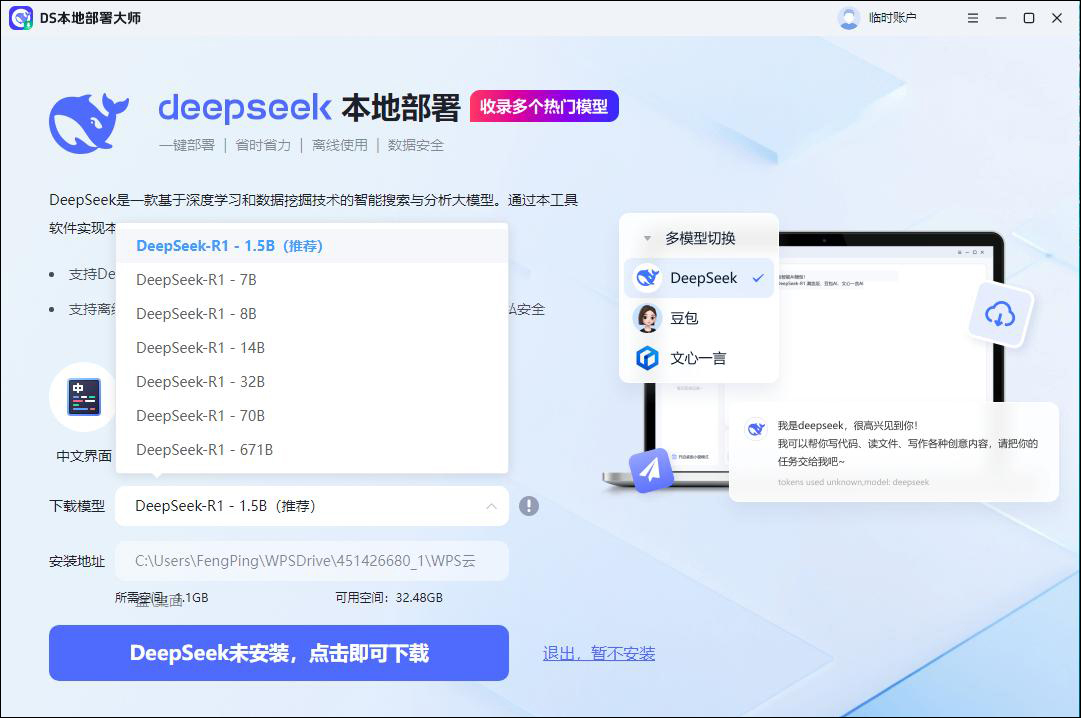
①打开软件,首页就能看到一个大大的 “模型库”,找到你想用的模型,确定模型版本,点击“下载”按钮。
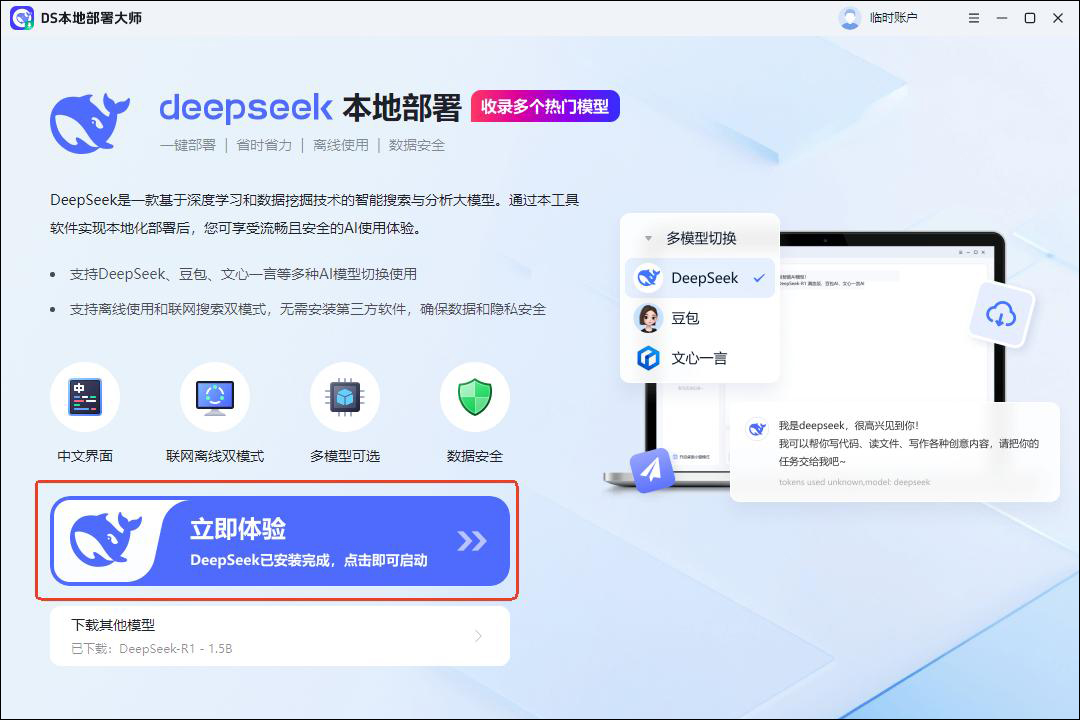
②下载完成后,软件会自动弹出配置窗口,啥都不用你手动改,它自己就能把配置搞定,点击【立即体验】进入页面。
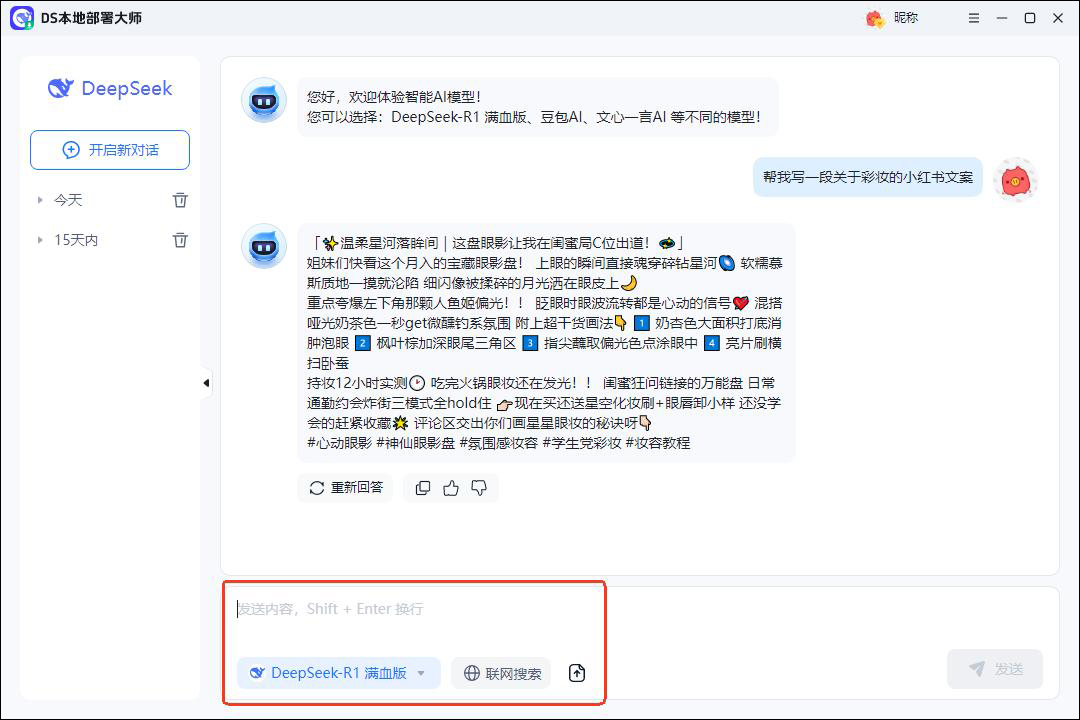
③进入智能界面后,你可以直接在软件里和模型对话,让它写文案、做翻译,超方便。
二、Runway ML
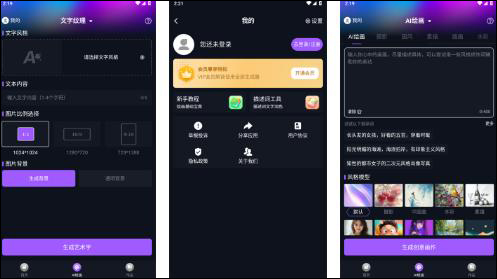
Runway ML 堪称创作界的 “全能选手”!它可不单单能生成图像,视频编辑、音频处理这些它也很在行。在图像生成这块,它有超多不同的 AI 模型,每个模型都有自己的 “拿手好戏”。有的擅长画人物,有的擅长画风景。而且它和其他软件兼容性特别好,生成的作品能直接导入到 PS、AE 这些专业软件里继续加工。
操作步骤:
①打开软件,界面上功能模块一目了然。点击 “图像生成” 模块。
②进入后,从AI模型里选一个喜欢的,然后在输入框里输入文字描述,或上传参考图片。
③根据需要调整一下分辨率、色彩风格这些参数,设置好点击 “生成”。
④等一会儿,图片就生成啦,最后导出保存就行。
三、ComfyUI
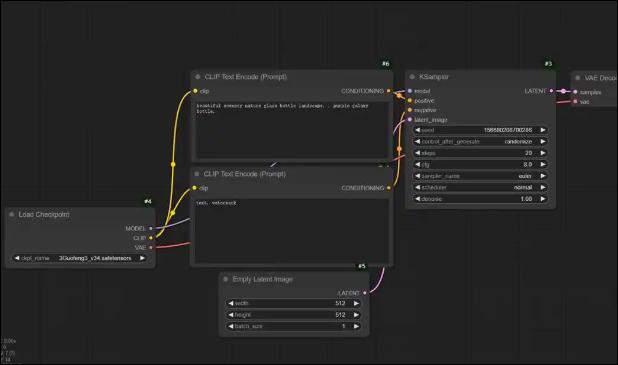
ComfyUI 是一款基于节点的 AI 图像生成工具,它的操作方式很独特,通过连接不同的节点来构建图像生成流程,就像搭积木一样。对于熟悉图像处理流程和编程逻辑的用户来说,这种方式可以实现高度定制化的图像生成。
操作步骤:
①安装完成后,启动 ComfyUI,会打开一个网页界面,这就是操作界面了。
②在界面左侧的节点库中,找到你需要的节点,如 “文本到图像生成节点”“图像调整节点” 等。
③过连接线各个节点连接起来,构建出图像生成的流程,在“文本输入节点”输入生成图像描述。
④根据需要对每个节点的参数进行设置,设置好后点击运行按钮,等待图像生成,生成后可以在界面上查看并下载。
四、InvokeAI
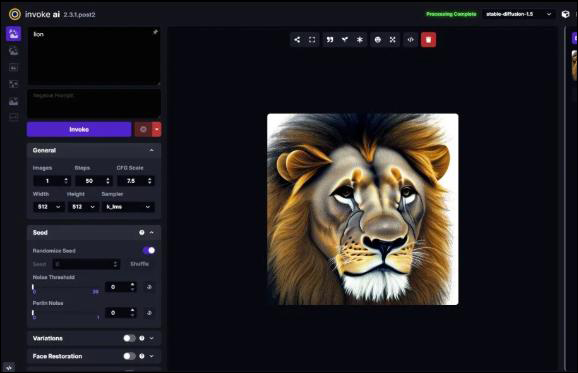
InvokeAI 也是一款强大的 AI 图像生成软件,它不仅支持文本生成图像,还支持图像到图像的转换,比如你可以上传一张草图,让它生成精美的成品图。它提供了丰富的预设风格和模型,方便用户快速生成不同风格的图像。
操作步骤:
①在 InvokeAI 官网下载软件安装包,安装到电脑上。
②打开软件,主界面上有 “文本生成图像” 和 “图像转换” 等选项。
③接着选择转换风格和调整相关参数,最后点击 “转换”,等待软件处理完成,查看生成的图像,保存心仪的作品。
搞定本地部署后,生活简直像开了挂!深夜加班写方案,不用联网就能随时润色文案,再也不怕灵感被网络卡顿打断。手把手教学,分分钟收获 “技术大佬” 称号!别等啦,赶紧上手操作,让专属 AI 助手成为你生活、学习、工作的全能小帮手!

Agent 垂直技术社区,欢迎活跃、内容共建。
更多推荐
 21
21 0
0- 0


 已为社区贡献5条内容

所有评论(0)