VUE+SPRINGBOOT从0-1打造前后端-前后台系统-首页海报轮播
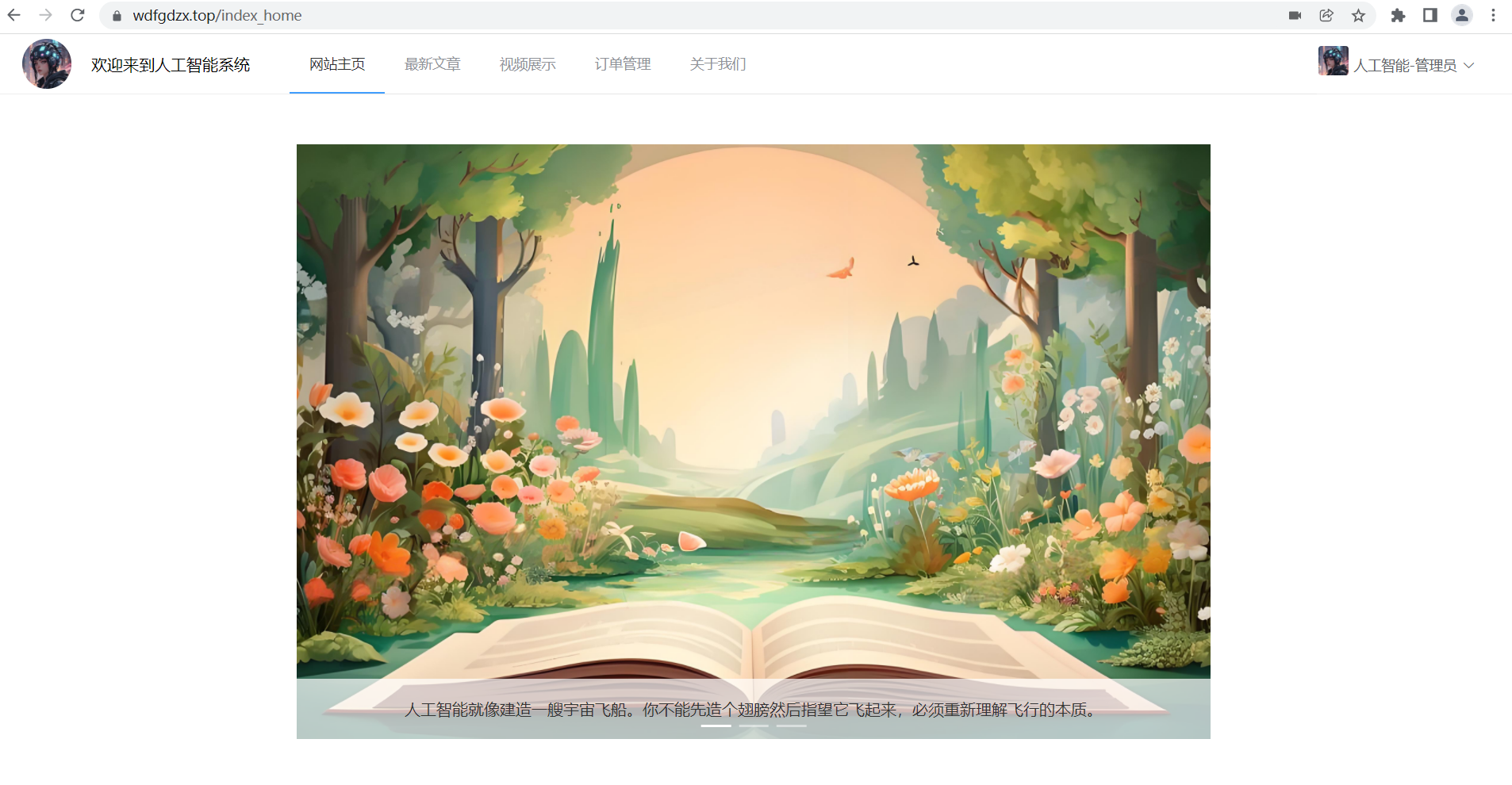
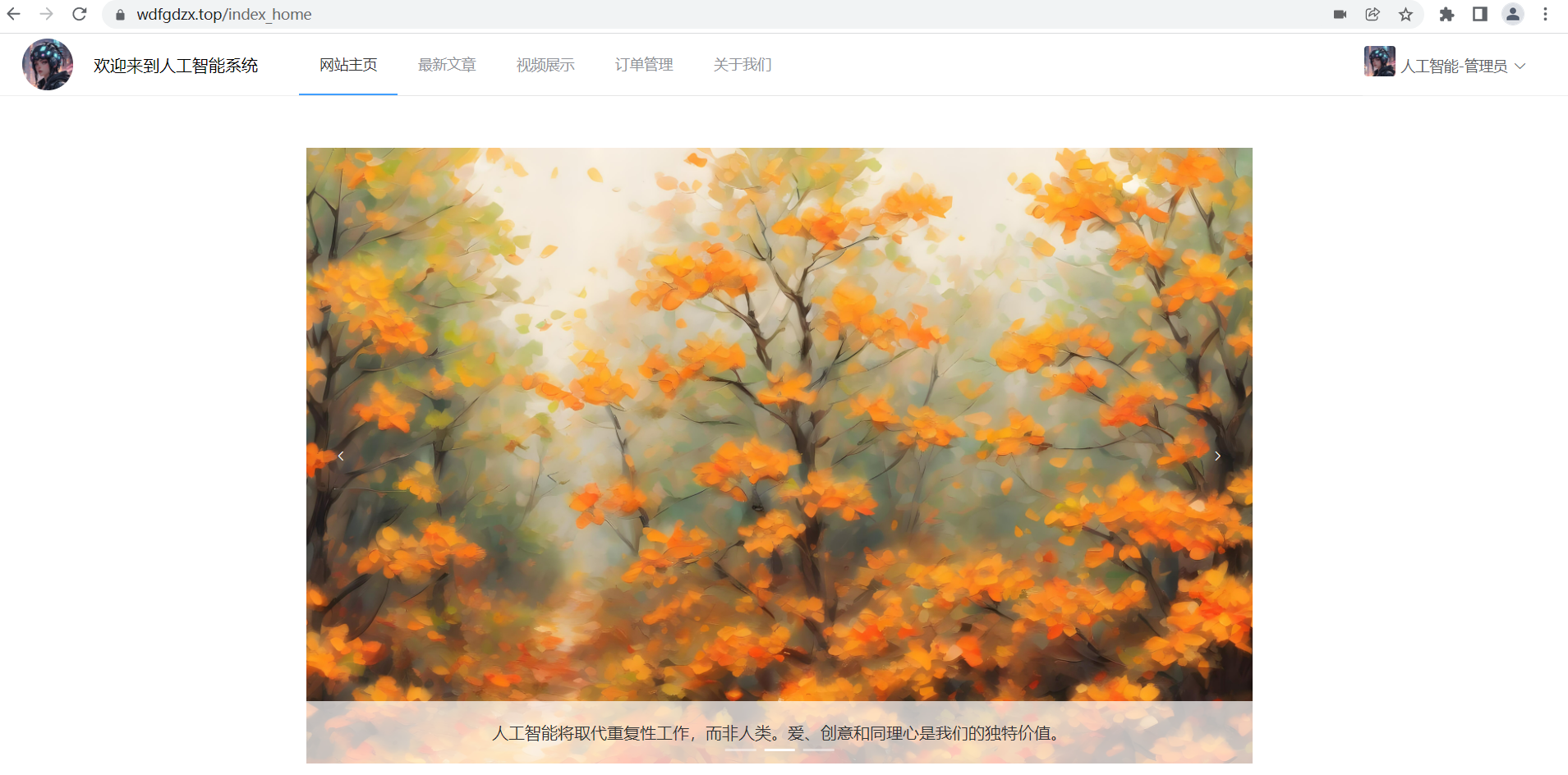
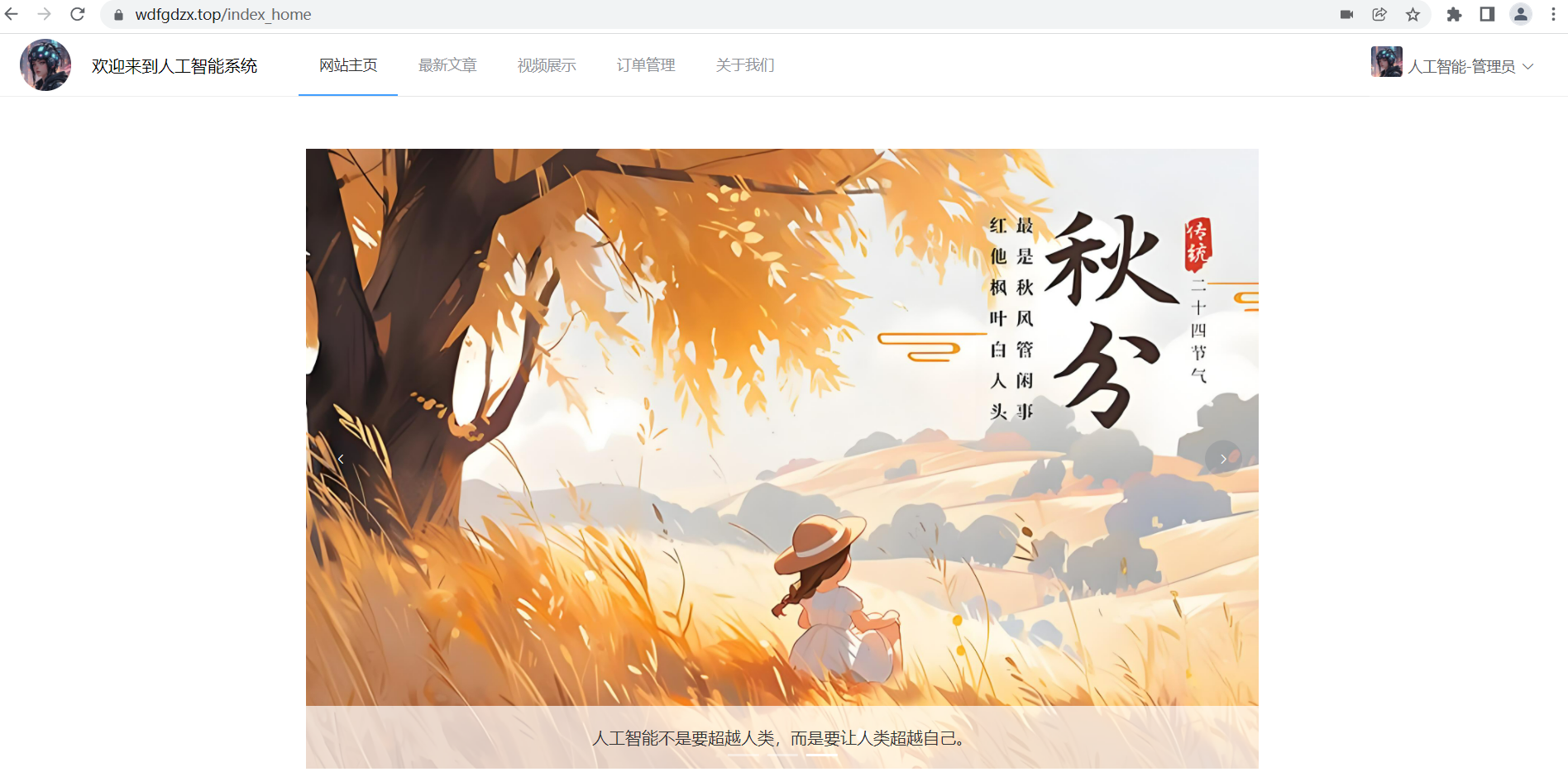
在现代Web开发中,图片展示功能是许多网站不可或缺的一部分。本文将详细解析如何使用Vue.js框架结合Element UI组件库,实现一个包含轮播图和图片列表展示的功能页面。我们将从代码结构、功能实现到优化建议进行全面讲解。
一、项目结构与技术栈
这个项目主要使用了以下技术:
-
Vue.js:前端框架
-
Element UI:基于Vue的UI组件库
-
axios:HTTP请求库
-
HTML/CSS:页面结构与样式
二、轮播图功能实现
1. 轮播图组件
<el-carousel height="600px" :interval="5000">
  <el-carousel-item v-for="item in list" :key="item.desc">
    <img :src="item.src" style="width: 100%; height: 100%; object-fit: cover;">
    <div class="carousel-caption">
      {{ item.desc }}
    </div>
  </el-carousel-item>
</el-carousel>
2. 关键点解析
-
el-carousel:Element UI提供的轮播组件
-
height属性设置轮播图高度为600px -
:interval="5000"设置自动轮播间隔为5秒
-
-
el-carousel-item:每个轮播项
-
使用
v-for遍历list数组生成轮播项 -
:key使用描述文字作为唯一标识(实际项目中建议使用ID)
-
-
图片展示:
-
object-fit: cover确保图片按比例填充整个容器
-
-
文字说明:
-
使用绝对定位固定在底部
-
半透明背景增强文字可读性
-
3. 数据定义
data() {
  return {
    list: [
      {
        src: '',
        desc: '人工智能不是要超越人类,而是要让人类超越自己。'
      },
    ],
    // ...
  }
}
三、图片列表展示
1. 图片列表组件
<el-row :gutter="10">
  <el-col :span="6" v-for="item in list2" :key="item.id"
          style="margin-bottom: 10px;border: 1px solid #eeeeee">
    <img :src="item.url" style="width: 100%;height: 200px;">
    <div style="padding: 10px 0">
      <span style="color: #cccccc;padding: 10px 0">{{ item.size }}</span>
      <el-tag type="primary" style="float:right;">为她投票</el-tag>
    </div>
  </el-col>
</el-row>
2. 关键点解析
-
el-row/el-col:Element UI的栅格系统
-
:gutter="10"设置列间距为10px -
:span="6"表示每列占据1/4宽度(24等分系统)
-
-
图片展示:
-
固定高度200px,宽度100%自适应
-
每个图片项有1px的浅灰色边框
-
-
底部信息栏:
-
显示图片大小信息(灰色文字)
-
"为她投票"标签(实际功能未实现)
-
四、数据获取与处理
1. 初始数据加载
created() {
  // this.downloadAndConvert();
  // this.$http.post("/document/list_all", {}).then(res => {
  //   let tempList = res.data.object
  //   this.list2 = tempList.filter(item => item.type === "png" || item.type === "jpeg" || item.type === "webp")
  // })
}
2. 注释掉的图片下载功能
async downloadImageToBase64(url) {
  try {
    const response = await axios.get(url, {
      responseType: 'arraybuffer',
      headers: {}
    });
    return new Promise((resolve, reject) => {
      const blob = new Blob([response.data], {type: response.headers['content-type']});
      const reader = new FileReader();
      reader.onload = () => resolve(reader.result);
      reader.onerror = error => reject(error);
      reader.readAsDataURL(blob);
    });
  } catch (error) {
    console.error('下载图片失败:', error);
    throw error;
  }
}
五、样式优化建议
/* 可以添加的样式优化 */
.IndexHome-container {
  max-width: 1200px;
  margin: 0 auto;
  padding: 0 15px;
}

.carousel-caption {
  position: absolute;
  bottom: 0;
  left: 0;
  right: 0;
  background-color: rgba(255, 255, 255, 0.7);
  color: #333;
  padding: 20px;
  text-align: center;
}

.image-card {
  margin-bottom: 10px;
  border: 1px solid #eeeeee;
  transition: all 0.3s ease;
}

.image-card:hover {
  box-shadow: 0 2px 12px 0 rgba(0, 0, 0, 0.1);
}
六、功能扩展建议
-
图片懒加载:对于长列表,实现图片懒加载提升性能
-
分页功能:图片列表添加分页控制
-
投票功能:实现"为她投票"的实际功能
-
响应式设计:优化不同屏幕尺寸下的显示效果
-
图片预览:点击图片可放大查看
七、常见问题解决
-
图片加载失败:添加默认图片或错误处理
-
轮播图卡顿:优化图片大小,使用CDN加速
-
列表渲染性能:对于大量图片使用虚拟滚动
结语
通过这个案例,我们学习了如何使用Vue.js和Element UI快速构建一个图片展示页面。虽然代码中部分功能被注释掉了,但这为我们提供了扩展的思路。在实际项目中,我们可以根据需求进一步完善功能,优化用户体验。
希望这篇文章能帮助您理解Vue.js中实现图片展示功能的方法。如果您有任何问题或建议,欢迎在评论区留言讨论。

Agent 垂直技术社区,欢迎活跃、内容共建。
更多推荐
 30
30 0
0- 0


 已为社区贡献18条内容

所有评论(0)