Flutter 3.x 跨平台仿抖音App实战课程

简介:此课程专为移动端开发者设计,重点使用Flutter 3.x开发跨平台App,尤其是模拟抖音App的功能与用户体验。课程内容涵盖Flutter基础、Dart语言、环境配置、widgets构建、状态管理、视频播放实现、列表浏览交互、动画效果、第三方库集成等,旨在教授学生全面的Flutter开发技能,并通过实战项目提升开发效率和应用性能。 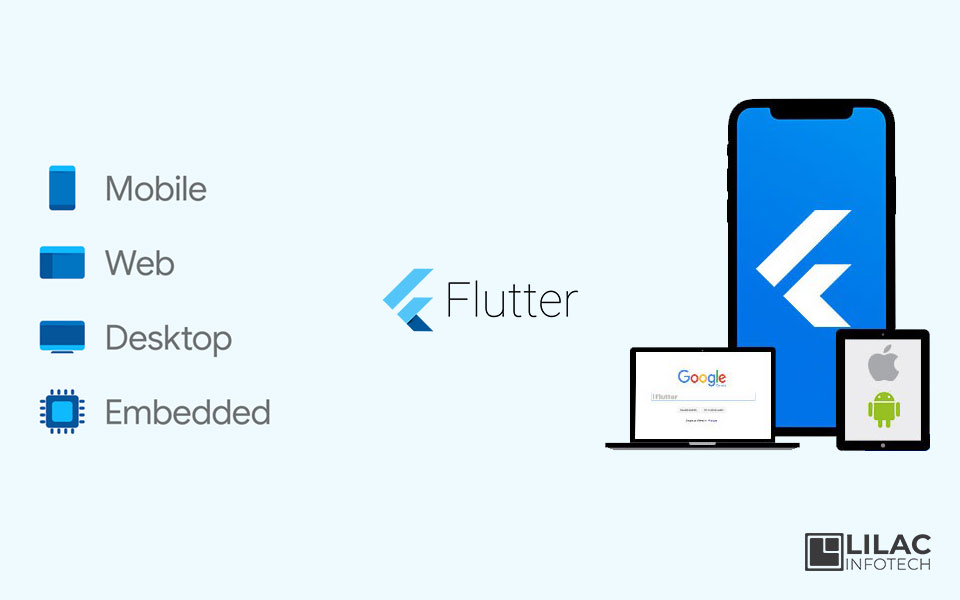
1. Flutter核心概念与Dart基础
1.1 Dart语言概述
Dart是Flutter应用开发中所使用的编程语言,以其高效、简洁和面向对象的特性,为开发者提供了一个富有表现力的开发体验。它有着强类型语言的优势,如静态类型检查和编辑器支持,同时也支持动态类型。Dart可以在服务器端运行,也可以编译为JavaScript以支持浏览器端应用,或编译为原生代码用于移动和桌面应用。
1.2 Flutter框架原理
Flutter通过使用自有的渲染引擎来实现跨平台的用户界面布局和渲染。它的一个核心概念是使用Widget来构建UI。在Flutter中,几乎一切皆为Widget,包括布局、文本和按钮等。这些Widget可以组合、嵌套来形成复杂的UI结构。更重要的是,Flutter的UI是通过声明式编程来构建的,即通过定义小部件的状态变化来描述用户界面应该如何呈现,而非命令式地描述如何达到目标状态。
1.3 开发者如何学习Dart和Flutter
对于开发者来说,掌握Dart语言是学习Flutter的第一步。建议从基础的语法学起,逐步深入到异步编程、类和继承等领域。而对于Flutter框架,初学者应从理解Widget和State的概念开始,通过实践项目,如构建一个简单的计数器应用,逐步学习布局、事件处理、状态管理等核心概念。同时,阅读和分析一些开源的Flutter项目也能快速提升开发者的实战能力。
2. Flutter开发环境设置与Hello World实践
2.1 Flutter开发环境的搭建
2.1.1 安装Flutter SDK
在开始安装Flutter SDK之前,确认你的开发环境满足以下基本要求:
- 操作系统:支持Windows 7或更高版本、macOS 10.10或更高版本、Linux(Ubuntu 16.04或更高版本)。
- 磁盘空间:至少有600MB可用。
- 开发工具:推荐安装Git,用于克隆Flutter SDK和更新源代码。
安装步骤如下:
-
访问Flutter官方网站下载SDK压缩包: https://flutter.dev/docs/get-started/install
-
解压缩下载的文件到你希望安装Flutter的路径,例如
C:\src\flutter(Windows)或~/development/flutter(Mac/Linux)。 -
更新环境变量,确保将Flutter安装路径添加到系统的PATH变量中。
-
在命令行运行
flutter doctor来检查安装环境,该命令将帮助你识别和解决问题。
# 运行doctor命令
flutter doctor
- 根据提示进行操作,解决可能出现的任何问题。
2.1.2 配置IDE和开发工具
为了高效开发Flutter应用,配置一个集成开发环境(IDE)是非常有帮助的。以下是配置Flutter和Dart插件到IDE的步骤:
-
访问对应的插件市场,下载并安装Flutter和Dart插件:
- 对于Android Studio或IntelliJ IDEA,请访问JetBrains Plugin Repository。
- 对于Visual Studio Code,请访问Marketplace。 -
重启IDE并确认插件已正确安装。
-
配置IDE的Flutter和Dart路径。这通常在插件安装完成后通过图形用户界面(GUI)或编辑IDE的设置文件进行设置。
-
创建一个新的Flutter项目来测试环境设置是否成功。如果IDE能够构建并运行新项目,说明环境配置正确。
2.2 Flutter项目结构与运行机制
2.2.1 项目的目录结构解析
当创建一个新的Flutter项目时,你会得到如下的目录结构:
myapp/
|-- android/
|-- ios/
|-- lib/
|   |-- main.dart
|-- test/
|-- pubspec.yaml
|-- .gitignore
android/和ios/目录包含了各自平台的原生代码和配置。lib/是Flutter代码的主要目录,main.dart是项目的入口文件。test/目录用于存放测试文件。pubspec.yaml文件包含了项目依赖和其他配置信息。.gitignore文件告诉git哪些文件不需要被跟踪。
2.2.2 热重载与编译执行流程
Flutter提供了一个热重载功能,允许开发者在不重启应用的情况下更新代码。热重载的流程如下:
-
修改代码后,在IDE或命令行中点击“Hot reload”按钮或运行
flutter run命令加上--hot reload参数。 -
Flutter框架会接收到这些变化,并根据需要重新构建和组合widget树。
-
热重载只重新加载运行时的Dart代码,对于静态的资源文件(如图片)需要重新启动应用才能更新。
在执行热重载时,不会丢失应用的状态,这一点对于调试和测试是非常方便的。然而,热重载不能用于添加或删除类、改变状态管理结构等操作。对于这类重大更改,需要重启应用才能生效。
graph LR
    A[修改代码] --> B[点击热重载]
    B --> C[代码变化被识别]
    C --> D[重新构建Widget树]
    D --> E[应用更新并反映更改]
综上,配置正确的开发环境和理解运行机制是进行Flutter开发的基础。一旦熟悉了这些概念和步骤,你就可以开始实际的开发工作了。
3. Flutter widgets使用与自定义
3.1 Flutter内置widgets介绍
3.1.1 常用布局widgets的应用
在Flutter中,布局通常由一系列的布局 widgets 组成,它们将子 widgets 组织成不同的布局结构。以下是一些最常用的布局 widgets 及其应用示例。
Stack widgets
Stack widgets 允许子 widgets 在两个维度上重叠。这与传统的Web布局中的绝对定位类似。通过使用 Positioned widgets,我们可以控制子 widgets 在 Stack 中的位置。
Stack(
  children: <Widget>[
    Container(
      color: Colors.red,
      width: 300.0,
      height: 300.0,
    ),
    Positioned(
      left: 20.0,
      top: 20.0,
      child: Container(
        width: 100.0,
        height: 100.0,
        color: Colors.blue,
      ),
    ),
  ],
)
在上面的代码中, Stack 包含两个子 widgets:一个红色的 Container 和一个蓝色的 Positioned ,后者被定位在红色 Container 的左上角,偏移量为20像素。
Column widgets
Column widgets 用于在垂直方向上排列子 widgets。它类似于HTML中的 <div> 或 <table> ,但仅限垂直排列。
Column(
  mainAxisAlignment: MainAxisAlignment.center,
  crossAxisAlignment: CrossAxisAlignment.center,
  children: <Widget>[
    Text('Hello World!'),
    Text('Flutter is great!'),
  ],
)
上述代码将两个文本 widgets 垂直居中显示。 mainAxisAlignment 属性控制子 widgets 在主轴(垂直)上的对齐方式,而 crossAxisAlignment 控制它们在交叉轴(水平)上的对齐方式。
3.1.2 交互式widgets使用技巧
Flutter 提供了多种交互式 widgets,用于响应用户的输入或事件。下面将介绍一些常见的交互式 widgets 及其使用技巧。
Button widgets
Flutter 提供了多种类型的按钮 widgets,如 TextButton 、 ElevatedButton 、 OutlineButton 等。每个按钮都可以通过 onPressed 属性接收一个回调函数,用于处理用户的点击事件。
ElevatedButton(
  child: Text('Click me!'),
  onPressed: () {
    // 执行点击后的操作
    print("Button was tapped!");
  },
)
在上面的代码中,当按钮被点击时,控制台会打印 “Button was tapped!”。
TextField widgets
TextField widgets 允许用户输入文本。你可以通过它的属性对输入行为进行控制,比如限制输入长度、类型等。
TextField(
  maxLength: 20,
  decoration: InputDecoration(
    border: OutlineInputBorder(),
    labelText: 'Name',
  ),
)
上述示例中, TextField 允许用户输入最多20个字符,并显示了一个带有标签的边框。
3.2 自定义widgets与布局
3.2.1 创建自定义widgets
创建自定义 widgets 是一个强大的功能,允许开发者以自己的方式展示 UI。以下是创建自定义 widgets 的基本步骤。
定义新的Widget类
要创建一个新的自定义 widgets,首先需要定义一个新的类,它继承自 StatelessWidget 或 StatefulWidget 。
import 'package:flutter/material.dart';

class CustomButton extends StatelessWidget {
  final String text;

  CustomButton({Key key, @required this.text}) : super(key: key);

  @override
  Widget build(BuildContext context) {
    return ElevatedButton(
      child: Text(text),
      onPressed: () {
        // 处理按钮点击事件
      },
    );
  }
}
上述代码创建了一个名为 CustomButton 的新 widgets,它接收一个文本属性,并使用这个文本在 ElevatedButton 中显示。
使用自定义widgets
创建自定义 widgets 的目的是为了复用 UI 代码,所以一旦定义了新的 widgets,就可以在其他地方像使用内置 widgets 一样使用它。
MaterialApp(
  home: Scaffold(
    appBar: AppBar(
      title: Text('Custom Widget Example'),
    ),
    body: Center(
      child: CustomButton(text: 'Click Me'),
    ),
  ),
)
在这个例子中, CustomButton 被添加到 scaffold 的 body 中,当用户点击按钮时,它会触发我们定义的 onPressed 回调。
3.2.2 使用自定义widgets构建界面
使用自定义 widgets 来构建界面不仅可以使代码更加模块化,还可以在多处重用相同的 UI 组件,简化维护工作。
组合自定义widgets
界面构建的一个常见模式是将多个自定义 widgets 组合在一起。通过合理的拆分,每个自定义 widgets 执行一个特定的任务,这样可以使整个界面的结构清晰、易于理解。
class MyHomePage extends StatelessWidget {
  @override
  Widget build(BuildContext context) {
    return Scaffold(
      appBar: AppBar(
        title: Text('Custom Widgets Example'),
      ),
      body: Column(
        children: <Widget>[
          CustomButton(text: 'Button 1'),
          CustomButton(text: 'Button 2'),
          CustomButton(text: 'Button 3'),
        ],
      ),
    );
  }
}
在这个例子中, MyHomePage 小部件使用 Column 小部件来垂直排列三个 CustomButton 小部件。每个 CustomButton 都有独特的文本,但它们具有相同的外观和行为。
自定义widgets与布局调整
自定义 widgets 也可以接收外部布局参数,允许开发者对 widgets 的尺寸、间距等进行调整,以适应不同的布局需求。
class CustomButton extends StatelessWidget {
  final String text;
  final double width;

  CustomButton({Key key, @required this.text, this.width = 100.0})
      : super(key: key);

  @override
  Widget build(BuildContext context) {
    return Container(
      width: width,
      child: ElevatedButton(
        child: Text(text),
        onPressed: () {
          // 处理按钮点击事件
        },
      ),
    );
  }
}
在这个例子中, CustomButton 接收一个 width 参数,允许外部指定按钮的宽度,提供了更灵活的布局选项。
总结来说,自定义 widgets 是提高开发效率、促进代码复用和维护的重要手段。通过合理组织和设计,可以有效地利用 Flutter 提供的强大功能来构建美观且功能丰富的移动应用界面。
4. StatefulWidget与StatelessWidget状态管理
4.1 StatefulWidget的状态管理
4.1.1 StatefulWidget的生命周期
当一个程序具有动态交互特性时,状态管理是必不可少的。Flutter中的 StatefulWidget 是具有可变状态的组件,它能够在用户交互或者其他方式改变数据时重新构建。理解 StatefulWidget 的生命周期对于管理应用中的状态至关重要。
在Flutter中, StatefulWidget 的生命周期主要通过以下方法体现:
- createState : 当 StatefulWidget 第一次被插入到widget树时, createState 会被立即调用,并返回一个 State 对象。
- mounted : 这是一个布尔值,当 State 对象在widget树中处于活跃状态时为 true 。
- initState : 在 State 对象首次创建时调用,仅能调用一次,通常用于初始化操作,比如设置初始状态。
- didChangeDependencies : 当 State 对象的依赖关系发生变化时被调用,例如,当依赖的Inheritedwidgets发生变化时。
- build : 在 initState 或 didUpdateWidget 之后被调用,用于构建UI,返回新的widget结构。
- reassemble : 在热重载时被调用,可以用来调试。
- didUpdateWidget : 当父widget重新构建时(例如,配置发生变化),此方法被调用,通常用于与新widget比较并应用差异。
- deactivate : 当 State 对象从widget树中被移除时,被调用,但 State 对象依然存在于内存中。
- dispose : 当 State 对象永久地从widget树中移除时,这个方法被调用,用于执行清理操作。
在实现这些生命周期方法时,开发者应严格遵守规则,比如不在 build 方法中进行复杂计算或调用异步函数。这有助于提高性能和避免潜在问题。
4.1.2 状态更新与界面刷新机制
StatefulWidget 的核心是其状态对象,这是管理状态的核心组件。当状态更新时, Flutter框架通过调用 setState 方法来标记 State 对象已更改。 setState 方法触发 build 方法的调用,导致框架重新构建UI。
重要的是要理解 setState 方法不会立即重新构建widget,而是将状态标记为“脏”,并安排在下一个帧绘制时执行 build 方法。 setState 应该在状态变化时被调用,比如从网络获取数据后更新UI。
 setState(() {
   // 更新状态,比如修改变量
 });
调用 setState 后, build 方法被调用,并使用最新的状态数据构建新的UI。这种机制确保只有真正需要更新的组件才会被重建,从而优化了性能。
4.2 StatelessWidget与StatefulWidget的选择
4.2.1 StatelessWidget的适用场景
StatelessWidget 是一种不具备可变状态的widget,它一旦被创建,其展示的内容就固定不变。 StatelessWidget 适合于那些不需要响应用户交互或数据变化的静态展示类组件。
例如,一个显示用户头像的widget,用户的头像数据通常是静态的,不需要在程序运行时改变。对于这样的场景,使用 StatelessWidget 会更加高效,因为Flutter不需要进行任何状态管理开销。
class UserAvatar extends StatelessWidget {
  final String imagePath;

  UserAvatar(this.imagePath);

  @override
  Widget build(BuildContext context) {
    return Image.asset(imagePath);
  }
}
在这个例子中, UserAvatar 接受一个图片路径参数,并返回一个显示该图片的 Image.asset widget。因为图片路径不会改变,所以这里没有使用 StatefulWidget 。
4.2.2 StatelessWidget与StatefulWidget的性能比较
在决定使用 StatelessWidget 还是 StatefulWidget 时,性能是一个重要的考量因素。由于 StatelessWidget 不需要处理状态,它的性能往往更好,尤其是在构建UI时。而 StatefulWidget 可能涉及更多的状态管理,这可能会导致额外的开销。
然而,这种性能差异通常在复杂或高频更新的场景中才能被感知到。在现代移动设备上,即使是使用 StatefulWidget ,也可能不会对性能产生太大影响。因此,选择 StatelessWidget 还是 StatefulWidget 应该基于应用的需要,而不是纯粹的性能考虑。
在一些场景中,开发者可以采取一些优化措施,比如使用 const 关键字来创建编译时常量,或者使用 StatelessWidget 的 build 方法缓存静态部分的UI,来提升性能。这些都是在进行状态管理时需要考虑的因素。
在性能敏感的应用中,开发者应该使用Flutter提供的分析工具,例如 dart devtools ,来监控和优化应用的性能。通过这些工具,可以得到关于widget重建和性能瓶颈的深入见解,有助于开发者做出更明智的决策。
5. 视频播放功能实现与网络请求处理
视频播放功能是现代移动应用中常见的需求,而网络请求处理是任何联网应用的基础。在本章中,我们将探讨如何在Flutter应用中集成视频播放功能,并处理网络请求。
5.1 视频播放功能的集成
视频播放功能能够极大地提升用户体验,为此,我们通常会借助第三方库来实现。
5.1.1 使用第三方库实现视频播放
Flutter社区提供了多个视频播放的插件,其中较为流行的是 video_player 。以下是集成 video_player 插件并实现视频播放的基本步骤:
- 添加依赖到
pubspec.yaml文件中:
dependencies:
  video_player: ^latest_version
- 在项目的
main.dart中导入库:
import 'package:video_player/video_player.dart';
- 使用
StatefulWidget以支持视频播放的控制和状态更新:
class VideoPlayerScreen extends StatefulWidget {
  @override
  _VideoPlayerScreenState createState() => _VideoPlayerScreenState();
}

class _VideoPlayerScreenState extends State<VideoPlayerScreen> {
  VideoPlayerController _controller;

  @override
  void initState() {
    super.initState();
    // 创建视频播放控制器并初始化
    _controller = VideoPlayerController.network('your_video_url')
      ..initialize().then((_) {
        // 视频加载完成后更新UI
        setState(() {});
      });
  }

  @override
  Widget build(BuildContext context) {
    return Scaffold(
      appBar: AppBar(title: Text('Video Player')),
      body: Center(
        child: _controller.value.isInitialized
            ? AspectRatio(
                aspectRatio: _controller.value.aspectRatio,
                child: VideoPlayer(_controller),
              )
            : CircularProgressIndicator(),
      ),
      floatingActionButton: FloatingActionButton(
        onPressed: () {
          setState(() {
            if (_controller.value.isPlaying) {
              _controller.pause();
            } else {
              _controller.play();
            }
          });
        },
        child: Icon(
          _controller.value.isPlaying ? Icons.pause : Icons.play_arrow,
        ),
      ),
    );
  }

  @override
  void dispose() {
    super.dispose();
    _controller.dispose();
  }
}
5.1.2 视频播放控制与优化
在上述示例中,我们已经实现了一个视频播放器的基本功能。为了优化用户体验和应用性能,我们可以对视频播放过程进行以下控制:
- 缓存管理:利用
VideoPlayerController提供的缓存功能,预加载视频资源。 - 视频流控:通过调整
VideoPlayerController的播放速度,处理网络波动引起的播放卡顿问题。 - 低延迟播放:针对实时视频流,可使用低延迟播放模式。
- 硬件解码支持:确保视频在硬件解码器上播放,减少CPU使用率。
5.2 网络请求的处理
网络请求是移动应用与服务器进行数据交换的重要手段。Flutter官方提供了 http 包来处理HTTP请求。
5.2.1 使用Dart的http包发起请求
http 包非常简洁,使用起来也很方便。以下是如何使用 http 包发起GET请求的基本步骤:
import 'package:http/http.dart' as http;
import 'dart:convert';

Future<void> fetchUserData() async {
  final response = await http.get(Uri.parse('https://api.example.com/user'));

  if (response.statusCode == 200) {
    // 如果服务器返回了一个200 OK响应,那么解析JSON
    var userData = json.decode(response.body);
    print(userData);
  } else {
    // 如果服务器没有返回一个200 OK响应,那么   throw一个异常
    throw Exception('Failed to load user data');
  }
}
5.2.2 数据解析与异常处理
在进行网络请求时,数据解析和异常处理是不可或缺的环节。确保处理好各种网络状态码,并对异常进行捕获,提供用户友好的反馈。
try {
  // 假设fetchUserData是异步的
  fetchUserData();
} catch (e) {
  // 异常处理,例如网络不可用或JSON解析错误
  print(e);
}
在进行数据解析时,可以使用 dart:convert 库,但官方推荐使用如 json_serializable 和 built_value 等生成器来自动处理JSON序列化和反序列化,减少手动错误并提高开发效率。
以上即为在Flutter应用中实现视频播放功能与网络请求处理的基础与进阶知识。通过这些步骤,我们可以为用户提供丰富的多媒体体验和良好的数据交互服务。
简介:此课程专为移动端开发者设计,重点使用Flutter 3.x开发跨平台App,尤其是模拟抖音App的功能与用户体验。课程内容涵盖Flutter基础、Dart语言、环境配置、widgets构建、状态管理、视频播放实现、列表浏览交互、动画效果、第三方库集成等,旨在教授学生全面的Flutter开发技能,并通过实战项目提升开发效率和应用性能。

Agent 垂直技术社区,欢迎活跃、内容共建。
更多推荐


 29
29 0
0- 0


 已为社区贡献114条内容

所有评论(0)