Vue.js 页面切换动画效果实践指南

简介:Vue.js 是一个流行的前端JavaScript框架,本文件包提供Vue2.0页面切换动画实现的资源,包括核心组件 PageTransition.vue 及其使用说明。通过 <transition> 组件来控制元素的进入和离开状态,实现自定义的过渡动画效果。使用时需在路由配置中引入 PageTransition ,并指定动画类型,以在不同页面间实现流畅的动画效果。包内还包含文档与图片,以指导开发者如何配置和使用这些动画,从而提升Vue应用的用户体验。 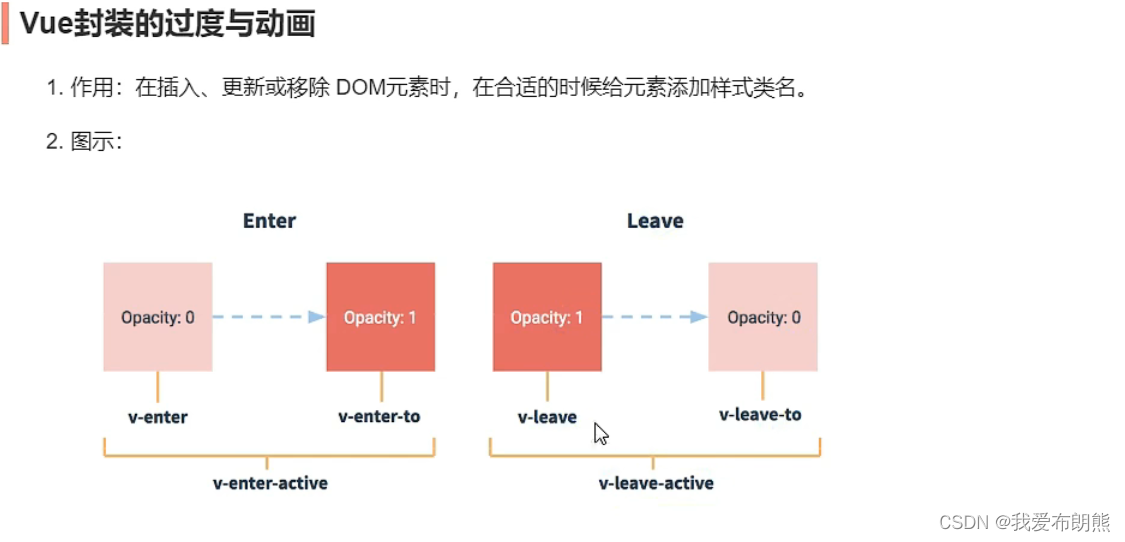
1. Vue.js 简介与应用
1.1 Vue.js 概述
Vue.js(读作 /vjuː/,类似于 view)是一个流行的JavaScript框架,用于构建用户界面和单页应用程序(SPA)。由于其轻量级和灵活的特性,Vue.js已经成为前端开发者的首选工具之一。Vue的核心库只关注视图层,而与其它库或现有项目无缝衔接,能够以最小的开销实现数据的双向绑定和组件化开发。
1.2 Vue.js 核心特性
- 组件化开发 :Vue将界面分割成可复用的组件,每个组件都拥有自己的模板、逻辑和样式。
- 响应式系统 :Vue.js通过数据监听与依赖追踪来自动更新DOM,提高了开发效率。
- 单文件组件(.vue文件) :允许开发者在一个文件内组织模板、脚本和样式,使得组件结构清晰。
1.3 应用Vue.js
要开始使用Vue.js,我们首先需要通过CDN引入Vue.js库,或者使用npm/yarn等包管理器安装。接着在HTML文件中引入Vue.js的脚本文件,然后就可以创建一个Vue实例来驱动我们的应用了。
<!DOCTYPE html>
<html>
<head>
  <title>Vue.js 示例</title>
  <script src="https://cdn.jsdelivr.net/npm/vue@2.6.14/dist/vue.js"></script>
</head>
<body>
  <div id="app">
    {{ message }}
  </div>

  <script>
    new Vue({
      el: '#app',
      data: {
        message: 'Hello Vue.js!'
      }
    })
  </script>
</body>
</html>
在这个示例中,我们创建了一个Vue实例,并将其挂载到id为 app 的DOM元素上。在实例中定义了一个数据属性 message ,并在模板中通过 {{ message }} 来显示这个属性的值。
通过这个简单的例子,我们可以看到Vue.js的基本使用方法,从而为进一步学习其核心特性打下基础。在后续的章节中,我们将深入探讨Vue.js的高级特性以及如何在实际项目中应用这些特性来提升Web开发体验。
2. 页面切换动画实现
2.1 动画的重要性
页面切换动画不仅仅是视觉上的点缀,它对于用户体验(UX)的重要性不言而喻。合适的动画可以引导用户的注意力,平滑地过渡到新的视图,从而减少认知负担。此外,动画能够给用户留下深刻印象,提升产品的整体品质感。
2.2 分析页面切换动画类型
页面切换动画可以分为多种类型,包括淡入淡出、滑动、缩放以及复杂的动画序列。选择哪一种动画类型取决于你的应用场景和设计目标。淡入淡出适合简单的页面转换,滑动和缩放则可以提供更丰富的视觉效果。
2.3 Vue.js生命周期与动画
在Vue.js中,理解组件的生命周期是非常关键的。生命周期钩子如 mounted 、 updated 和 destroyed 在页面切换动画中扮演了重要的角色。例如,在 mounted 钩子中可以启动进入动画,在 destroyed 钩子中可以启动离开动画。
// 示例代码:使用生命周期钩子控制动画
export default {
  mounted() {
    // 动画初始化
    this.$nextTick(() => {
      // 启动进入动画
    });
  },
  destroyed() {
    // 启动离开动画
  }
};
2.4 实现页面切换动画的方法
在Vue.js项目中实现页面切换动画的方法有多种,其中使用Vue Router的动态过渡是一种常见做法。通过 <transition> 组件和路由的结合,可以很容易地为路由变化添加动画效果。
使用 <transition> 组件和Vue Router
<!-- 示例代码:使用`<transition>`组件实现页面切换动画 -->
<transition
  name="fade"
  enter-active-class="animate__animated animate__fadeIn"
  leave-active-class="animate__animated animate__fadeOut"
>
  <router-view class="view"></router-view>
</transition>
此外,还可以利用JavaScript直接控制动画,这种方法提供了更高的自由度,允许开发者使用第三方库(如GreenSock Animation Platform - GSAP)来实现更复杂的动画效果。
JavaScript动态控制动画效果
// 示例代码:使用JavaScript控制动画
// 在组件的mounted钩子中
this.$nextTick(() => {
  gsap.fromTo(
    this.$el.querySelector('.view'),
    { opacity: 0 },
    { duration: 0.5, opacity: 1 }
  );
});
2.5 动画效果的测试与优化
测试是动画实现过程中不可或缺的环节。通过反复预览和调整,确保动画效果在不同设备和浏览器上都表现良好。同时,注意优化动画性能,避免过度使用资源,尤其是在移动设备上。
2.6 动画效果的应用案例
本节将通过一个具体的案例来演示如何在Vue.js项目中实现页面切换动画。首先,我们将创建一个简单的单页应用(SPA),然后逐步添加和调整动画效果,最终展示一个用户友好的页面切换动画。
<!-- 示例代码:单页应用的页面结构 -->
<div id="app">
  <nav>
    <router-link to="/">Home</router-link> |
    <router-link to="/about">About</router-link>
  </nav>
  <router-view class="page-view"></router-view>
</div>
通过本章的介绍,我们已经对页面切换动画在Vue.js项目中的实现有了深入的了解。无论是通过内置的过渡系统还是使用第三方库,我们都可以实现流畅且吸引人的动画效果,从而提升用户的整体体验。在下一章中,我们将深入探讨Vue.js的 <transition> 组件,以及如何利用其强大的功能来创建更复杂的动画效果。
3. <transition> 组件使用
3.1 <transition> 组件简介
<transition> 是 Vue.js 中一个用于实现元素或组件的进入/离开过渡效果的组件。当一个元素或组件被插入或从 DOM 中移除时,Vue.js 会自动添加相应的过渡效果。这些过渡效果可以通过 CSS、JavaScript 或者两者的结合来实现。 <transition> 组件的主要目的是提供一个统一的方式来处理过渡效果的类应用和持续时间,同时通过 JavaScript 钩子暴露更复杂的控制能力。
<transition name="slide">
  <div v-if="show">Hello</div>
</transition>
在上面的示例中,如果 show 为真, div 元素将被插入到 DOM 中,并且会触发动画,动画的类名为 slide-enter 和 slide-enter-active 。
3.2 基本过渡效果的实现
基本的过渡效果通常可以通过简单的 CSS 动画来实现。当一个元素被 <transition> 包裹并且插入/移除时,Vue.js 会自动添加/移除指定的类名:
v-enter: 定义进入过渡的开始状态。在元素被插入时生效,在下一个帧移除。v-enter-active: 定义进入过渡生效时的状态。应用于整个过渡过程。v-enter-to: 2.1.8版及以上定义进入过渡的结束状态。在元素被插入一帧后生效 (与此同时v-enter被移除),在transition/animation完成后移除。v-leave: 定义离开过渡的开始状态。在离开过渡被触发时生效,在下一个帧移除。v-leave-active: 定义离开过渡生效时的状态。应用于整个离开过渡过程。v-leave-to: 2.1.8版及以上定义离开过渡的结束状态。在离开过渡被触发后下一帧生效 (与此同时v-leave被移除),在transition/animation完成后移除。
一个简单的 CSS 过渡效果可能看起来像这样:
.slide-enter-active, .slide-leave-active {
  transition: opacity .5s;
}
.slide-enter, .slide-leave-to {
  opacity: 0;
}
3.3 多元素过渡
当 <transition> 包含多个元素时,Vue.js 需要指定哪个元素应该是过渡的“目标”元素。这可以通过设置 key 属性来实现:
<transition name="fade">
  <div v-if="isEditing" key="save">Save</div>
  <div v-else key="cancel">Cancel</div>
</transition>
在这个例子中,Vue.js 将根据 isEditing 的值切换两个元素中的一个。每个元素都有一个独特的 key ,Vue.js 使用这个 key 来追踪每个节点的身份,从而重用和重新排序现有元素。
3.4 过渡模式
Vue.js 提供了两种过渡模式:
in-out: 新元素先进行过渡,完成之后当前元素过渡离开。out-in: 当前元素先进行过渡,完成之后新元素过渡进入。
下面是一个使用 out-in 模式的例子:
<transition name="fade" mode="out-in">
  <div v-if="show">Hello</div>
</transition>
这个过渡效果会先将当前显示的内容淡出,然后将新内容淡入。
3.5 JavaScript 钩子
虽然 CSS 足够处理许多常见的过渡效果,但有时候我们可能需要更多控制。Vue 提供了 JavaScript 钩子,允许在进入/离开过渡的各个阶段执行 JavaScript 代码。
<transition
  v-on:before-enter="beforeEnter"
  v-on:enter="enter"
  v-on:after-enter="afterEnter"
  v-on:enter-cancelled="enterCancelled"

  v-on:before-leave="beforeLeave"
  v-on:leave="leave"
  v-on:after-leave="afterLeave"
  v-on:leave-cancelled="leaveCancelled"
>
  <!-- ... -->
</transition>
你可以在组件的方法中定义这些钩子函数,例如:
methods: {
  // ——进入——
  beforeEnter (el) {
    // ...
  },
  // 当与 CSS 结合使用时
  // 回调函数 done 是可选的
  enter (el, done) {
    // ...
    done()
  },
  afterEnter (el) {
    // ...
  },
  enterCancelled (el) {
    // ...
  },
  // ——离开——
  beforeLeave (el) {
    // ...
  },
  // 当与 CSS 结合使用时
  // 回调函数 done 是可选的
  leave (el, done) {
    // ...
    done()
  },
  afterLeave (el) {
    // ...
  },
  leaveCancelled (el) {
    // ...
  }
}
请注意,当只使用 JavaScript 过渡时, done 回调是必须的。否则,过渡会立即完成。
3.6 列表过渡
处理列表时,可以使用 <transition-group> 组件。与 <transition> 不同,它会渲染一个真实的 DOM 节点,默认是一个 <span> 。可以使用 tag 属性更改它渲染的元素类型。
<transition-group name="list" tag="ul">
  <li v-for="item in items" v-bind:key="item.id">
    {{ item.text }}
  </li>
</transition-group>
在这个例子中, <transition-group> 将为列表中的每个 <li> 元素添加进入/离开过渡效果。列表的过渡效果也支持多种模式,并且可以在列表内使用 CSS 过渡和动画。
3.7 动态过渡
在实际应用中,根据条件改变过渡效果是非常有用的。可以通过组件的 name 属性来动态更改过渡的类名:
<transition :name="transitionName">
  <!-- ... -->
</transition>
data() {
  return {
    transitionName: 'slide'
  }
}
你也可以根据子元素的索引来切换不同的过渡效果:
watch: {
  '$route'(to, from) {
    const toDepth = to.path.split('/').length
    const fromDepth = from.path.split('/').length
    this.transitionName = toDepth < fromDepth ? 'slide-right' : 'slide-left'
  }
}
这样的设计让开发者可以轻松地为不同的路由变化指定不同的过渡效果,从而让用户体验更加流畅自然。
总结起来, <transition> 组件是 Vue.js 提供的一个强大工具,它不仅简化了过渡效果的实现,还提供了足够的灵活性来应对各种复杂的场景。开发者可以利用 Vue.js 的数据驱动特性,在不同的状态变化中应用不同的过渡效果,从而提高用户界面的吸引力和交互质量。
4. PageTransition.vue 核心组件介绍
构建 PageTransition.vue 核心组件是优化Vue.js项目中页面切换动画体验的关键步骤。通过创建一个可复用的动画组件,开发者可以轻松地在不同的路由和组件间实现统一的动画效果。本章将详细解释如何构建 PageTransition.vue 组件,并展示如何将其集成到Vue.js应用中。
4.1 构建核心组件
要创建一个名为 PageTransition.vue 的核心组件,首先要理解组件的目的和用途。该组件通常用于封装进入和离开页面时的动画效果,确保动画的一致性和可复用性。
4.1.1 组件结构设计
在构建 PageTransition.vue 时,考虑其结构和属性是至关重要的。组件的基本结构可能如下所示:
<template>
  <transition
    :name="transitionName"
    mode="out-in"
    v-if="!isStatic"
    @after-leave="afterLeave"
    @before-enter="beforeEnter"
  >
    <slot></slot>
  </transition>
</template>

<script>
export default {
  name: 'PageTransition',
  props: {
    name: {
      type: String,
      default: 'fade'
    },
    direction: {
      type: String,
      default: 'right'
    }
  },
  data() {
    return {
      isStatic: false
    };
  },
  methods: {
    beforeEnter(el) {
      // 动画开始前的处理逻辑
    },
    afterLeave(el) {
      // 动画结束后处理逻辑
    }
  }
};
</script>
在这个组件中,我们使用Vue的内置 <transition> 组件来包裹 <slot> ,这意味着任何嵌入到 PageTransition.vue 中的内容都会被应用动画效果。同时,我们定义了 name 和 direction 属性,允许父组件指定动画类型和方向。
4.1.2 动画效果的实现
在 <transition> 标签中,我们定义了几个关键属性: :name 用于指定应用到子元素上的CSS过渡类的名称; mode="out-in" 表示动画的执行顺序,先退出再进入; :v-if="!isStatic" 则用于控制动画是否执行, isStatic 是一个控制变量,可根据实际需要进行切换。
通过定义 beforeEnter 和 afterLeave 方法,我们可以在动画的特定阶段执行特定的逻辑。例如, beforeEnter 可能用于清除上一个内容留下的样式, afterLeave 则可能用于触发下一个动画的开始。
4.2 集成到Vue.js应用
创建完 PageTransition.vue 核心组件后,下一步是将其集成到Vue.js应用中。为了达到这个目的,我们需要在应用的路由配置中引入这个组件,并利用Vue Router的 transition 特性。
4.2.1 配置路由与动画
在Vue Router中,我们可以通过路由元信息(meta)来指定特定路由使用的动画。以下是如何配置路由的示例:
const routes = [
  {
    path: '/home',
    component: Home,
    meta: {
      transition: 'fade-left'
    }
  },
  {
    path: '/about',
    component: About,
    meta: {
      transition: 'fade-right'
    }
  }
  // 更多路由...
];
在上述代码中,我们为每个路由定义了一个 transition 元信息,它指定了对应路由使用哪个动画效果。随后,我们可以在Vue Router的全局钩子中或单个路由组件中引用 PageTransition.vue 组件。
4.2.2 在路由组件中使用PageTransition
在单个路由组件中使用 PageTransition 组件的示例代码如下:
<template>
  <page-transition :name="transitionName">
    <div class="page-container">
      <!-- 路由组件内容 -->
    </div>
  </page-transition>
</template>

<script>
import PageTransition from './components/PageTransition.vue';

export default {
  components: {
    PageTransition
  },
  computed: {
    transitionName() {
      // 根据当前路由元信息获取对应的过渡效果名称
      const { meta } = this.$route;
      return meta.transition || 'fade';
    }
  }
};
</script>
在这个示例中, PageTransition 组件被用作过渡容器,并通过计算属性动态获取路由的动画名称。
4.3 高级动画效果组合
为了进一步提升用户体验, PageTransition 组件可以实现更复杂的动画效果组合。例如,根据路由变化的方向来动态改变动画效果。
4.3.1 动画方向控制
我们可以在 PageTransition.vue 中添加逻辑以处理不同的动画方向。下面是一个控制动画方向的示例:
<template>
  <transition
    :name="`${transitionName}-${direction}`"
    mode="out-in"
    ...
  >
    <slot></slot>
  </transition>
</template>

<script>
// PageTransition.vue
// 逻辑同上,省略...
</script>
在这个修改后的组件中, :name 属性现在是一个动态的字符串,它结合了过渡名称和方向,从而允许我们定义多种方向的动画效果。
4.3.2 使用JavaScript动态控制
对于更复杂的动画,我们可以使用JavaScript来控制动画过程。通过监听 <transition> 组件的事件,我们可以添加自定义的逻辑,以实现更丰富的动画效果。
<template>
  <transition
    @before-enter="beforeEnter"
    @enter="enter"
    @after-enter="afterEnter"
    @before-leave="beforeLeave"
    @leave="leave"
    @after-leave="afterLeave"
    ...
  >
    <slot></slot>
  </transition>
</template>

<script>
// PageTransition.vue
// 逻辑同上,省略...
</script>
我们定义了多个事件处理函数,这些函数允许我们在动画的关键时刻执行自定义逻辑。例如,在 beforeEnter 中初始化动画状态,在 enter 中改变元素样式,而在 afterLeave 中执行清理工作。
4.4 封装与复用
为了达到最佳的封装和复用效果, PageTransition 组件的实现应该足够灵活,以适应不同的动画需求和样式。
4.4.1 动画参数配置
PageTransition.vue 可以接受外部传入的参数来配置动画效果。这可以通过在组件上绑定不同的属性来实现。
<template>
  <page-transition
    :transition-name="transitionName"
    :transition-direction="transitionDirection"
  >
    ...
  </page-transition>
</template>
通过这种方式,父组件可以指定动画名称和方向,而 PageTransition 组件则根据这些参数来应用对应的动画效果。
4.4.2 动态类名的运用
为了确保不同动画的兼容性和灵活性, PageTransition 组件内部应该能够处理多种CSS类名的动态应用。
.fade-enter-active,
.fade-leave-active {
  transition: opacity 0.5s;
}
.fade-enter, .fade-leave-to {
  opacity: 0;
}
上述CSS定义了淡入淡出的过渡效果。在 PageTransition.vue 中,我们需要确保这些类名能够根据 transitionName 属性动态应用。
4.4.3 整合到Vue Router
最后, PageTransition 组件需要被整合到Vue Router中以提供流畅的页面跳转体验。
const router = new VueRouter({
  routes,
  // 定义全局的页面切换动画
  scrollBehavior(to, from, savedPosition) {
    if (savedPosition) {
      return savedPosition;
    } else {
      const toDepth = to.path.split('/').length;
      const fromDepth = from.path.split('/').length;
      const goBack = toDepth < fromDepth;

      return {
        x: 0,
        y: goBack ? 30 : -30,
        behavior: 'smooth'
      };
    }
  }
});
在这里,我们定义了一个 scrollBehavior 方法,它可以控制页面滚动行为和动画效果。 PageTransition 组件通过这种方式被集成到页面切换过程中。
4.5 总结
通过以上步骤,我们成功创建并集成了 PageTransition.vue 核心组件,为Vue.js应用提供了丰富的页面切换动画。这不仅增强了用户体验,还提升了代码的可维护性和复用性。随着Vue.js的不断演进和用户对动画效果要求的提高, PageTransition.vue 组件的开发和优化将是一个持续的过程。开发者应不断实验新的技术,优化现有动画,并确保动画效果在不同浏览器和设备上都能一致地展现。
5. 动画类型配置与使用示例
Vue.js 的灵活架构使其能够支持多种动画类型,从而为开发者提供丰富的用户界面交互效果。本章深入探讨如何配置和使用基于CSS和JavaScript的动画,以及如何将它们应用到实际的页面切换中。
基于CSS的动画
CSS 动画概述
CSS动画是实现Web页面动画效果的常用方法之一,它的优势在于性能好,且易于使用。CSS动画主要通过 @keyframes 规则定义动画序列,再通过 animation 属性将序列应用到目标元素上。在Vue.js中,我们可以结合 <transition> 组件来应用这些动画效果。
使用 @keyframes
@keyframes 是CSS动画的核心,它定义了动画的过程。下面是一个简单的例子,展示了如何定义一个淡入效果:
.fade-enter-active, .fade-leave-active {
  transition: opacity .5s;
}
.fade-enter, .fade-leave-to /* .fade-leave-active in <2.1.8 */ {
  opacity: 0;
}
使用 <transition> 组件与 CSS 结合
在Vue.js中,我们可以用 <transition> 组件包裹目标元素,并通过其属性来指定使用哪个CSS类:
<transition
  name="fade"
  enter-active-class="fade-enter-active"
  leave-active-class="fade-leave-active"
  enter-to-class="fade-enter-to"
  leave-to-class="fade-leave-to">
  <div v-if="show">Hello!</div>
</transition>
这里, name 属性指定了基础的CSS类名,而 enter-active-class 、 leave-active-class 、 enter-to-class 、 leave-to-class 则分别指定了进入和离开的各个阶段的CSS类。
基于JavaScript的动画
JavaScript 动画概述
虽然CSS动画在多数情况下已经足够,但在需要更复杂的动画逻辑时,JavaScript提供了更强大的控制能力。在Vue.js中,我们可以在 <transition> 组件的 before-enter 、 enter 、 after-enter 、 enter-cancelled 、 before-leave 、 leave 、 after-leave 和 leave-cancelled 钩子中使用JavaScript来直接操作DOM元素。
JavaScript 动画实现示例
假设我们要实现一个简单的元素缩放动画,可以使用 <transition> 组件的 enter 和 leave 钩子:
<template>
  <transition
    @before-enter="beforeEnter"
    @enter="enter"
    @after-enter="afterEnter">
    <div v-if="show" class="box"></div>
  </transition>
</template>

<script>
export default {
  data() {
    return {
      show: false
    }
  },
  methods: {
    beforeEnter(el) {
      el.style.opacity = 0;
      el.style.transformOrigin = 'left';
    },
    enter(el, done) {
      Velocity(el, { opacity: 1, fontSize: '1.4em' }, { duration: 300 })
      Velocity(el, { fontSize: '1em' }, { complete: done })
    },
    afterEnter(el) {
      // 这里可以调用done(),也可以让动画就这样结束
    }
  }
}
</script>
在这段代码中,我们使用了 Velocity.js 库来处理动画的实现,它是一个功能强大的JavaScript动画引擎,可以简化动画的创建和管理。
动画类型配置与实际案例
动画类型配置
在Vue.js中配置动画类型,开发者需要根据实际需求选择合适的动画类型,并将它们与Vue.js的生命周期钩子结合起来。无论是使用CSS还是JavaScript,都可以通过 <transition> 组件的属性来实现。以下是配置动画时的一些关键点:
- 确定动画类型:CSS或JavaScript。
- CSS动画的配置:使用
@keyframes定义动画序列,通过<transition>组件的属性指定动画类。 - JavaScript动画的配置:利用
<transition>组件的钩子函数直接操作DOM。
实际案例
假设我们正在构建一个在线商店的列表页面,用户在点击“加载更多”时,新加载的项目需要以淡入和自定义缩放的方式展现。下面是如何实现这一效果的示例:
<transition
  name="fade"
  enter-active-class="fade-enter-active"
  leave-active-class="fade-leave-active"
  enter-to-class="fade-enter-to"
  leave-to-class="fade-leave-to">
  <div class="product" v-for="product in products" :key="product.id">
    <!-- 商品信息 -->
  </div>
</transition>

<transition
  enter-active-class="zoom-enter-active"
  leave-active-class="zoom-leave-active">
  <div class="load-more-button" @click="loadMoreProducts">
    Load More
  </div>
</transition>
methods: {
  loadMoreProducts() {
    // 假设加载更多商品的逻辑
    // 更新products数据
    this.$nextTick(() => {
      // 确保DOM更新后执行动画
      this.$refs.loadMoreButton.classList.add('zoom-enter');
    });
  }
}
在这个案例中, zoom-enter-active 类可以像之前提到的JavaScript方法一样定义。当点击“加载更多”按钮后,我们会立即向数据数组中添加新的商品,并通过 $nextTick 确保在DOM更新后,新的商品会应用自定义的缩放动画。
配置和使用Vue.js的不同动画类型,为开发者提供了极大的灵活性。结合CSS和JavaScript的长处,可以创造出既美观又具有吸引力的交互效果,从而提升用户的整体体验。在下一章节中,我们将进一步探讨文档与图片说明的重要性,以及如何在开发过程中有效地记录和展示动画效果。
6. 文档与图片说明
在将Vue.js用于构建Web应用的过程中,特别是在涉及复杂的页面切换动画时,文档与图片说明发挥着至关重要的作用。它们不仅能够帮助开发者记录项目的进展,也能作为团队间交流的桥梁,确保每个人都在同一页上。本章将深入探讨如何有效地创建和管理动画效果的文档说明,以及如何捕获和利用图片来展示动画效果。
6.1 文档编写的重要性与结构设计
6.1.1 编写文档的目的
编写文档的目的是为了:
- 记录与复现 :确保在任何时间点,都能根据文档记录重现动画效果。
- 知识共享 :帮助团队成员理解特定动画的实现细节,实现知识共享。
- 错误排查 :在出现问题时,有明确的参考资料可以用于快速定位和解决问题。
- 维护与升级 :提供动画效果的维护升级路径。
6.1.2 文档结构设计
一个完整的动画效果文档应该包括以下几个部分:
- 动画概述 :简要介绍动画的功能、目的和基本实现方法。
- 实现步骤 :详细描述实现该动画的具体步骤,包括代码示例和配置参数。
- 注意事项 :列举在实现和维护动画过程中需要注意的事项。
- 代码结构 :提供关键代码块,注释解释代码的功能和逻辑。
- 效果展示 :通过截图或代码演示动画的实际效果。
- 问题与解决方案 :记录在开发过程中遇到的问题和对应的解决方案。
6.2 文档编写步骤与工具推荐
6.2.1 步骤
- 创建文档模板 :为动画效果创建一个标准化的文档模板。
- 详细记录 :在开发过程中逐步记录每一步的实现细节。
- 使用代码块和注释 :在文档中插入代码块,并用注释详细解释代码功能。
- 截图与演示 :利用截图或视频记录动画效果,增加文档的直观性。
- 复查和更新 :在动画开发完成后,复查文档内容,并进行必要的更新和校正。
6.2.2 工具推荐
- Markdown编辑器 :例如Typora、VSCode等,用于编写结构化的文档。
- 截图工具 :如Snip & Sketch(Windows)、Screenshot(macOS)、Awesome Screenshot(浏览器扩展)等。
- 动画演示工具 :如LICEcap(屏幕录制)、Recordit(快速分享动画)等。
- 版本控制系统 :如Git,用于文档的版本控制和协作,如GitHub或GitLab。
6.3 图片与动画示例的捕获与展示
6.3.1 静态图片
静态图片是展示动画效果的重要方式,它能够帮助开发者和设计者快速理解动画的每个阶段。以下是捕获静态图片的步骤:
- 确定捕获时机 :选择动画的关键帧进行捕获。
- 使用截图工具 :激活截图工具并捕获动画的相应帧。
- 图片优化 :使用图像编辑软件(如Photoshop或免费的GIMP)进行图片优化和标注。
- 统一图片格式 :使用PNG或JPEG格式保存图片,确保其清晰度和兼容性。
6.3.2 动态演示
对于动态演示,以下是一些创建和管理动态演示的技巧:
- 选择合适的工具 :根据需要创建LICEcap或Recordit格式的动画演示。
- 调整录制参数 :确保录制速度和质量与动画效果相匹配。
- 嵌入到文档中 :将动态演示嵌入到Markdown文档或HTML页面中,方便查看和分享。
6.4 将文档与图片融入开发流程
将文档和图片整合到开发流程中,确保每个团队成员都能够轻松访问和使用这些资源:
- 版本控制集成 :将文档存放在版本控制系统中,如与代码库一起管理。
- 团队沟通 :在团队会议或日常沟通中提及文档的更新和关键信息。
- 知识共享平台 :使用知识管理工具(如Confluence、Notion)作为文档和图片的共享平台。
- 流程优化 :定期评估文档和图片的质量,持续优化文档编制和图片捕获的过程。
将良好的文档与图片说明整合到开发流程中,不仅可以提升开发效率,还能确保项目质量,降低知识传递成本,是每个团队都应该重视的实践。通过本章的介绍,您应该能够有效地记录和分享Vue.js项目的动画效果,让团队协作更加高效。
简介:Vue.js 是一个流行的前端JavaScript框架,本文件包提供Vue2.0页面切换动画实现的资源,包括核心组件 PageTransition.vue 及其使用说明。通过 <transition> 组件来控制元素的进入和离开状态,实现自定义的过渡动画效果。使用时需在路由配置中引入 PageTransition ,并指定动画类型,以在不同页面间实现流畅的动画效果。包内还包含文档与图片,以指导开发者如何配置和使用这些动画,从而提升Vue应用的用户体验。

Agent 垂直技术社区,欢迎活跃、内容共建。
更多推荐
 18
18 0
0- 0


 已为社区贡献109条内容

所有评论(0)