Python Tkinter:构建桌面应用的实战指南

简介:Tkinter是Python的标准GUI库,提供了创建桌面应用所需的组件和功能。通过学习Label、Entry、Menu、Button和OptionMenu等基础组件的使用,开发者可以实现用户界面的设计。此外,本课程还会教授如何使用Tix扩展增强应用功能,并通过封装函数及参数传递技术,提升事件处理能力。实践案例将涉及图片更换功能的服务器端程序实现,包括文件上传和图像处理。 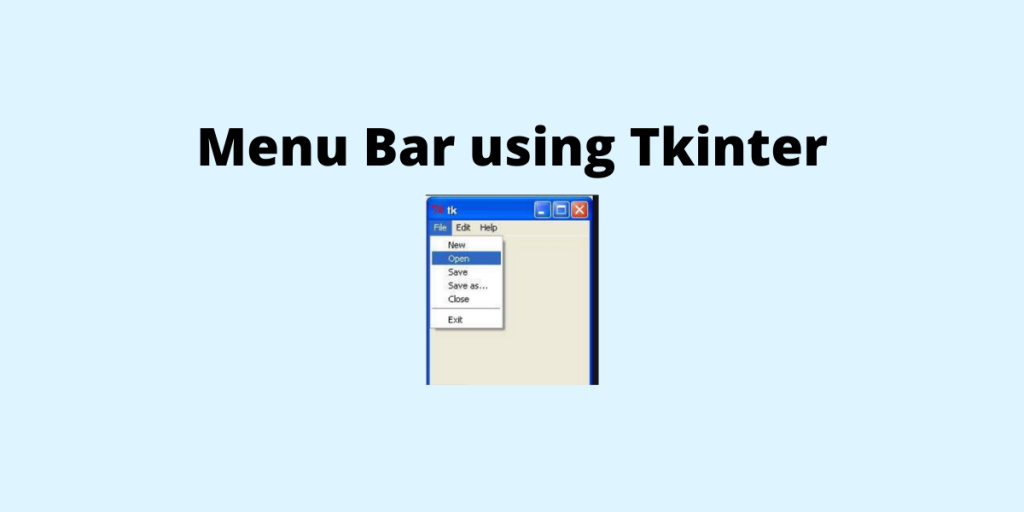
1. Tkinter库介绍与基础组件使用
1.1 Tkinter库简介
Tkinter是Python的标准GUI库,它提供了一个简单的方式来创建GUI应用程序。通过Tkinter,开发者可以利用Python强大的语言特性来快速构建功能丰富的桌面应用程序。Tkinter库背后是基于Tcl语言的Tk GUI工具包,它允许Python开发者利用这些工具构建跨平台的应用程序。
1.2 开始使用Tkinter
要开始使用Tkinter创建图形用户界面,首先需要导入库并创建一个基础窗口。下面是一个简单的示例代码,展示了如何创建一个应用程序窗口:
import tkinter as tk

# 创建窗口实例
root = tk.Tk()

# 设置窗口标题
root.title("Tkinter Example")

# 运行主循环
root.mainloop()
上述代码中, tk.Tk() 创建了一个Tkinter窗口实例, title 方法为窗口设置了标题,最后调用 mainloop 方法启动了Tkinter的事件循环,这是所有Tkinter程序的标准入口。
1.3 基础组件与布局
Tkinter提供了多种基础组件用于构建用户界面,比如Label(标签)、Button(按钮)和Entry(输入框)。通过合理地布局这些组件,可以创建直观且易用的用户界面。布局管理器(如pack、grid和place)允许开发者以不同方式组织组件的布局。接下来的章节将详细介绍这些基础组件和布局技巧。
以上就是Tkinter库的基本介绍和如何开始使用它。接下来的章节将深入讲解如何使用Tkinter的各种基础组件以及布局的技巧。
2. 静态与动态界面元素的实现
2.1 Label组件展示静态文本
2.1.1 Label组件基础
在构建图形用户界面时, Label 组件是用于显示静态文本的基本元素。Tkinter 提供了多种方式来定制 Label 的外观和行为。它们可以用于创建具有重要信息的标签,这些信息对用户来说是只读的,用户不能直接与之交互。
使用 Label 组件的基本语法如下:
import tkinter as tk

root = tk.Tk()
label = tk.Label(root, text="Hello, Tkinter!")
label.pack()
root.mainloop()
在这个例子中,我们导入 tkinter 模块,然后创建一个根窗口。接着,我们实例化一个 Label 对象,并通过 text 参数设置要显示的文本内容。最后,我们使用 pack() 布局管理器将标签添加到窗口中,并启动事件循环。
2.1.2 文本样式与布局
为了提升用户界面的可读性和美观性, Label 组件还支持多种文本样式和布局选项。您可以指定字体、颜色和大小等属性。
label = tk.Label(root, text="Welcome!", fg="blue", font=("Arial", 16))
在上述代码中, fg 参数用于设置字体颜色, font 参数则接受一个元组,包含了字体类型和大小。字体类型可以是系统中已安装的任何字体,大小则是一个整数,表示字体大小的点数。
布局方面,您可以使用 pack() 、 grid() 和 place() 方法中的任何一个来控制 Label 的位置和大小。
label.pack(expand=True, fill='both')
在这里, expand 参数表示如果需要,组件会扩展填充额外的空间, fill 参数则指定了组件填充的方向。
2.2 Entry组件接收用户输入
2.2.1 Entry组件基础
Entry 组件是用于接收用户输入的基本文本字段。它们允许用户输入单行文本,可以用作密码输入或文本编辑。
创建一个 Entry 组件的基本语法如下:
entry = tk.Entry(root)
entry.pack()
Entry 组件默认情况下不包含任何文本,您可以通过 get() 方法来检索用户输入的内容。
user_input = entry.get()
2.2.2 输入验证与响应
在许多应用场景中,对用户输入进行验证是必须的。例如,您可能希望确保输入的文本长度符合特定要求,或者输入的是有效的数据格式。
import re

def validate_input():
    if len(entry.get()) < 5:
        print("输入的文本长度必须大于5个字符")
        return False
    return True

entry = tk.Entry(root, validate="key", validatecommand=(validate_input, "%P"))

entry.pack()
在这个例子中, validate 参数设置为 “key”,意味着 Entry 组件将在每次键入时触发验证。 validatecommand 参数则关联了一个验证函数。 "%P" 是传递给验证函数的参数,代表用户试图插入的文本。如果验证函数返回 False ,则不允许修改 Entry 中的文本。
以上例子展示了如何使用 Entry 组件,并且通过简单的输入验证来增加用户界面的健壮性。接下来的章节将继续深入讲解 Menu 和 Button 组件,这些组件为用户界面提供了更多的交互元素和功能。
3. 界面交互的核心组件应用
3.1 Menu组件创建下拉菜单
3.1.1 Menu组件基础
在图形用户界面(GUI)设计中, Menu 组件是实现应用程序菜单栏和上下文菜单的核心组件。通过Tkinter库,开发者可以创建各种菜单,以提供用户交互功能和程序选项。Menu组件通常包含多个菜单项(menu items),每个菜单项都可关联一个特定的操作或命令。
在Tkinter中,创建Menu的基本步骤如下:
1. 使用 Menu() 构造函数创建一个Menu实例。
2. 将Menu实例添加到主窗口或其他组件上。
3. 使用 add_command() 、 add_separator() 、 add_checkbutton() 等方法添加具体的菜单项。
4. 可以通过 entryconfig() 方法对每个菜单项进行配置。
下面是一个简单的Menu组件使用示例:
import tkinter as tk

def handle_exit():
    print("Exit command triggered")
    root.destroy()

root = tk.Tk()
root.title("Menu Component Example")

menu_bar = tk.Menu(root)
root.config(menu=menu_bar)

file_menu = tk.Menu(menu_bar, tearoff=0)
file_menu.add_command(label="New", command=lambda: print("New command triggered"))
file_menu.add_separator()
file_menu.add_command(label="Exit", command=handle_exit)
file_menu.add_checkbutton(label="Check Me", variable=tk.BooleanVar())

menu_bar.add_cascade(label="File", menu=file_menu)

root.mainloop()
3.1.2 菜单项的添加与事件绑定
创建完Menu后,需要添加具体菜单项,如命令、分隔符、复选框等。每个菜单项可以绑定事件处理器,以便响应用户的交互。
add_command(label, command=None):添加一个执行命令的菜单项。add_separator():添加一个分隔线。add_checkbutton(label, variable=None, onvalue=1, offvalue=0, command=None):添加一个带有复选框的菜单项。add放射性按钮(label, values, variable=None, command=None):添加一组排他性选择的放射性按钮。
上述 handle_exit 函数是一个处理“退出”命令的事件处理器。在用户点击“Exit”菜单项时,将会触发该函数,并打印一条消息后关闭窗口。
3.2 Button组件定义可点击按钮
3.2.1 Button组件基础
按钮(Button)是GUI中非常常见且重要的组件,用户通过点击按钮来触发一个动作或命令。在Tkinter中,创建按钮相对简单,开发者可以利用 Button 类来实现这一功能。按钮上可以显示文本或者图像,通过绑定事件处理函数,按钮可以响应用户的点击事件。
创建一个基本的按钮通常涉及以下步骤:
- 导入Tkinter模块。
- 创建Tkinter应用的主窗口。
- 创建Button类的实例,并使用其参数配置按钮。
- 将按钮添加到主窗口中。
- 为按钮绑定事件处理函数。
下面是一个简单的按钮使用示例:
import tkinter as tk

def button_click():
    print("Button clicked")

root = tk.Tk()
root.title("Button Component Example")

btn = tk.Button(root, text="Click Me", command=button_click)
btn.pack()

root.mainloop()
3.2.2 按钮的事件处理
在上一个例子中,我们已经看到了如何为按钮添加一个简单的点击事件处理函数。 command 参数接收一个函数名,当按钮被点击时,会触发这个函数。你可以将任何需要执行的函数作为参数传递给 command ,从而实现更复杂的逻辑。
此外,通过使用 bind() 方法,你可以为按钮添加更复杂的事件处理。例如:
from tkinter import *

root = Tk()

def button_event(event):
    print("Button was clicked")

btn = Button(root, text="Click Me")
btn.bind("<Button-1>", button_event) # 绑定鼠标左键点击事件
btn.pack()

root.mainloop()
在上述代码中,我们通过 bind() 方法将按钮点击事件与一个函数关联起来。 "<Button-1>" 代表鼠标左键点击事件,这样当用户点击按钮时, button_event 函数会被触发,并打印一条消息。
按钮是与用户交互的直接方式,它们使得应用能够响应用户的指令。事件处理使得按钮可以执行多种操作,从而提供了更丰富的用户体验。
4. 高级用户界面控件开发
4.1 OptionMenu组件提供下拉选择框
4.1.1 OptionMenu组件基础
OptionMenu是Tkinter提供的一个高级控件,它允许用户从一系列选项中选择一个,并且可以在程序运行时更改选项列表。这在创建设置或配置界面时非常有用,用户可以在其中选择偏好设置,而不需要编写任何额外的代码来处理输入字段。
OptionMenu控件可以使用 ttk.Combobox 替代,因为 ttk.Combobox 提供了更多的灵活性和样式选项。在Python 3和更新的Tkinter版本中, ttk.Combobox 是推荐的方式来创建带有下拉列表的控件。
要使用OptionMenu,你需要导入tkinter库,并且通常使用ttk模块。以下是一个简单的示例:
import tkinter as tk
from tkinter import ttk

root = tk.Tk()

def on_selection_change(event):
    print(var.get())

var = tk.StringVar(root)
option_menu = ttk.OptionMenu(root, var, "Option 1", "Option 1", "Option 2", "Option 3")
option_menu.grid(row=0, column=0)

var.trace_add("write", on_selection_change)

root.mainloop()
在这个代码块中,我们创建了一个OptionMenu,它默认选择了”Option 1”。当用户更改选择时, on_selection_change 函数会被调用,并打印出当前选中的值。
4.1.2 选项动态更新与绑定
选项菜单的动态更新是指在程序运行时改变可用选项的过程。这在你想要根据用户的选择改变后续选项时非常有用。
import tkinter as tk
from tkinter import ttk

root = tk.Tk()

def add_option():
    new_option = f"Option {var.trace_info()['value']}"
    var.trace_add("write", update_trace)
    var.set(new_option)

var = tk.StringVar(root)
option_menu = ttk.OptionMenu(root, var, "Option 1")
option_menu.grid(row=0, column=0)

add_option_button = tk.Button(root, text="Add Option", command=add_option)
add_option_button.grid(row=0, column=1)

def update_trace(*args):
    options = var.trace_info()['value'].split(',')
    current_option = var.get()
    if current_option not in options:
        options.append(current_option)
    var.trace_remove("write", update_trace)
    var.set(options[0])
    option_menu['menu'].delete(0, 'end')
    for option in options:
        option_menu['menu'].add_command(label=option, command=lambda o=option: var.set(o))

root.mainloop()
在这个示例中,我们添加了一个按钮,用户点击它时会添加一个新选项。这个新选项是基于当前选定的选项,通过在选项后添加一个序列号来创建。 update_trace 函数确保了当选项变化时,界面上的OptionMenu被更新,只显示唯一的选项。
4.2 轮询部件状态与交互逻辑
4.2.1 轮询机制介绍
轮询是GUI编程中常见的一个概念,特别是在没有内置事件循环的编程语言中。轮询通常是指在一段固定的时间间隔内,程序主动检查某个条件是否成立。
在Tkinter中,轮询主要用于检查组件的状态,例如检查按钮是否被点击,或者输入框是否包含了特定的值。轮询不是推荐的做法,因为它可能会导致CPU使用率升高,特别是当轮询间隔非常短时。然而,在某些情况下,轮询仍然是必要的。
import tkinter as tk
import time

root = tk.Tk()

def poll_check():
    if button.poll():
        print("Button was clicked!")
    root.after(100, poll_check)

button = tk.Button(root, text="Click Me")
button.grid()

root.after(100, poll_check)

root.mainloop()
上述代码中,我们通过轮询来检查按钮是否被点击。请注意,我们使用 root.after 方法来安排下一次轮询调用,这是为了防止程序一直在轮询中消耗CPU资源。
4.2.2 状态变化的事件处理
与轮询不同,事件处理是一种响应用户动作或者状态改变的更有效率的方式。Tkinter使用事件驱动模型,这意味着它会响应各种用户动作,比如点击、按键以及窗口大小改变等。当这些事件发生时,Tkinter会调用相应的事件处理函数。
事件处理函数通常被绑定到特定的事件上,例如 <Button-1> 表示鼠标左键点击事件。以下是一个事件处理函数的简单示例:
import tkinter as tk

def on_button_click(event):
    print("Button clicked!")

root = tk.Tk()

button = tk.Button(root, text="Click Me", command=lambda: print("Command triggered!"))
button.bind("<Button-1>", on_button_click)
button.pack()

root.mainloop()
在这个示例中,我们为按钮绑定 <Button-1> 事件,当按钮被点击时,将调用 on_button_click 函数。我们还定义了一个命令,当按钮被点击时,也会触发这个命令。
事件处理是Tkinter编程中更推荐的方式,因为它对事件的响应更加即时,不需要占用不必要的CPU资源,并且可以处理各种各样的事件。
5. Tkinter的高级扩展与应用
5.1 TIX扩展及其组件使用
TIX是Tkinter的一个扩展,提供了一些额外的组件,这些组件不仅丰富了界面的样式,也提升了用户交互的体验。尽管TIX不是Python标准库的一部分,它对于想要在应用中使用更复杂控件的开发者来说是一个很好的选择。
5.1.1 TIX库简介
TIX是为Tkinter设计的扩展工具包,它包括了各种控件,如增强的按钮、列表框、表格和树形控件等。TIX库的组件不仅美观,而且功能强大,能够帮助开发者快速实现复杂的用户界面需求。
安装TIX较为简单,可以通过pip安装:
pip install tix
或者直接下载源代码安装。
5.1.2 TIX扩展组件的应用案例
让我们通过一个简单的案例来展示如何使用TIX库来创建一个更加丰富的用户界面。在此案例中,我们将使用Tix的ComboBox组件,它是一个组合框,可以让用户在一个下拉列表中选择,同时也可以直接输入文本。
以下是实现ComboBox的代码示例:
import tkinter as tk
from tkinter import Tix

def on_select(event):
    index = event.widget.curselection()
    print("Selected: {}".format(event.widget.get(index)))

# 创建主窗口
root = Tix.Tk()

# 创建一个ComboBox
combo = Tix.Combobox(root)
combo.pack()

# 添加选项
combo.insert('end', 'Option 1')
combo.insert('end', 'Option 2')
combo.insert('end', 'Option 3')

# 绑定事件
combo.bind('<<ComboboxSelected>>', on_select)

# 启动事件循环
root.mainloop()
在这个例子中,我们首先导入了必要的模块,然后定义了一个事件处理函数 on_select ,它将在用户选择ComboBox中的某一项时被调用。我们创建了一个Tix的Combobox组件,并且通过 insert 方法添加了三个选项。最后,我们通过调用 bind 方法绑定了一个事件处理函数,并启动了Tkinter的主事件循环。
这个例子展示了TIX库如何与Tkinter结合,实现更加高级的界面交互功能。开发者可以在此基础上探索TIX的其他组件,例如增强型列表框和树形控件等,以实现更加丰富的应用功能。
5.2 封装函数传递参数方法
在开发复杂的应用程序时,函数的封装和参数传递是一个重要的考虑点。通过合理的设计函数的参数传递机制,可以极大地提升代码的可读性和可维护性。
5.2.1 函数封装的必要性
函数封装是指将一系列操作封装到一个函数中,使得调用者只需要通过函数名和参数就能完成操作,而不需要了解函数内部的实现细节。封装可以减少代码冗余,提高代码的可重用性。
5.2.2 参数传递技巧与示例
在Python中,参数的传递方式主要有位置参数、默认参数、关键字参数和可变参数几种形式。合理地使用这些参数传递方式可以极大地提升函数的灵活性和使用范围。
def greet(name, greeting="Hello"):
    print(f"{greeting}, {name}!")

# 位置参数调用
greet("Alice") # 输出: Hello, Alice!

# 关键字参数调用
greet(name="Bob") # 输出: Hello, Bob!

# 同时使用位置参数和关键字参数
greet("Carol", greeting="Hi") # 输出: Hi, Carol!
在上面的例子中,我们定义了一个简单的 greet 函数,它接受两个参数,一个是名字,另一个是一个可选的问候语。我们展示了如何通过不同方式传递参数,以达到灵活控制输出内容的目的。
此外,当涉及到传递多个参数时,我们还可以使用Python的 *args 和 **kwargs 来传递可变数量的参数。这在处理不确定数量的输入时非常有用。
def process_items(*items):
    for item in items:
        print(item)

# 使用可变参数传递多个值
process_items(1, 2, 3, 4, 5) # 输出: 1 2 3 4 5
通过这种方式,函数可以接收任意数量的位置参数,并将它们作为一个元组处理。
合理地运用函数封装和参数传递技巧,可以有效提升应用模块化的程度,使得程序结构更加清晰,并且在后期维护和功能扩展时更加方便。
6. 图形用户界面的动态元素实现
在这一章节中,我们将深入探讨如何利用Tkinter库实现动态图形用户界面。动态元素能够极大地提升用户交互体验,使得应用程序界面更加生动和吸引人。我们将着重介绍两个方面:图片更换功能的服务器端实现,以及实现动态界面的其他高级技巧。
6.1 图片更换功能服务器端实现
6.1.1 图片更换组件的基础使用
在GUI应用程序中,动态更换图片是一种常见的需求。Tkinter通过Label组件配合PhotoImage类实现了图片的动态更换。在开始编写代码之前,需要了解Tkinter是如何在Label中加载和更换图片的。
首先,Tkinter使用PhotoImage类来处理图片,该类支持GIF和PPM/PGM格式的图片。如果图片为其他格式,需要使用第三方库如Pillow来转换。创建一个PhotoImage实例后,可以将其绑定到Label组件的image属性上。
下面是一个简单的示例代码,展示如何加载图片并将其显示在Label组件中:
import tkinter as tk

root = tk.Tk()

# 加载图片
img = tk.PhotoImage(file='example.gif')

# 创建Label并显示图片
label = tk.Label(root, image=img)
label.pack()

# 防止图片因为Label对象被垃圾回收而消失
root.mainloop()
请注意,由于Tkinter的内部机制,在使用完毕后,需要保持对PhotoImage对象的引用,否则图片会立即消失。在上面的代码中, root.mainloop() 函数启动了事件循环,让窗口保持打开状态。
6.1.2 图片更换与服务器通信机制
实现图片更换功能除了在本地使用Tkinter的组件之外,有时需要从服务器获取新的图片内容。在这种情况下,需要使用网络请求来动态获取图片,并更新GUI组件。
我们可以通过Python标准库中的 urllib 模块或者第三方库如 requests 来从网络下载图片。下载图片之后,需要将其转换为Tkinter可用的格式。
以下是一个基于 requests 库从服务器下载图片并更新到Label组件的示例:
import tkinter as tk
import requests
from PIL import Image, ImageTk
from io import BytesIO

root = tk.Tk()

# 获取图片的函数
def fetch_image(url):
    response = requests.get(url)
    return Image.open(BytesIO(response.content))

# 更新Label的函数
def update_label(image):
    img = ImageTk.PhotoImage(image)
    label.config(image=img)
    label.image = img  # 保持对图片的引用

# 下载并显示图片
url = 'http://example.com/image.png'
image = fetch_image(url)
update_label(image)

label = tk.Label(root)
label.pack()

root.mainloop()
在这个示例中,我们首先使用 fetch_image 函数从服务器获取图片,并将其转换为PIL图像。然后,通过 update_label 函数使用 ImageTk.PhotoImage 将PIL图像转换为Tkinter可用的格式,并更新Label组件。注意,同样需要保留对PhotoImage的引用以避免图片消失。
为了实现动态更换图片,可以在一个定时器或者事件循环中定期调用 fetch_image 和 update_label 函数来更新显示的图片。
6.2 实现动态界面的其他高级技巧
6.2.1 动画效果的实现方法
动态效果,如动画,能够为用户提供更为丰富的交互体验。Tkinter提供了简单的动画效果实现方法,如使用 after 方法实现定时器,或者在标签中更换图片来模拟动画效果。
以下代码展示了如何使用 after 方法实现一个简单的动态文本颜色变化动画:
import tkinter as tk

root = tk.Tk()
current_color = 'black'

def change_color():
    global current_color
    if current_color == 'black':
        current_color = 'red'
    else:
        current_color = 'black'
    label.config(fg=current_color)
    root.after(100, change_color)  # 100毫秒后再次调用

label = tk.Label(root, text='这是一个动态文本', font=('Helvetica', 24))
label.pack()

change_color()
root.mainloop()
在这个例子中,我们定义了一个 change_color 函数,该函数会定时改变标签的前景色。 root.after 方法是Tkinter中的一个非常强大的功能,它可以让程序在指定的毫秒数后执行给定的函数,从而实现定时任务。
6.2.2 复杂布局的处理技巧
在创建复杂的用户界面时,简单的布局管理器可能会显得力不从心。在这些情况下,可以使用Tkinter的 grid 布局管理器,它提供了更为灵活的布局控制。
使用 grid 布局管理器时,可以指定组件放置的行和列,以及其跨越的行数和列数。这样可以精确地控制组件的位置和尺寸,从而创建出复杂的界面布局。
下面是一个使用 grid 布局管理器实现复杂布局的例子:
import tkinter as tk

root = tk.Tk()

# 创建组件
entry = tk.Entry(root)
label = tk.Label(root, text="姓名:")
button = tk.Button(root, text="提交")

# 使用grid布局
label.grid(row=0, column=0, padx=10, pady=10, sticky="w")  # sticky参数使组件靠左对齐
entry.grid(row=0, column=1, padx=10, pady=10)
button.grid(row=1, column=1, padx=10, pady=10)

# 告诉组件使用哪些行和列
root.grid_rowconfigure(0, weight=1)
root.grid_rowconfigure(1, weight=1)
root.grid_columnconfigure(0, weight=1)
root.grid_columnconfigure(1, weight=1)

root.mainloop()
在这个例子中,我们设置了 padx 和 pady 参数来为组件提供水平和垂直方向的填充。使用 sticky 参数使得标签组件靠左对齐。通过 grid_rowconfigure 和 grid_columnconfigure 方法设置了行和列的权重,使得界面可以更好地适应不同尺寸的窗口。
使用 grid 布局管理器可以让我们轻松创建复杂的表格状布局,非常适合那些需要精确控制组件位置的场景。
这一章节,我们详细探讨了Tkinter库中实现动态GUI元素的多种方法,从基础的图片更换功能到复杂的动画效果和布局技巧。掌握这些技巧,将有助于开发者创建更加生动、实用的图形用户界面。
7. Tkinter程序的打包与分发
随着GUI应用程序开发的完成,将其打包成可执行文件以便于分发和部署变得尤为重要。第七章将介绍如何将Tkinter程序打包成Windows和Linux平台上的可执行文件,并讨论分发过程中需要注意的事项。
7.1 Windows平台下的程序打包
Windows用户是GUI应用的主要受众之一,因此打包成Windows可执行文件是常见需求。我们可以使用PyInstaller这样的工具来实现这一过程。
首先,确保你的Python环境中已经安装了PyInstaller。如果未安装,可以通过pip命令安装:
pip install pyinstaller
然后,在命令行中进入你的项目目录,运行以下命令将你的Tkinter程序打包:
pyinstaller --onefile --windowed your_script.py
这里的 --onefile 参数表示生成单一的可执行文件, --windowed 表示无控制台窗口运行, your_script.py 是你的Tkinter脚本名称。
打包完成后,你会在 dist 目录下找到生成的 .exe 文件。这个文件就可以分发给Windows用户直接运行了。
7.2 Linux平台下的程序打包
在Linux平台上打包Tkinter程序稍微复杂一些,因为需要确保所有依赖项都被正确打包。Docker是一个非常好的工具,可以帮助我们创建一个干净的环境,并将应用及其依赖项打包成镜像。
首先,编写一个Dockerfile来指定你的应用环境:
# 使用官方Python镜像作为基础镜像
FROM python:3.8-slim

# 设置工作目录
WORKDIR /app

# 将依赖文件复制到容器中
COPY requirements.txt .

# 安装所有依赖
RUN pip install --no-cache-dir -r requirements.txt

# 将应用代码复制到容器中
COPY . .

# 声明容器启动后执行的命令
CMD ["python", "your_script.py"]
其中 requirements.txt 是包含了你项目所有依赖的文件。
接下来,构建Docker镜像并运行:
docker build -t your_app .
docker run your_app
构建完成后,你的应用已经打包在了Docker镜像中,并且可以很容易地在任何支持Docker的Linux系统上运行。
7.3 打包过程中的注意事项
在打包过程中,可能会遇到一些常见的问题,以下是一些需要关注的点:
- 依赖管理 :确保
requirements.txt中列出了所有第三方库及其版本号,这有助于解决不同平台间的兼容性问题。 - 资源文件路径问题 :如果程序需要访问额外的资源文件,比如图片或配置文件,需要正确设置这些文件的路径。
- 动态链接库问题 :在Windows平台上,有时候需要手动包含某些DLL文件。
- 测试 :在不同环境下测试打包后的应用,确保没有遗漏的依赖和问题。
通过以上步骤和注意事项的介绍,第七章让开发者了解如何将Tkinter程序打包为可执行文件,并成功分发给终端用户。随着本章节的结束,你已经掌握了从Tkinter界面开发到最终产品分发的整个流程。
简介:Tkinter是Python的标准GUI库,提供了创建桌面应用所需的组件和功能。通过学习Label、Entry、Menu、Button和OptionMenu等基础组件的使用,开发者可以实现用户界面的设计。此外,本课程还会教授如何使用Tix扩展增强应用功能,并通过封装函数及参数传递技术,提升事件处理能力。实践案例将涉及图片更换功能的服务器端程序实现,包括文件上传和图像处理。

Agent 垂直技术社区,欢迎活跃、内容共建。
更多推荐
 13
13 0
0- 0


 已为社区贡献108条内容

所有评论(0)