VUE+SPRINGBOOT从0-1打造前后端-前后台系统-个人中心
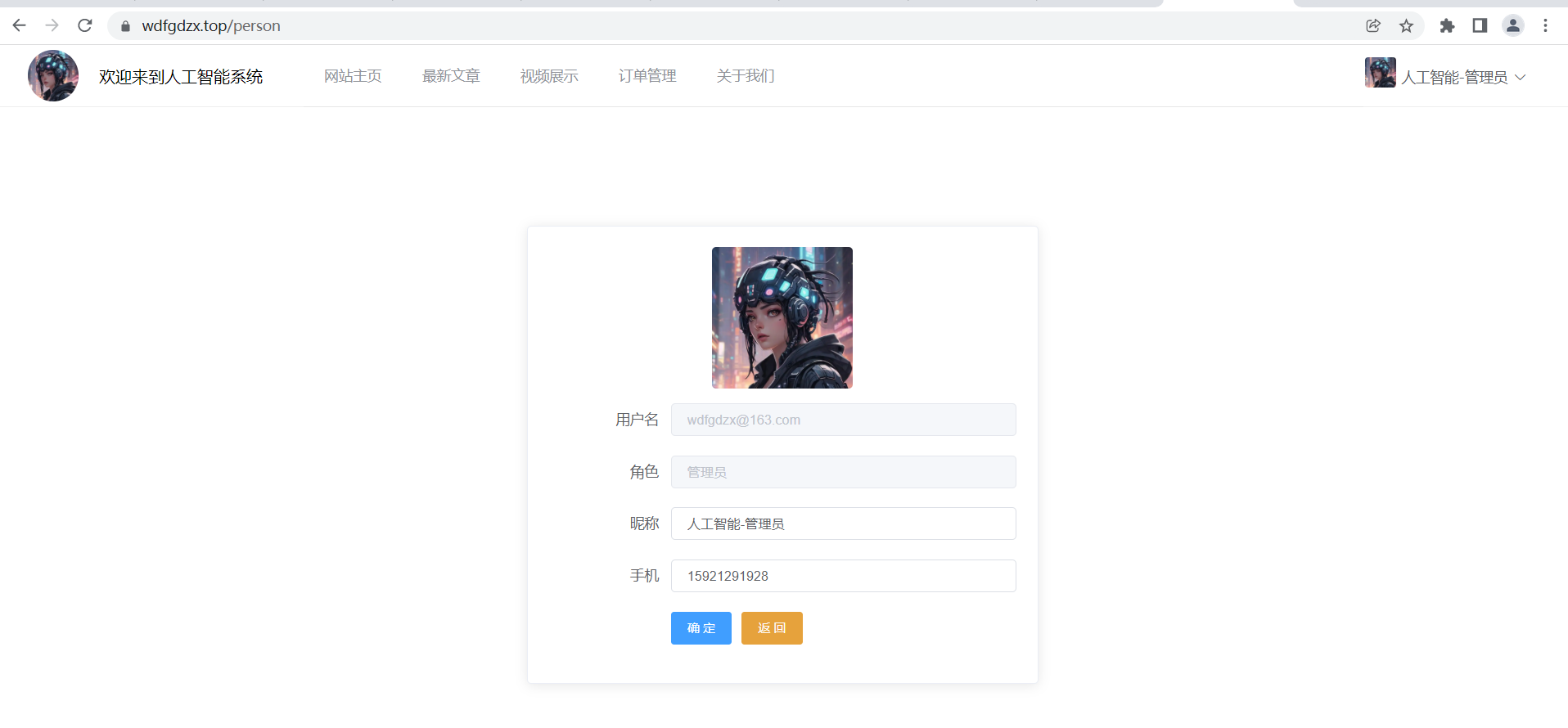
在现代Web应用开发中,个人中心页面是几乎所有系统都必备的功能模块。本文将详细介绍如何使用Vue.js框架配合Element UI组件库,开发一个功能完善、用户体验良好的个人中心页面。我们将从项目结构、功能实现、代码解析等多个角度,全面剖析这个典型的前端开发案例。
一、项目概述与技术栈
1.1 功能需求分析
我们开发的个人中心页面需要实现以下核心功能:
-
用户信息展示:显示用户名、角色等基本信息
-
头像上传:支持用户上传和更换头像
-
个人信息编辑:允许用户修改昵称、手机号等可编辑信息
-
数据保存:将修改后的信息提交到后端保存
1.2 技术栈选择
-
Vue.js:渐进式JavaScript框架,提供响应式数据绑定和组件化开发
-
Element UI:基于Vue的UI组件库,提供丰富的预制组件
-
Axios:处理HTTP请求,与后端API交互
-
Vue Router:实现页面导航和路由管理
二、项目结构与初始化
2.1 项目目录结构
src/
├── components/
├── views/
│   └── Person.vue  # 我们的个人中心页面
├── public/
│   └── config.js   # 配置文件
├── router/
├── App.vue
└── main.js
2.2 页面基本结构
在Person.vue文件中,我们使用了Vue的单文件组件(SFC)结构,包含<template>、<script>和<style>三个部分,实现了关注点分离。
三、核心代码解析
3.1 模板部分分析
<template>
  <div style="display: flex; justify-content: center; align-items: center; height:80vh;">
    <el-card class="Person-container" style="width: 500px;">
      <el-form label-width="120px" size="small">
        <!-- 头像上传区域 -->
        <el-upload
            name="multipartFile"
            class="avatar-uploader"
            :action="'https://'+WHITE_IP+'/document/upload'"
            :show-file-list="false"
            :on-success="onSuccess">
          <img v-if="userForm.avatar" :src="userForm.avatar" class="avatar" style="border-radius: 4px;">
          <i v-else class="el-icon-plus avatar-uploader-icon"></i>
        </el-upload>

        <!-- 表单字段 -->
        <el-form-item label="用户名">
          <el-input v-model="userForm.name" disabled autocomplete="off"></el-input>
        </el-form-item>
        <el-form-item label="角色">
          <el-input v-model="userForm.role" disabled autocomplete="off"></el-input>
        </el-form-item>
        <el-form-item label="昵称">
          <el-input v-model="userForm.nick" autocomplete="off"></el-input>
        </el-form-item>
        <el-form-item label="手机">
          <el-input v-model="userForm.phone" autocomplete="off"
                    placeholder="填写手机号,方便我们和您之间的沟通~"></el-input>
        </el-form-item>

        <!-- 操作按钮 -->
        <el-form-item>
          <el-button type="primary" @click="insertOrUpdate">确 定</el-button>
          <el-button type="warning" @click="$router.back()">返 回</el-button>
        </el-form-item>
      </el-form>
    </el-card>
  </div>
</template>
关键点解析:
-
布局设计:使用Flex布局使卡片在页面中垂直水平居中
-
Element UI组件:
-
el-card:作为信息展示的卡片容器 -
el-form:表单容器,设置统一的标签宽度和尺寸 -
el-upload:头像上传组件,配置了自定义上传行为 -
el-input:表单输入框,通过v-model实现双向绑定 -
el-button:操作按钮,绑定点击事件
-
-
条件渲染:使用
v-if根据是否有头像显示不同内容
3.2 脚本部分分析
<script>
import {WHITE_IP} from "../../../public/config"; // 引入动态IP地址

export default {
  name: "Person",
  data() {
    return {
      WHITE_IP: WHITE_IP,
      userForm: {},
      // 从本地存储拿赋值给user
      user: localStorage.getItem("user") ? JSON.parse(localStorage.getItem("user")) : {}
    }
  },
  created() {
    this.loadUserData();
  },
  methods: {
    loadUserData() {
      this.$http.post("/user/select", this.user).then(res => {
        if (res.data.code === "200") {
          this.userForm = res.data.object;
        } else {
          this.$message.error("获取个人信息失败" + res.data.message)
        }
      })
    },

    /*上传头像成功*/
    onSuccess(res) {
      this.userForm.avatar = res;
    },

    /*更新或修改*/
    insertOrUpdate() {
      this.$http.post("/user/insertOrUpdate", this.userForm).then(res => {
        if (res.data.code === "200") {
          this.$message.success('保存成功');
          // 更新本地存储的用户信息
          localStorage.setItem("user", JSON.stringify(this.userForm));
          // 触发父级更新User方法
          this.$emit("person_fff_user", this.userForm);
        } else {
          this.$message.error('保存失败,' + res.data.message);
        }
      });
    },
  }
}
</script>
关键点解析:
-
数据管理:
-
WHITE_IP:从配置文件引入后端API地址,便于维护 -
user:从localStorage中获取当前用户信息 -
userForm:存储和展示用户表单数据
-
-
生命周期钩子:
-
created:组件创建时自动加载用户数据
-
-
方法实现:
-
loadUserData:从后端API获取用户详细信息 -
onSuccess:头像上传成功回调,更新头像URL -
insertOrUpdate:提交表单数据到后端保存
-
-
状态管理:
-
使用localStorage持久化用户数据
-
通过事件向上传递更新后的用户信息
-
3.3 样式部分分析
<style scoped>
.avatar-uploader {
  text-align: center;
  padding-bottom: 10px;
}

.avatar-uploader .el-upload {
  border: 1px dashed #d9d9d9;
  border-radius: 6px;
  cursor: pointer;
  position: relative;
  overflow: hidden;
}

.avatar-uploader .el-upload:hover {
  border-color: #409EFF;
}

.avatar-uploader-icon {
  font-size: 28px;
  color: #8c939d;
  width: 138px;
  height: 138px;
  line-height: 138px;
  text-align: center;
}

.avatar {
  width: 138px;
  height: 138px;
  display: block;
}
</style>
关键点解析:
-
scoped属性:确保样式只作用于当前组件
-
头像上传样式:
-
设置上传区域的大小和边框样式
-
添加悬停效果提升用户体验
-
定义默认图标和头像图片的显示方式
-
-
响应式设计:确保在不同设备上都有良好的显示效果
四、功能实现细节
4.1 头像上传功能
头像上传是个人中心的核心功能之一,我们使用Element UI的el-upload组件实现:
<el-upload
    name="multipartFile"
    class="avatar-uploader"
    :action="'https://'+WHITE_IP+'/document/upload'"
    :show-file-list="false"
    :on-success="onSuccess">
  <img v-if="userForm.avatar" :src="userForm.avatar" class="avatar">
  <i v-else class="el-icon-plus avatar-uploader-icon"></i>
</el-upload>
关键配置:
-
action:设置上传API地址,使用动态IP配置 -
show-file-list:隐藏文件列表,只显示头像 -
on-success:上传成功回调函数
4.2 表单数据绑定
使用Vue的v-model指令实现表单数据的双向绑定:
<el-input v-model="userForm.nick" autocomplete="off"></el-input>
<el-input v-model="userForm.phone" autocomplete="off"></el-input>
这种数据绑定方式使得表单处理变得非常简单,无需手动操作DOM元素。
4.3 数据持久化
在保存数据时,我们不仅将数据提交到后端,还更新了本地存储:
localStorage.setItem("user", JSON.stringify(this.userForm));
这种方式可以:
-
减少对后端的请求
-
在用户下次访问时快速显示信息
-
在网络不佳时提供更好的用户体验
五、最佳实践与优化建议
5.1 安全性考虑
-
XSS防护:对用户输入进行适当的转义处理
-
CSRF防护:确保后端API有适当的CSRF防护机制
-
敏感信息:避免在localStorage中存储敏感信息
5.2 性能优化
-
图片压缩:在上传前对头像图片进行压缩
-
懒加载:对非关键资源使用懒加载
-
API缓存:合理使用缓存减少网络请求
5.3 用户体验提升
-
表单验证:添加表单字段验证,确保数据有效性
-
加载状态:在异步操作时显示加载状态
-
错误处理:友好的错误提示和恢复机制
六、扩展功能
基于当前实现,可以进一步扩展以下功能:
-
多图上传:允许用户上传多张生活照
-
主题切换:支持用户自定义界面主题
-
安全设置:添加密码修改、绑定邮箱等功能
-
社交绑定:支持绑定微信、微博等社交账号
七、总结
通过本文的详细解析,我们实现了一个功能完整的个人中心页面,涵盖了:
-
Vue.js和Element UI的基本使用
-
表单数据绑定与处理
-
文件上传功能的实现
-
前后端数据交互
-
本地数据持久化
这个实现方案具有良好的可维护性和扩展性,可以作为类似功能开发的参考模板。开发者可以根据实际需求进行调整和扩展,构建更加强大和个性化的用户中心功能。
希望本文能对您的Vue.js开发之旅有所帮助,欢迎在评论区交流讨论您在实际开发中遇到的问题和解决方案。

Agent 垂直技术社区,欢迎活跃、内容共建。
更多推荐
 15
15 0
0- 0


 已为社区贡献18条内容

所有评论(0)