YourKit Java Profiler 2020.09 build 410 - 性能分析与优化工具

简介:YourKit Java Profiler是一款专业的Java性能分析工具,适用于开发者和系统管理员,旨在优化Java应用的性能和内存使用。2020.09 build 410版为最新稳定版本,经过广泛测试以提供最佳用户体验。工具包含多种监控和分析功能,如CPU、内存剖析和线程分析,支持远程连接和实时监控,有助于提升软件性能。 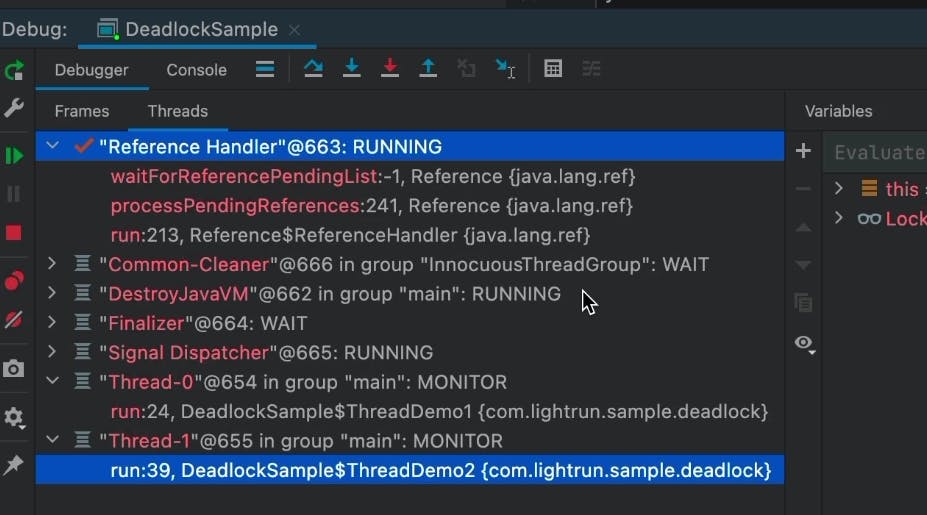
1. Java性能分析工具综述
Java作为一种广泛应用于企业级开发的语言,性能分析显得尤为重要。随着应用程序的复杂性增加,有效识别和解决性能问题对于保证应用的高效运行至关重要。性能分析工具作为提升应用性能的利器,它们可以帮助开发者深入了解程序运行时的行为,从而找出性能瓶颈、内存泄漏和CPU使用异常等问题。
随着技术的演进,涌现出了多种性能分析工具,包括JDK自带的工具如jstack、jmap、jvisualvm等,第三方工具如YourKit、JProfiler、VisualVM等。每种工具都有其独特的优势和适用场景,本文将从用户界面、功能丰富度、易用性、兼容性和成本等多个维度对Java性能分析工具进行综述,并着重介绍YourKit Java Profiler这一强大的性能分析工具,揭示其在日常开发与生产监控中的应用价值。
2. YourKit Java Profiler基础应用
2.1 YourKit的安装与配置
2.1.1 系统要求和安装步骤
YourKit Java Profiler 是一个性能分析工具,可以用于分析Java应用程序的CPU、内存、线程等性能指标。为了使YourKit正常工作,计算机的最低配置如下:
- 至少1GB的RAM,建议4GB或更多以便分析大型应用。
- 支持的操作系统,如Windows、Linux或Mac OS X。
- 已安装Java开发工具包(JDK),版本至少为Java 8。
安装YourKit的步骤非常直接:
- 下载与操作系统相匹配的YourKit安装包。
- 解压缩下载的文件到一个目录。
- 运行安装程序或脚本(取决于操作系统)。
对于Windows,双击下载的 .exe 文件并按照安装向导的指示进行操作。对于Linux或Mac OS X,可以使用命令行安装,例如使用 tar 命令解压并设置必要的权限。
# 对于Linux或Mac OS X
tar -zxvf youkit-linux.tar.gz
cd youkit-linux/bin
chmod +x youkit.sh
./youkit.sh
安装完成后,用户可以通过图形用户界面(GUI)启动YourKit或通过命令行界面启动。
2.1.2 配置启动与初步界面介绍
启动YourKit后,首先会出现一个引导窗口,提示用户创建一个新的会话或者打开最近的会话。首次使用,建议创建一个新会话。
在配置新会话时,可以指定以下参数:
- 应用程序的类型(例如,桌面应用、Web应用或Java EE应用)。
- 要分析的Java应用程序的路径。
- 启动参数,例如JVM参数。
- Profiler模式(CPU, 内存, 线程等)。
完成配置后,点击“开始”按钮,YourKit将启动指定的Java应用,并开始性能监控。当Java应用启动后,YourKit的主界面将呈现出来,界面上将显示性能数据图表和摘要。
在初步界面介绍中,需要了解的功能区域包括:
- 监控视图 :这里实时显示了CPU、内存、类、线程等信息。
- 快照视图 :可以查看之前捕获的性能快照,用于事后分析。
- 控制面板 :包含暂停、停止、保存快照等操作按钮。
- 图表和数据 :视图下方有不同图表展示资源消耗、线程状态等。
2.2 YourKit的界面与操作
2.2.1 界面布局与功能区域划分
YourKit的界面布局非常直观,分为几个主要的功能区域:
- 导航栏 :提供文件、编辑、视图、工具等菜单选项。
- 工具栏 :快捷操作按钮,如启动分析、停止分析、保存和加载快照等。
- 视图区 :包含多个面板,如CPU使用、内存使用、线程状态等。
- 图表区 :实时展示性能数据的图表,如内存堆使用、线程活动等。
- 详细信息区 :对于选定的图表或对象,显示更详细的属性和数据。
每个功能区域都有其特定的用途,用户通过点击导航栏或工具栏上的按钮来进行不同的操作,比如创建快照、选择不同的分析视图等。
2.2.2 常用按钮和功能介绍
在YourKit中,有些功能是经常需要使用到的,例如:
- 开始/停止分析 :这两个按钮分别位于工具栏的开始位置,用于开始或停止性能分析。
- 堆转储 :此按钮用于生成当前Java虚拟机的堆转储文件,这对于深入分析内存使用情况非常重要。
- 类视图 :在视图区中切换到类视图,可以查看应用中所有的类及其方法调用情况。
- 线程视图 :该视图可以显示所有线程的状态和活动,是诊断线程问题的关键。
此外,还有许多高级功能,如过滤器、智能代理设置等,都可以在“工具”菜单中找到并使用。
2.2.3 YourKit的高级功能和配置
YourKit还提供了一些高级功能和配置选项,以满足对性能分析有更具体需求的用户:
- 自定义分析模板 :用户可以创建自己的分析模板,通过预先设定分析的参数和性能指标来快速开始分析。
- 远程分析 :YourKit支持远程连接到Java应用程序进行分析。这对于远程服务器上运行的应用程序特别有用。
- 集成到IDE :YourKit可以集成到常用的IDE(如IntelliJ IDEA和Eclipse)中,使得开发者可以直接在开发环境中启动性能分析。
- 使用代理 :YourKit支持使用代理进行性能分析,代理模式可以减少对应用程序性能的影响,并允许进行更深入的分析。
在使用这些高级功能之前,需要详细阅读YourKit的官方文档进行配置和了解其限制条件。通常,配置代理需要修改JVM启动参数,在启动Java应用时添加YourKit代理类路径等。
java -javaagent:/path/to/yourkit.jar -jar your-application.jar
通过上述介绍,可以看出YourKit的界面友好、功能丰富,并且用户可以根据需要进行详细的定制和优化。它不仅提供了标准的性能监控功能,还通过高级配置给专业用户提供深度分析的可能。
为了使您更好地理解YourKit如何在实际应用中帮助监控和优化Java应用性能,接下来的章节将详细介绍性能分析工具的深入实践以及如何通过YourKit解决实际性能问题。
3. 性能分析工具的深入实践
深入探索性能分析工具的实际应用,是优化应用程序性能的关键步骤。我们将分析性能瓶颈,探索内存优化,并将这些策略应用于真实的案例研究。
3.1 优化应用性能的策略
3.1.1 应用性能瓶颈分析
分析应用性能瓶颈是任何性能优化工作前的首要任务。瓶颈通常出现在CPU、内存、磁盘I/O或网络I/O的某个环节。理解应用的架构和运行环境,是识别性能瓶颈的前提。
为了确定性能瓶颈,首先要进行系统监控,收集各种资源的使用情况,如CPU时间、内存使用量、线程数量以及数据库访问统计信息等。使用监控工具,如 top , htop , iostat , vmstat 和 YourKit Profiler ,可以获取这些信息。
接下来,根据监控数据,我们能识别出异常值或不合理的资源使用情况。例如,如果CPU的使用率很高,可能是由于算法效率低下;如果内存使用量持续增长,可能是内存泄漏导致。
3.1.2 性能优化案例研究
优化案例研究是验证和深化理论知识的有效方法。我们将以一个电商网站的性能优化为例,具体分析其性能瓶颈并实施优化策略。
首先,我们发现该网站在流量高峰时响应时间增长,通过分析服务器的性能指标,发现CPU使用率在高峰时段达到100%,而内存使用率稳定,表明CPU是瓶颈。
为了优化CPU使用,我们首先对热点代码进行分析。使用 YourKit 的CPU剖析功能,捕获应用程序在运行时的CPU使用情况。分析结果表明,订单处理模块的数据库访问操作是性能瓶颈。
随后,我们优化了SQL查询,引入了缓存策略,并且调整了数据库的连接池配置。最终,通过迭代改进,应用的CPU使用率下降,响应时间也得到了显著提升。
3.2 内存使用优化分析
3.2.1 内存泄漏的识别与预防
内存泄漏是导致Java应用程序性能下降和稳定性问题的常见原因。它发生在一个对象不再被使用时,垃圾收集器无法回收其内存。
为了识别内存泄漏,我们可以利用 YourKit 的内存分析工具,它提供了对象分配跟踪、内存泄漏检测和内存消耗分析等功能。
使用 YourKit 进行内存泄漏检测时,首先在长时间运行的场景下进行内存分配监控,然后触发垃圾回收,并观察内存使用情况。如果内存使用量持续上升,即使进行了垃圾回收,这就很可能是内存泄漏的迹象。
一旦发现内存泄漏,需要分析对象的引用链。 YourKit 能显示对象的所有引用,帮助我们找到泄漏源。常见的预防措施包括及时关闭流、使用弱引用和避免静态集合的无限制增长。
3.2.2 堆内存分析与优化技巧
堆内存分析关注的是Java堆内对象的创建、使用和回收。一个高效的堆内存使用是保证应用程序性能的关键。
使用 YourKit 可以监控堆内存的使用情况,包括各个对象的大小以及存活时间。通过监控,我们可以确定哪些对象占用了过多的内存。
堆内存优化的常见技巧包括:
- 调整堆大小:根据应用的需要增加或减少最大堆和最小堆的设置。
- 优化对象使用:使用对象池,减少频繁的短生命周期对象创建。
- 数据结构优化:使用更合适的集合类型,比如
ArrayList或LinkedList,根据使用场景进行选择。 - 线程局部变量:使用
ThreadLocal来避免不必要的对象共享。
通过细致的分析和优化,我们可以避免内存不足或频繁的垃圾回收,保持应用程序的高性能状态。
为了更好地说明内存使用优化,以下是使用 YourKit 进行内存分析的一个示例:
graph LR
    A[开始分析] --> B[捕获堆转储]
    B --> C[加载转储到分析器]
    C --> D[分析对象大小和类型]
    D --> E[识别内存泄漏]
    E --> F[分析引用链]
    F --> G[优化内存使用]
    G --> H[验证性能提升]
以上流程图显示了使用 YourKit 进行堆内存分析的步骤,并通过这些步骤识别并解决了内存泄漏问题。在实际应用中,每一步都需要对性能数据进行深入的分析和判断。
在进行性能优化的过程中,切记不可盲目行动,必须基于数据驱动做出决策。性能优化是一门科学,也是一门艺术,它需要经验、耐心和细致的分析。通过这些深入实践,我们可以确保应用程序能够以最佳状态运行。
4. 深度分析:CPU和内存剖析
4.1 CPU剖析的原理与应用
4.1.1 CPU剖析功能概述
CPU剖析(CPU Profiling)是一种诊断程序性能问题的工具,它通过记录进程在CPU上的活动,帮助开发者理解程序的CPU使用情况。在Java应用中,CPU剖析可以识别出执行时间最长的方法或代码块,从而找出性能瓶颈。
对于Java应用,CPU剖析通常涉及以下步骤:
- 捕获方法调用频率和执行时间数据。
- 通过可视化手段,如火焰图(Flame Graphs),展示方法调用栈。
- 识别执行时间最长的方法和代码路径。
CPU剖析对于理解应用的性能特征至关重要,特别是在多线程环境中,它能帮助开发者发现那些不必要的计算或长时间占用CPU资源的代码段。
4.1.2 CPU热点分析方法
热点分析是CPU剖析中识别性能瓶颈的关键步骤。热点指的是在一定时间间隔内,消耗CPU时间最多的代码区域。通过对热点的分析,可以快速定位到消耗大量CPU资源的方法。
执行CPU热点分析通常涉及以下操作:
- 启动剖析会话 :使用性能分析工具开始记录CPU数据。
- 模拟生产负载 :在测试环境中运行应用,并模拟实际生产环境中的负载。
- 分析热点数据 :完成测试后,分析生成的报告,查找CPU使用率高的方法。
- 优化代码 :根据分析结果,对热点方法进行优化,比如重构、算法优化、减少不必要的计算等。
一个典型的例子是,如果发现某个数据库查询操作频繁出现在CPU热点中,那么可能需要优化SQL查询语句或者数据库索引。
接下来我们将展示一个使用YourKit进行CPU剖析的实例:
// 示例代码段
public class CPUIntensiveTask {
    public void process() {
        for (int i = 0; i < 1000000; i++) {
            // 模拟CPU密集型任务
            Math.sqrt(i);
        }
    }
}
使用YourKit对上述代码进行CPU剖析,会看到 process 方法消耗了大量CPU时间。通过剖析报告,我们能看到在 process 方法中的循环和 Math.sqrt 调用是最消耗CPU资源的部分。
4.2 内存剖析的原理与应用
4.2.1 内存剖析功能概述
内存剖析(Memory Profiling)是分析Java应用内存使用情况的过程,它的目标是识别内存泄漏、内存使用过多或不合理的内存分配模式。内存剖析能够揭示对象的创建和销毁模式,帮助开发者优化内存使用,提升应用性能。
内存剖析的关键点包括:
- 分析对象实例化频率和生命周期。
- 识别内存占用过高的对象类型。
- 检测潜在的内存泄漏和无效对象引用。
通过内存剖析,开发者可以了解到哪些对象占据了堆内存的大部分空间,并进一步分析这些对象是否可以被优化或减少。
4.2.2 内存消耗分析技巧
进行内存消耗分析时,可以遵循以下步骤:
- 监控内存使用情况 :开启内存监控功能,持续跟踪内存的分配和释放。
- 识别内存占用大户 :在剖析报告中查找占用内存最多的对象。
- 分析对象生命周期 :检查对象的创建和销毁情况,识别出是否有些对象创建了却未被及时销毁。
- 优化内存使用 :对占用大量内存的对象,考虑使用对象池、缓存优化或减少不必要的对象创建。
以YourKit为例,如果发现某个对象类型在堆内存中持续增长,那么可能发生了内存泄漏。需要对这个对象的创建过程进行深入分析,看是否还有引用指向该对象导致无法被垃圾收集器回收。
现在,我们展示一个使用YourKit进行内存剖析的示例,我们将模拟一个内存泄漏的场景:
// 示例代码段
public class MemoryLeak {
    private static final List<Object> cache = new ArrayList<>();

    public static void main(String[] args) {
        for (int i = 0; i < 10000; i++) {
            cache.add(new Object());
            // 模拟内存泄漏
            System.out.println("Leaked object: " + cache.get(i));
        }
    }
}
在这个示例中, cache 列表中的对象不断增加但未被释放,这将导致内存占用不断增加。使用YourKit进行内存剖析后,我们可以看到对象数量的增加和内存的持续增长,从而判断出内存泄漏的问题。
接下来,我们通过YourKit的内存剖析工具查看堆内存的分配情况,分析是否发现对象数量异常增加,并定位到具体的代码位置。根据剖析结果,我们可以采取措施,比如移除不再使用的对象引用,优化内存管理策略等。
通过这些分析和优化,我们可以显著改善Java应用的性能,使应用更加高效和稳定。
5. 专业线程分析与数据库监控
5.1 线程分析功能详解
5.1.1 线程剖析的作用与优势
线程分析是性能调优过程中的一个重要环节,尤其在多线程并发的应用程序中,线程剖析可以帮助开发者发现潜在的性能瓶颈。线程剖析可以提供以下优势:
- 诊断死锁 :通过线程剖析可以直观地看到线程之间的依赖关系,及时发现死锁问题,避免应用程序挂起。
- 识别性能瓶颈 :识别出那些执行缓慢或被频繁阻塞的线程,进而分析造成性能瓶颈的根本原因。
- 优化线程管理 :更好地理解线程的创建和销毁过程,合理规划线程池的大小,以减少资源的无效使用。
5.1.2 线程死锁与性能问题诊断
线程死锁是指两个或多个线程因相互等待对方释放锁而无限期地阻塞下去的情况。YourKit 提供了强大的工具来诊断和解决线程死锁问题。
- 监控锁持有情况 :YourKit 能够监控哪些线程持有哪些锁,哪些线程在等待哪个锁。
- 提供死锁报告 :当发生死锁时,YourKit 可以自动生成死锁报告,其中包括了死锁线程的堆栈跟踪。
通过分析死锁报告,开发者可以快速定位到引起死锁的代码位置,并根据业务逻辑进行相应的调整。接下来,我们将演示如何使用 YourKit 查找并分析线程死锁问题。
// 示例:线程死锁的简单演示代码
public class DeadlockDemo {
    private static final Object lock1 = new Object();
    private static final Object lock2 = new Object();

    public static void main(String[] args) {
        Thread thread1 = new Thread(() -> {
            synchronized (lock1) {
                try {
                    Thread.sleep(100);
                } catch (InterruptedException e) {
                    e.printStackTrace();
                }
                synchronized (lock2) {
                    // ...
                }
            }
        });

        Thread thread2 = new Thread(() -> {
            synchronized (lock2) {
                try {
                    Thread.sleep(100);
                } catch (InterruptedException e) {
                    e.printStackTrace();
                }
                synchronized (lock1) {
                    // ...
                }
            }
        });

        thread1.start();
        thread2.start();
    }
}
执行以上代码,然后使用 YourKit 监控应用,查看线程视图中的死锁报告。分析报告后,应该会发现线程1和线程2因为互相等待对方释放锁而发生了死锁。
5.2 数据库查询监控技术
5.2.1 数据库连接优化建议
数据库连接是影响数据库性能的关键因素。数据库连接过多会消耗大量的系统资源,导致性能下降;连接过少又不能满足并发访问需求。以下是针对数据库连接的优化建议:
- 连接池的使用 :利用连接池复用数据库连接,避免频繁地打开和关闭连接,提高效率。
- 连接池大小的合理配置 :根据实际业务需求,合理配置连接池中的最小和最大连接数。
- 监控和调优 :通过数据库监控工具来观察当前连接的使用情况,并根据监控数据调整连接池参数。
5.2.2 SQL执行效率分析实例
在使用 YourKit 进行数据库查询监控时,可以分析 SQL 语句的执行效率,从而找出那些执行时间较长的 SQL 语句,并进行优化。以下是使用 YourKit 进行 SQL 执行效率分析的实例步骤:
- 启动 YourKit,选择要监控的应用程序。
- 在性能分析视图中,找到“数据库”或“SQL”标签页。
- 开始录制后,执行业务操作,让 YourKit 记录所有的数据库访问。
- 分析 SQL 执行时间,重点关注那些耗时较长的 SQL 语句。
-- 示例:耗时较长的 SQL 查询
SELECT * FROM users WHERE age > 18;
如果发现执行时间较长的 SQL 语句,可以考虑以下几个优化方向:
- 索引优化 :确保查询条件中使用了适当的索引。
- 查询改写 :简化查询语句,减少不必要的数据加载。
- 数据库设计优化 :检查数据库结构设计,优化表结构。
通过这些步骤和建议,可以有效提高数据库访问的性能,降低应用的响应时间。
6. 高级特性:GPU使用情况与远程监控
6.1 GPU使用情况的检测与分析
6.1.1 GPU在Java应用中的作用
图形处理单元(GPU)原本是为图形渲染和视频处理等领域设计的,但随着并行计算的发展,GPU也在数值计算和深度学习等领域发挥着越来越重要的作用。在Java应用中,尤其是在涉及到大量数据处理和图形渲染时,合理利用GPU的并行计算能力可以显著提高程序性能。
Java本身并不直接支持GPU编程,但是可以通过JNI(Java Native Interface)或第三方库(如JOCL、JCuda)与GPU交互。开发者可以通过这些方式将Java代码中需要大量计算的部分卸载到GPU上执行,从而提升整个应用的运行效率。
6.1.2 GPU性能检测工具与实践
要了解GPU在Java应用中的使用情况和性能表现,可以使用专门的工具进行检测和分析。这些工具通常能够监控GPU的资源占用情况,包括GPU核心频率、内存使用、温度等关键指标。在Java领域,可以使用一些支持GPU监控的性能分析工具,例如JConsole结合特定的插件。
另一种方式是使用专门的GPU性能分析工具,如NVIDIA的Nsight或AMD的Radeon Compute Profiler。这些工具能够深入分析GPU的使用情况,提供详细的性能报告和调优建议。在使用这些工具时,需要结合Java应用的具体需求,对GPU的使用进行优化调整,比如合理分配计算任务,优化内存访问模式,减少数据传输开销等。
6.2 远程连接与实时监控技术
6.2.1 远程监控的设置与配置
远程监控是一种通过网络连接远程服务器或设备,并对其进行监控的技术。在Java应用中,远程监控有助于IT管理者在不直接接触物理设备的情况下,实时了解应用运行状态,及时响应性能问题。
要实现远程监控,首先需要确保被监控的服务器和客户端之间能够建立安全的网络连接。通常的做法是使用VPN(虚拟私人网络)或者安全的SSH(安全壳协议)连接。在Java层面,可以利用JMX(Java Management Extensions)进行远程监控和管理。JMX允许开发者远程访问和操作运行中的Java应用程序,获取性能指标和运行状态,执行管理任务。
6.2.2 实时性能监控的数据解读
实时性能监控允许开发者对应用的性能指标进行实时跟踪和分析。在Java应用中,可以通过集成专业的性能监控工具来实现这一功能。YourKit等工具提供了丰富的数据收集和展示方式,使得开发者可以直观地看到应用的实时性能数据。
对于收集到的监控数据,需要进行解读分析才能发现问题并采取相应的优化措施。这通常包括CPU使用率、内存占用、GC情况、线程状态、数据库访问等多个方面的数据。开发者需要根据监控数据,结合应用的具体业务逻辑和行为模式,分析可能出现的性能瓶颈。
例如,如果监控数据显示CPU使用率长时间维持在高位,那么可能需要优化算法,减少不必要的计算;如果数据库访问时间过长,那么可能是数据库查询语句不够优化,需要优化SQL或者调整数据库配置。通过深入分析这些数据,开发者可以更好地理解应用的运行状况,做出合理的性能调整。
以上就是第六章“高级特性:GPU使用情况与远程监控”的全部内容,其中详细介绍了GPU在Java应用中的作用和性能检测工具的使用方法,并进一步阐述了如何通过远程连接技术实现应用的实时性能监控,并对收集到的性能数据进行了分析解读。这些高级特性能够帮助开发者更深入地理解Java应用的性能状况,从而采取针对性的优化措施,提高应用的稳定性和性能表现。
7. YourKit的扩展应用与最佳实践
在本章中,我们将探讨YourKit Java Profiler更高级的使用场景,即如何通过其强大的插件系统和集成开发环境(IDE)支持进行扩展应用,以及如何在生产环境中实现最佳实践,确保应用性能最大化和问题最小化。
7.1 插件系统与集成开发环境(IDE)支持
YourKit为Java开发者提供了丰富的插件系统,这些插件可以集成到IDE中,为开发人员提供便捷的性能分析工具。下面详细介绍如何安装和管理这些插件,以及它们与主流IDE的集成方法。
7.1.1 插件安装与管理
首先,要为您的IDE安装YourKit插件,请按照以下步骤操作:
- 访问YourKit官方网站下载对应版本的插件。
- 打开您的IDE,通常通过
File->Settings或者Preferences菜单进入设置界面。 - 在设置界面中,查找并选择插件管理或者插件市场部分。
- 点击安装按钮并选择下载的YourKit插件,按照指示完成安装。
安装完成后,您可以通过插件管理界面,查看插件状态、更新插件版本或者卸载插件。
7.1.2 与主流IDE的集成方法
目前,YourKit支持Eclipse、IntelliJ IDEA和NetBeans等主流IDE。以下是与这些IDE集成的简要步骤:
Eclipse集成
- 通过Eclipse Marketplace安装YourKit插件后,您可以在Eclipse中直接启动性能分析,无需离开开发环境。
- YourKit的控制面板集成到Eclipse中,可以直接通过Eclipse界面进行应用监控、CPU、内存分析等操作。
- 在应用运行时,可以随时使用快捷键或菜单项启动分析会话,对正在运行的应用进行性能监控。
IntelliJ IDEA集成
- 对于IntelliJ IDEA,YourKit插件同样提供了集成分析功能。
- 在IDEA的
Settings->Plugins中搜索YourKit并安装。 - YourKit的分析功能可以在IDEA的
Tools菜单找到。 - 您还可以在运行和调试窗口的工具栏上看到YourKit的图标,通过它快速启动性能分析。
NetBeans集成
- 在NetBeans中,通过插件管理器安装YourKit插件。
- 安装完成后,您可以在NetBeans的
Window->Services中找到YourKit。 - 通过服务面板可以轻松访问到性能分析的选项,让您可以直接从NetBeans进行应用分析。
7.2 YourKit在生产环境中的最佳实践
在生产环境中使用YourKit进行性能监控,可以帮助您更好地理解应用在真实环境中的表现。以下是如何在生产环境中应用YourKit进行性能监控的策略和案例分析。
7.2.1 性能监控策略与案例分析
在生产环境中,监控策略的制定应当基于应用的业务需求和性能指标。例如,一个Web应用可能需要监控页面加载时间,而一个批处理应用则可能更关注长时间运行任务的性能。
监控策略
- 确定监控目标 :明确监控的重点指标,如响应时间、吞吐量、CPU和内存使用情况等。
- 选择合适的监控周期 :根据应用特点确定监控频率,可以是实时监控,也可以是定期监控。
- 使用触发器和报警 :当达到特定阈值时,如内存使用率超过90%,自动触发报警。
案例分析
例如,一个电子商务网站可能会使用YourKit监控用户交易的响应时间。当监控数据显示某些交易的响应时间超出可接受范围时,管理员将接收到报警。通过分析这些数据,管理员可以诊断到问题可能在于数据库查询优化不足,或者网络延迟过大。然后可以针对性地进行优化。
7.2.2 遇到问题时的排查与解决步骤
当性能问题出现时,您应该按照以下步骤进行排查和解决:
- 查看YourKit监控数据 :立即检查YourKit的监控数据以获取问题的初步信息。
- 复现问题 :尝试在测试环境中复现相同问题,以便进行更深入的分析。
- 使用YourKit分析工具 :使用YourKit的CPU和内存分析功能,确定性能瓶颈的可能来源。
- 查看日志和异常报告 :结合应用日志和异常报告,分析错误堆栈和错误代码。
- 制定解决方案 :根据分析结果,制定解决问题的方案。可能包括代码优化、硬件升级或调整应用配置。
- 实施解决方案并验证 :在生产环境实施解决方案后,重新运行监控,验证问题是否已解决。
通过这些详细的步骤,您可以有效地利用YourKit在生产环境中进行性能监控和问题排查,从而确保应用的高效稳定运行。
简介:YourKit Java Profiler是一款专业的Java性能分析工具,适用于开发者和系统管理员,旨在优化Java应用的性能和内存使用。2020.09 build 410版为最新稳定版本,经过广泛测试以提供最佳用户体验。工具包含多种监控和分析功能,如CPU、内存剖析和线程分析,支持远程连接和实时监控,有助于提升软件性能。

Agent 垂直技术社区,欢迎活跃、内容共建。
更多推荐


 9
9 0
0- 0


 已为社区贡献90条内容

所有评论(0)