Sanaware Java Docking: 高效的Java Swing窗口管理开源库

简介:Sanaware Java Docking是一个专为Java Swing应用程序设计的开源库,提供了强大的窗口管理功能,使开发者能够轻松组织复杂的用户界面。该库的特性包括拖放操作、多视图布局、工作空间管理、自定义主题、高度可扩展性、开源以及良好的跨平台兼容性。它能够提升用户体验并优化开发者的工作流。 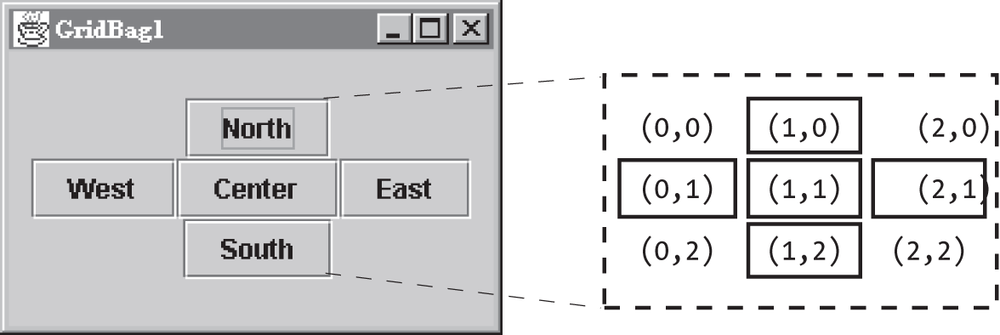
1. Java Swing的窗口管理工具
Java Swing 是一款功能强大的图形用户界面(GUI)库,它为开发者提供了创建跨平台应用程序的工具。在本章中,我们将开始探索Swing中的窗口管理功能,这是构建复杂用户界面的基础。我们将从创建最基础的窗口开始,逐渐深入了解各种布局管理器和窗口组件,以构建高效且用户友好的界面。
首先,我们将学习如何创建一个简单的窗口(JFrame)并设置其基本属性,如标题、大小和关闭操作。然后,我们会介绍几种常用的布局管理器,例如边界布局(BorderLayout)、网格布局(GridLayout)和流式布局(FlowLayout)。理解这些布局管理器对于合理地组织界面元素至关重要。
在此基础上,我们将进一步讨论如何添加菜单栏(JMenuBar)和各种菜单项(JMenuItem、JCheckBoxMenuItem等),并解释如何通过事件监听器处理用户的交互动。这些内容将为创建具有专业外观的应用程序奠定基础,并为后续章节中更高级的窗口管理技术打下坚实的基础。
// 示例代码:创建一个简单的Swing窗口
import javax.swing.JFrame;
import javax.swing.JPanel;
import javax.swing.awt.BorderLayout;

public class SimpleSwingWindow extends JFrame {
    public SimpleSwingWindow() {
        setTitle("Simple Swing Window"); // 设置窗口标题
        setSize(400, 300); // 设置窗口大小
        setDefaultCloseOperation(JFrame.EXIT_ON_CLOSE); // 设置默认关闭操作
        setLayout(new BorderLayout()); // 使用边界布局
        JPanel panel = new JPanel();
        panel.add(new JLabel("Hello, World!")); // 添加一个标签
        add(panel, BorderLayout.CENTER); // 将面板添加到中心
        setVisible(true); // 显示窗口
    }

    public static void main(String[] args) {
        new SimpleSwingWindow(); // 创建并显示窗口
    }
}
通过以上章节内容和代码示例,您将初步掌握Swing窗口管理的基础知识,并为进一步学习更高级的窗口管理技术奠定基础。
2. 拖放功能实现
拖放功能概述
拖放是一种简单而直观的用户界面交互方式,允许用户通过鼠标将对象从一个位置移动到另一个位置。在Java Swing中,拖放功能是通过Java拖放(DnD) API来实现的。该API为开发者提供了一系列用于处理拖放操作的接口和类。这些包括拖动源、放置目标和传递组件,它们分别对应于源端的拖动操作、目标端的放置操作以及在两者之间传递数据的中介。
拖放功能主要通过以下两个接口实现:
DragSource:用于指定哪些组件可以成为拖动的来源。DropTarget:定义放置目标区域,即组件可以接受放置的位置。
基本概念和原理
实现拖放功能首先需要理解两个核心的概念:动作(Actions)和反馈(Feedback)。动作是指用户可以通过拖放来完成的各种操作,比如移动、复制或链接。反馈则是在拖放过程中用户界面给予用户的提示信息,它可以是视觉上的高亮、形状变化等。
拖放操作过程中会涉及几个不同的阶段:
- 用户开始拖动操作。
- 在拖动过程中,系统根据用户的动作和目标组件的状态提供反馈。
- 用户将拖动的组件放置到目标组件上。
- 目标组件根据接收到的数据和预定义的动作进行处理。
实现拖放功能
拖动源(DragSource)的创建
要创建一个拖动源,你需要:
- 创建一个
DragSource实例。 - 为它注册一个动作监听器(
DragGestureListener),以处理拖动开始时的事件。 - 选择一个拖动操作(如
COPY,MOVE,LINK等)。
以下是一个简单的拖动源创建示例:
// 创建DragSource实例
DragSource dragSource = DragSource.getDefaultDragSource();

// 设置拖动源动作
int[] supportedActions = {DnDConstants.ACTION_COPY_OR_MOVE};

// 创建并注册DragGestureListener
dragSource.createDefaultDragGestureRecognizer(sourceComponent, supportedActions, new DragGestureListener() {
    @Override
    public void dragGestureRecognized(DragGestureEvent event) {
        // 这里处理拖动开始的事件
    }
});
放置目标(DropTarget)的创建
放置目标的创建需要:
- 创建一个
DropTarget实例。 - 注册一个放置监听器(
DropTargetListener),用于监听放置过程中的事件。 - 实现对不同拖放动作的处理。
示例代码如下:
// 创建DropTarget实例
DropTarget dropTarget = new DropTarget(targetComponent, supportedActions, new DropTargetListener() {
    @Override
    public void dragEnter(DropTargetDragEvent event) {
        // 拖动进入目标区域时的反馈处理
    }

    @Override
    public void dropActionChanged(DropTargetDragEvent event) {
        // 动作变化时的处理
    }

    @Override
    public void dragOver(DropTargetDragEvent event) {
        // 拖动在目标区域上移动时的反馈处理
    }

    @Override
    public void drop(DropTargetDropEvent event) {
        // 放置操作时的处理
    }

    @Override
    public void dragExit(DropTargetEvent event) {
        // 拖动离开目标区域时的反馈处理
    }
}, true);
传递数据
拖放操作的核心在于在拖动源和放置目标之间传递数据。这通常涉及到实现 Transferable 接口,以定义数据的类型和提供数据的访问方式。 DataFlavor 类用于指定数据的类型和格式。
高级技巧
除了基本的拖放实现外,Swing还允许开发者执行更高级的操作:
- 自定义拖放操作的反馈:通过实现
DragSourceListener和DropTargetListener接口中的方法来自定义拖动和放置过程中的视觉反馈。 - 处理不同的数据传输机制:可以使用
ClipboardOwner接口来管理数据在剪贴板中的转移。
例如,以下是一个自定义拖动反馈的简单示例:
// 自定义拖动反馈
class MyDragSourceListener implements DragSourceListener {
    @Override
    public void dragEnter(DragSourceDragEvent event) {
        // 根据拖动操作的反馈做出相应处理
    }

    // 其他方法实现省略...
}
实际应用示例
为了更加直观地了解拖放功能的实现,我们可以结合一个实际的应用示例来展示其使用。在本例中,我们将创建一个简单的文本拖动应用,用户可以从一个文本列表中选择文本项并将其拖放到另一个文本区域进行编辑。
// 拖放文本项示例
public class TextDragDropDemo {
    // 其他实现细节省略...
}
示例中涉及的关键步骤包括:
- 创建文本列表作为拖动源。
- 创建文本编辑区域作为放置目标。
- 设置拖动和放置的监听器,处理拖动和放置动作。
- 传递文本数据,并在放置目标区域中显示。
表格和流程图展示
为了更好地说明拖放操作的不同阶段和组件之间的关系,下面通过一个表格和流程图进行展示:
| 阶段 | 操作 | 组件 | 描述 |
|---|---|---|---|
| 1 | 开始拖动 | DragSource | 用户发起拖动操作 |
| 2 | 处理拖动过程 | DropTarget | 提供放置反馈并处理拖动数据 |
| 3 | 完成放置 | 无 | 用户将数据放置到目标组件上 |
mermaid格式的流程图如下:
graph LR
    A[开始拖动] -->|用户操作| B(DragSource组件)
    B -->|拖动开始| C[DragGestureListener]
    C -->|处理拖动| D[显示拖动反馈]
    D -->|用户放置| E(DropTarget组件)
    E -->|放置处理| F[DropTargetListener]
    F -->|数据处理| G[显示放置结果]
通过上述表格和流程图,我们可以清晰地看到拖放操作在不同组件间的流转和功能分工。
代码块和参数说明
在上述示例中,我们通过代码块演示了如何创建拖动源和放置目标,并且给出了基本的监听器实现框架。每个代码块后面都附加了逻辑分析和参数说明,以便于理解和使用。
例如,在实现拖动源的代码块中,我们注册了一个 DragGestureListener ,并通过回调方法 dragGestureRecognized 来触发拖动开始的逻辑处理。在该回调方法中,可以定义如何处理用户的拖动动作,包括鼠标按钮的响应和拖动图像的创建等。
通过这些详细解释的代码块,开发者能够明白每一个操作的意图和目的,从而在自己的项目中灵活运用拖放功能。
总结
拖放功能的实现是Java Swing应用程序中增强用户体验的关键环节。通过本章节的介绍,我们已经了解了拖放操作的基本概念、原理以及如何在Swing应用程序中实现这些功能。同时,我们也探讨了如何自定义拖放操作的反馈和处理不同的数据传输机制。掌握了这些知识点,开发者便能够在自己的应用中实现流畅而直观的拖放交互。
3. 多视图布局支持
在现代GUI应用程序中,用户往往需要在同一个窗口内查看和操作多个视图,如文本编辑器中的代码和输出视图、画图程序中的工具栏和画布、以及浏览器中的标签页。Swing提供了多种布局管理器来支持这样的多视图界面设计。本章内容将深入探讨Swing中的多视图布局支持,涵盖了不同布局管理器的使用方法、组合布局的策略以及动态布局调整。
多种布局管理器概述
Swing支持多种布局管理器,每一种都为不同的布局需求提供了解决方案。最常用的包括边框布局(BorderLayout)、流式布局(FlowLayout)、网格布局(GridLayout)以及卡片布局(CardLayout)。
边框布局(BorderLayout)
边框布局允许您将组件放置在容器的五个区域:北、南、东、西和中心。通常用于实现传统的菜单栏、工具栏和状态栏布局。
JFrame frame = new JFrame("边框布局示例");
frame.setDefaultCloseOperation(JFrame.EXIT_ON_CLOSE);

JPanel borderPanel = new JPanel(new BorderLayout());
frame.add(borderPanel);

JMenuBar menuBar = new JMenuBar();
JMenu menu = new JMenu("文件");
JMenuItem menuItem = new JMenuItem("退出");
menu.add(menuItem);
menuBar.add(menu);
borderPanel.add(menuBar, BorderLayout.NORTH);

JPanel centerPanel = new JPanel();
// 添加其他组件到centerPanel
borderPanel.add(centerPanel, BorderLayout.CENTER);

frame.pack();
frame.setVisible(true);
流式布局(FlowLayout)
流式布局是默认布局管理器,组件按照它们添加到容器中的顺序排列,从左到右,从上到下,适合实现简单的水平和垂直排列。
JPanel flowPanel = new JPanel(new FlowLayout());
frame.add(flowPanel);
// 添加组件到flowPanel
网格布局(GridLayout)
网格布局按照网格形式组织组件,可以非常方便地实现类似表格的布局。
JPanel gridPanel = new JPanel(new GridLayout(3, 2)); // 3行2列
frame.add(gridPanel);
// 添加组件到gridPanel
卡片布局(CardLayout)
卡片布局允许在同一个位置显示多个组件,但实际上一次只有一个组件是可见的。这对于实现如标签页的用户界面非常有用。
JPanel cardPanel = new JPanel(new CardLayout());
frame.add(cardPanel);
// 添加组件到cardPanel
CardLayout cardLayout = (CardLayout) cardPanel.getLayout();
cardLayout.show(cardPanel, "componentName"); // 显示名为"componentName"的组件
组合布局的策略
在复杂的界面设计中,单一的布局管理器可能无法满足需求。因此,Swing允许您将多个布局管理器组合在一起使用。例如,可以将 BorderLayout 与 CardLayout 结合来实现一个边框布局的窗口,其中中心区域显示多个视图。
JPanel centerPanel = new JPanel(new CardLayout());
JPanel card1 = new JPanel(new BorderLayout());
JPanel card2 = new JPanel(new GridLayout(3, 2));

// 添加组件到card1和card2
centerPanel.add(card1, "card1");
centerPanel.add(card2, "card2");

JPanel mainPanel = new JPanel(new BorderLayout());
mainPanel.add(new JMenuBar(), BorderLayout.NORTH);
mainPanel.add(centerPanel, BorderLayout.CENTER);

frame.add(mainPanel);
在上述代码中,边框布局的中心组件是一个卡片布局的面板,可以在这个中心区域切换显示 card1 和 card2 。
动态布局调整
Swing布局管理器能够响应容器大小的变化,自动调整组件的大小和位置。这在应用程序需要适应不同分辨率和屏幕尺寸时尤为重要。为了实现动态调整,开发者可以使用 pack() 方法来自动调整窗口大小以适应其内容。
frame.pack();
此外,也可以通过重写 validate() 方法和 setPreferredSize() 方法来手动管理布局。
frame.validate(); // 根据组件首选大小重新计算布局
frame.setSize(new Dimension(400, 300)); // 手动设置窗口大小
响应式设计
响应式设计指的是能够根据用户的屏幕尺寸和分辨率动态调整布局的设计方式。在Swing中,通过使用合适的布局管理器和组件属性,可以创建响应式设计。
frame.addComponentListener(new ComponentAdapter() {
    @Override
    public void componentResized(ComponentEvent e) {
        // 当组件大小改变时,可以重新调整布局或者组件属性
    }
});
使用响应式设计,可以确保应用程序在各种设备上都能提供良好的用户体验。
代码块分析
在上述代码中,我们展示了如何创建不同类型的布局管理器,并演示了如何通过组合这些布局来实现复杂的用户界面设计。我们也讨论了如何使用动态布局调整和响应式设计方法来适应不同的屏幕尺寸和分辨率。这些示例代码和说明展示了Swing在多视图布局支持方面的灵活性和强大功能。
以上就是Swing多视图布局支持的相关介绍,通过本章节的内容,读者将能够掌握如何使用Swing中的各种布局管理器来创建复杂的用户界面,并能够灵活应对不同设备的显示要求。接下来的章节将继续探讨Swing中的工作空间管理策略,以实现更加复杂和高效的应用程序界面。
4. 工作空间管理
在Swing应用程序中,工作空间管理对于用户来说是非常重要的功能,它能够让用户以高效率地组织和切换不同的工作区域。Swing框架内置了丰富的组件和API,专门用于管理复杂的工作空间。在本章节中,我们将详细探讨如何利用这些工具来创建一个流畅且功能强大的工作空间管理。
4.1 JTabbed Pane的工作空间管理
使用JTabbed Pane可以轻松地在单个窗口内进行多个视图的切换,每个视图都可以对应到一个独立的标签页。JTabbed Pane是管理具有类似功能的工作空间的理想选择。
4.1.1 JTabbed Pane的基本使用
首先,我们会介绍JTabbed Pane的基本使用方法。通过实例代码,我们展示如何创建标签页,并为每个标签页添加组件。
import javax.swing.*;
import java.awt.*;

public class Tabbed Pane Example {
    public static void main(String[] args) {
        // 创建一个新的窗口
        JFrame frame = new JFrame("JTabbed Pane Example");
        frame.setDefaultCloseOperation(JFrame.EXIT_ON_CLOSE);
        frame.setSize(600, 400);
        // 创建一个JTabbed Pane
        JTabbedPane tabbedPane = new JTabbedPane();
        // 添加第一个标签页
        JPanel panel1 = new JPanel();
        panel1.add(new JLabel("This is Tab 1"));
        tabbedPane.addTab("Tab 1", panel1);
        // 添加第二个标签页
        JPanel panel2 = new JPanel();
        panel2.add(new JLabel("This is Tab 2"));
        tabbedPane.addTab("Tab 2", panel2);
        // 将JTabbed Pane添加到窗口中
        frame.getContentPane().add(tabbedPane);
        // 显示窗口
        frame.setVisible(true);
    }
}
4.1.2 标签页选择事件处理
接下来,我们将演示如何处理标签页的选择事件。当用户切换标签页时,可以执行相应的操作。
// 添加事件监听器到JTabbed Pane
tabbedPane.addChangeListener(e -> {
    JTabbedPane sourcePane = (JTabbedPane)e.getSource();
    int index = sourcePane.getSelectedIndex();
    System.out.println("Selected Tab Index: " + index);
});
4.1.3 自定义标签页外观
JTabbed Pane允许我们自定义标签页的外观,包括标签的字体、颜色等。这为开发者提供了灵活性,来设计符合应用风格的标签页。
// 设置标签页的标签风格
var tabbedPane = new JTabbedPane();
var tabbedPaneUI = (TabbedPaneUI) tabbedPane.getUI();
tabbedPaneUI.setTabbedPaneFont(new Font("Serif", Font.BOLD, 16));
tabbedPaneUI.setTabBackgroundAt(0, Color.BLUE);
tabbedPaneUI.setTabForegroundAt(0, Color.WHITE);
4.2 JSplit Pane的工作空间管理
对于需要同时展示两个视图并允许用户调整它们之间分割线位置的应用程序来说,JSplit Pane是一个很合适的选择。
4.2.1 JSplit Pane的基本使用
我们首先介绍JSplit Pane的基本使用,包括创建分割面板和添加组件。
import javax.swing.*;
import java.awt.*;

public class Split Pane Example {
    public static void main(String[] args) {
        // 创建一个新的窗口
        JFrame frame = new JFrame("JSplit Pane Example");
        frame.setDefaultCloseOperation(JFrame.EXIT_ON_CLOSE);
        frame.setSize(600, 400);
        // 创建两个组件
        JComponent leftPanel = new JPanel(new GridLayout());
        leftPanel.add(new JLabel("Left Panel"));
        JComponent rightPanel = new JPanel(new GridLayout());
        rightPanel.add(new JLabel("Right Panel"));
        // 创建一个JSplit Pane并添加组件
        JSplitPane splitPane = new JSplitPane();
        splitPane.setLeftComponent(leftPanel);
        splitPane.setRightComponent(rightPanel);
        // 设置分割线位置为50%
        splitPane.setDividerLocation(0.5);
        // 将JSplit Pane添加到窗口中
        frame.getContentPane().add(splitPane);
        // 显示窗口
        frame.setVisible(true);
    }
}
4.2.2 分割线的动态调整
我们展示如何在代码中动态调整分割线的位置,并为分割线添加拖动功能。
// 为JSplit Pane添加分割线位置变化的监听器
splitPane.addPropertyChangeListener(event -> {
    if ("dividerLocation".equals(event.getPropertyName())) {
        System.out.println("Divider location changed to: " + splitPane.getDividerLocation());
    }
});
4.2.3 JSplit Pane的嵌套使用
JSplit Pane可以嵌套使用,以此来创建更复杂的工作空间布局。
// 创建嵌套的JSplit Pane
JSplitPane splitPane1 = new JSplitPane();
JSplitPane splitPane2 = new JSplitPane();

// 添加组件并设置分割线位置
splitPane1.setDividerLocation(0.5);
splitPane2.setDividerLocation(0.5);

// 将splitPane2嵌套到splitPane1中
splitPane1.setRightComponent(splitPane2);
4.3 MDI(Multiple Document Interface)的工作空间管理
MDI是一种管理多个文档或窗口的界面,通常用于在同一应用程序中打开和管理多个文档。
4.3.1 MDI的基本使用
我们将介绍如何使用Swing的JDesktopPane和JInternalFrame组件来实现MDI功能。
import javax.swing.*;
import java.awt.*;

public class MDI Example {
    public static void main(String[] args) {
        // 创建一个桌面面板
        JDesktopPane desktop = new JDesktopPane();
        // 创建几个内部窗口
        for (int i = 0; i < 5; i++) {
            JInternalFrame internalFrame = new JInternalFrame("Document " + (i + 1), true, true, true, true);
            internalFrame.getContentPane().add(new JLabel("Content of Document " + (i + 1)));
            desktop.add(internalFrame);
            internalFrame.setVisible(true);
        }
        // 创建并配置窗口
        JFrame frame = new JFrame("MDI Example");
        frame.setContentPane(desktop);
        frame.setDefaultCloseOperation(JFrame.EXIT_ON_CLOSE);
        frame.pack();
        frame.setVisible(true);
    }
}
4.3.2 管理MDI窗口的打开与关闭
我们演示如何在程序中管理MDI窗口的打开、关闭以及它们之间的切换。
// 添加窗口打开和关闭的控制逻辑
internalFrame.setDefaultCloseOperation(JInternalFrame.EXIT_ON_CLOSE);
// 添加窗口选择事件
desktop.addDesktopManager(new DefaultDesktopManager() {
    @Override
    public void activateFrame(JInternalFrame f) {
        super.activateFrame(f);
        System.out.println("Activated frame: " + f.getTitle());
    }
});
4.3.3 自定义MDI工作空间布局
通过实现自己的DesktopManager,开发者可以自定义MDI工作空间的布局和管理方式。
class CustomDesktopManager extends DefaultDesktopManager {
    @Override
    public void activateFrame(JInternalFrame f) {
        // 自定义激活窗口时的逻辑
        super.activateFrame(f);
    }
}

// 将自定义的DesktopManager应用到桌面面板上
desktop.setDesktopManager(new CustomDesktopManager());
4.4 创建自定义的工作空间布局
在本小节中,我们将探讨如何根据应用程序的需求,创建符合特定业务逻辑的工作空间布局。
4.4.1 工作空间布局的设计原则
介绍设计工作空间布局时需要考虑的几个关键点,如用户友好性、可扩展性和适用性。
4.4.2 实现动态的工作空间布局管理
演示如何实现根据用户的交互和业务需求,动态地调整工作空间的布局。
4.4.3 持久化工作空间布局状态
最后,我们讨论如何在应用程序中保存和恢复工作空间的布局状态,以确保用户体验的连贯性。
以上内容共同构成了Swing工作空间管理的详细介绍,从基础组件使用,到高级自定义和动态管理,旨在帮助开发者创建高效且符合用户需求的工作空间环境。
5. 自定义UI主题
自定义UI主题的重要性
自定义UI(用户界面)主题是提升应用程序用户体验的关键因素之一。它能够使软件在视觉上区别于其他同类产品,传递品牌价值和个性。在本章节中,我们将深入了解如何通过Swing的外观和感觉(Look And Feel,LAF)以及皮肤(Skin)来自定义应用程序的UI主题。这不仅可以帮助开发者打造符合品牌识别的应用,而且也能为最终用户提供一致和优雅的视觉体验。
5.1 理解外观和感觉(Look And Feel)
在Swing中,外观和感觉(LAF)是指应用程序的视觉外观和用户交互的样式。Swing支持多种预设的LAF,比如Nimbus、Metal(跨平台的默认LAF)、Motif等。但开发者也能够创建并应用自定义的LAF,以达到应用程序的个性化外观。
使用预设的LAF
在程序中设置预设的LAF非常简单,代码示例如下:
// 设置程序为Nimbus外观和感觉
UIManager.setLookAndFeel("javax.swing.plaf.nimbus.NimbusLookAndFeel");
然而,开发者常常希望能够完全掌控应用程序的外观,这就需要自定义LAF。
5.2 创建和应用自定义外观和感觉
要创建一个自定义的LAF,开发者需要实现一系列的UIManager提供的接口,包括 UIManager.ExtensionMode 、 UIManager.getInstalledLookAndFeels() 等。以下是一个创建自定义LAF的示例:
public class CustomLAF extends LookAndFeel {
    @Override
    public String getName() {
        // 返回LAF的名称
        return "Custom Look And Feel";
    }

    @Override
    public void initialize() {
        // 初始化时要加载的资源和设置
    }

    @Override
    public boolean isSupported() {
        // 检查当前平台是否支持这个LAF
        return true;
    }

    // 其他必须实现的方法...
}
创建了自定义LAF之后,应用到界面组件上:
UIManager.setLookAndFeel(new CustomLAF());
5.3 皮肤(Skin)的创建和应用
皮肤(Skin)为组件提供视觉样式,而不涉及组件行为。创建自定义皮肤通常涉及修改或创建组件的绘制方法,如 paintComponent() , paintBorder() 等。下面的例子展示了如何自定义JButton的皮肤:
class MyButtonSkin extends JButton {
    @Override
    protected void paintComponent(Graphics g) {
        super.paintComponent(g);
        // 在这里实现绘制按钮皮肤的代码,比如定制背景色,边框样式等
    }
}
然后,你可以将这个自定义组件应用到应用程序中:
JButton myButton = new MyButtonSkin();
5.4 兼容性和最佳实践
自定义UI主题时,需要特别注意不同操作系统平台之间的兼容性问题。例如,Linux、Windows、macOS在UI细节上有所差异,开发者需要确保自定义主题在这些平台上的表现一致。
5.4.1 设计跨平台的UI
为了确保跨平台兼容性,开发者应当遵循以下原则:
- 使用相对尺寸而不是绝对尺寸,避免硬编码
- 利用Swing的布局管理器来适应不同的窗口大小和屏幕分辨率
- 为不同平台准备相应的资源文件,如图像和样式表
5.4.2 维护样式的一致性
为了让用户界面在整个应用程序中保持一致,开发者可以遵循以下实践:
- 创建全局变量或样式类,用以统一颜色、字体和其他UI元素的属性
- 利用MVC(模型-视图-控制器)设计模式分离业务逻辑和UI逻辑
- 经常进行用户测试,确保不同用户对UI主题的感知是一致的
5.5 实际操作指南
在实际的开发中,自定义UI主题可能需要结合多种技术,如XML文件定义样式、CSS支持、外部库等。开发者在实施时,应该考量如下步骤:
- 调研和规划: 确定UI主题的方向和视觉设计需求。
- 设计和开发: 创造自定义组件,如按钮、标签等,并编写样式代码。
- 测试: 在多个平台和配置下测试UI主题的表现。
- 优化和调整: 根据反馈对主题进行微调,确保其在不同环境下的稳定性。
通过以上步骤,开发者能够创建出既美观又实用的自定义UI主题,增强应用程序的专业感和用户满意度。
6. 库的可扩展性及社区支持
Java Swing作为一个成熟的GUI工具包,其背后有着强大的社区和丰富的开源项目支持。本章将重点介绍Swing的可扩展性,以及开源社区如何持续为Swing注入新的活力。我们会探讨如何利用Swing的可扩展架构来扩展组件的功能,以及如何参与到Swing社区中,贡献代码、报告问题、获取帮助。此外,我们还会介绍一些流行的Swing开源项目,以及如何利用这些资源来加速开发和提升产品质量。
6.1 Swing的可扩展架构
Swing的设计哲学之一就是可扩展性。其框架允许开发者轻松地扩展和定制UI组件的功能,这包括但不限于添加新的交互行为、调整渲染逻辑以及集成外部的UI框架。在6.1.1节中,我们将详细了解Swing的可扩展性架构,并通过一个简单的例子来说明如何创建一个自定义组件。
6.1.1 创建自定义组件
为了创建一个自定义组件,我们首先需要继承一个基础的UI组件类,比如 JComponent ,并重写其方法以实现特定的渲染逻辑或行为。下面是一个简单的自定义按钮组件的示例代码:
import javax.swing.*;
import java.awt.*;
import java.awt.event.*;

public class CustomButton extends JButton {
    public CustomButton(String text) {
        super(text);
        // 自定义按钮的外观和行为
        setBorder(BorderFactory.createEmptyBorder(5, 10, 5, 10));
        setContentAreaFilled(false);
        setFocusPainted(false);
        setRolloverEnabled(true);
        addMouseListener(new MouseAdapter() {
            public void mouseEntered(MouseEvent e) {
                setForeground(Color.red);
            }
            public void mouseExited(MouseEvent e) {
                setForeground(Color.black);
            }
        });
    }
}
通过上述代码,我们创建了一个具有特定行为的按钮,例如当鼠标悬停在按钮上时,按钮的前景色会变成红色。这只是一个简单的例子,Swing的可扩展性允许开发者进行更加深入和复杂的定制。
6.2 参与Swing社区
Swing社区活跃且支持友好,为开发者提供了良好的平台来贡献代码、获取帮助和分享知识。社区的参与方式包括但不限于在开源项目中提交代码、在论坛中提问和回答问题、以及通过博客或文档分享你的经验和见解。
6.2.1 代码贡献
贡献代码是参与Swing社区最直接的方式。这通常涉及到创建Pull Request来提交你的改进或修复到现有的开源项目中。在开始贡献之前,你需要遵循项目的贡献指南,确保你的代码风格和质量符合项目的要求。
6.2.2 社区支持和交流
如果你是Swing的新手,或者在使用Swing时遇到了问题,社区提供的支持和交流平台可以帮助你快速找到解决方案。在6.2.2节中,我们将讨论如何有效地使用这些资源。
如何提问
提问时,你需要提供清晰的问题描述、相关的代码片段以及遇到问题时的完整堆栈跟踪。此外,描述你已经尝试过的解决方法也是很重要的,这样社区成员可以更快地理解问题并提供帮助。
社区论坛
Java相关的社区论坛,如Stack Overflow,JavaWorld论坛等,是获取帮助的理想场所。在这里,你可以找到许多Swing专家和经验丰富的开发者。
GitHub问题跟踪器
对于特定的开源项目,你可以在GitHub上的问题跟踪器中报告问题或请求新功能。这是与项目维护者直接交流的最快方式。
6.3 流行的Swing开源项目
社区的开源项目为Swing工具包的扩展和创新提供了源源不断的动力。下面列举了一些流行的Swing开源项目及其应用:
6.3.1 NetBeans Platform
NetBeans Platform是建立在Swing之上的一个应用程序框架,它提供了大量的模块化功能组件,使得开发者能够快速构建复杂的桌面应用程序。它的可扩展性非常高,支持插件系统。
6.3.2 JFreeChart
JFreeChart是一个用于创建各种图表的库,包括饼图、条形图、线图等。它在Swing应用程序中广泛使用,提供了丰富的图表定制选项。
6.3.3 Substance Look and Feel
Substance是一个为Swing应用程序提供高级外观和感觉的主题库。它支持多种现代和经典的主题,使得开发者能够轻松地为他们的应用程序添加统一和专业的UI主题。
通过参与社区和利用这些开源项目,Swing开发者可以有效地扩展他们的工具库,以构建出更加先进和用户友好的应用程序。在下一节中,我们将探讨Swing应用程序的发布和维护策略。
简介:Sanaware Java Docking是一个专为Java Swing应用程序设计的开源库,提供了强大的窗口管理功能,使开发者能够轻松组织复杂的用户界面。该库的特性包括拖放操作、多视图布局、工作空间管理、自定义主题、高度可扩展性、开源以及良好的跨平台兼容性。它能够提升用户体验并优化开发者的工作流。

Agent 垂直技术社区,欢迎活跃、内容共建。
更多推荐


 11
11 0
0- 0


 已为社区贡献85条内容

所有评论(0)