C#编程实现虚拟键盘设计指南

简介:本文深入探讨如何使用C#语言和.NET框架实现一个功能齐全的虚拟键盘应用。从基本语法和.NET框架的理解开始,详细介绍了虚拟键盘的设计过程,包括界面设计、事件处理、文本输入和特殊键的处理逻辑。还涉及了性能优化和自定义功能的添加,以提高用户交互体验。通过分析已有的“KeyboardCtrl_V4”文件,展示了代码实现的细节,帮助开发者通过实际项目提升技能。 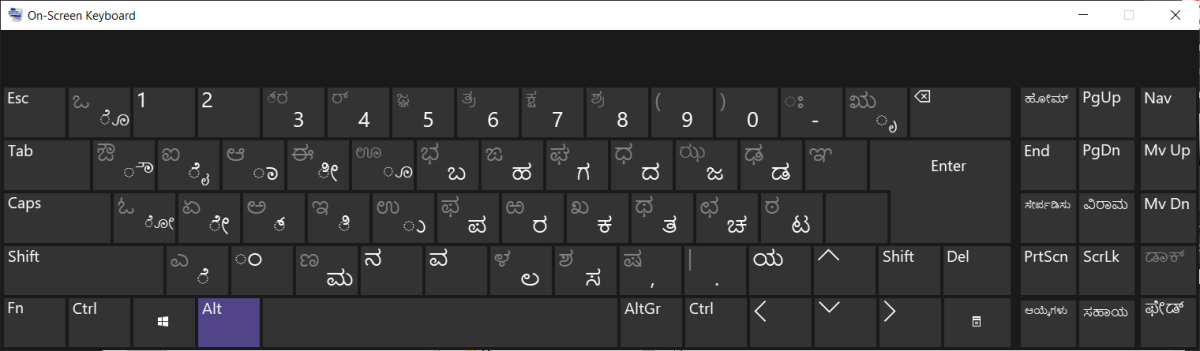
1. C#基础语法与.NET框架理解
作为构建现代应用程序的强大工具,C#语言和.NET框架的结合让开发者能够创造出高效、安全的代码。本章重点介绍C#编程语言的核心语法和.NET框架的基本结构。
C#核心语法特性
C#是一种面向对象的编程语言,提供了丰富的数据类型、控制流语句、异常处理和泛型等特性。以下是C#语言的一些基础特性:
- 数据类型 :C#支持多种数据类型,包括
int、float、string等,它们为变量和常量定义提供了基础。 - 控制流程 :
if、else、switch、for、foreach、while和do-while等语句控制代码执行路径。 - 异常处理 :
try-catch-finally块允许开发者处理运行时错误和异常情况。
// 示例代码展示C#基本语法使用:
int number = 10;
if (number > 5)
{
    Console.WriteLine("Number is greater than 5.");
}
else
{
    Console.WriteLine("Number is less than 5.");
}
.NET框架基础
.NET框架是创建应用程序的软件平台,支持多种编程语言,如C#、VB.NET等。它包括运行时、框架类库和Active Server Pages (ASP) .NET,用于开发Windows应用程序和网站。
- 公共语言运行时(CLR) :作为.NET框架的核心,CLR负责管理代码执行、内存分配、异常处理等。
- 框架类库(FCL) :提供了广泛的类和接口,支持文件操作、数据库连接、网络通信等。
- ASP.NET :是.NET框架的一个子集,用于开发动态网站、Web服务和Web应用程序。
// 代码示例展示.NET框架类库的使用:
using System;

class Program
{
    static void Main()
    {
        Console.WriteLine("Hello, World!");
    }
}
在学习完本章的基础知识后,我们将具备开始构建虚拟键盘应用程序所需的基本技能。C#的特性和.NET框架的强大功能将为我们的项目提供坚实的技术支持。
2. 虚拟键盘设计与布局
在当今数字化时代,人机交互成为用户体验的重要组成部分。对于那些无法使用实体键盘的环境或平台,一个设计精良的虚拟键盘可以显著提升用户交互质量。本章节旨在详细介绍虚拟键盘的设计理念以及布局原则,并通过实例演示如何利用C#和.NET框架中的控件实现一个具有高度可定制性和用户友好性的虚拟键盘。
2.1 虚拟键盘布局的基本原则
2.1.1 用户交互设计的最佳实践
当设计一个虚拟键盘时,首先需要考虑的是用户的舒适性和易用性。虚拟键盘应具备以下最佳实践:
- 直观的布局 :按键位置应该符合用户的预期,例如,传统的QWERTY布局是用户熟悉的标准。
- 适应性 :按键大小应适应不同尺寸的屏幕,保证用户易于点击。
- 一致性 :对于功能类似或形状相同的按键,应该使用相同的视觉样式来提供一致的操作体验。
- 触觉反馈 :虽然虚拟键盘不能提供物理按键的触觉反馈,但可以通过视觉或声音提示来模拟这种反馈。
2.1.2 响应式设计与屏幕适配
响应式设计指的是键盘布局能够根据不同的屏幕尺寸或方向自动调整。为了实现这一点,布局设计应具备以下特点:
- 流式布局 :通过使用流式布局来适应不同宽度的屏幕。
- 媒体查询 :利用CSS媒体查询针对不同的屏幕尺寸应用不同的样式规则。
- 弹性单位 :使用百分比、em或rem等相对单位来定义按键大小,而非固定的像素值。
示例代码:响应式布局的CSS规则
/* 针对移动设备的样式 */
@media (max-width: 480px) {
    .key {
        font-size: 14px;
        padding: 5px;
    }
}

/* 针对平板设备的样式 */
@media (min-width: 481px) and (max-width: 768px) {
    .key {
        font-size: 18px;
        padding: 8px;
    }
}

/* 针对桌面设备的样式 */
@media (min-width: 769px) {
    .key {
        font-size: 22px;
        padding: 10px;
    }
}
在上述代码中,通过不同的媒体查询范围应用不同的样式规则,以确保在不同设备上的显示效果。
2.2 虚拟键盘的界面实现
2.2.1 使用WinForms或WPF创建界面
在C#中,WinForms和WPF是创建图形用户界面的两种主要技术。虚拟键盘的界面实现可以选择任一技术框架,但WPF因其更现代的特性和更丰富的界面支持而更受推荐。接下来,我们将通过WPF来实现一个简单的虚拟键盘界面。
2.2.2 键盘布局的代码实现
为了创建虚拟键盘,我们可以采用WPF的Grid布局控件来构建。以下是一个简单的虚拟键盘布局示例:
<Window x:Class="VirtualKeyboard.MainWindow"
        xmlns="http://schemas.microsoft.com/winfx/2006/xaml/presentation"
        xmlns:x="http://schemas.microsoft.com/winfx/2006/xaml"
        Title="Virtual Keyboard" Height="350" Width="525">
    <Grid>
        <!-- 按键布局 -->
        <!-- 示例中省略了具体的按键实现细节 -->
    </Grid>
</Window>
上述代码定义了一个窗口,并在其中使用Grid布局控件作为按键的基础布局。实际的按键实现需要填充Grid的Cells,并根据不同的按键类型(如字母、数字、特殊字符)进行样式设计。
为了实现一个完整的虚拟键盘界面,可以设计如下WPF控件结构:
<Grid>
    <Grid.ColumnDefinitions>
        <ColumnDefinition Width="Auto" />
        <!-- 其他列定义 -->
    </Grid.ColumnDefinitions>
    <Grid.RowDefinitions>
        <RowDefinition Height="Auto" />
        <!-- 其他行定义 -->
    </Grid.RowDefinitions>

    <!-- 按键格子 -->
    <Button Grid.Column="0" Grid.Row="0" Content="Q" />
    <!-- 其他按键 -->
</Grid>
该结构使用Grid布局控件,并定义了行和列。每个按键被放置在Grid的相应位置上。通过调整Grid的ColumnDefinitions和RowDefinitions的定义,可以轻松控制键盘布局的行和列。
接下来,我们将进一步详细说明如何在C#中利用WPF和WinForms实现虚拟键盘的各个按键,并讨论如何绑定事件处理程序来增强键盘的交互性。
3. 事件处理程序绑定
3.1 事件处理机制基础
3.1.1 事件声明与注册
在C#中,事件是类或对象通知其他类或对象发生了某些事情的一种方式。它通常被用于实现基于事件的编程模型,这对于图形用户界面(GUI)编程尤其重要。在C#中,事件可以被声明为委托类型,并通过使用 event 关键字来限制只能通过加法(+=)和减法(-=)操作符来添加或移除事件处理器。
public delegate void KeyEventHandler(object sender, KeyEventArgs e);
public event KeyEventHandler KeyPressed;

protected virtual void OnKeyPressed(KeyEventArgs e)
{
    KeyPressed?.Invoke(this, e);
}
在上述代码中, KeyPressed 是一个事件,它关联了一个委托 KeyEventHandler 。当事件被触发时,通过 OnKeyPressed 方法来调用所有绑定的事件处理程序。
3.1.2 事件触发条件和处理方式
事件的触发条件通常是用户交互(例如按键、鼠标点击)或系统内部状态的变化(例如超时、数据到达)。在事件处理程序中,您可以执行任何需要的操作,以响应事件的发生。
下面的示例展示了如何定义一个事件处理器:
private void keyboard_KeyPressed(object sender, KeyEventArgs e)
{
    // 检查按下的是哪个键
    if (e.KeyCode == Keys.Enter)
    {
        // 处理回车键事件
    }
}
您需要在适当的时机注册这个事件处理程序,比如在虚拟键盘初始化时:
// 创建键盘实例
VirtualKeyboard vk = new VirtualKeyboard();
// 绑定事件处理程序
vk.KeyPressed += new KeyEventHandler(keyboard_KeyPressed);
3.2 虚拟键盘的事件实现
3.2.1 按键事件的绑定与解绑
为了响应用户的按键操作,我们必须在按键元素上绑定事件处理程序。在C#的Windows窗体应用程序中,这通常通过 KeyDown 、 KeyUp 或 KeyPress 事件来实现。以下是如何为一个按钮绑定 Click 事件的示例:
button1.Click += new EventHandler(button1_Click);
在应用程序运行时,可以动态地添加或移除事件处理程序。这对于实现插件系统或动态功能非常有用。例如,解绑之前绑定的事件处理程序:
button1.Click -= new EventHandler(button1_Click);
3.2.2 鼠标和触摸事件的集成
在实现虚拟键盘时,除了处理键盘事件外,还需要处理用户的鼠标和触摸输入。在WinForms中,可以绑定鼠标事件如 MouseDown , MouseUp , MouseMove 等,而触摸事件在Windows窗体应用程序中通常不是内置支持的。但是,使用.NET的WPF(Windows Presentation Foundation)可以更容易地集成触摸输入。
一个处理鼠标点击的事件处理程序示例:
private void button1_MouseClick(object sender, MouseEventArgs e)
{
    // 确定点击的按钮位置
    Point clickPoint = e.Location;
    // 根据点击位置进行处理
}
在WPF中,可以利用内置的触摸支持:
<Button Content="Click Me" TouchDown="OnTouchDown" />
private void OnTouchDown(object sender, TouchEventArgs e)
{
    // 处理触摸按下事件
}
通过上述方法,您可以有效地将各种事件处理程序绑定到虚拟键盘上的各个按键上,从而实现对用户输入的响应。接下来的章节将探讨如何将这些按键事件转化为实际的文本输入。
4. 文本输入实现
4.1 文本框控件的使用与控制
文本输入是虚拟键盘最主要的功能之一,实现这一功能主要依赖于文本框控件(TextBox)。文本框控件是用于接收和显示用户输入的文本的控件。在本节中,我们将探讨如何使用文本框控件,并介绍如何控制文本的输入、选择和编辑。
4.1.1 文本框控件的基本属性和方法
文本框控件提供了多种属性和方法来满足不同场景下的文本处理需求。例如, Text 属性可以用来获取或设置文本框内的文本内容。此外, MaxLength 属性可以限制用户可以输入的最大字符数。
在C#中,我们可以使用 System.Windows.Forms.TextBox 类来操作文本框控件。以下是一个简单的示例代码,演示了如何在WinForms应用程序中创建文本框控件,并设置其一些基本属性:
using System;
using System.Windows.Forms;

namespace VirtualKeyboardApp
{
    public partial class MainForm : Form
    {
        TextBox textBox;

        public MainForm()
        {
            InitializeComponent();
            InitializeTextBox();
        }

        private void InitializeTextBox()
        {
            textBox = new TextBox();
            textBox.Location = new System.Drawing.Point(10, 10);
            textBox.Size = new System.Drawing.Size(260, 20);
            textBox.Text = "请输入文本...";
            this.Controls.Add(textBox);
        }
    }
}
上面的代码块中,我们创建了一个新的文本框控件,并将其放置在表单上。文本框的初始位置设置为距离表单左边缘10像素、上边缘10像素的位置。
4.1.2 文本选择和编辑的实现
为了实现文本的选择和编辑,文本框控件提供了如 Select 、 Cut 、 Copy 和 Paste 等方法。用户可以通过这些方法来选择文本、剪切、复制或粘贴文本。
以选择文本为例,可以通过 Select 方法实现,该方法接受两个参数:开始选择的字符位置和选择的字符数量。
// 选择文本框中的前5个字符
textBox.Select(0, 5);
在实际应用程序中,我们经常需要为用户输入提供即时反馈,例如自动完成建议。这通常涉及到更复杂的文本处理逻辑,可能需要自定义方法来实现。
4.2 高级文本输入功能的实现
4.2.1 自动补全与预测文本
实现自动补全功能,可以让用户在输入文本时获得更加便捷的体验。这通常涉及到监听键盘事件并根据用户输入动态匹配字符串来实现。预测文本输入功能类似,不过它通常会基于用户的输入历史和模式识别来预测用户接下来可能会输入的文本。
在C#中,可以通过捕获键盘事件(如 KeyDown 事件)来获取用户输入,并结合预设的词汇数据库或算法来预测用户输入。
4.2.2 文本格式化和样式定制
为了丰富用户的输入体验,我们还可以为文本输入框添加文本格式化和样式定制的功能。例如,支持加粗、斜体、下划线或不同字体大小的选择。
在WinForms中, RichTextBox 控件可以用来创建支持格式化文本的文本框。其使用方法与 TextBox 类似,但是它提供了更多的属性和方法来控制文本格式,例如 SelectionFont 属性来设置当前选中文本的字体。
using System;
using System.Drawing;
using System.Windows.Forms;

namespace VirtualKeyboardApp
{
    public partial class MainForm : Form
    {
        RichTextBox richTextBox;

        public MainForm()
        {
            InitializeComponent();
            InitializeRichTextBox();
        }

        private void InitializeRichTextBox()
        {
            richTextBox = new RichTextBox();
            richTextBox.Location = new System.Drawing.Point(10, 10);
            richTextBox.Size = new System.Drawing.Size(260, 100);
            richTextBox.Font = new Font("Arial", 12);
            this.Controls.Add(richTextBox);
        }
    }
}
上面的代码展示了如何创建一个 RichTextBox 控件,并设置其字体样式和大小。
本章节的介绍,我们逐步深入了解了如何在C#中通过使用文本框控件来实现文本输入的功能,包括基本文本处理、自动补全、文本格式化等高级特性。这些知识为我们接下来进行虚拟键盘功能的进一步实现和优化奠定了基础。
5. 特殊键功能处理与性能优化
在前几章中,我们学习了虚拟键盘的基本设计、事件处理程序的绑定以及文本输入的实现。第五章将关注如何处理虚拟键盘中的特殊键功能,以及如何对应用程序进行性能优化。这两个方面是提升用户体验和保持应用程序流畅运行的关键。
5.1 特殊键功能的实现
在用户操作虚拟键盘时,特殊键如Shift、Ctrl、Alt等的组合使用是不可忽视的一部分。这些键的实现增加了用户输入文本的多样性和灵活性。
5.1.1 组合键的检测与处理
组合键的实现需要我们在事件处理程序中加入状态监测逻辑。以Shift键为例,当按下Shift键时,我们需要记录下来这个状态,并在其他按键被触发时,根据这个状态决定如何处理文本输入。
public partial class KeyboardControl : UserControl
{
    private bool isShiftPressed = false;

    private void btnShift_Click(object sender, EventArgs e)
    {
        isShiftPressed = !isShiftPressed; // 切换Shift键的状态
    }

    private void btnLetter_Click(object sender, EventArgs e)
    {
        Button btn = (Button)sender;
        char letter = btn.Tag.ToString()[0];
        if (isShiftPressed)
        {
            // 如果Shift被按下,则输入大写字母
            letter = char.ToUpper(letter);
        }
        else
        {
            // 否则输入小写字母
            letter = char.ToLower(letter);
        }
        txtInput.Text += letter; // 将字母添加到文本框
    }
}
5.1.2 特殊字符的输入逻辑
特殊字符的输入往往需要通过辅助的界面元素来完成,例如符号面板或者特殊字符映射表。这些都需要在程序中进行相应的设计和编码。
public void btnSpecialChar_Click(object sender, EventArgs e)
{
    char specialChar = (char)0x2192; // 例子:箭头符号
    txtInput.Text += specialChar;
}
5.2 性能优化与代码管理
在应用程序中,性能优化是保持用户体验的重要方面。性能优化不仅涉及应用程序的运行速度,还包括内存管理、资源使用效率等。
5.2.1 资源管理的最佳实践
良好的资源管理有助于提高性能。在虚拟键盘应用中,我们需要注意图片、声音和字体资源的加载和释放。
private void Form1_Load(object sender, EventArgs e)
{
    // 加载图片资源
    imgResource1 = Image.FromFile("path_to_image1.jpg");
    imgResource2 = Image.FromFile("path_to_image2.jpg");
}

private void Form1_FormClosing(object sender, FormClosingEventArgs e)
{
    // 在关闭窗体时释放资源
    imgResource1.Dispose();
    imgResource2.Dispose();
}
5.2.2 代码优化技巧与性能测试方法
代码优化包括但不限于减少不必要的计算、使用异步编程、避免内存泄漏等。性能测试则用于检测和定位性能瓶颈,常用的工具有dotTrace和Visual Studio内置的性能分析工具。
public async Task DoHeavyWorkAsync()
{
    // 使用async和await减少UI线程的阻塞
    var result = await Task.Run(() =>
    {
        // 执行重量级计算
        return ComputeExpensiveResult();
    });
    // 更新UI
    UpdateUI(result);
}

public void UpdateUI(object result)
{
    // 更新UI线程
    this.Invoke((MethodInvoker)delegate
    {
        // 实际更新UI的代码
    });
}
通过以上方法,我们可以确保应用程序在执行特殊键功能的同时保持良好的性能。在下一章中,我们将通过完整的代码示例来实现一个实用的虚拟键盘应用,并介绍如何进行测试和调试。
简介:本文深入探讨如何使用C#语言和.NET框架实现一个功能齐全的虚拟键盘应用。从基本语法和.NET框架的理解开始,详细介绍了虚拟键盘的设计过程,包括界面设计、事件处理、文本输入和特殊键的处理逻辑。还涉及了性能优化和自定义功能的添加,以提高用户交互体验。通过分析已有的“KeyboardCtrl_V4”文件,展示了代码实现的细节,帮助开发者通过实际项目提升技能。

Agent 垂直技术社区,欢迎活跃、内容共建。
更多推荐

 9
9 0
0- 0


 已为社区贡献139条内容

所有评论(0)