Android开发快速启动(Android Studio + Java)
一、创建项目
a.点击左上角的《四条横线》—《文件》—《新建》—《新建项目》

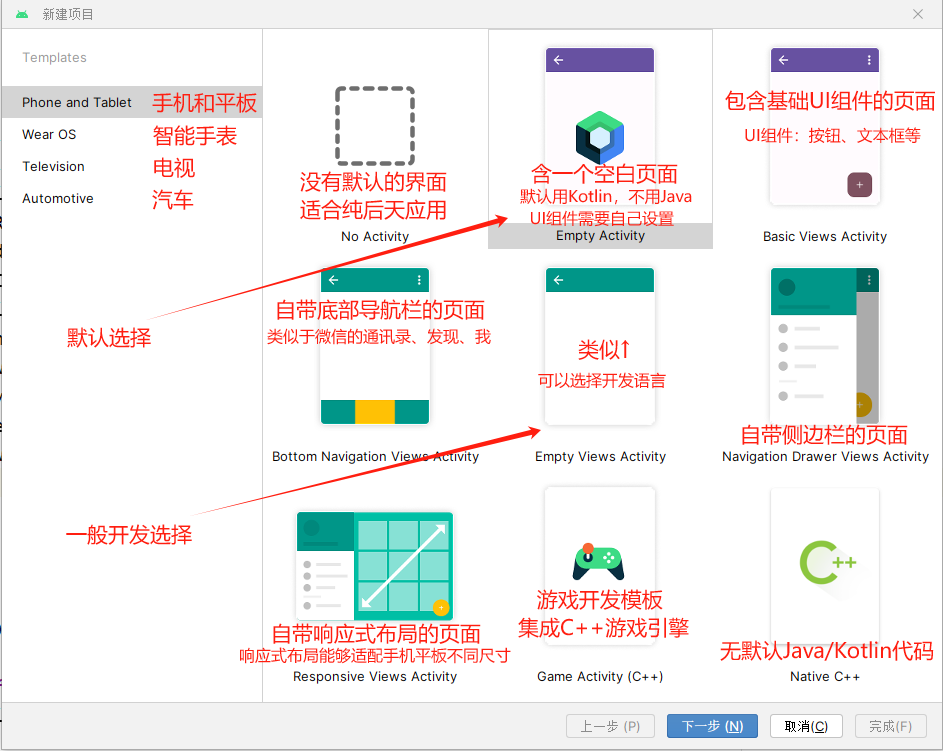
b.根据需要选择对应的模板,一般默认选择《Empty Activity》—《下一步》
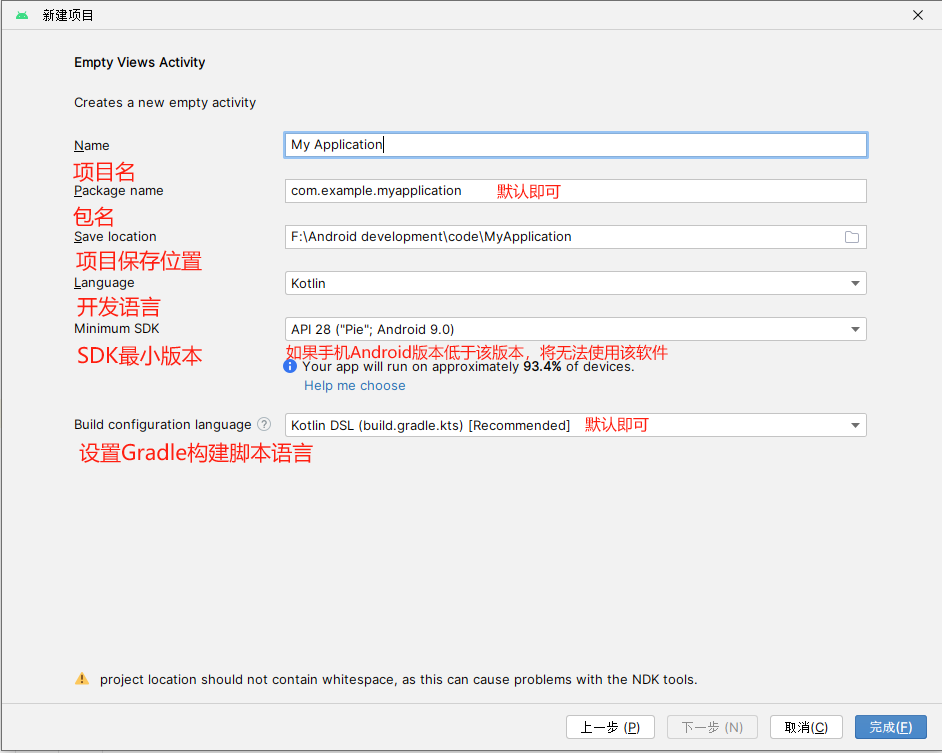
c.根据自己的需要设置《Name》—《Save location》—《Language》—《Minimum SDK》,其他默认选择即可
二、认识开发界面
1.项目目录
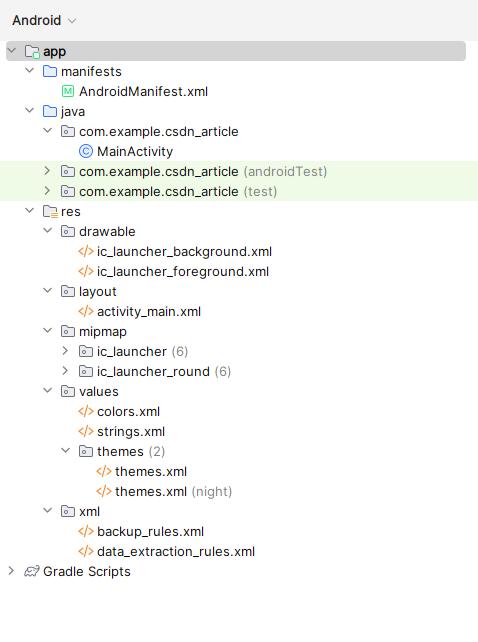
| 二级文件夹 | 三级文件夹 | 文件名 | 作用 |
| manidests | AndroidManifest |
以xml格式定义软件配置(权限、版本等) 声明页面、服务等 |
|
| java | 存放Java/Kotlin代码 | ||
| 包名 | 业务代码 | ||
| MainActivity | 初始页面代码 | ||
| 包名(androidTest) | 需要在设备上运行的测试代码 | ||
| 包名(test) | 纯Java/Kotlin逻辑的测试代码 | ||
| res | 存放图片、布局等文件 | ||
| drawable | 存放图片、按钮等绘制资源 | ||
| ic_launcher_backgroud | 图标背景层 | ||
| ic_launcher_foreground | 图标前景层 | ||
| layout | 存放页面、菜单、提示框等布局文件 | ||
| activity_main | 初始页面布局 | ||
| mipmap | 存放软件启动图标 | ||
| ic_launcher | 普通形状的启动图标 | ||
| ic_launcher_round | 图形启动图标 | ||
| values | 存放值(宏定义) | ||
| colors | 定义颜色 | ||
| strings | 定义字符串 | ||
| themes | 应用主题样式(默认) | ||
| themes(night) | 应用主题样式(夜间) | ||
| xml | 存放非界面类的配置文件 | ||
| backup_rules | 软件数据备份规则 | ||
| data_extraction_rules | 数据提取规则 | ||
| GradleScripts | 存放gradle构建脚本 |
2.左侧工具栏
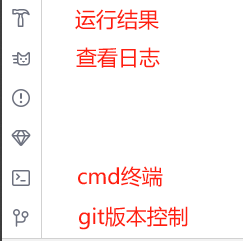
3.顶部工具栏

三、代码开发
1.xml布局(前端)
1.1创建文件夹
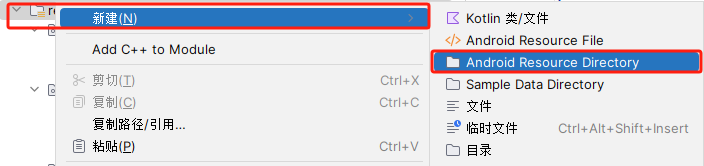
a.点击《res》—右键—《新建》—《Android Resource Directory》
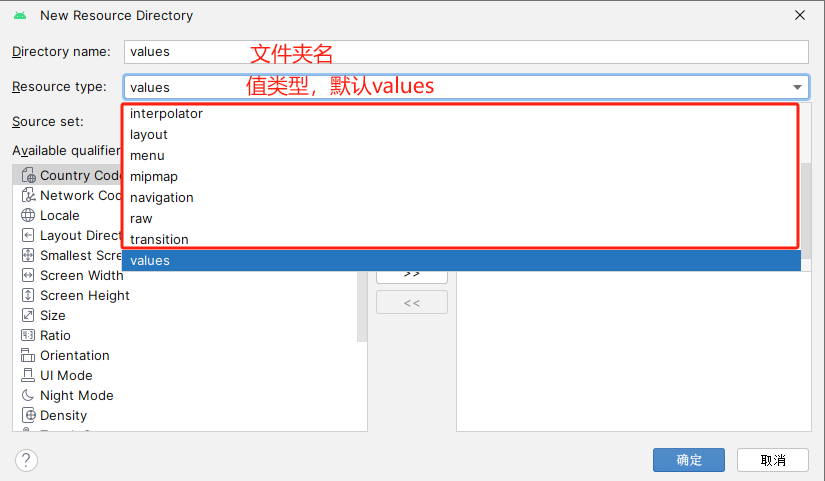
b.根据需要设置《Directory name》,可以根据需要设置《Resource type》,里面有常见的文件夹类型
1.2需要注册的文件(Activity页面为例)
它们:Activity页面 / Service后台服务 / ContentProvider跨应用共享数据 / Broadcast接收器等
它们并不是都需要xml文件,但都必须要有其对应的代码(定义类)和在AndroidManifest注册(声明一个该类的变量)——可以理解为一个特殊的类变量,一个类只有一个变量
1.2.1创建xml布局文件
方法一:自动创建
a.点击《res/layout》—右键—《新建》—《Activity》—根据需要点击创建的Activity,一般为《Empty View Activity》
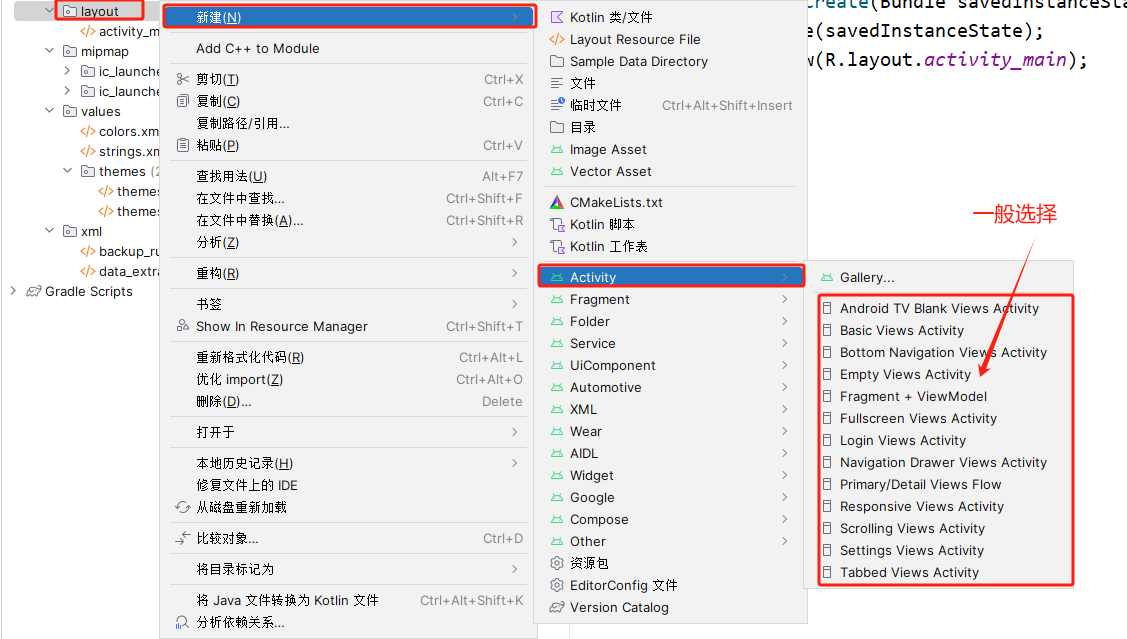
| 分类 | 文件 | 作用 |
| 导航方式 | Bottom Navigation | 自带底部导航的页面 |
| Navigation Drawer | 自带侧边栏的页面 | |
| Tabbed Views | 自带顶部选项卡的页面 | |
| UI交互 | Fullscreen Views | 全屏页面 |
| Scrolling Views | 可以滚动的页面 | |
| Empty Views | 啥都没有的页面(高度自定义) | |
| 适配场景 | Android TV Blank | 电视端,焦点导航 |
| Responsive Views | 响应式布局页面(自适应) | |
| Primary/Detail Flow | 适配大屏和小屏 | |
| 架构模式 | Fragment + ViewModel | MVVM架构,数据与UI分离 |
| Settings Views | 自动存储设置 |
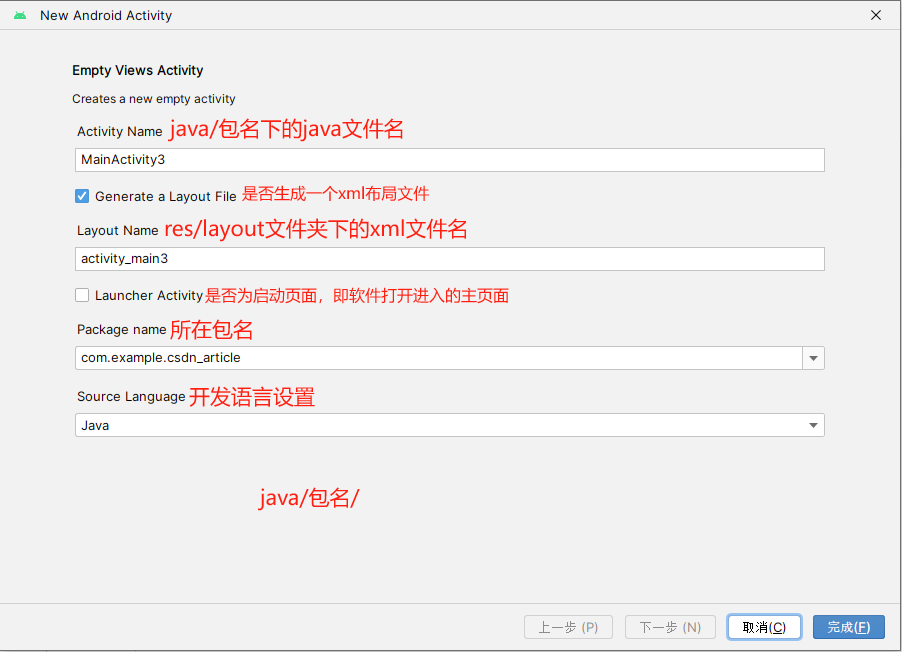
b.根据需要调整《Activity Name》等,点击《完成》。
会自动在《res/layout》下创建xml文件
在《java/包名》下创建java文件
并在《manifest/AndroidManifest》注册Activity
方法二:手动创建
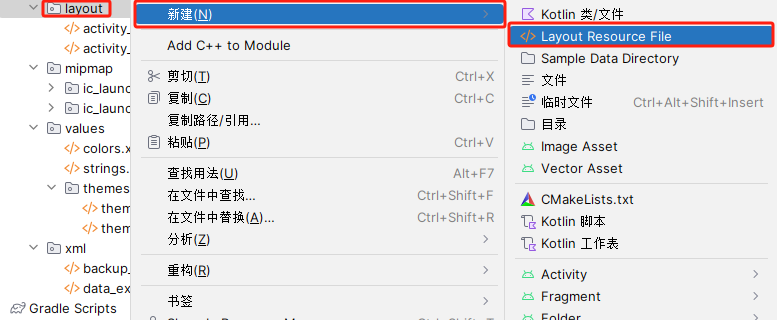
a.点击《res/layout》—右键—《新建》—《Layout Resource File》创建xml布局文件
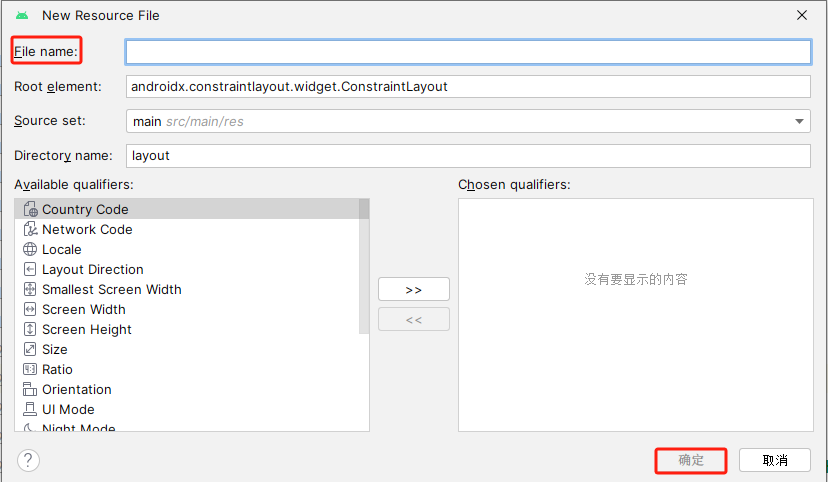
b.设置《File name》—《确定》
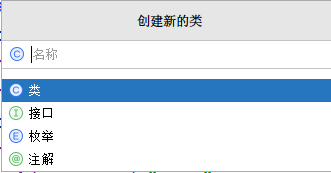
c.点击《java/包名/activity》—《新建》—《Java类》创建逻辑代码文件

d.选择《类》—《回车》
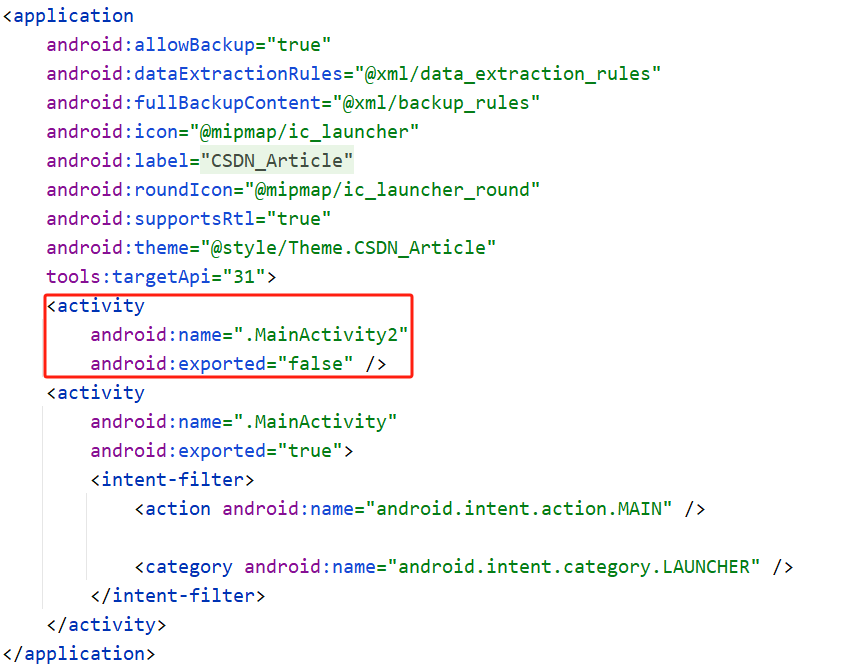
e.在《manifest/AndoridManifest》注册该Activity
1.2.2使用
a.点击右上角《v》,可设置xml文件的浏览方式
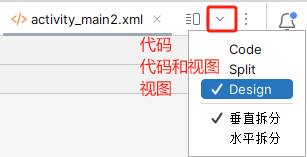
b.用xml格式编码布局,通过不断的套娃使用LinearLayout、RelativeLayout等,将一个大的页面分为N个小的块,再在块里面放UI组件:例如LinearLayout里面有N个RelativeLayout,每个再加上UI组件
c.在对应的Java文件编辑其逻辑
1.3不需要注册的文件(Toolbar工具栏为例)
复杂的需要专门用一个xml文件来定义布局:ActionBar导航 / Toolbar工具栏 / Dialog对话框 / PopupWindow弹窗 / ListView列表等
不复杂的可以直接在activity.xml通过android::属性定义布局:TextView文本框 / Button按钮 / ImageView图片框等
方法一:专门用一个xml文件
a.点击《res/layout》—右键—《新建》—《Layout Resource File》创建xml布局文件
b.设置《File name》—《确定》
c.用xml格式编码布局,通过不断的套娃使用LinearLayout、RelativeLayout等,将一个大的页面分为N个小的块,再在块里面放UI组件:例如LinearLayout里面有N个RelativeLayout,每个再加上UI组件
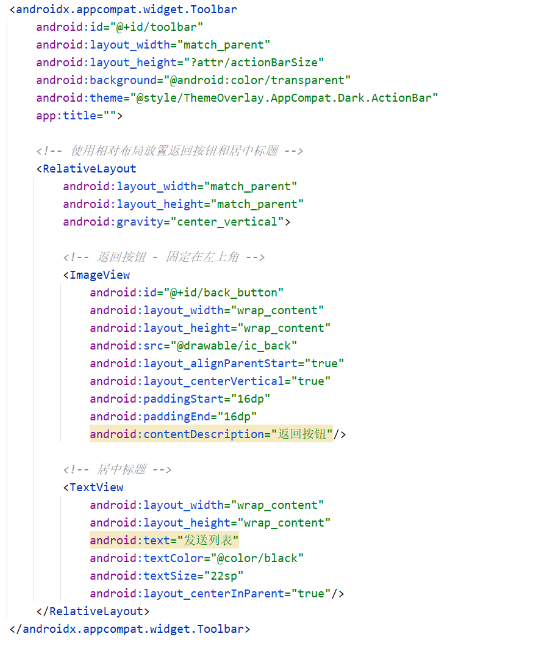
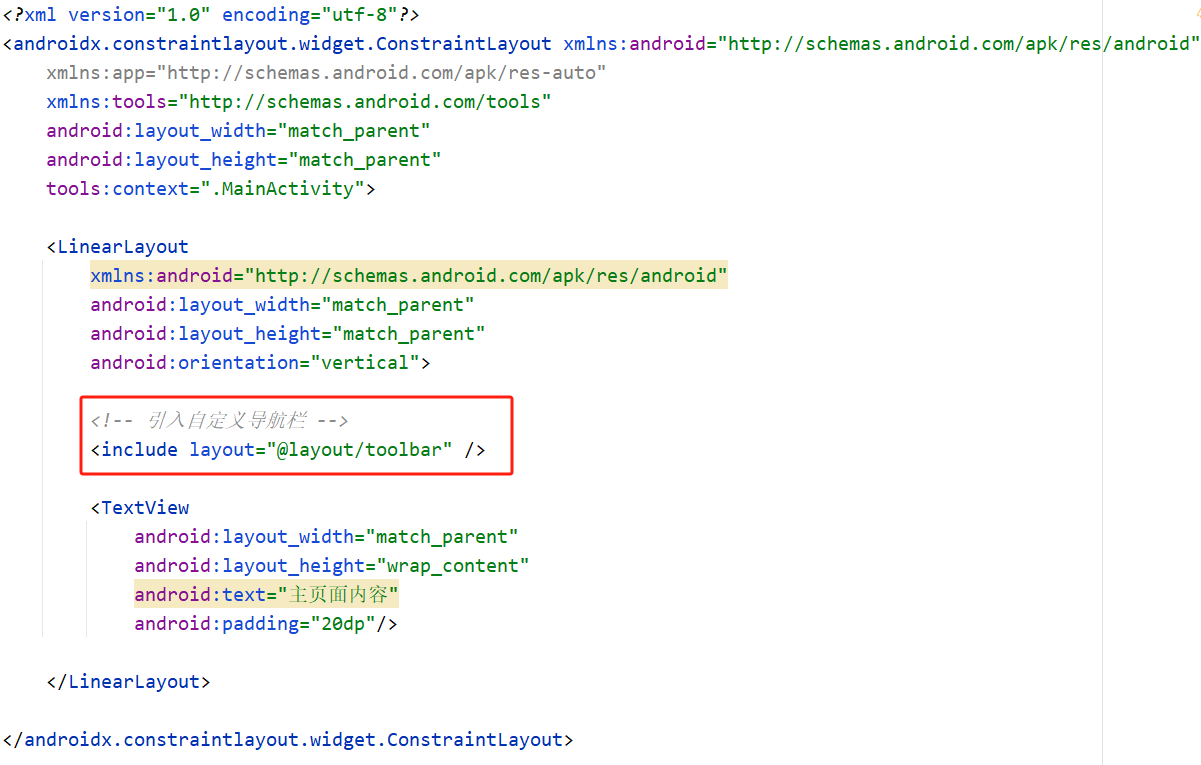
d.在Activity中引用
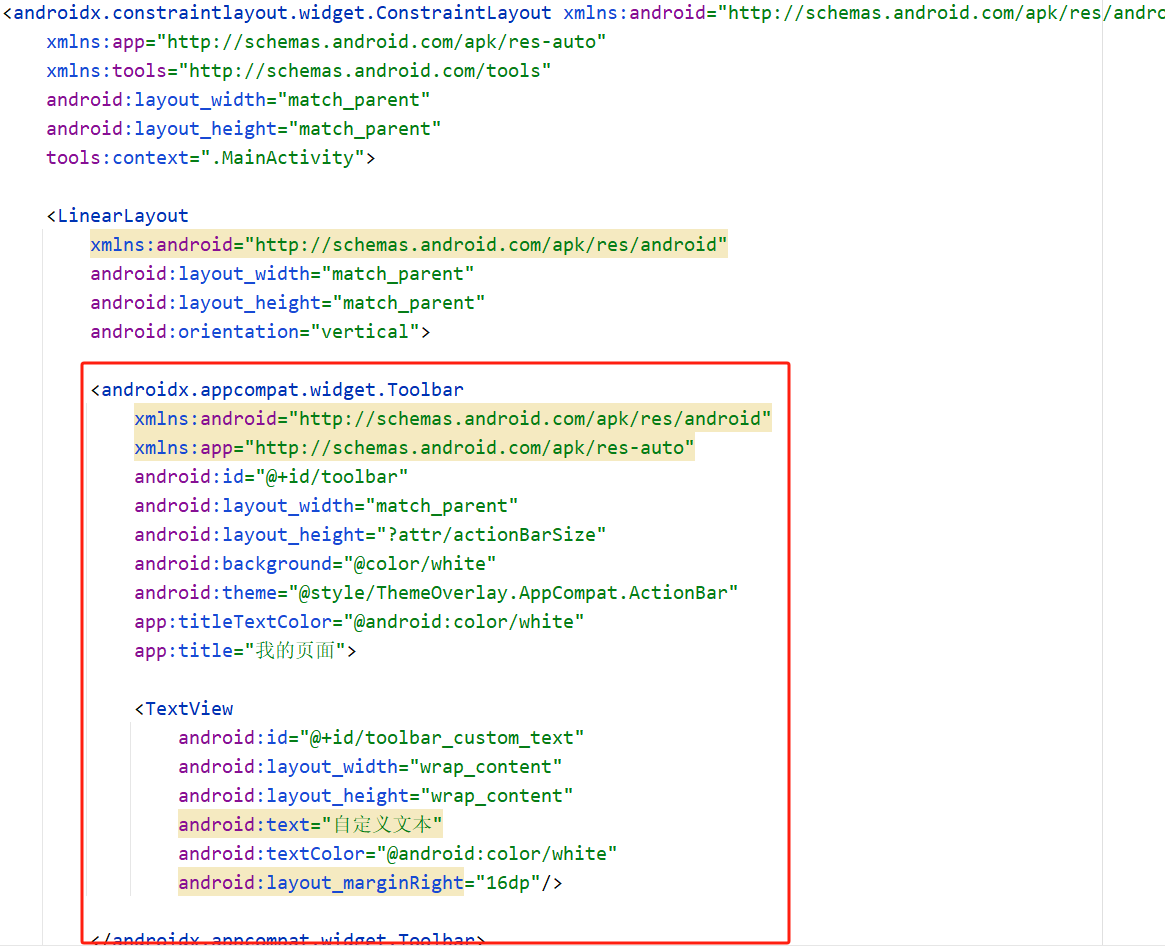
方法二:直接在Activity中使用
2.逻辑代码(后端)
2.1java代码目录(基于Android 系统内置的 SQLite 数据库工具类)
| 文件夹名(默认都在java/包名下) | 文件名(例子) | 作用 |
| entity | User | 数据实体类 |
| db | AppAdapter | 数据库管理类(定义和操作全部数据表) |
| adapter | UserAdapter | 适配器(将数据库的数据与UI绑定) |
| activity | MainActivity | 页面实体类 |
| Util | 一些工具方法 | |
| service等 |
2.2创建文件夹
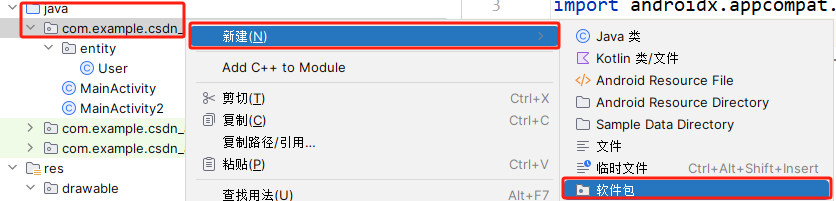
a.点击《java/包名》—右键—《新建》—《软件包》
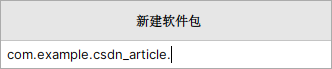
b.输入文件夹名
2.3用户交互逻辑
2.3.1需要注册的
a.点击《java/包名/activity》的对应文件,在《onCreate》方法中与xml文件进行绑定
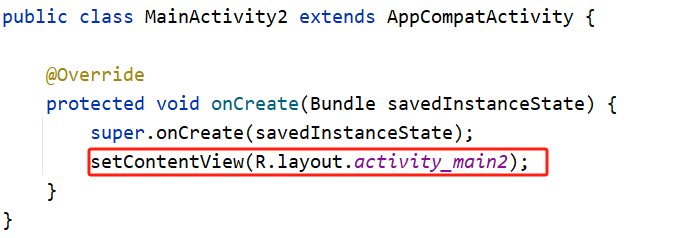
b.通过生命周期方法来定义逻辑
2.3.2不需要注册的
a.点击《java/包名/activity》的对应文件,在类里面定义成员变量
b.在《onCreate》方法中通过findViewByxx与组件进行绑定
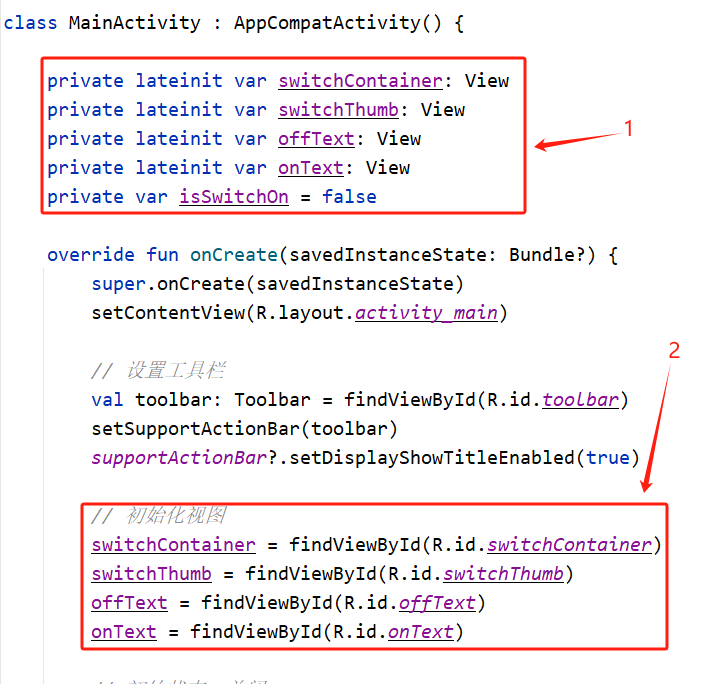
c.通过setOnClickListener等方法设置监听器来实现逻辑
2.4数据库逻辑(基于Android 系统内置的 SQLite 数据库工具类)
a.在《java/包名/entity》(没有entity文件夹就创建)中定义数据模型(实体类),并创建构造方法和相应的get和set方法
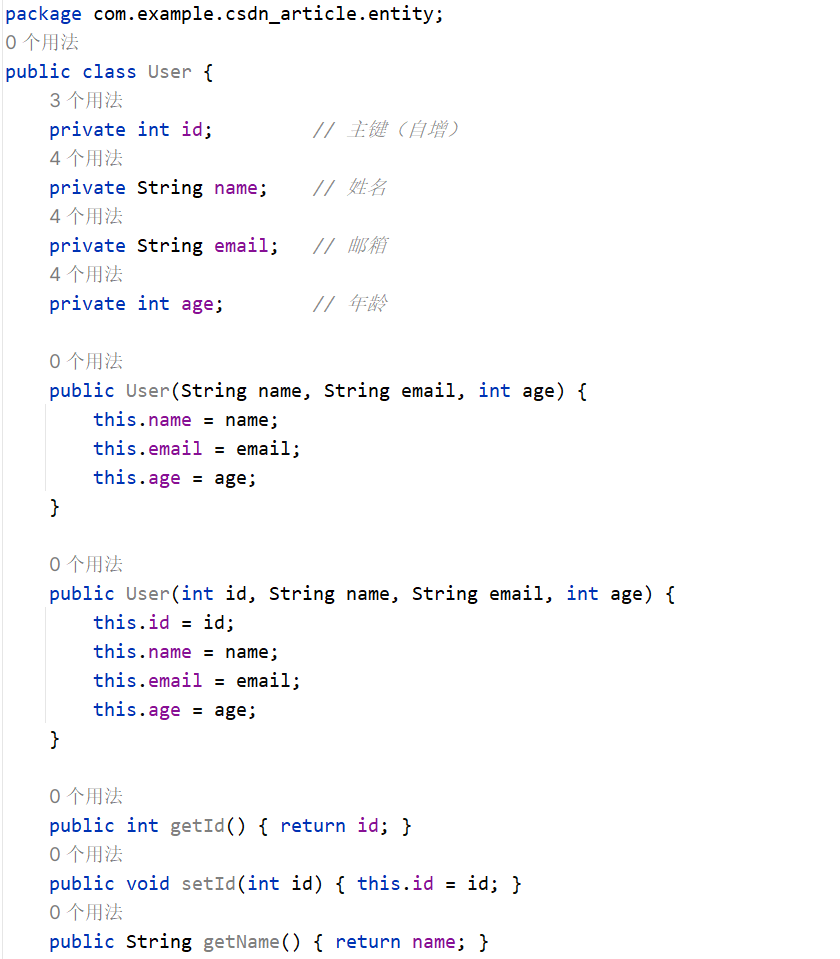
b.在《java/包名/db》(没有db文件夹就创建)中定义《AppAdapter》,并定义数据库配置(名称、版本) + 相关数据表的常量定义 + 表的SQL语句 + 数据库构造方法 + 相关数据表的操作
package com.example.csdn_article.db;

import android.content.ContentValues;
import android.content.Context;
import android.database.Cursor;
import android.database.sqlite.SQLiteDatabase;
import android.database.sqlite.SQLiteOpenHelper;
import java.util.ArrayList;

public class AppDatabaseHelper extends SQLiteOpenHelper {

    // 数据库名称(会在设备中生成此名称的数据库文件)
    private static final String DATABASE_NAME = "multi_table_db";
    // 数据库版本号(升级时需递增)
    private static final int DATABASE_VERSION = 1;

    // ------------------------ User表相关常量 ------------------------
    public static final String TABLE_USER = "user";
    public static final String USER_COLUMN_ID = "id";
    public static final String USER_COLUMN_NAME = "name";
    public static final String USER_COLUMN_EMAIL = "email";
    public static final String USER_COLUMN_AGE = "age";

    // 创建User表的SQL语句
    private static final String CREATE_TABLE_USER = "CREATE TABLE " + TABLE_USER + "("
            + USER_COLUMN_ID + " INTEGER PRIMARY KEY AUTOINCREMENT,"
            + USER_COLUMN_NAME + " TEXT NOT NULL,"
            + USER_COLUMN_EMAIL + " TEXT UNIQUE,"
            + USER_COLUMN_AGE + " INTEGER"
            + ")";

    // 构造方法
    public AppDatabaseHelper(Context context) {
        super(context, DATABASE_NAME, null, DATABASE_VERSION);
    }

    // 数据库第一次被创建时调用(初始化所有表)
    @Override
    public void onCreate(SQLiteDatabase db) {
        // 执行创建表的SQL语句,顺序很重要(有外键的表要在被关联表之后创建)
        db.execSQL(CREATE_TABLE_USER);       // 创建User表

    }

    // 数据库版本升级时调用(版本号增加时)
    @Override
    public void onUpgrade(SQLiteDatabase db, int oldVersion, int newVersion) {
        // 简化处理:删除旧表,创建新表(实际开发中应考虑数据迁移)
        db.execSQL("DROP TABLE IF EXISTS " + TABLE_USER);
        onCreate(db);
    }

    // ------------------------ User表的操作 ------------------------

    /**
     * 添加用户
     * @param user 要添加的用户对象
     * @return 新添加记录的ID,-1表示失败
     */
    public long addUser(User user) {
        // 获取可写数据库
        SQLiteDatabase db = this.getWritableDatabase();

        // 用ContentValues存储字段值(类似键值对)
        ContentValues values = new ContentValues();
        values.put(USER_COLUMN_NAME, user.getName());
        values.put(USER_COLUMN_EMAIL, user.getEmail());
        values.put(USER_COLUMN_AGE, user.getAge());

        // 插入数据到表中,返回新记录的ID
        long id = db.insert(TABLE_USER, null, values);
        db.close(); // 关闭数据库连接
        return id;
    }

}
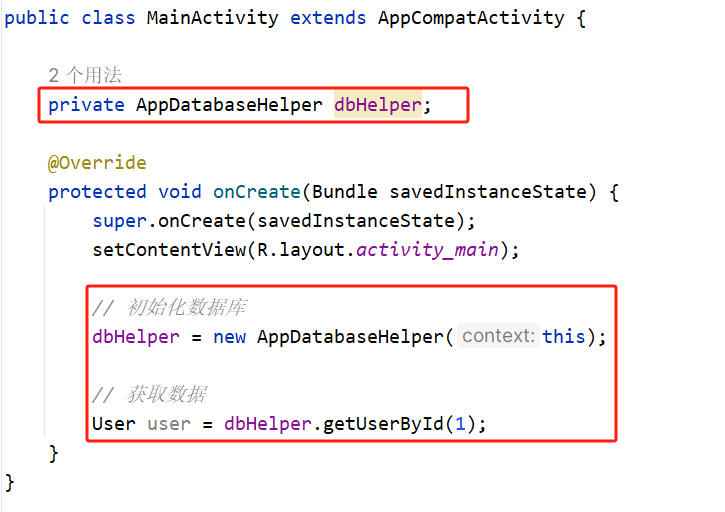
c.在Java代码中定义《AppAdapter》变量,调用该变量的数据库操作方法获取、更改数据
3.运行虚拟机测试
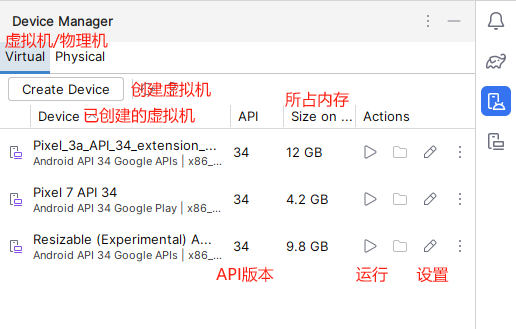
3.1创建虚拟机
a.点击《Device Manager》—《Vritual》—《Create Device》
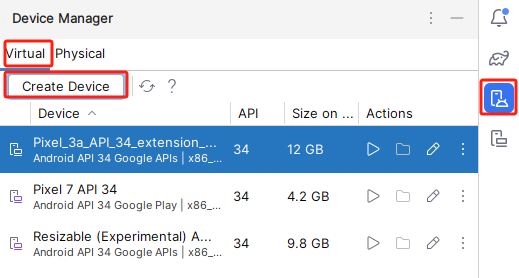
b.按照需求选择《Category》—虚拟机—《下一步》
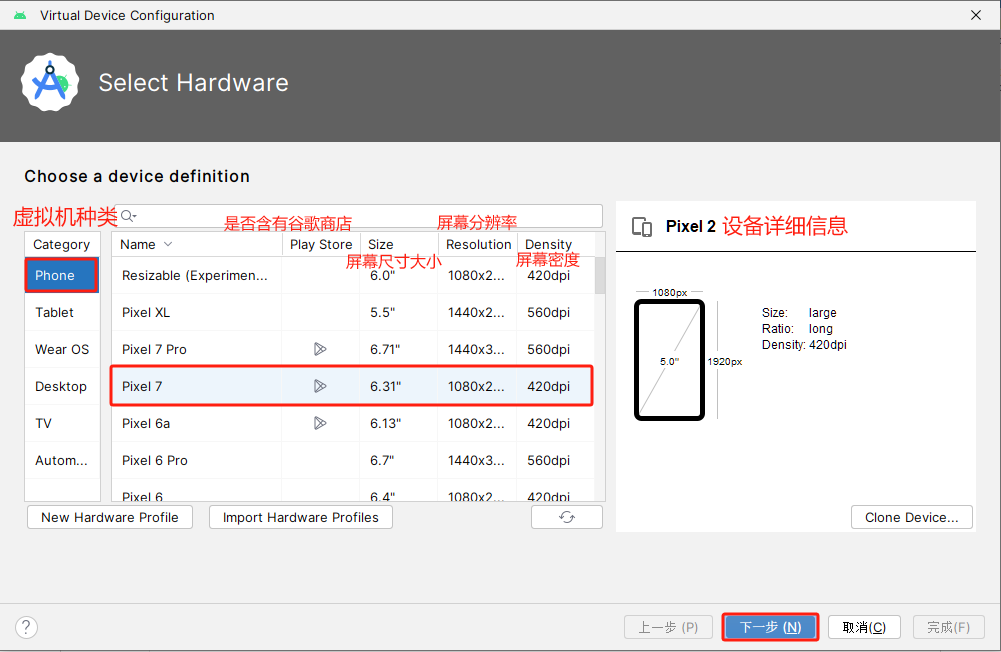
c.根据需求选择API版本(小于创建项目设置的API版本将运行不了该项目)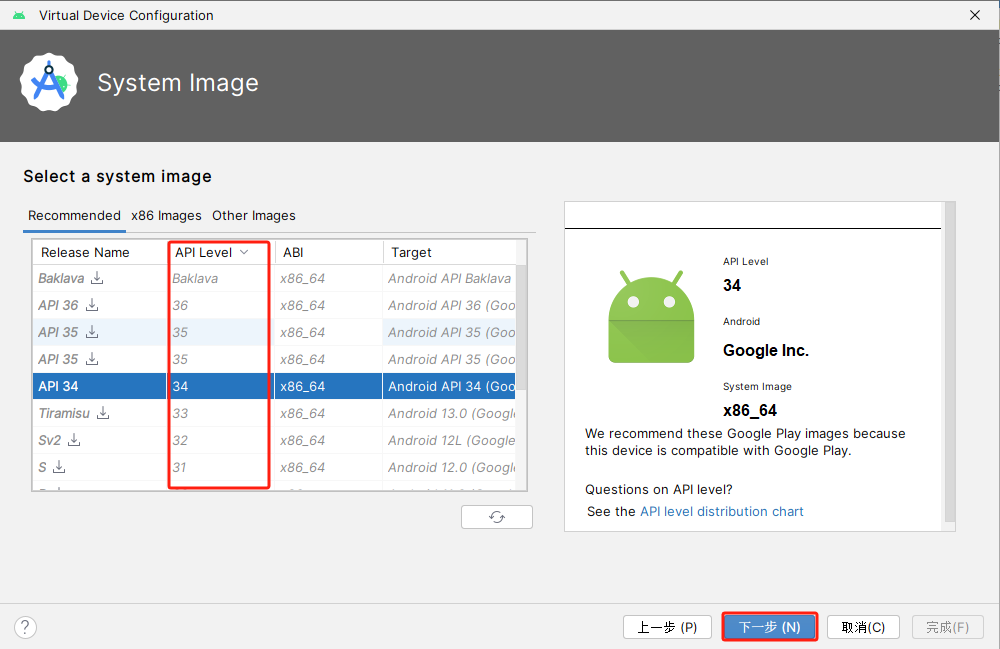
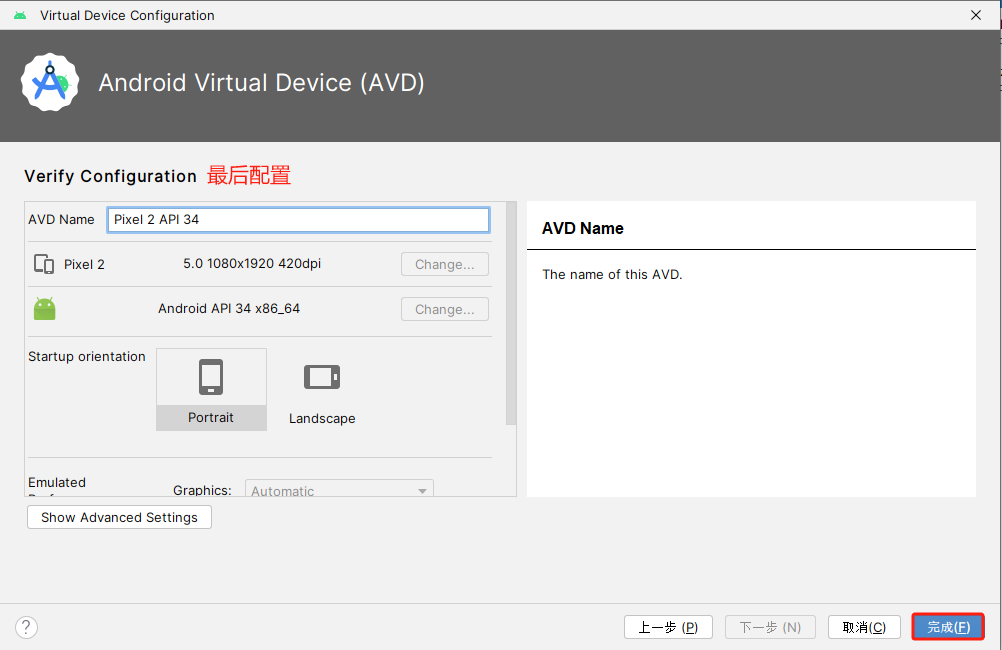
d.最后查看一下虚拟机配置,点击《完成》
3.2运行虚拟机
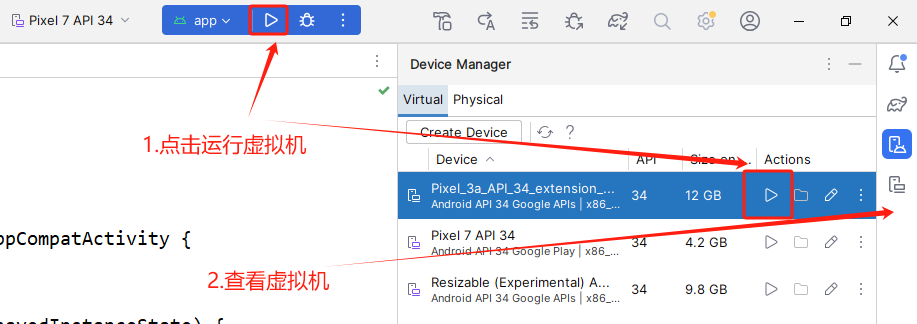
a.点击《运行》(一定要有足够的内存运行,否则报错The emulator process for AVDPixel_7_APl34 has terminated.)
b.点击《Running Devices》,查看运行的虚拟机

Agent 垂直技术社区,欢迎活跃、内容共建。
更多推荐
 11
11 0
0- 0


 已为社区贡献1条内容

所有评论(0)