IntelliJ IDEA 新手入门教程-Java、Web、Maven创建(带图解)
·

(以下内容大部分来自上述课程)
ps:本人用的是2021.3.2
目录
1. 下载
可以参考图文,但破解我没试过:图文参考
中文插件:中文插件
ps:中文插件的文章是博客园的,直接一个idea新手专栏,可看√
2. 创建普通Java工程
2.1 新建项目:
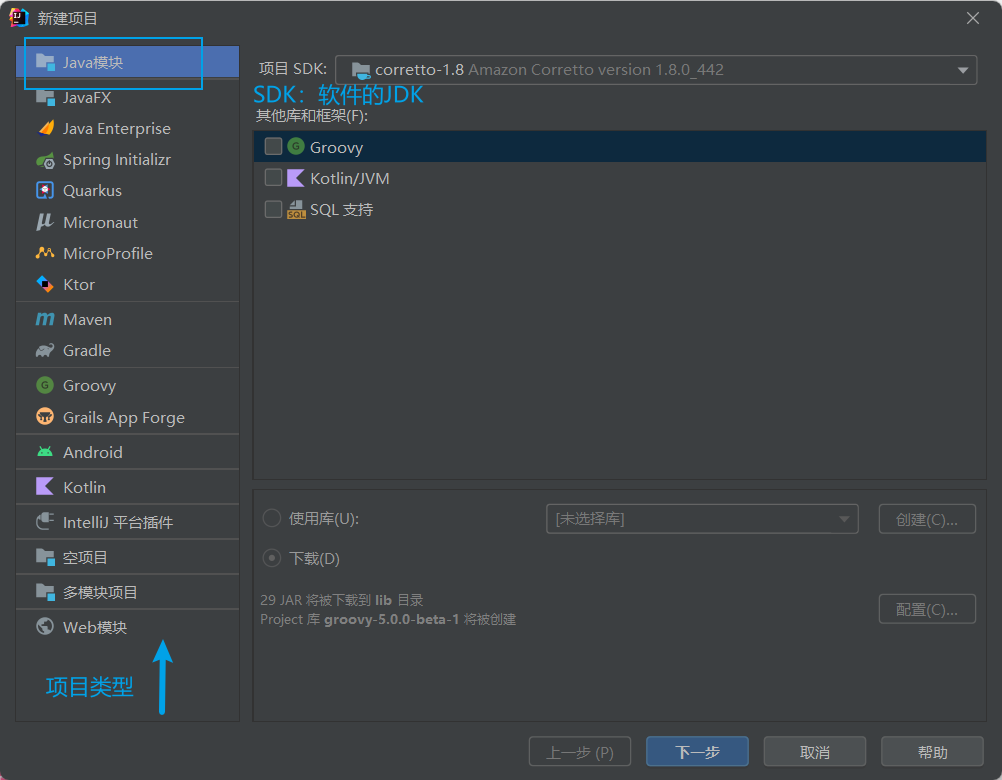
跳过: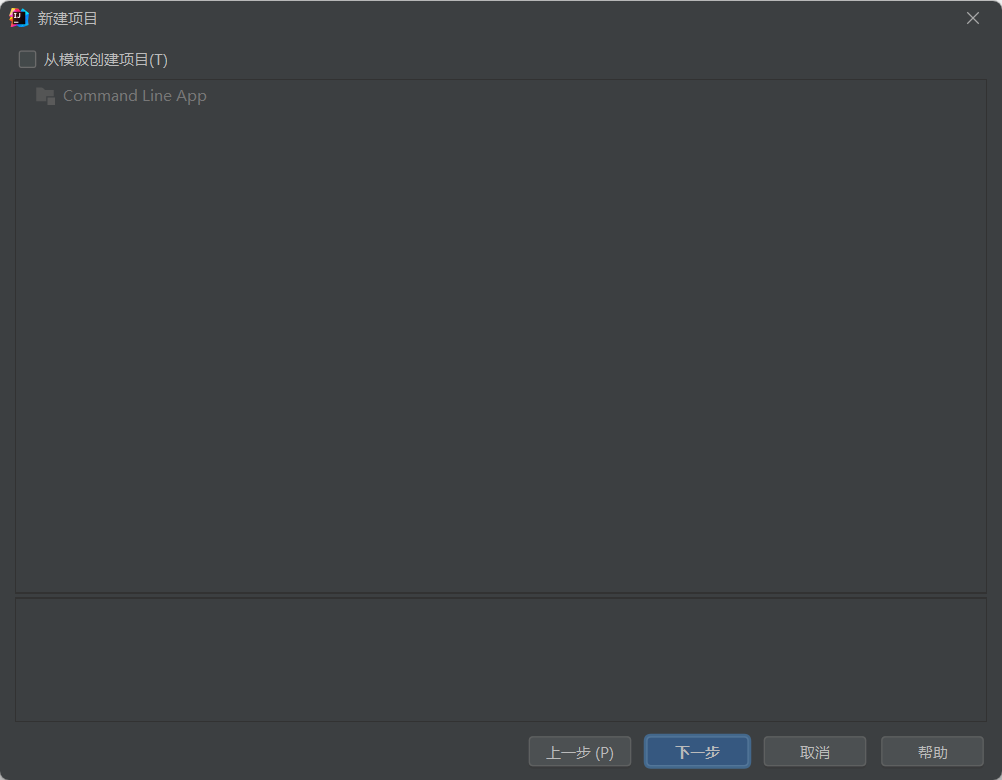
2.2 设置名称和路径:
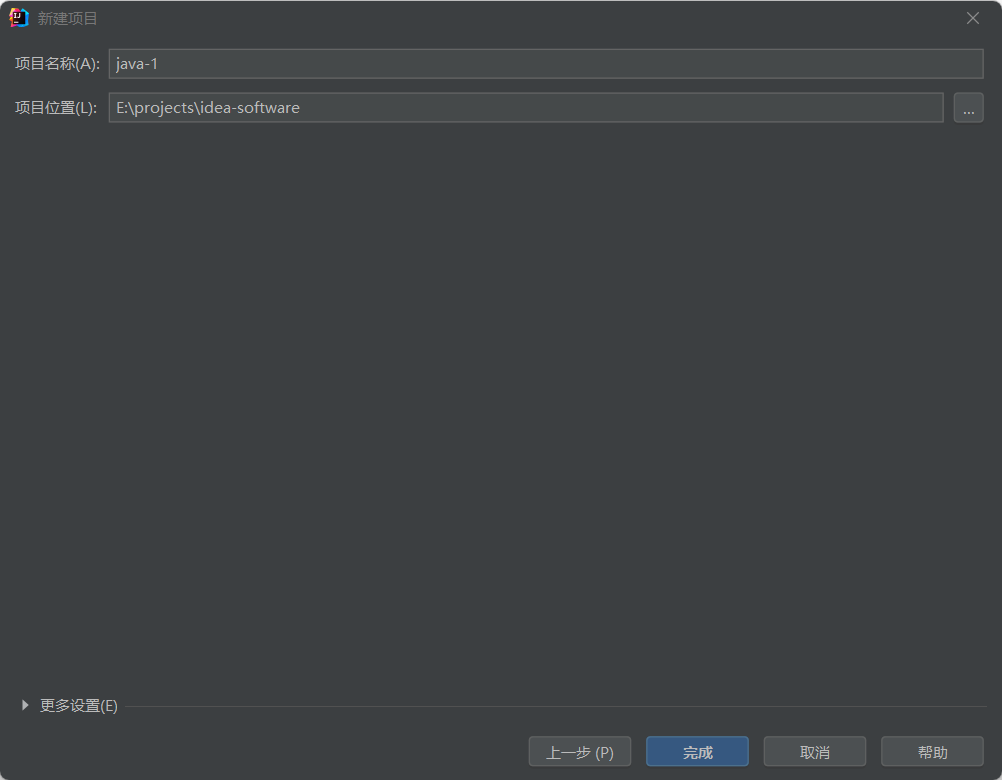
2.3 一个项目一个页面:
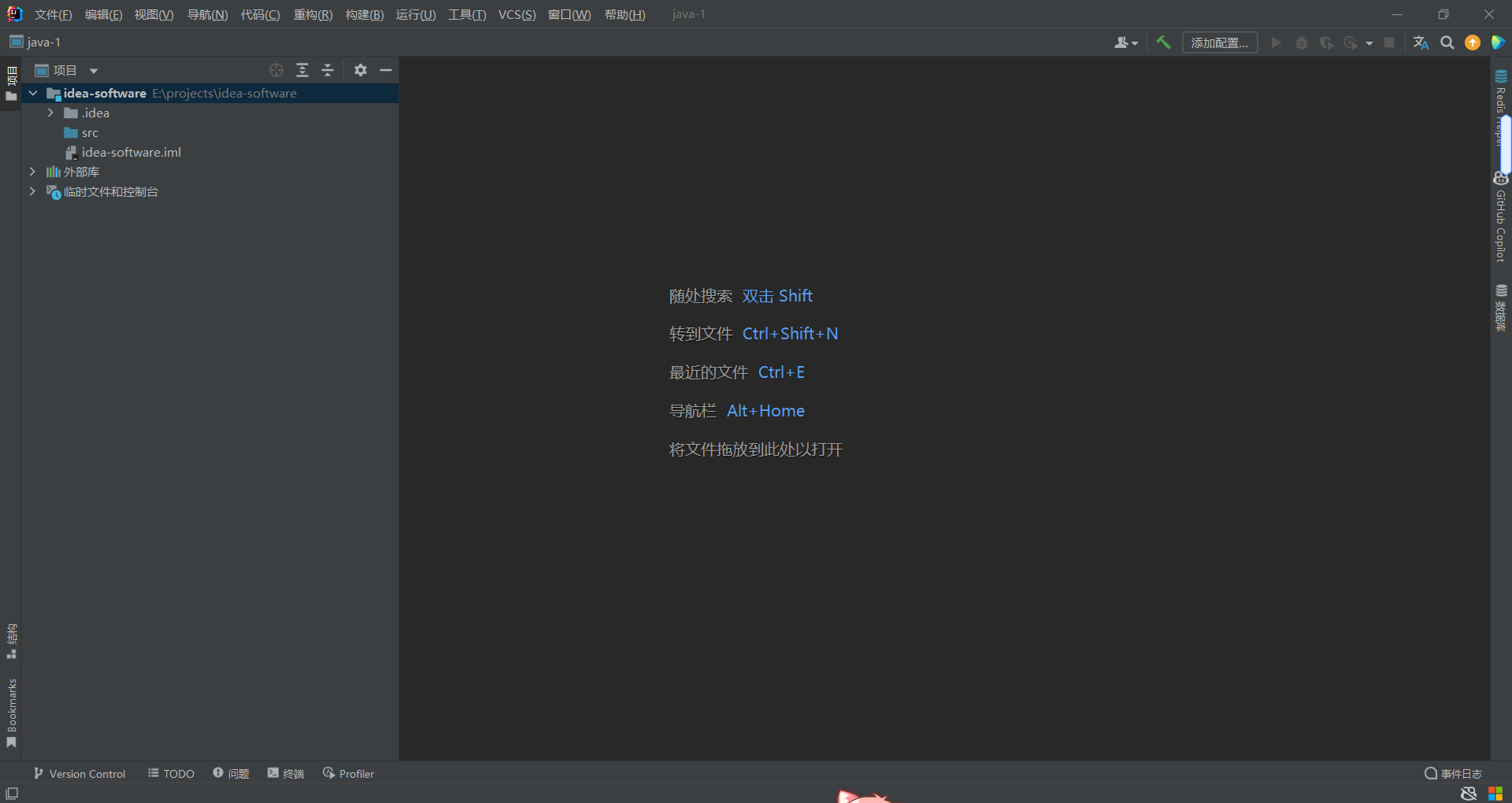
2.4 在src里面写代码:
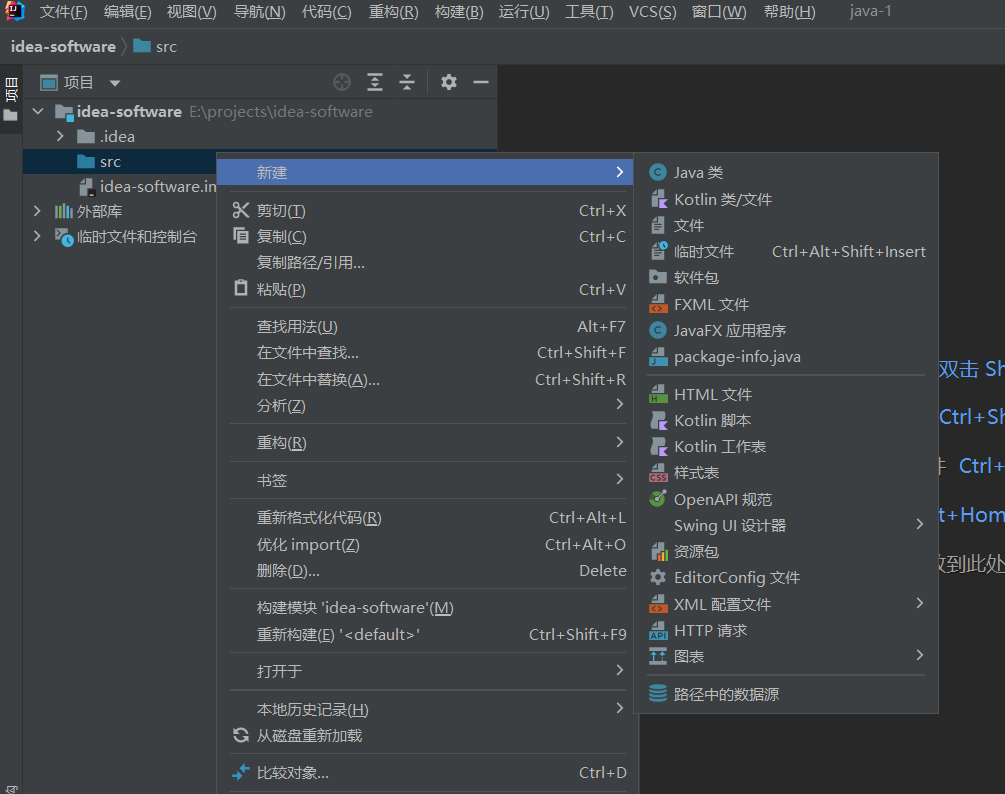
题外话:ctrl+alt+A 搜set background可以换壁纸
就可以写代码了: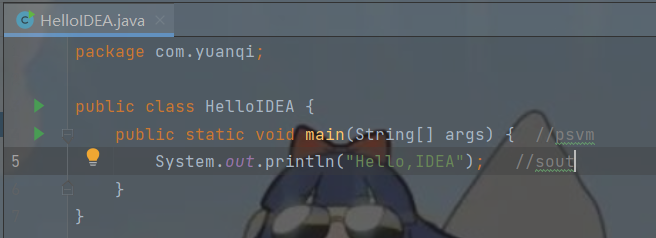
3. 基本设置及用法
3.1 设置在左上角点击文件:
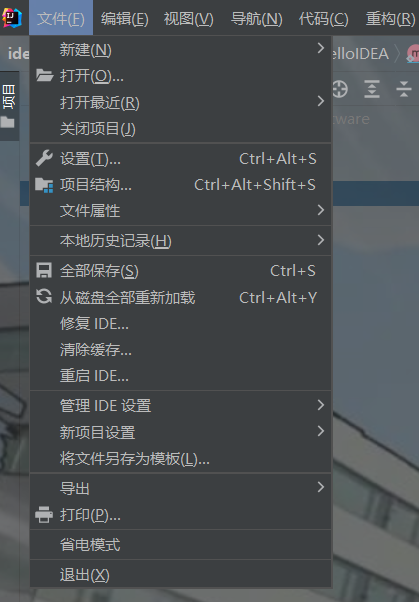
3.2 项目编码设置:
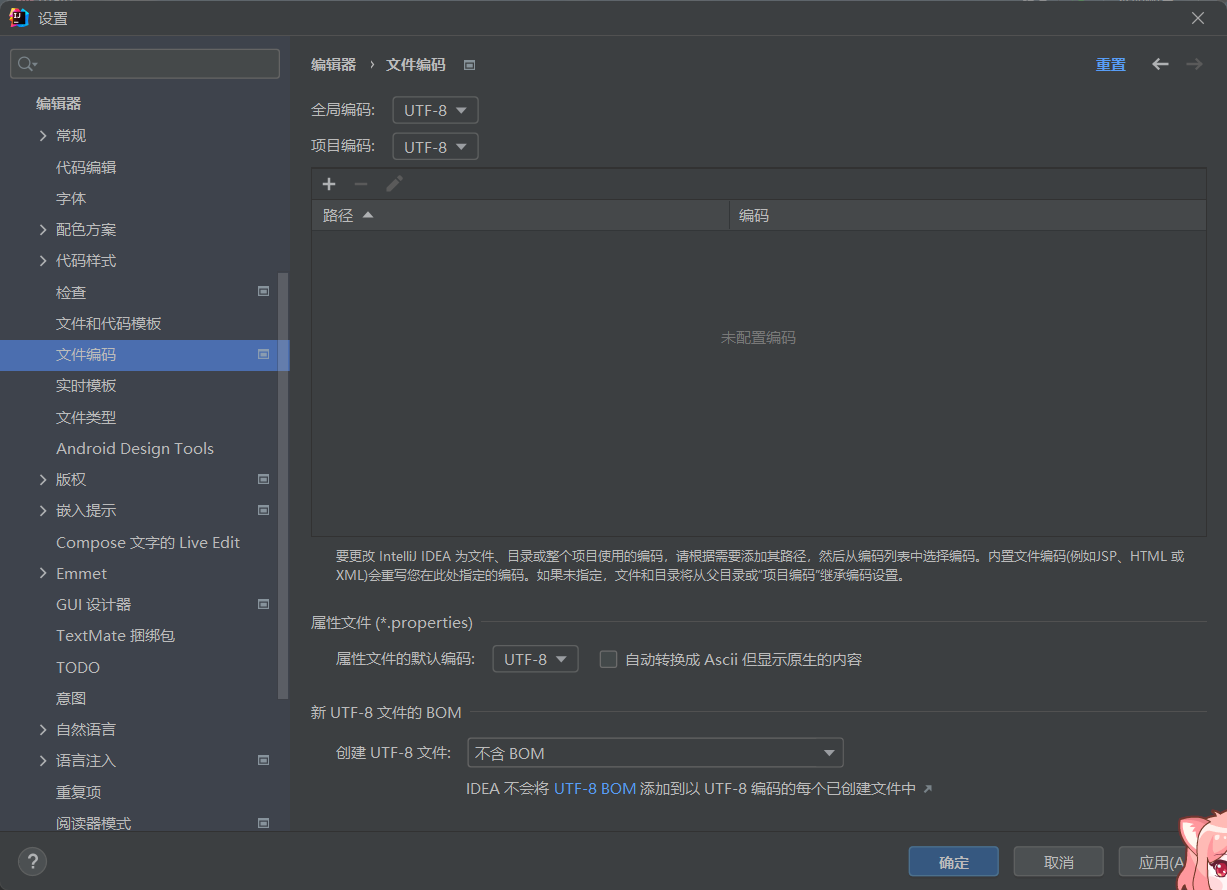
4. 创建web工程
和讲的不能说一模一样,只能说完全不同(2023版本是这样式儿的):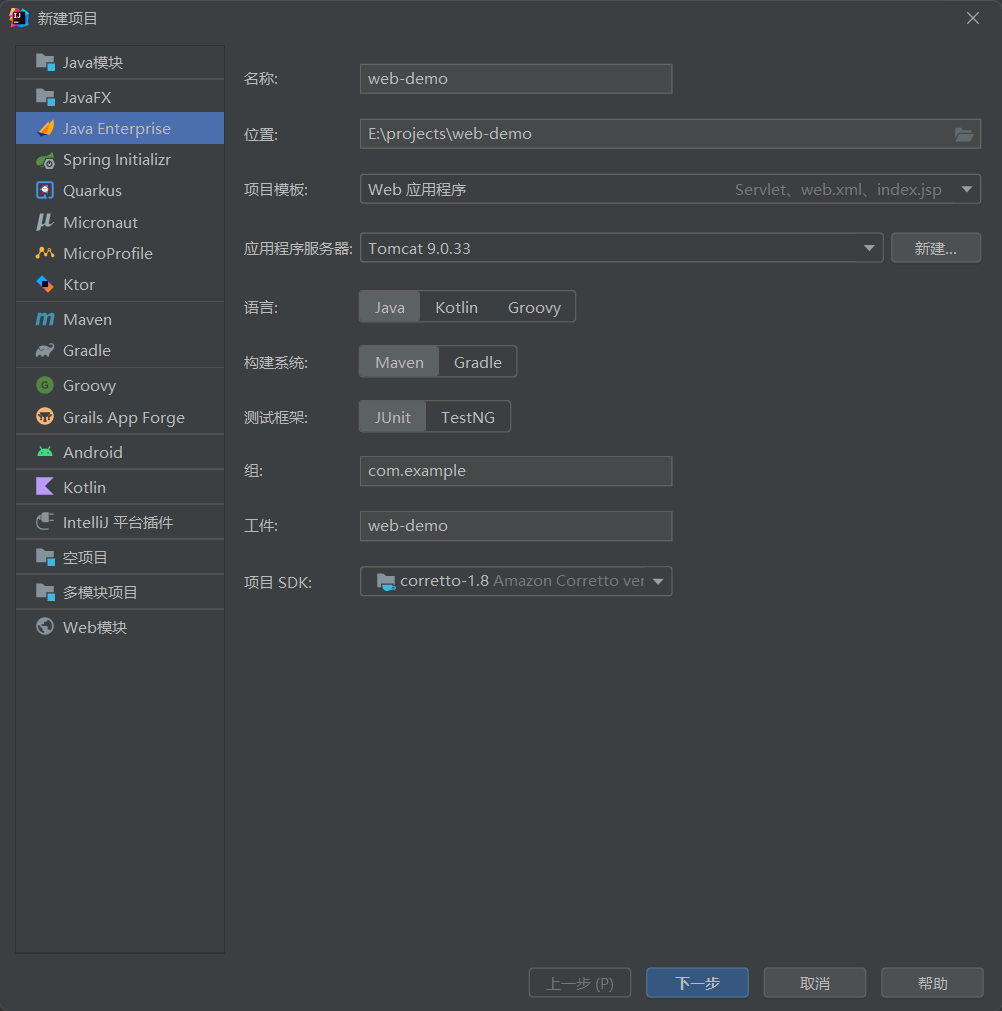
目录如下: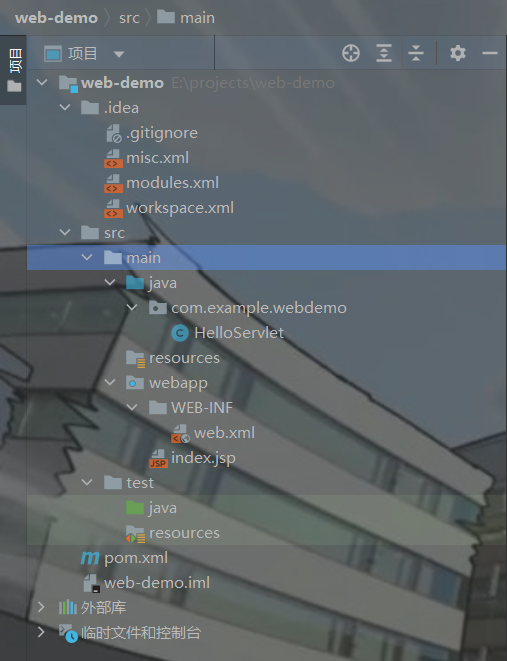
4.1 部署TomCat:
右上角: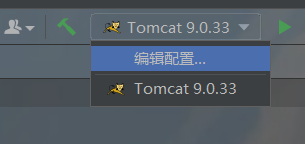
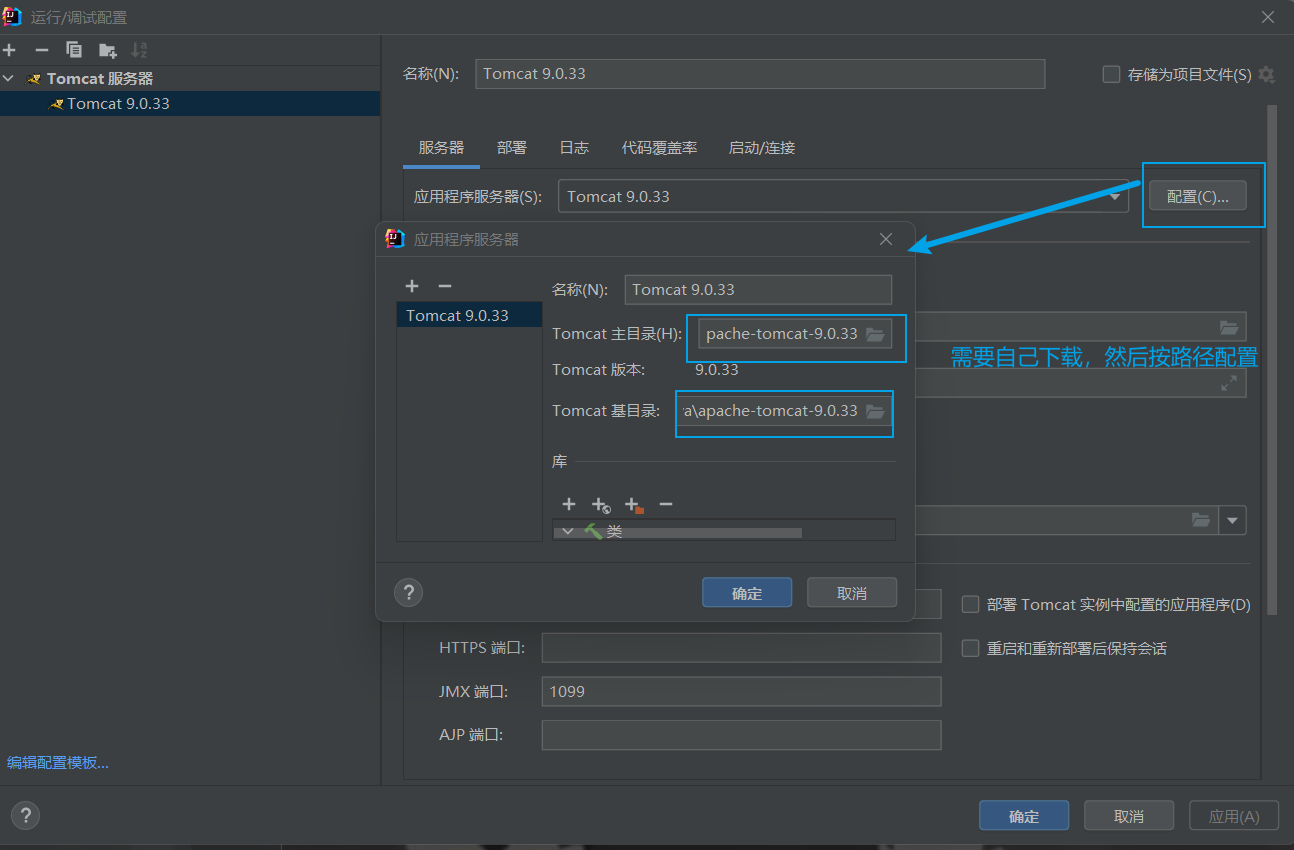
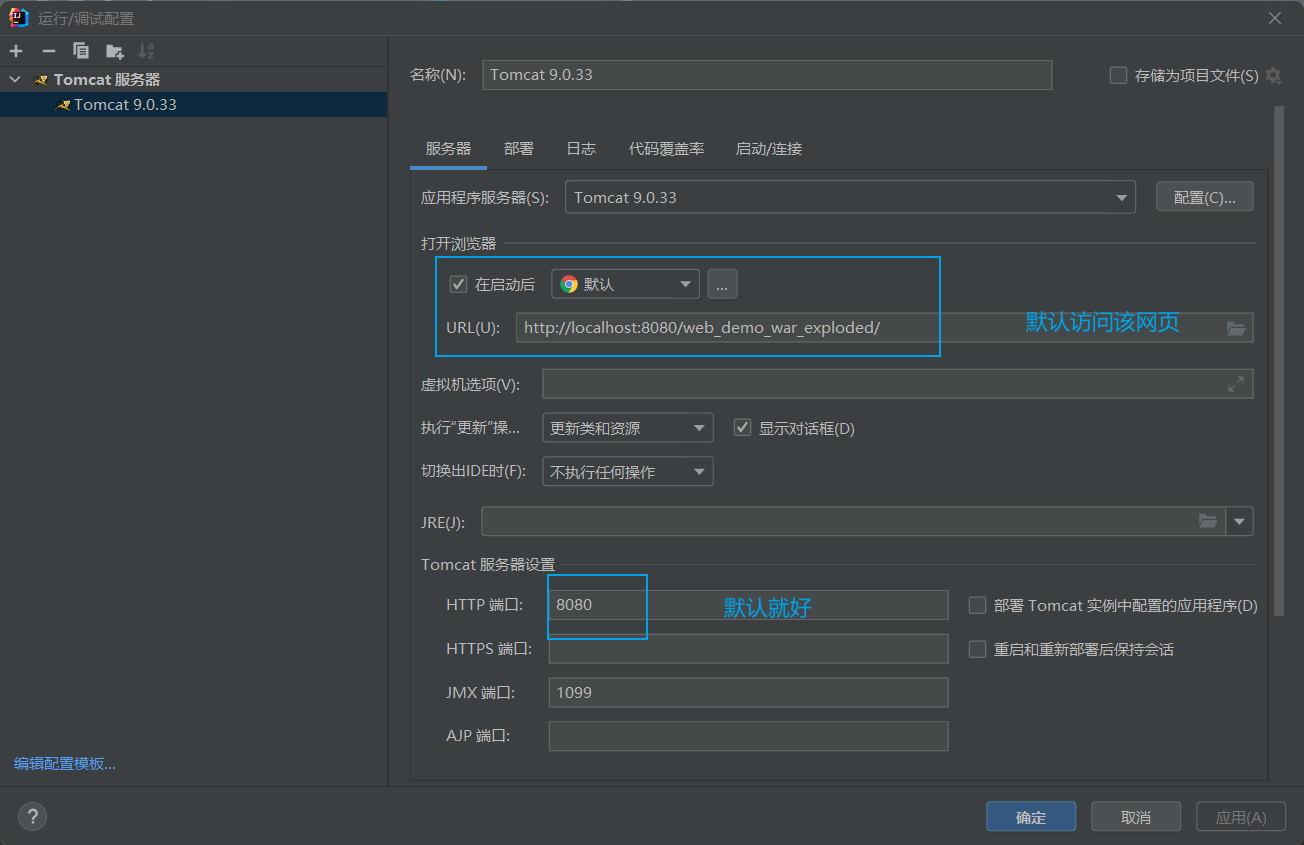
部署: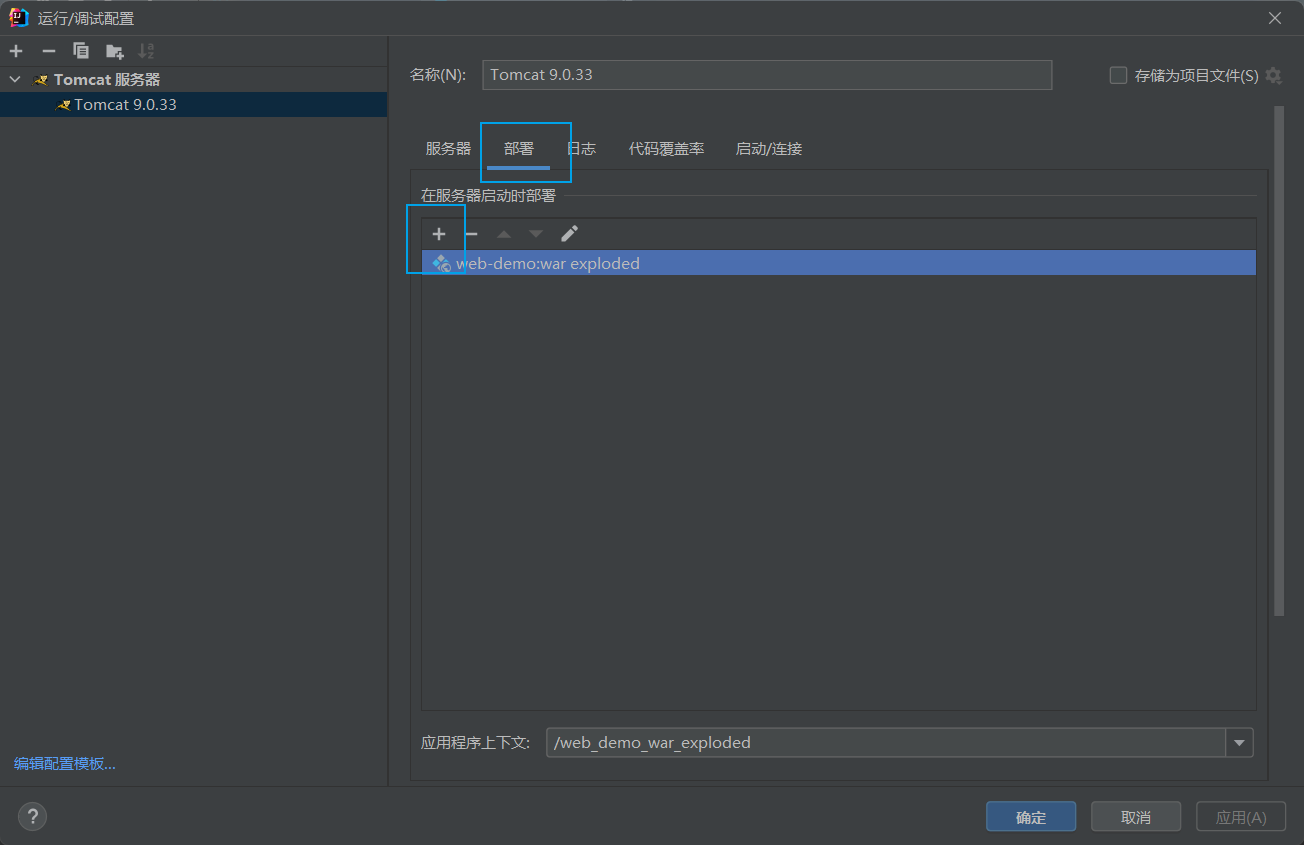
部署成功: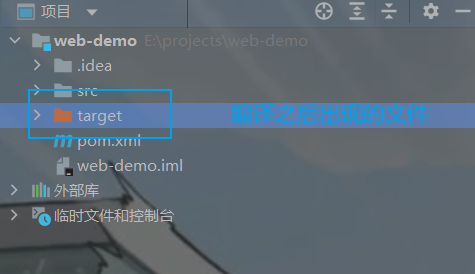

打开后的页面: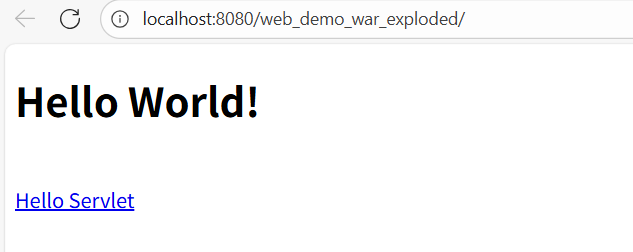
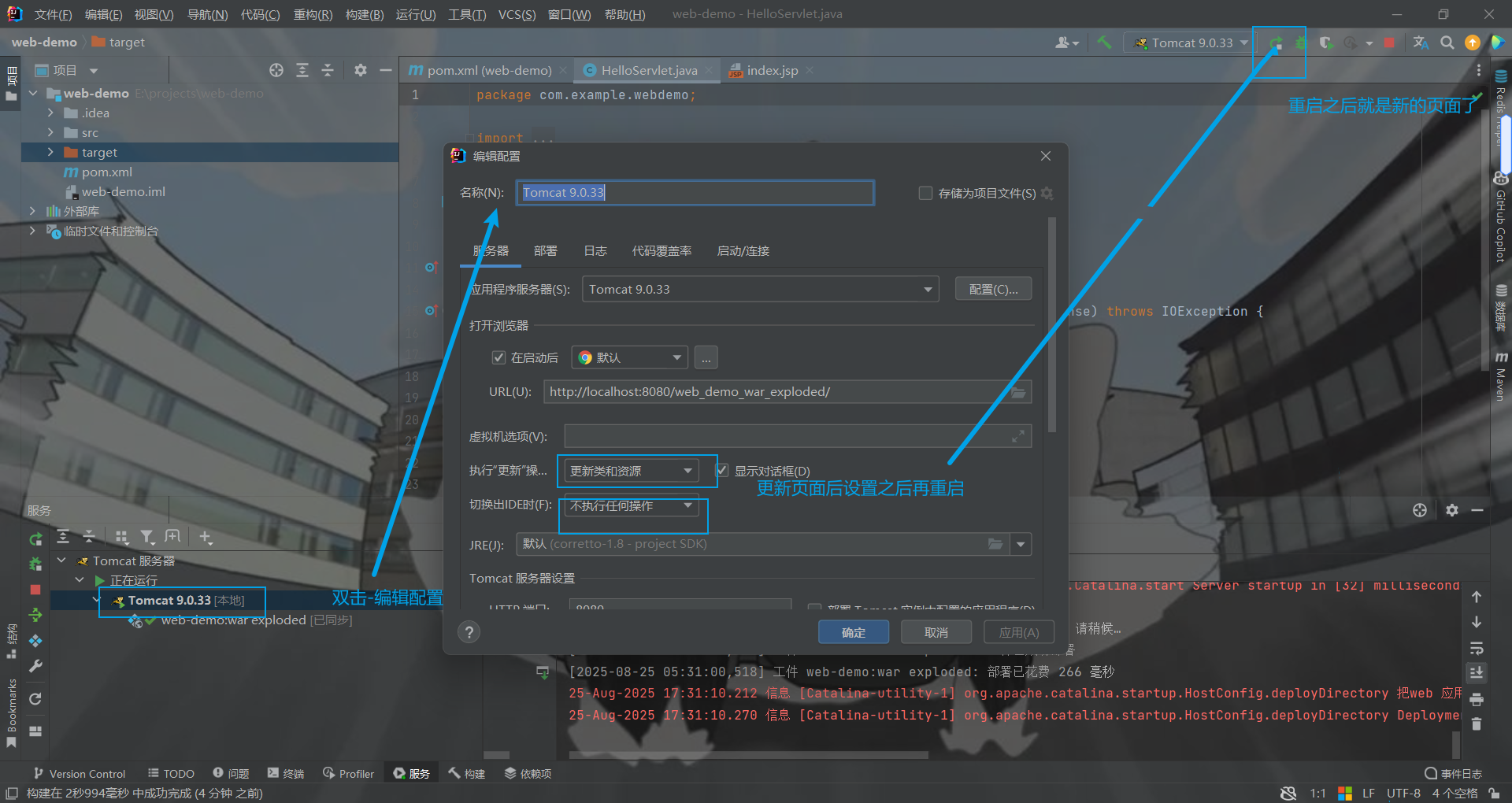
4.2 更新资源后查看新页面:
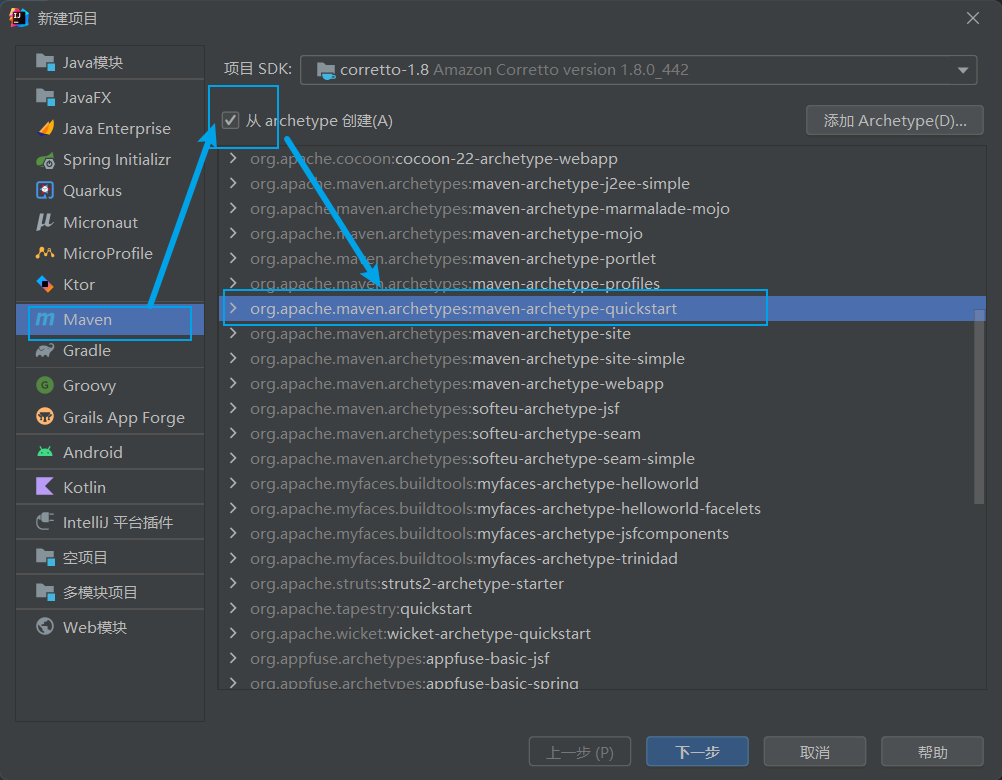
5. 创建Maven Java工程
5.1 创建项目
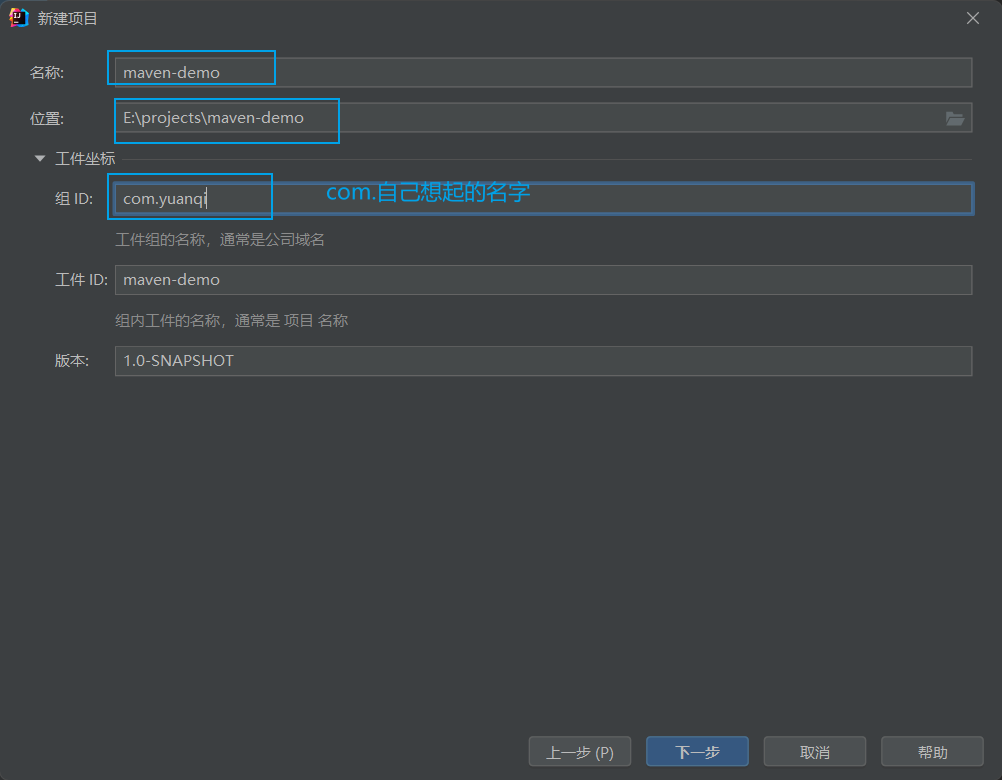
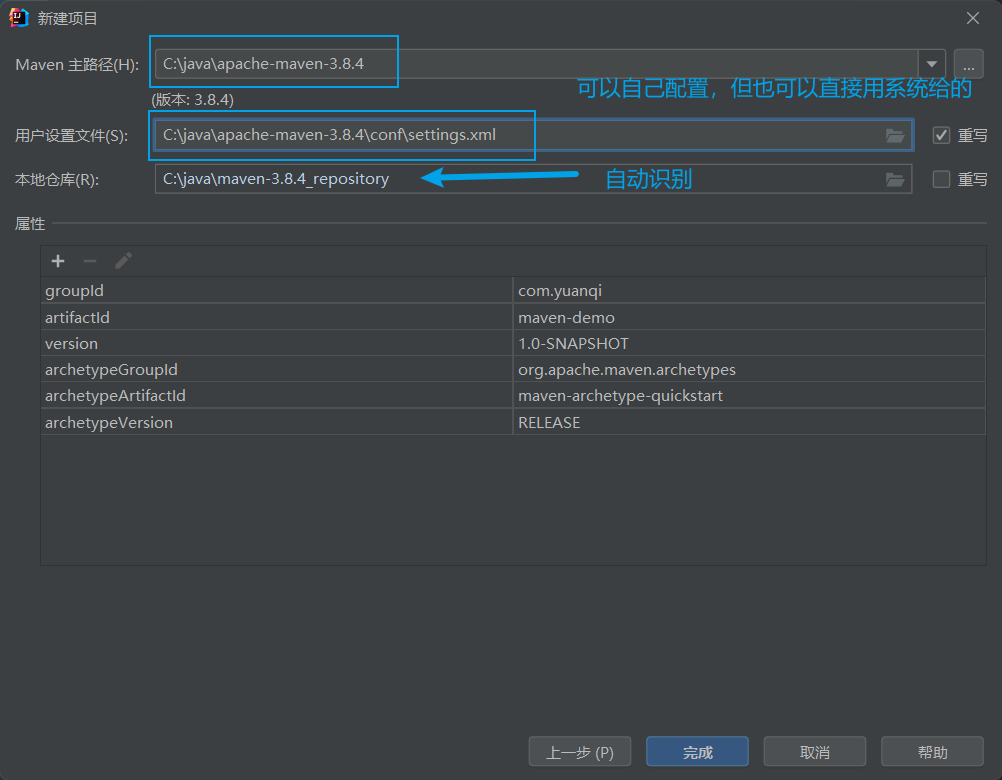
目录: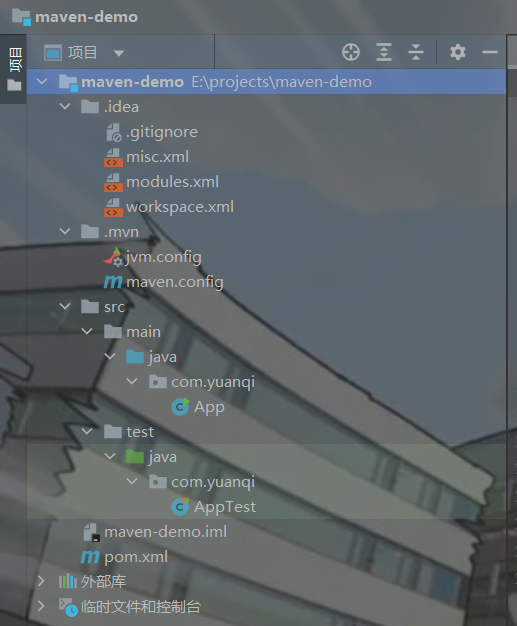
5.2 设置浏览器
可以随意修改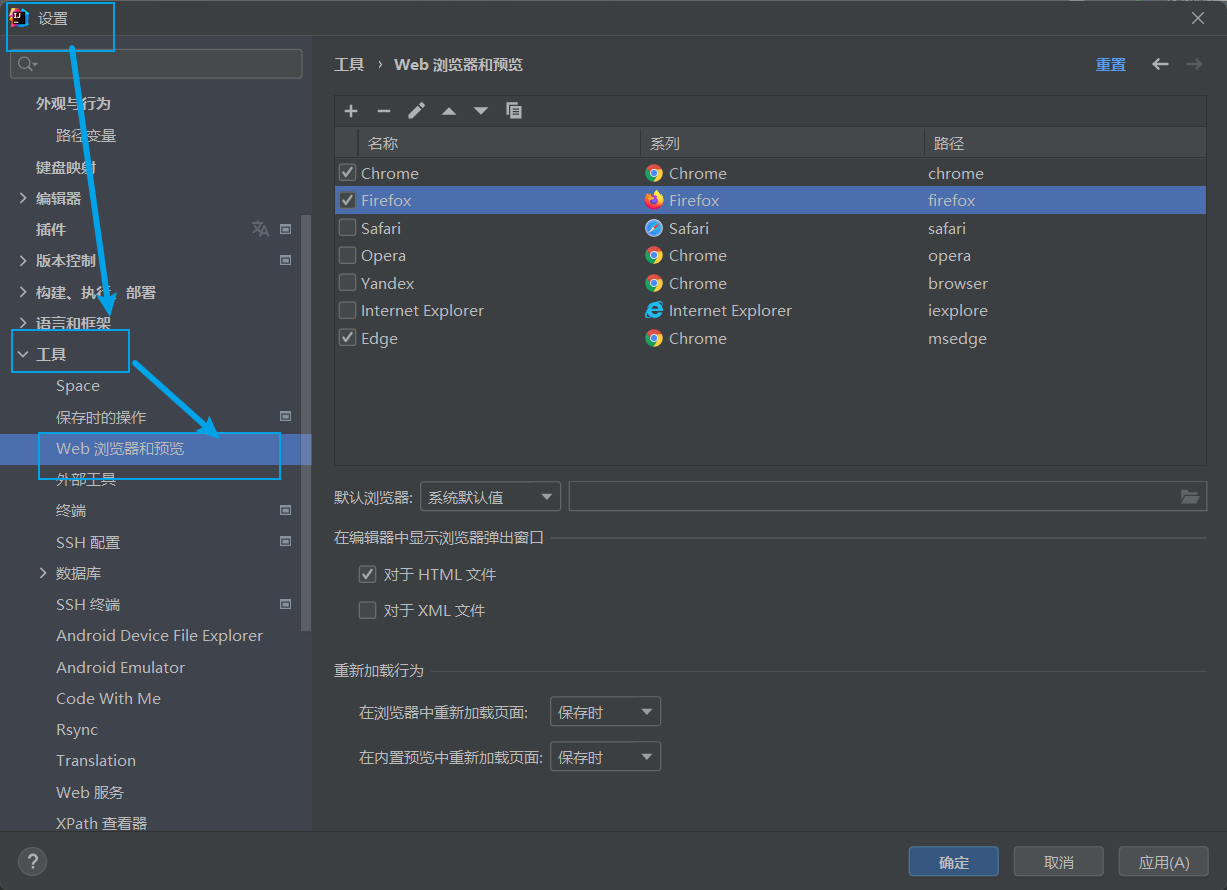
5.2 配置resources文件
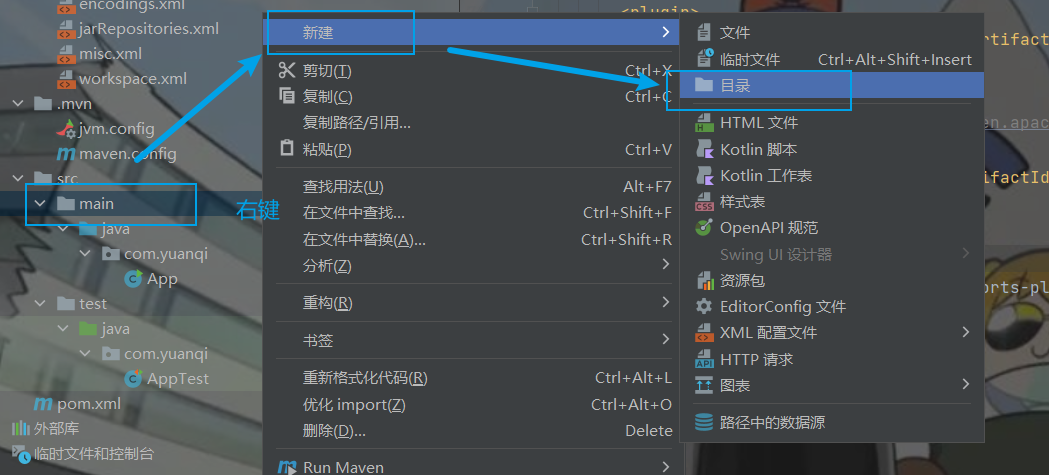
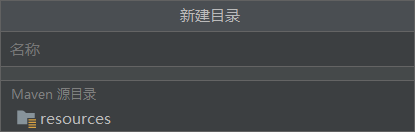
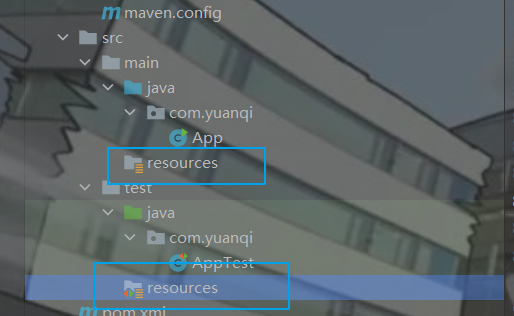
就可以写代码了: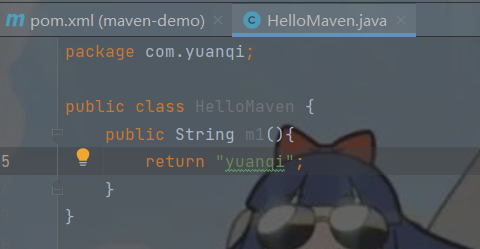
5.3 Maven按钮
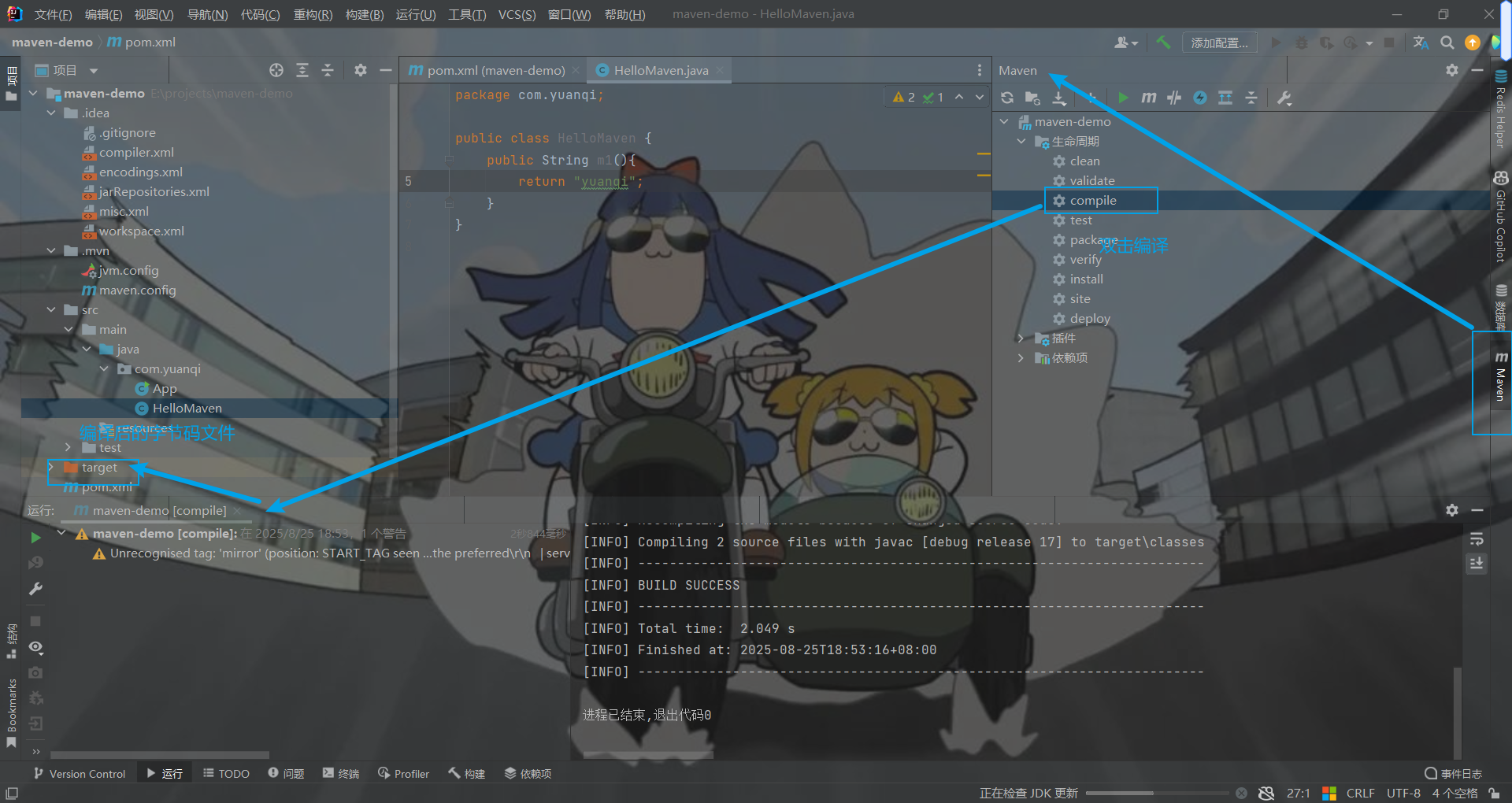
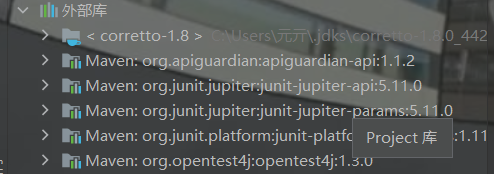
5.4 添加的jar包
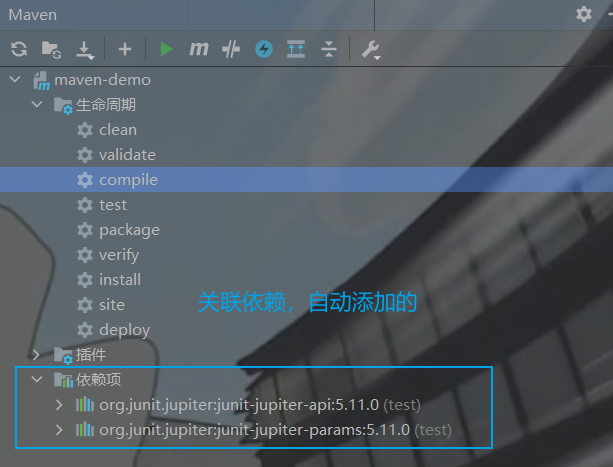
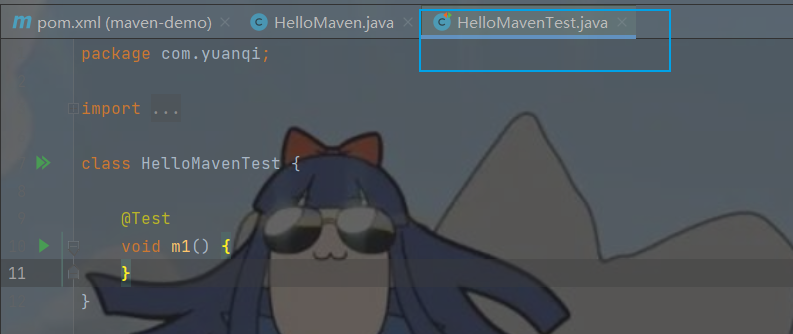
生成新的测试类:ctrl+shift+T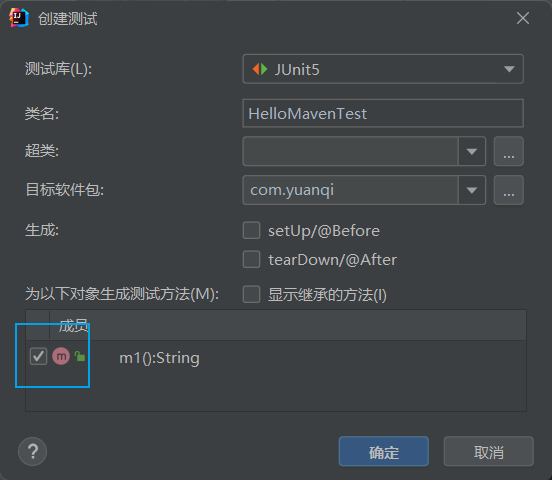
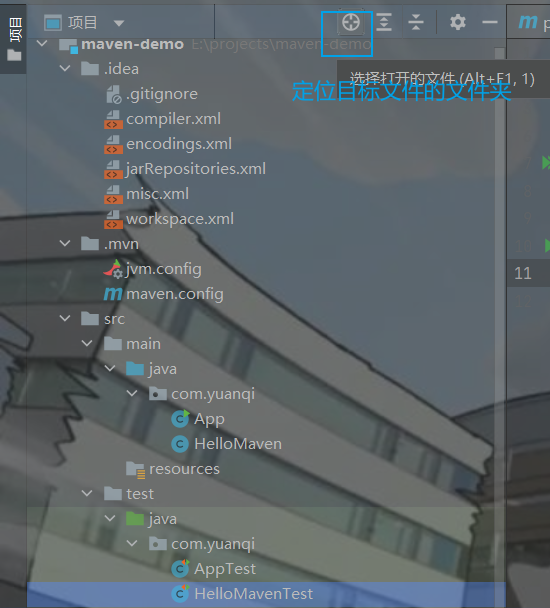
5.5 设置maven部署路径
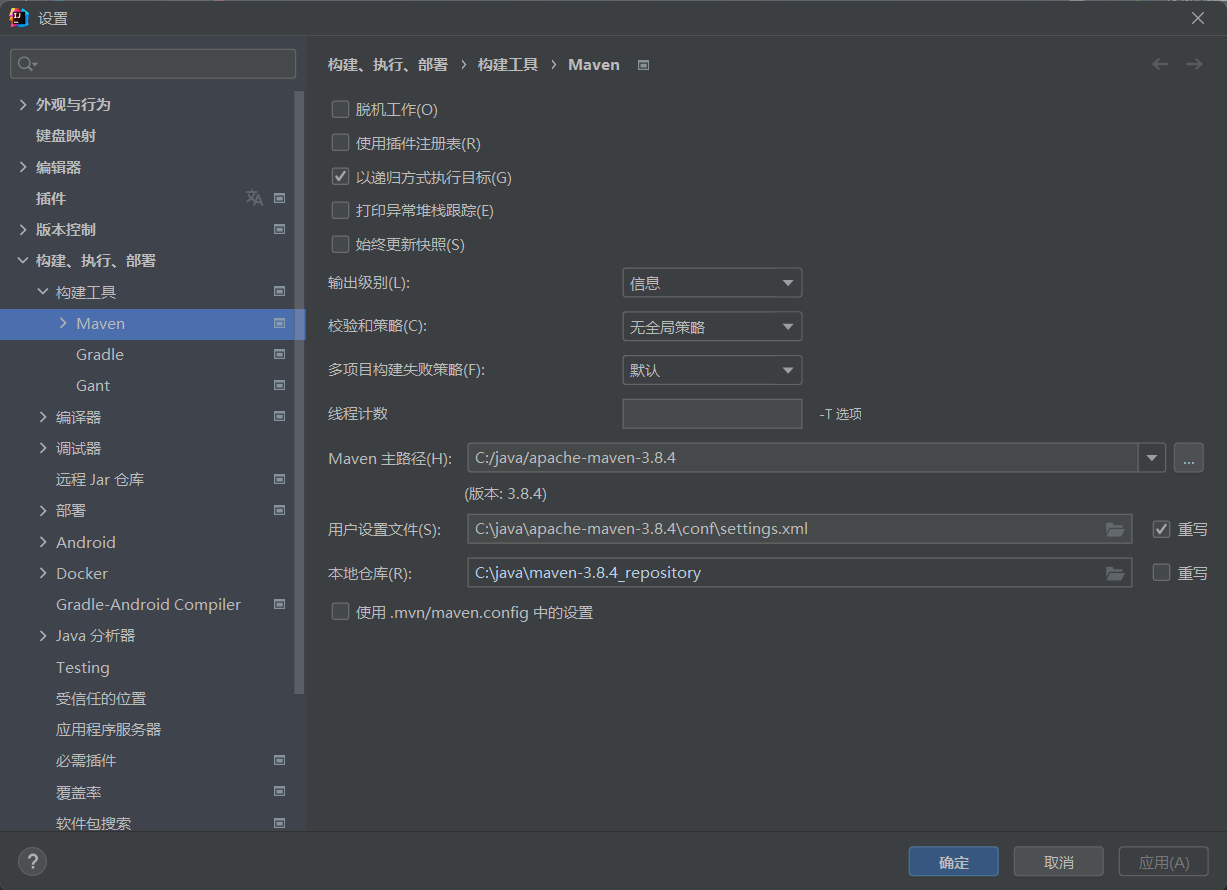
5.6 项目2依赖项目1
项目1install发布: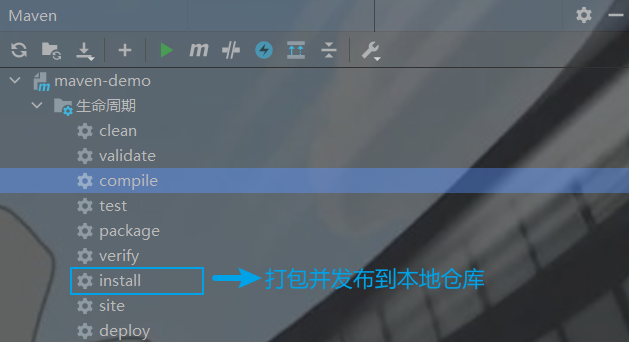
项目2添加项目1的依赖(示例):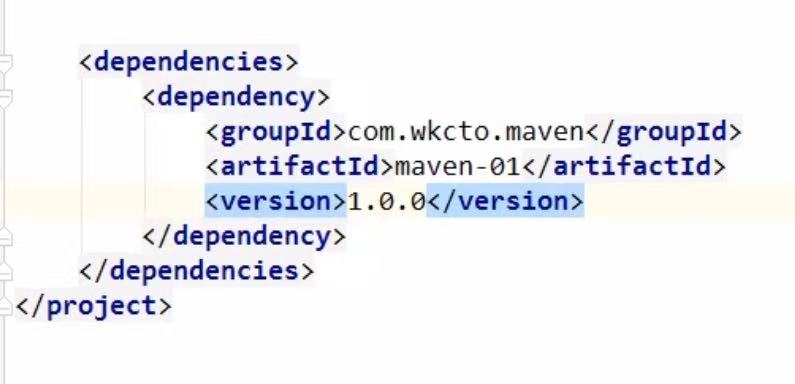
6. 创建Maven Web工程
6.1 创建项目
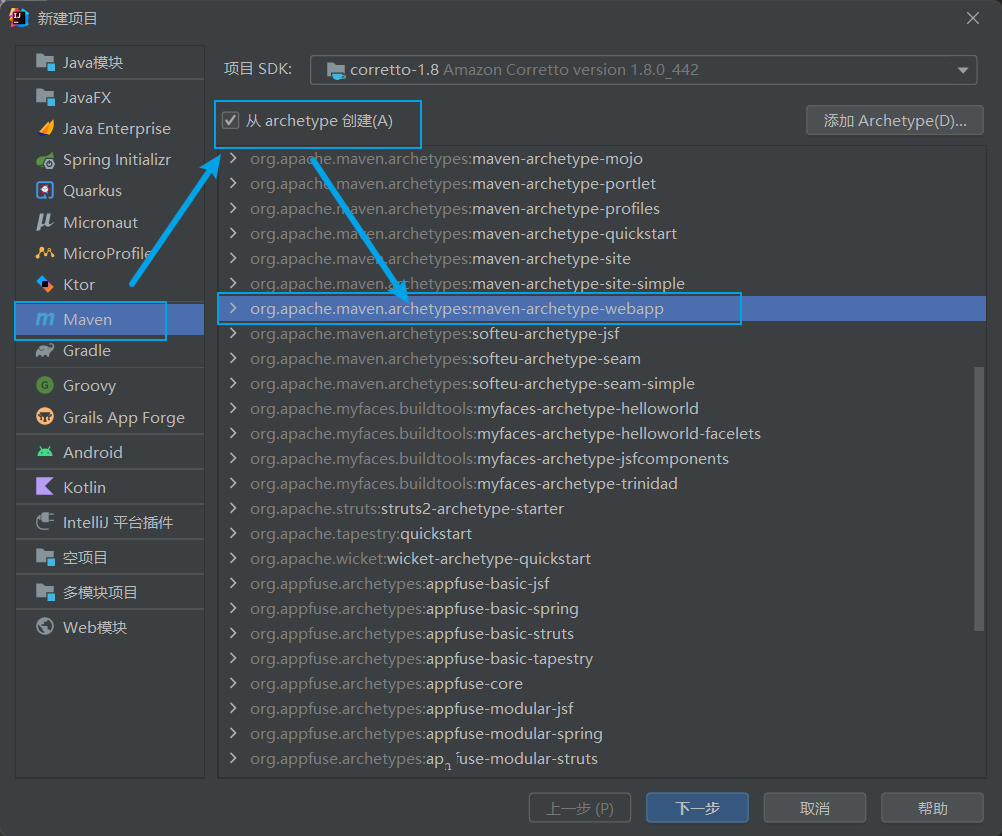
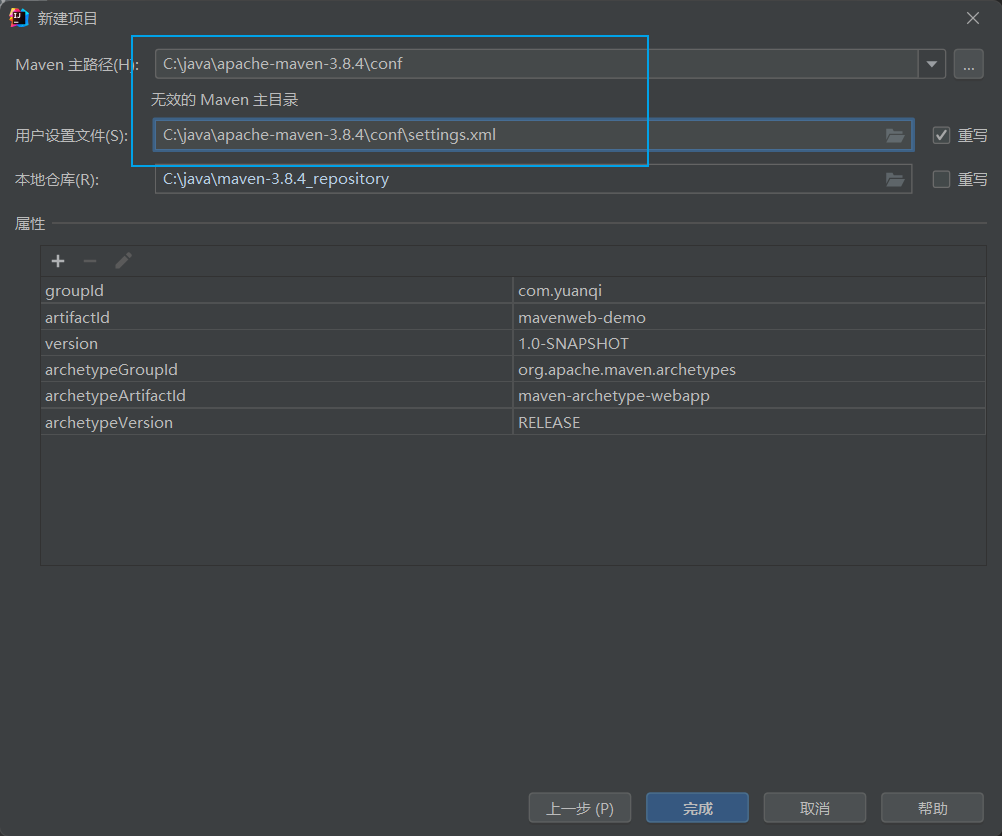
目录: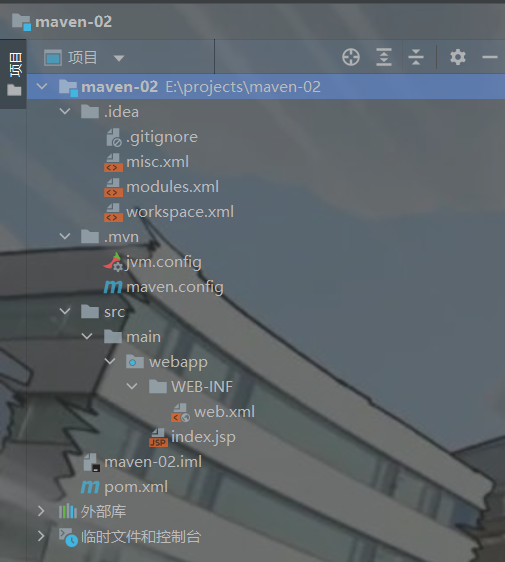
缺文件的话,新建选目录,下方就会都显示出来,加完是这样的: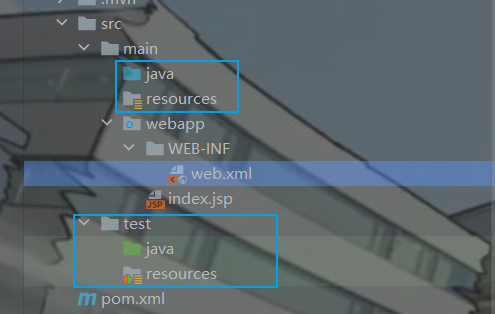
6.2 更改编译级别
需要与SDK保持统一版本: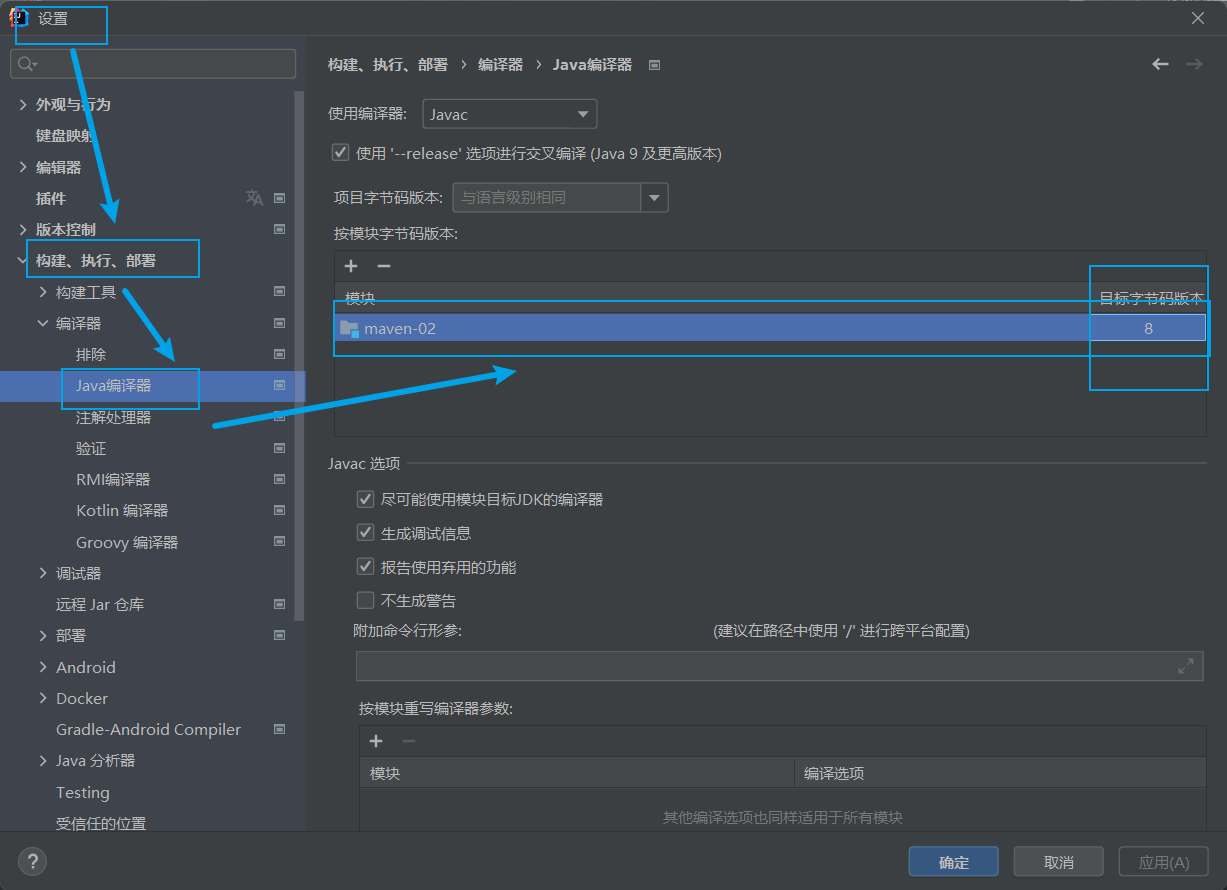
如果不一样需要在pom中添加编译插件: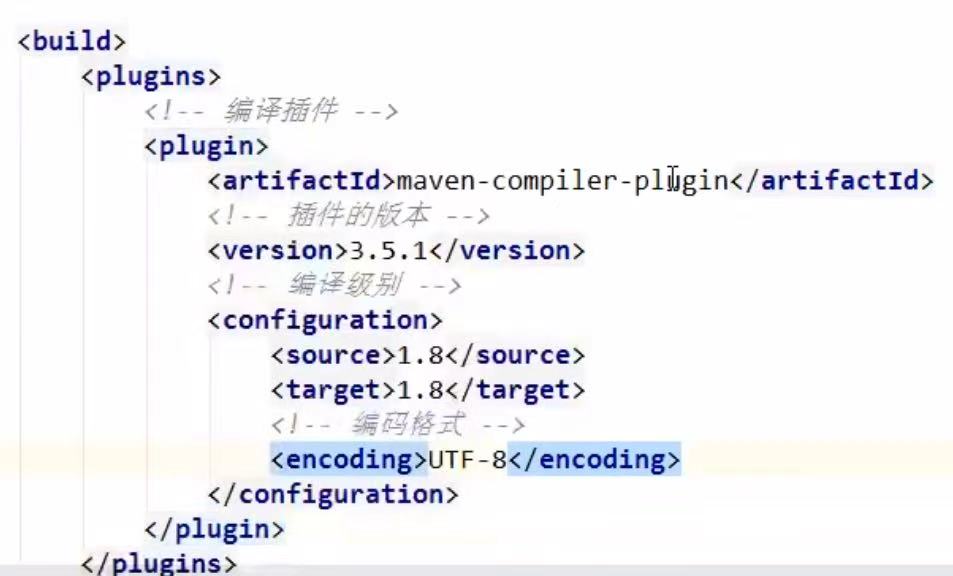
6.3 部署TomCat
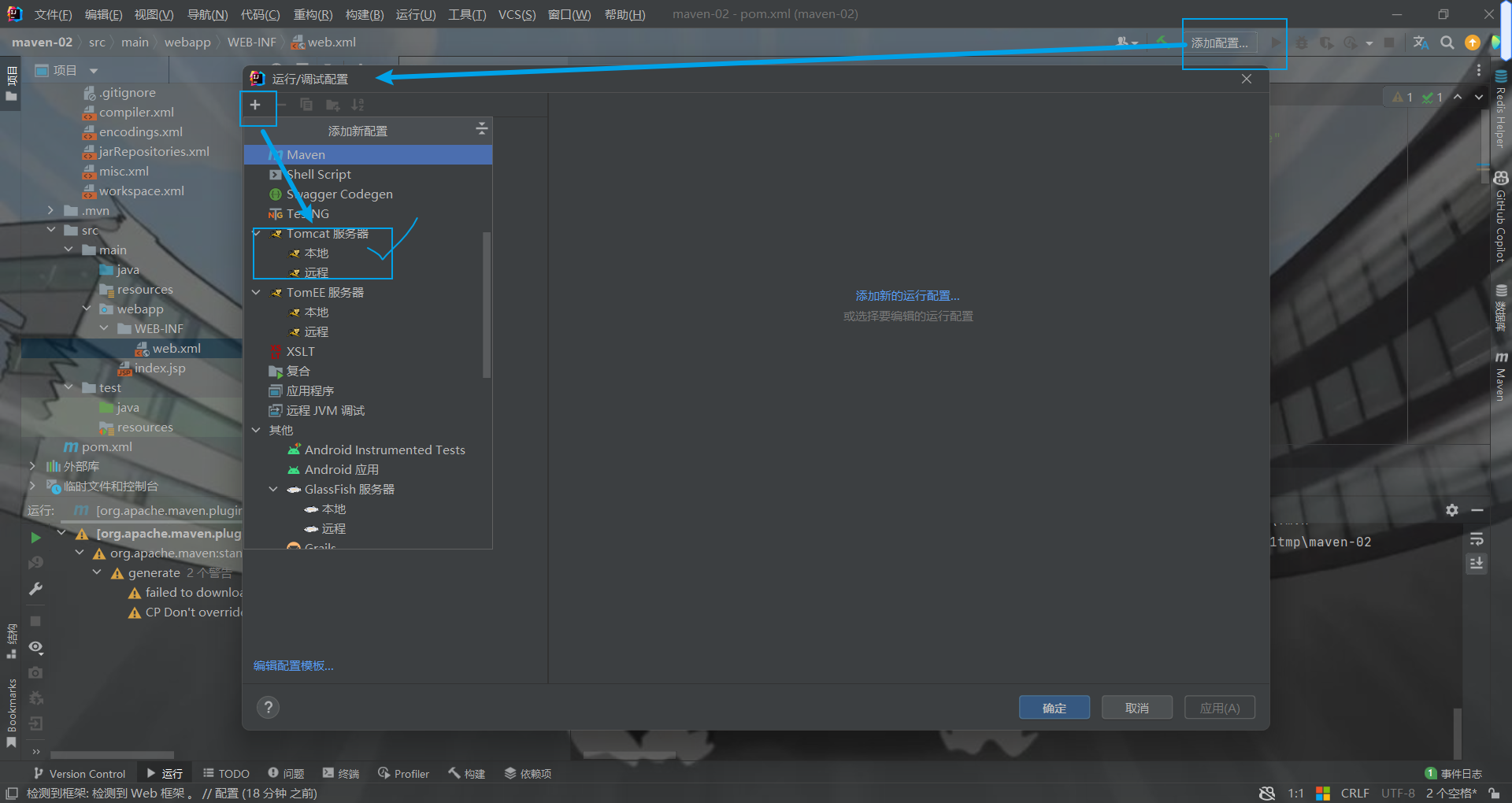
7. 多模块管理
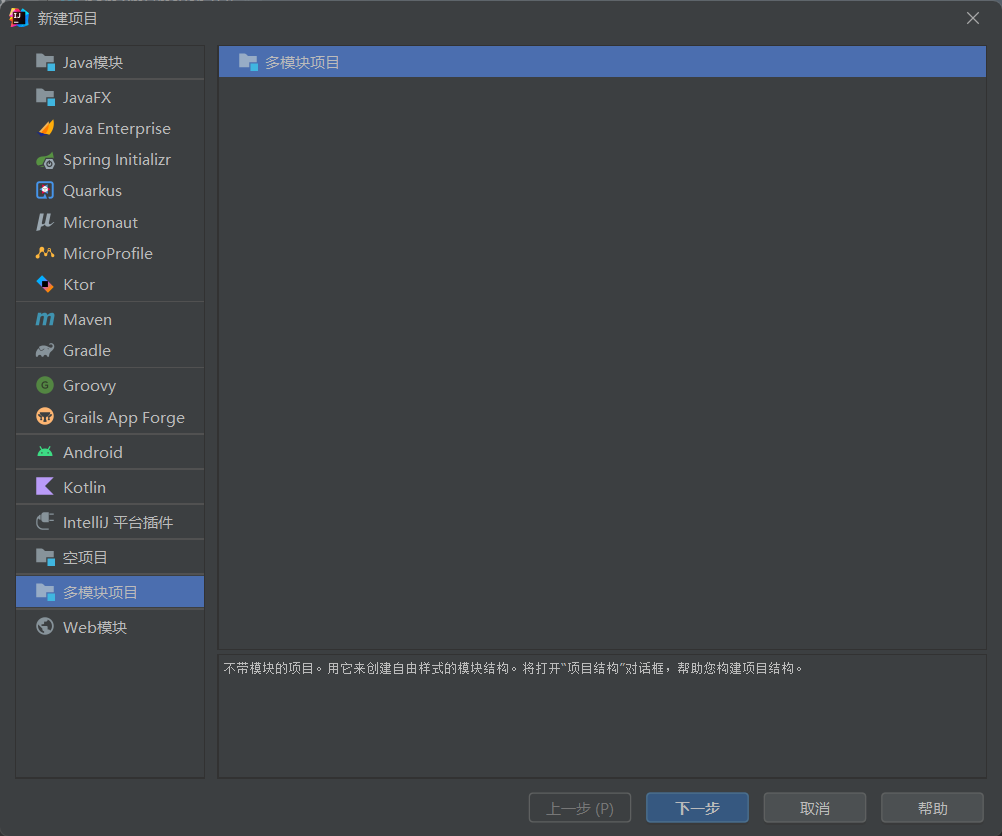
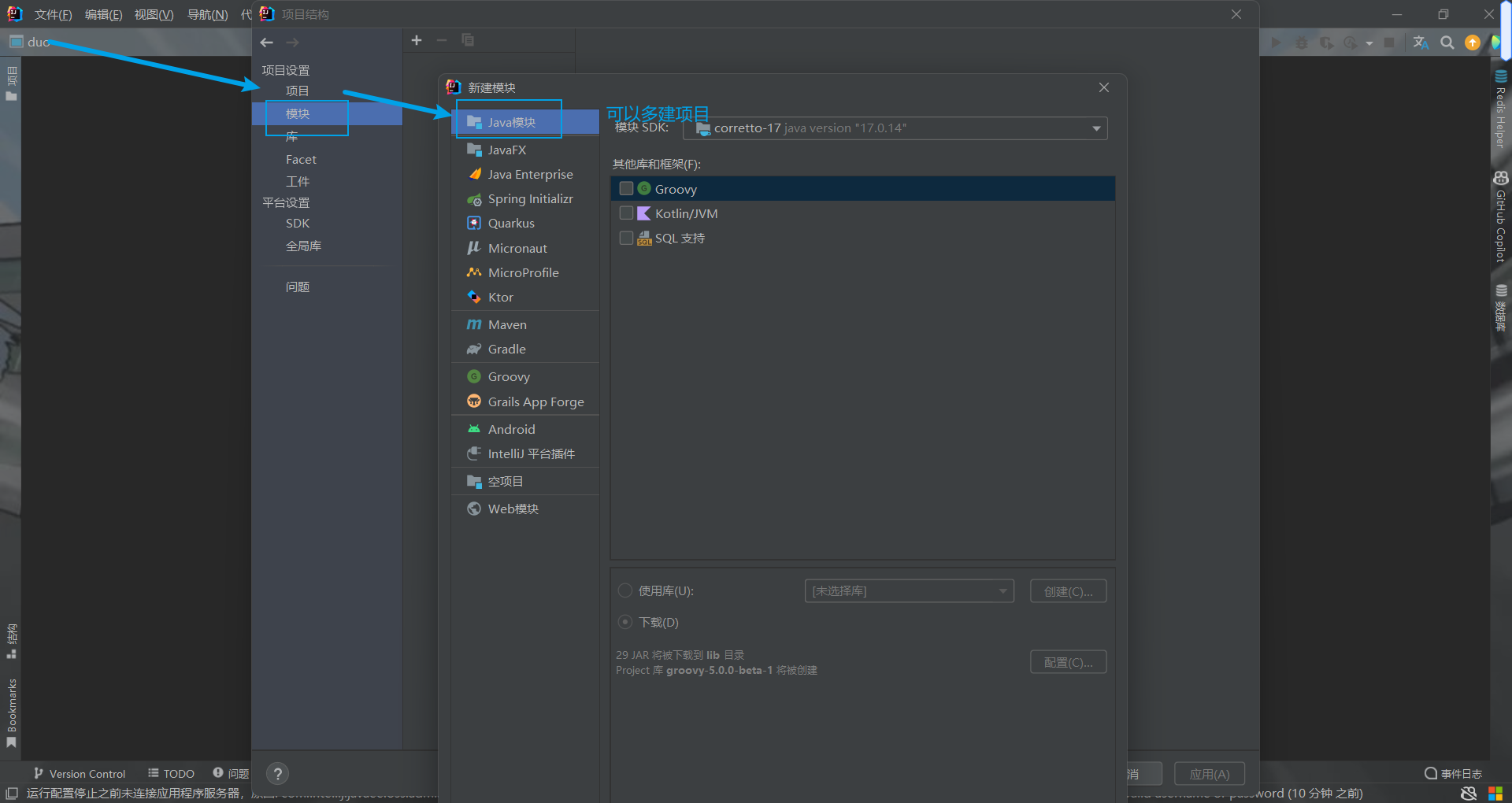
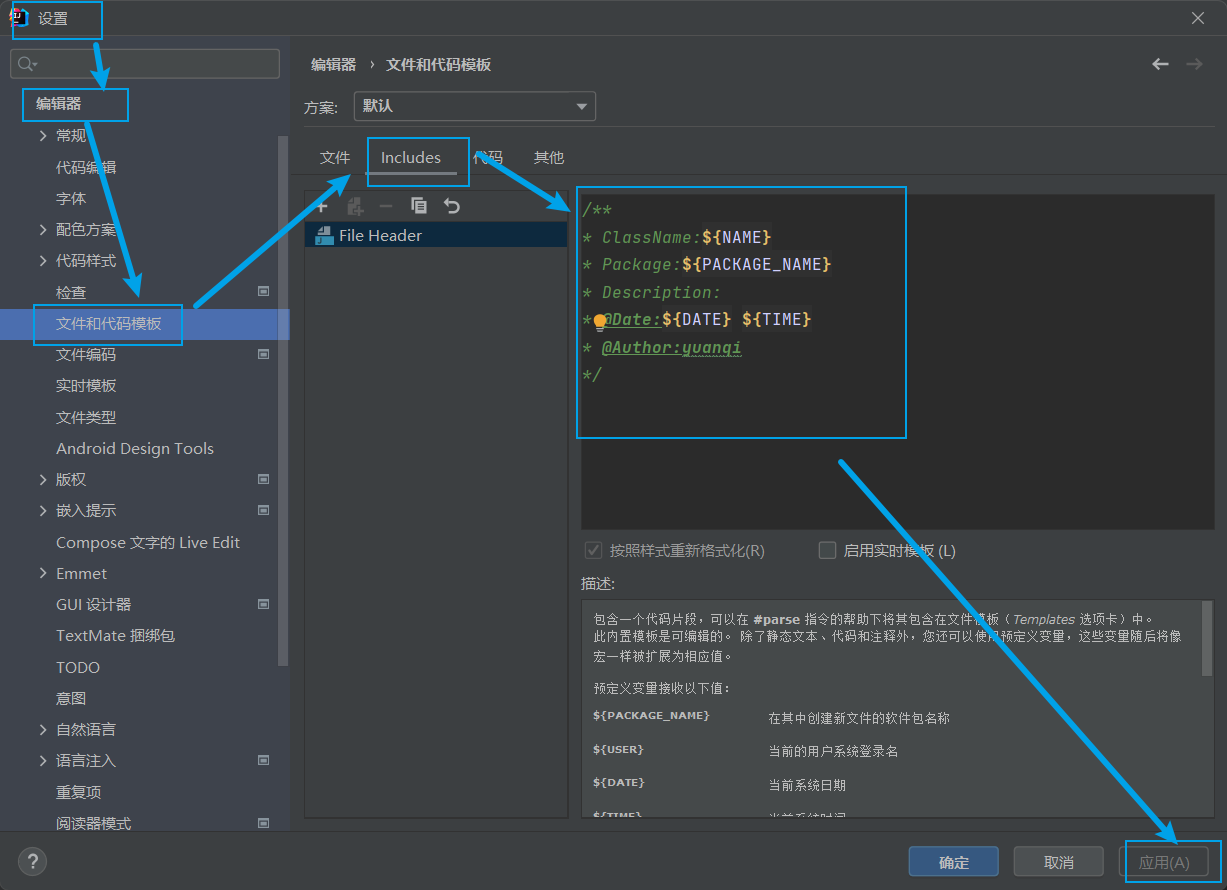
8. 设置IDEA类注释模板

Agent 垂直技术社区,欢迎活跃、内容共建。
更多推荐



 11
11 0
0- 0


 已为社区贡献1条内容

所有评论(0)