VS Code C++开发环境配置实战指南

简介:Visual Studio Code(VS Code)是由微软开发的免费、开源代码编辑器,支持多平台操作系统的C++开发。本指南提供详细的步骤说明,介绍如何配置VS Code以适应C++开发需求,包括安装编译器、安装扩展、配置构建与调试任务,以及设置工作区。同时,还涉及如何利用VS Code集成终端进行代码构建和测试,以及如何通过插件提升开发效率。提供的”work”压缩包包含预配置的VS Code工作区和相关文件,简化了从零开始搭建C++开发环境的流程。 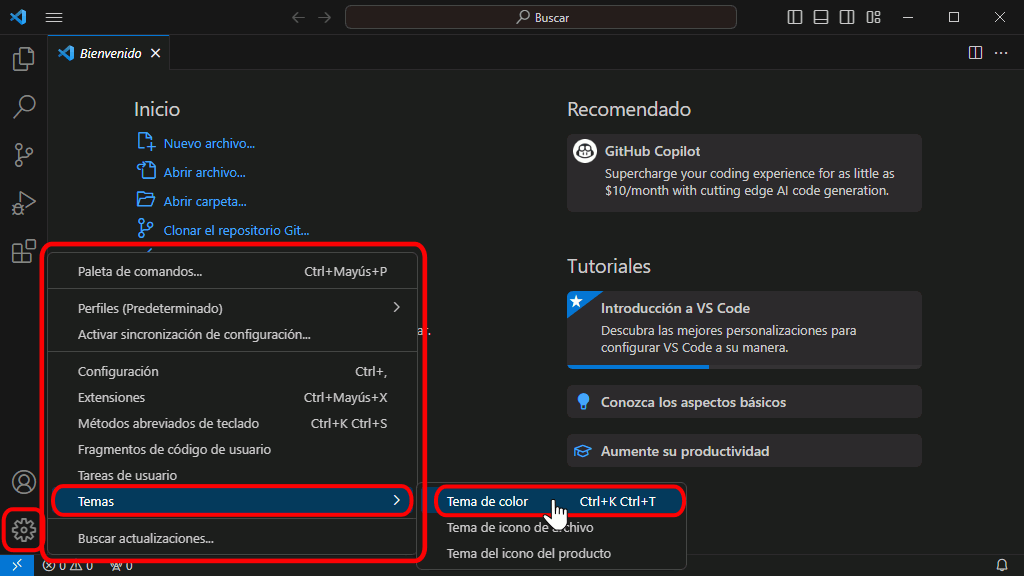
1. VS Code简介
Visual Studio Code(简称VS Code)是微软推出的一款轻量级但功能强大的源代码编辑器,它支持几乎所有的现代编程语言的语法高亮、智能代码补全、代码片段、Git控制等功能,并且可以扩展自定义功能。它以其快速、可定制和跨平台特性,在开发社区中迅速流行起来。
VS Code的设计理念是让开发者能够快速地从编码阶段切换到调试和任务执行阶段,这在快速开发和敏捷开发中尤其重要。此外,VS Code的扩展市场(Marketplace)提供了丰富多样的插件,覆盖了从语言支持到项目管理的各个方面,极大地方便了开发者的工作。
本文第一章将带领读者快速了解VS Code的基本界面和功能,为后续章节中深入到C++开发环境的配置和高级功能的定制打下坚实的基础。下面,我们将从安装VS Code开始,逐步介绍如何利用VS Code进行代码编写和项目的管理。
2. C++开发环境配置
2.1 C++编译器安装
2.1.1 不同操作系统下的编译器安装
在不同的操作系统中,安装C++编译器的步骤稍有差异。在Windows系统中,通常使用Visual Studio或者MinGW工具包来安装编译器;在Linux系统中,通常通过包管理器如apt或yum来安装;在macOS上,则通常安装Xcode Command Line Tools或者使用Homebrew安装编译器。
以下是针对Windows和Linux系统的编译器安装步骤示例。
Windows系统:
安装Visual Studio Community版本(免费),在安装过程中选择C++开发工具的相关组件。
或者使用MinGW安装器(http://www.mingw.org/)安装GCC编译器,选择需要的包(如g++)并进行安装。
Linux系统(以Ubuntu为例):
打开终端并执行以下命令来安装GCC编译器。
sudo apt update
sudo apt install build-essential
macOS系统:
使用以下命令安装Xcode Command Line Tools:
xcode-select --install
或者使用Homebrew安装Clang编译器:
brew install llvm
2.1.2 验证编译器安装成功的方法
在安装完成后,我们可以通过编译简单的C++代码来验证编译器是否安装成功。使用如下步骤进行验证:
- 打开文本编辑器,输入以下C++代码并保存为
hello.cpp。
#include <iostream>

int main() {
    std::cout << "Hello, World!" << std::endl;
    return 0;
}
-
打开命令行工具,导航到保存
hello.cpp的目录。 -
输入以下命令尝试编译刚才保存的文件。
对于GCC编译器:
g++ hello.cpp -o hello
对于Clang编译器:
clang++ hello.cpp -o hello
- 如果编译成功,没有错误提示,那么可以运行生成的可执行文件来查看结果。
对于Linux和macOS:
./hello
对于Windows:
hello.exe
如果在命令行中看到输出”Hello, World!”,则说明编译器已经成功安装并且配置。
2.2 C/C++扩展安装
2.2.1 Visual Studio Code扩展市场简介
Visual Studio Code(VS Code)的扩展市场(https://marketplace.visualstudio.com/VSCode)是一个在线存储库,提供了各种各样的扩展以增强VS Code的功能。例如,C/C++扩展由Microsoft提供,为VS Code添加了对C/C++语言的支持,包括智能感知、调试、代码补全、语法高亮等功能。
2.2.2 如何安装和管理扩展
安装和管理VS Code扩展的步骤如下:
-
打开VS Code。
-
点击左侧的扩展视图按钮(或者使用快捷键
Ctrl+Shift+X)。 -
在扩展视图中,可以使用搜索框查找特定的扩展。例如,输入”C/C++”查找Microsoft提供的C/C++扩展。
-
点击所需的扩展旁边的“安装”按钮来安装它。
-
安装完成后,可能需要重启VS Code以启用扩展。
-
在安装和管理扩展时,你也可以使用VS Code的命令面板。按下
Ctrl+Shift+P(或Cmd+Shift+P在macOS上),输入”Extensions: Install Extension”并回车,然后输入扩展名称进行安装。 -
要卸载扩展,可以在扩展视图中点击卸载按钮,或者通过命令面板使用”Extensions: Uninstall Extension”命令。
-
对于已经安装的扩展,VS Code提供了更新扩展的选项,确保你总是使用最新版本的扩展来获得最佳体验。
以上步骤展示了如何在VS Code中搜索、安装、卸载以及更新扩展,从而个性化你的开发环境。通过扩展市场,你可以极大地提升VS Code的可用性和生产效率,特别是对于C++开发来说,一个优秀的扩展可以大幅度提高编码的效率和质量。
3. VS Code调试与配置文件
3.1 “tasks.json”配置
3.1.1 “tasks.json”的作用和结构
“tasks.json” 是 Visual Studio Code (VS Code) 中用于自动化任务的重要配置文件。它的作用是定义在开发过程中需要执行的构建任务,比如编译、格式化代码、运行测试等。通过配置 “tasks.json” 文件,开发者可以轻松地执行复杂的命令,提高开发效率。
VS Code 的任务运行器是基于 Node.js 的任务运行器接口,所以 “tasks.json” 配置文件支持 Node.js 的风格,可以通过 shell 命令或者直接调用可执行文件来完成任务。”tasks.json” 文件通常位于工作区的 .vscode 目录下。
一个基本的 “tasks.json” 文件结构通常包含以下几个部分:
label:任务的显示名称。type:任务类型,通常有shell和process两种。command:执行的命令,可以是 shell 命令或者可执行文件路径。args:传递给命令的参数列表。options:执行命令时的选项,比如cwd用于设置工作目录。problemMatcher:用于匹配编译器输出中的错误和警告信息。
3.1.2 自定义编译任务的配置示例
以下是一个为 C++ 编译任务配置 “tasks.json” 的示例:
{
    "version": "2.0.0",
    "tasks": [
        {
            "label": "C/C++: clang++ build active file",
            "type": "shell",
            "command": "/usr/bin/clang++",
            "args": [
                "-g",
                "${file}",
                "-o",
                "${fileDirname}/${fileBasenameNoExtension}"
            ],
            "options": {
                "cwd": "/usr/bin"
            },
            "problemMatcher": [
                "$gcc"
            ],
            "group": {
                "kind": "build",
                "isDefault": true
            }
        }
    ]
}
在这个配置中,我们定义了一个任务,它会调用系统中的 clang++ 编译器,使用 -g 选项进行调试信息的编译。 ${file} 代表当前打开的文件,编译的结果输出为与当前文件同目录下的可执行文件。
每个参数的含义如下:
-g:生成调试信息。${file}:当前活动文件的路径。-o:输出文件名。${fileDirname}:当前文件所在的目录。${fileBasenameNoExtension}:当前文件的名称,不包括扩展名。
这个任务还包含了一个 problemMatcher ,它用于告诉 VS Code 如何解析编译器输出的错误和警告信息,这里使用了 GCC 的默认问题匹配器。
3.2 “launch.json”配置
3.2.1 “launch.json”的基本配置步骤
“launch.json” 文件用于配置调试会话,它决定了如何启动和调试你的程序。在 VS Code 中,启动调试会话前需要有这个文件。和 “tasks.json” 一样,它通常位于 .vscode 目录下。
基本步骤如下:
- 在 VS Code 中打开你的项目。
- 按下
Ctrl+Shift+P打开命令面板,然后输入Configure Task选择该命令。 - 在下拉菜单中选择
Add Configuration...,接着选择C++ (GDB/LLDB)。 - VS Code 会自动为你生成一个包含默认配置的
launch.json文件。 - 根据你的需求,修改
launch.json中的配置项。例如,如果你需要设置断点,可以使用breakpoints参数,或者如果你使用了不同的编译器和调试器,可能需要修改program、miDebuggerPath或request等参数。
3.2.2 调试配置文件的高级选项和应用实例
“launch.json” 文件提供了许多高级选项,让我们可以精细地控制调试过程。下面是一些高级选项的说明和示例:
program:指定调试器应该启动和调试哪个程序。cwd:调试器的工作目录。env:设定调试时的环境变量。args:传递给程序的参数。request:指定调试请求的类型,可以是launch或attach。stopAtEntry:是否在程序入口处停止。console:指定调试控制台类型,例如internalConsole或integratedTerminal。
下面是一个配置示例:
{
    "version": "0.2.0",
    "configurations": [
        {
            "name": "(gdb) Launch",
            "type": "cppdbg",
            "request": "launch",
            "program": "${fileDirname}/${fileBasenameNoExtension}",
            "args": [],
            "stopAtEntry": false,
            "cwd": "${workspaceFolder}",
            "environment": [],
            "externalConsole": false,
            "MIMode": "gdb",
            "setupCommands": [
                {
                    "description": "Enable pretty-printing for gdb",
                    "text": "-enable-pretty-printing",
                    "ignoreFailures": true
                }
            ]
        }
    ]
}
在这个示例中,我们配置了一个名为 “(gdb) Launch” 的调试配置。这个配置使用 GDB 作为调试器,并指定了程序的路径和一些基本调试选项。特别地,我们使用了 setupCommands 来启用 GDB 的漂亮打印功能,这使得调试时输出的复杂数据结构更为易读。
最后,请注意,配置文件中的变量如 ${workspaceFolder} 会由 VS Code 自动替换为当前工作区的路径。因此,在编写配置文件时,要合理利用这些变量来保证配置的可移植性和灵活性。
4. VS Code高级定制与插件应用
4.1 “.vscode”工作区设置
4.1.1 工作区的定义和作用
在Visual Studio Code(VS Code)中,工作区是特定项目或文件集合的上下文,它能够保存在特定工作区文件夹中的文件和文件夹的配置状态。工作区通常定义在 .vscode 文件夹中,该文件夹位于项目的根目录下。工作区配置文件如 settings.json 、 tasks.json 和 launch.json 使你能够为不同的项目设置特定的工作环境。
通过工作区设置,开发者可以定制代码编辑器的视觉样式、代码编辑偏好、以及自动化任务等,从而使得VS Code更好地适应特定项目的开发需求。例如,你可以为不同的编程语言设置特定的代码格式化规则,也可以为项目设置特定的调试配置。工作区的设置仅对该项目有效,不会影响到其他工作区或全局设置。
4.1.2 个性化工作区设置的技巧
要创建个性化的工作区设置,首先确保你的项目文件夹中存在 .vscode 文件夹。如果不存在,你可以在VS Code中创建它。然后在这个文件夹内创建 settings.json 文件来定义你的工作区设置。
-
编辑工作区设置 :
- 在VS Code中打开你的项目文件夹。
- 选择顶部菜单中的
File > Preferences > Settings(或使用快捷键Ctrl + ,)。 - 在侧边栏中点击
{}图标,切换到Workspace标签页。 - 点击
Edit in settings.json来直接编辑工作区设置。
-
自定义代码格式化 :
json { "editor.formatOnSave": true, "editor.formatOnPaste": true, "[javascript]": { "editor.defaultFormatter": "esbenp.prettier-vscode" } }
上述代码块将为JavaScript文件开启保存时自动格式化,同时将Prettier设置为默认的代码格式化工具。 -
配置特定的语言设置 :
json { "[python]": { "editor.tabSize": 4 } }
以上修改为Python文件指定了Tab的空格数为4。 -
安装和使用自定义主题 :
- 在VS Code的扩展市场中搜索并安装喜欢的主题扩展。
- 打开
settings.json文件,添加或修改workbench.colorTheme的值为你安装的主题名称。json { "workbench.colorTheme": "One Dark Pro" }
-
配置工作区特有的快捷键 :
- 在快捷键设置界面(
File > Preferences > Keyboard Shortcuts)中,点击{}图标,切换到keybindings.json。 - 在
keybindings.json中添加你的快捷键绑定规则。json { "key": "ctrl+alt+o", "command": "editor.action.commentLine", "when": "editorTextFocus && editorLangId == 'javascript'" }
这样就为JavaScript文件添加了一个新的快捷键来注释行。
- 在快捷键设置界面(
通过上述个性化工作区设置的技巧,你可以极大地提高开发效率,并让VS Code更好地符合你的个人喜好。这些设置会在你打开对应工作区的项目时自动应用,无需额外配置。
4.2 插件扩展使用
4.2.1 常见有用的VS Code插件推荐
Visual Studio Code强大的插件生态系统是其成为流行代码编辑器的原因之一。它提供了大量插件,可以帮助开发者更高效地编码、调试、管理和优化项目。以下是几个广泛推荐的插件,可以极大提升开发体验:
- Prettier - Code formatter : 代码美化工具,能够自动整理代码格式。
- ESLint : 集成JavaScript的静态代码检查器。
- Live Server : 实时预览HTML文件在浏览器中的更改。
- GitLens — Git supercharged : 提供Git相关的增强功能,如查看提交历史等。
- Code Spell Checker : 检查代码中的拼写错误。
- Auto Rename Tag : 自动重命名HTML标签,以匹配开闭标签。
- IntelliCode : 使用AI建议代码完成和排序。
这些插件的安装非常简单,通过VS Code的扩展市场(快捷键 Ctrl + Shift + X )搜索插件名称,点击安装即可。
4.2.2 插件的管理和使用技巧
管理插件不仅包括安装,还涉及配置、更新和禁用。掌握这些技巧能够帮助你更好地维护工作区。
-
安装插件 :
如上所述,直接从扩展市场中选择需要的插件点击安装即可。 -
配置插件 :
部分插件需要通过编辑工作区的settings.json文件进行配置。json { "liveServer.settings.AdvanceCustomBrowserCmdLine": "" }
上述配置项将允许你使用一个自定义的浏览器来打开Live Server预览。 -
更新插件 :
- 在VS Code的扩展市场中,可以查看插件的更新状态。
- 点击
Update按钮来更新单个插件,或者使用快捷键Ctrl + Shift + P并输入Update Extensions来批量更新所有插件。
-
禁用插件 :
- 通过命令面板(
Ctrl + Shift + P)输入Disable (Enable) Extensions来选择禁用或启用插件。
- 通过命令面板(
-
卸载插件 :
- 在扩展市场中选择已安装的插件,点击
Uninstall按钮。
- 在扩展市场中选择已安装的插件,点击
-
定期清理无用插件 :
不定期检查并移除不再使用的插件,以保持VS Code的轻便性。
为了展示出VS Code插件的使用效果,我们可以从安装一个插件开始,例如安装 Prettier - Code formatter 插件,并对其进行基本的配置。
{
    "editor.formatOnSave": true,
    "editor.defaultFormatter": "esbenp.prettier-vscode"
}
在上述代码中,我们启用了保存时自动格式化,并指定 Prettier 为默认的代码格式化器。使用插件时,你可以根据插件的具体文档来调整配置以适应你的开发习惯。
通过上述详细介绍和操作,你将能够有效地管理你的VS Code插件,并享受它们带来的便利和效率。
5. VS Code实用技巧和高级功能
5.1 VS Code调试与运行操作
5.1.1 调试环境的搭建和基本操作
在使用VS Code进行C++开发时,一个高效且直观的调试环境至关重要。为了搭建调试环境,首先需要确保已经安装了合适的编译器和C/C++扩展。然后,我们可以通过以下步骤来配置调试环境:
- 打开项目中的源代码文件。
- 在VS Code左侧的“运行视图”中点击“创建 launch.json 文件”链接。
- 选择适用于C++的环境模板,VS Code将自动为你生成一个基本的
launch.json配置文件。 - 根据需要修改生成的配置,如设置程序路径、调试模式、命令行参数等。
调试操作的基本步骤包括:
- 设置断点:在代码中你想暂停执行的位置点击行号左侧,出现红点表示已设置断点。
- 启动调试会话:点击调试视图上方的绿色播放按钮或按F5。
- 单步执行:使用F10跳过函数,F11进入函数。
- 查看变量值:将鼠标悬停在变量上,或在“变量”面板查看。
5.1.2 运行环境的配置和调试优化
运行环境的配置通常涉及到指定程序执行的环境路径和运行参数,而调试优化则关注于提升调试过程中的体验和效率。
对于配置运行环境,可以在 tasks.json 文件中配置一个运行任务,确保其中包含正确的编译命令和执行命令。以下是一个配置示例:
{
    "version": "2.0.0",
    "tasks": [
        {
            "label": "Run C++ Program",
            "type": "shell",
            "command": "g++",
            "args": [
                "-g", "${file}",
                "-o", "${fileDirname}/${fileBasenameNoExtension}"
            ],
            "group": {
                "kind": "build",
                "isDefault": true
            }
        },
        {
            "label": "Run Program",
            "type": "shell",
            "command": "${fileDirname}/${fileBasenameNoExtension}",
            "problemMatcher": [],
            "group": {
                "kind": "build",
                "isDefault": true
            }
        }
    ]
}
调试优化方面,可以考虑以下几个方面:
- 使用条件断点,仅当特定条件满足时才触发。
- 熟悉和使用调试窗口中的功能,如监视、调用栈、线程等。
- 使用自动变量和表达式求值窗口来动态评估表达式。
- 如果存在多个源文件,合理使用调试配置中的“路径映射”,以便正确地将源代码与可执行文件关联起来。
5.2 VS Code集成终端使用
5.2.1 集成终端的打开和设置
VS Code集成终端是一个强大的功能,它允许用户在编辑器内直接运行命令行工具。这不仅减少了切换窗口的麻烦,而且可以更有效地利用屏幕空间。
打开集成终端很简单,有几种方法可以做到:
- 使用快捷键
Ctrl +``(反引号)或Ctrl + Shift +``(在Windows/Linux系统中)。 - 在菜单栏中选择“视图”>“终端”,或者点击侧边栏的“终端”按钮。
设置集成终端:
- 可以通过点击终端右上角的下拉菜单,选择“配置默认终端”来改变终端的默认shell。
- 也可以通过修改VS Code的设置文件(
settings.json)来自定义终端的配置。例如,改变终端的字体大小:
{
    "terminal.integrated.fontSize": 14
}
5.2.2 终端的高级使用技巧和案例
集成终端的高级使用技巧可以使开发工作更为高效:
- 分割终端视图:在终端中右键点击,选择“拆分终端”,可以在同一个视图中打开多个命令行界面。
- 使用命令面板(
Ctrl + Shift + P或Cmd + Shift + P),快速访问终端相关的命令,如“终端:创建新的集成终端”。 - 在终端中使用
code .命令快速打开当前目录的VS Code编辑器实例。 - 使用快捷键
Ctrl + K,Ctrl + C或Cmd + K,Cmd + C来复制终端中的内容。
案例:假设你正在使用Git进行版本控制,集成终端可以让你在一个面板内完成提交操作:
git add .
git commit -m "Add changes"
git push
5.3 自定义代码片段
5.3.1 代码片段的概念和用途
代码片段是VS Code中的一个便捷功能,允许开发者存储常用的代码模板,并可以快速插入到代码中。这样不仅提高了编码的效率,也帮助保持代码的一致性。
代码片段可以包含变量、占位符,甚至简单的逻辑。它们通常用于插入数据结构模板、循环、函数原型等重复使用的代码块。
5.3.2 创建和使用自定义代码片段的步骤
要创建自定义代码片段,需要按照以下步骤操作:
- 在VS Code中,选择“文件”>“首选项”>“用户代码片段”。
- 搜索或创建一个新的代码片段文件。例如,你可以为C++创建一个
cpp.json文件。 - 在打开的
json文件中定义代码片段结构。例如:
{
    "示例代码片段": {
        "prefix": "sample",
        "body": [
            "#include <iostream>",
            "using namespace std;",
            "",
            "int main() {",
            "\t$0",
            "\treturn 0;",
            "}"
        ],
        "description": "插入一个简单的C++主函数代码片段"
    }
}
prefix是触发代码片段的关键字。body是代码片段的内容,其中$0表示光标停留的位置。description是代码片段的描述。
- 保存文件,并在代码中使用触发关键字,比如输入“sample”后按下
Tab键,就可以看到定义的代码片段被插入。
通过上面的步骤,你可以根据自己的需要创建任何复杂的代码片段,并且在日常编码中大大提高效率。
简介:Visual Studio Code(VS Code)是由微软开发的免费、开源代码编辑器,支持多平台操作系统的C++开发。本指南提供详细的步骤说明,介绍如何配置VS Code以适应C++开发需求,包括安装编译器、安装扩展、配置构建与调试任务,以及设置工作区。同时,还涉及如何利用VS Code集成终端进行代码构建和测试,以及如何通过插件提升开发效率。提供的”work”压缩包包含预配置的VS Code工作区和相关文件,简化了从零开始搭建C++开发环境的流程。

Agent 垂直技术社区,欢迎活跃、内容共建。
更多推荐

 3
3 0
0- 0


 已为社区贡献125条内容

所有评论(0)