Java(JDK) 下载与环境配置全纪录
·
安装链接:
1. windows 安装
jdk17 与 jdk8 安装方法是一样的,安装对应版本的安装包即可,我以 17 为例
下载安装包(.exe)或者 压缩包都可以,我下载的是安装包
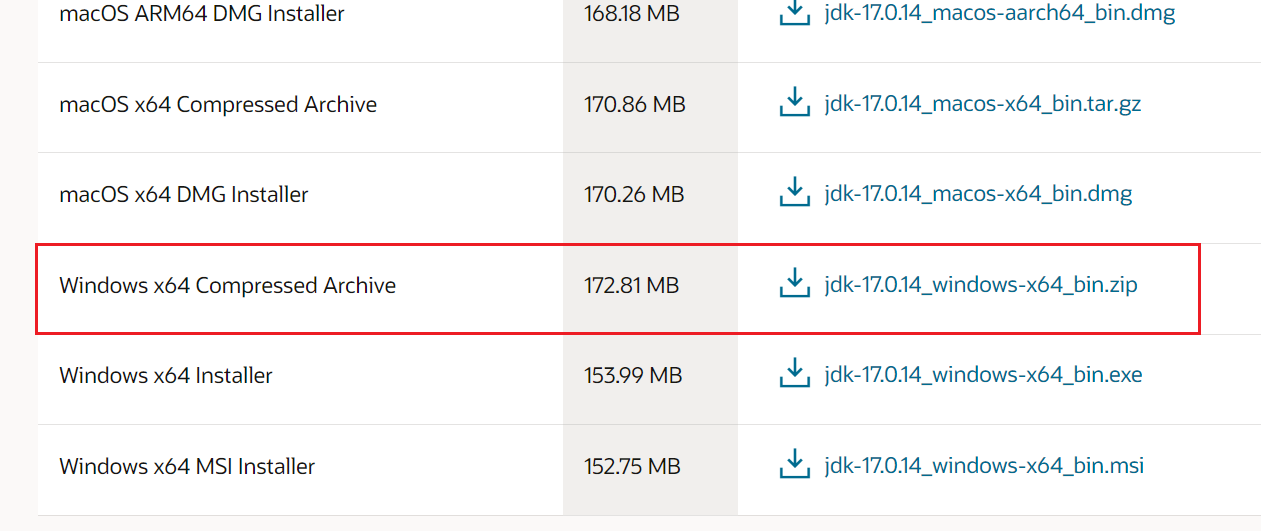
下载完之后解压缩,配置一下系统环境变量
1.1. 第一步:配置 JAVA_HOME
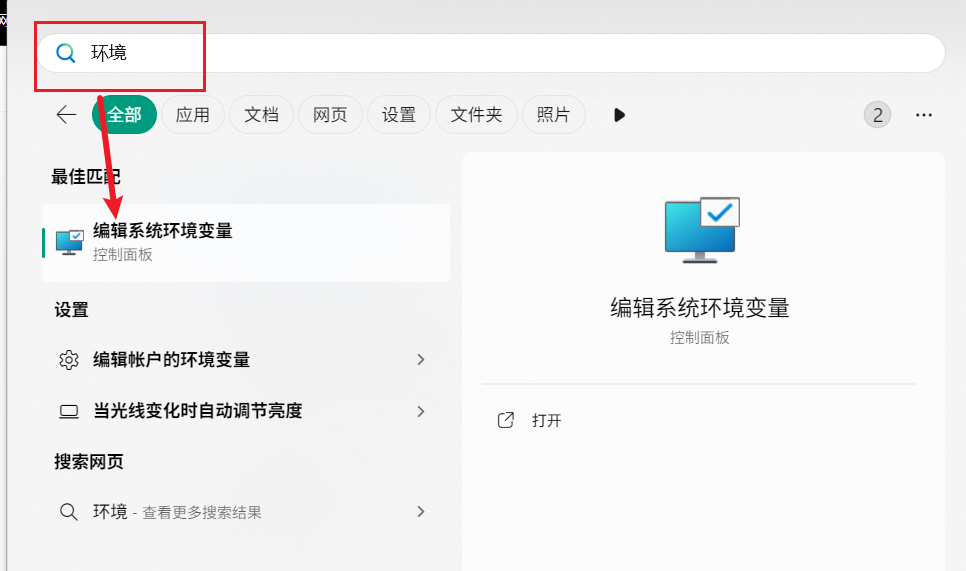
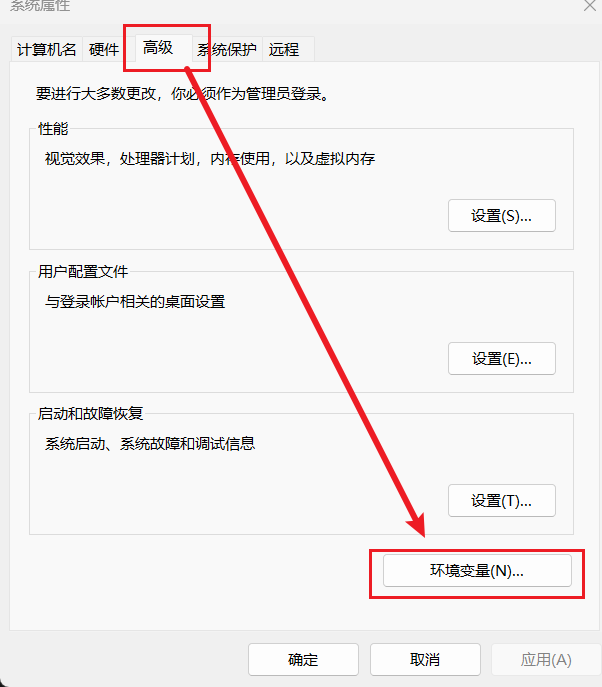
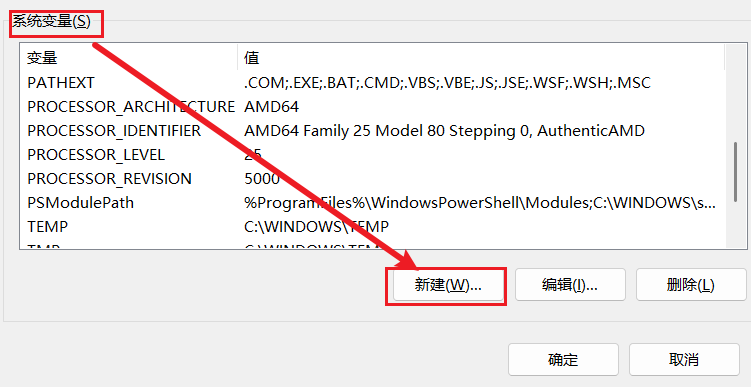
添加变量名与变量值:
- 变量名:
JAVA_HOME - 变量值:JDK 安装路径,例如
C:\Java\jdk-17.0.15z(这个路径是刚刚你安装的路径)
1.2. 第二步:配置 Path
找到 Path → 编辑 → 新建 :
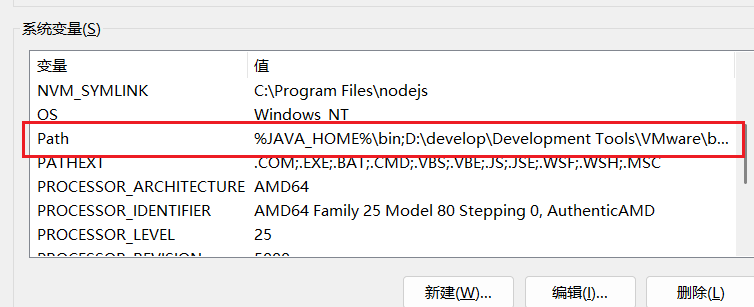
添加:
%JAVA_HOME%\bin配置完记得保存!!!
关闭所有 cmd,重新打开 命令提示符(cmd),输入:
java -version
这样就是成功了
2. mac 安装
mac 的安装我也选择的是安装包的方式,找到适合自己电脑的安装包即可
下面来配置环境变量:
2.1. 第一步: 编辑 shell 配置文件
nano ~/.zshrc2.2. 第二步:在文件末尾添加
export JAVA_HOME=$(/usr/libexec/java_home -v 17)
export PATH=$JAVA_HOME/bin:$PATH
$(/usr/libexec/java_home -v 17)会自动扫描 mac 电脑的 jdk17 路径,也可以换成自己安装的路径
2.3. 第三步:保存
保存并退出 (Control+O → 回车 → Control+X)
2.4. 让配置生效
source ~/.zshrc关闭所有 cmd,重新打开 命令提示符(cmd),输入:
java -version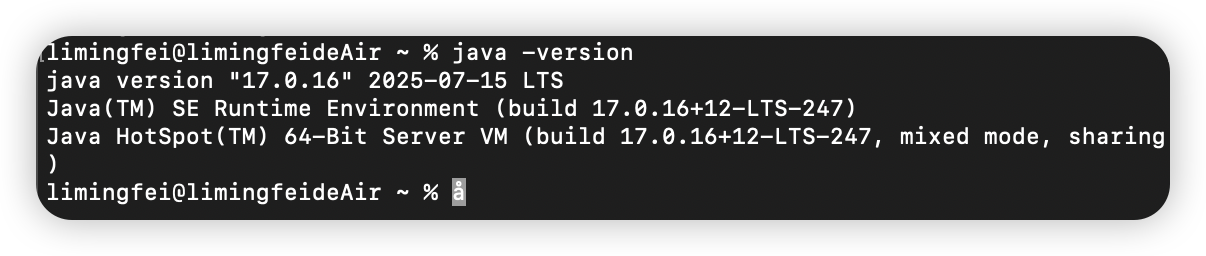
这样就是成功了
3. Linux 安装
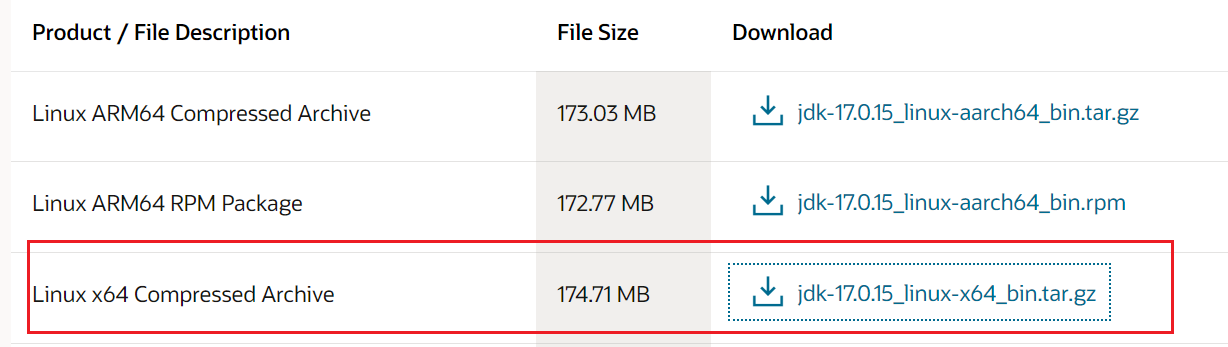
去官方下载 Linux 版的 jdk(以 jdk17 为例)
配置环境变量:直接在 /etc/profile 末尾添加
# 1. 首先打开文件
sudo vi /etc/profile

# 2. 滚动到文件末尾按下 i 添加环境变量
export JAVA_HOME=/opt/jdk-17.0.15
export PATH=$JAVA_HOME/bin:$PATH

# 3. 按下esc 输入:wq 保存退出,输入:
source /etc/profile
然后输入:
java -version出现版本号代表成功了!


Agent 垂直技术社区,欢迎活跃、内容共建。
更多推荐


 11
11 0
0- 0


 已为社区贡献7条内容

所有评论(0)