C#实现ONVIF摄像头监控与VLC视频播放
C#实现ONVIF摄像头监控与VLC视频播放集成指南
概述 在工业自动化、安防监控等领域,ONVIF协议已成为网络摄像头通信的标准协议。本文将介绍如何使用C#和VLC库实现ONVIF摄像头的连接、视频流播放和截图功能。 环境准备 在开始之前,需要准备以下组件:
1. Visual Studio (2017或更高版本)
2. VLC播放器 (安装到系统)
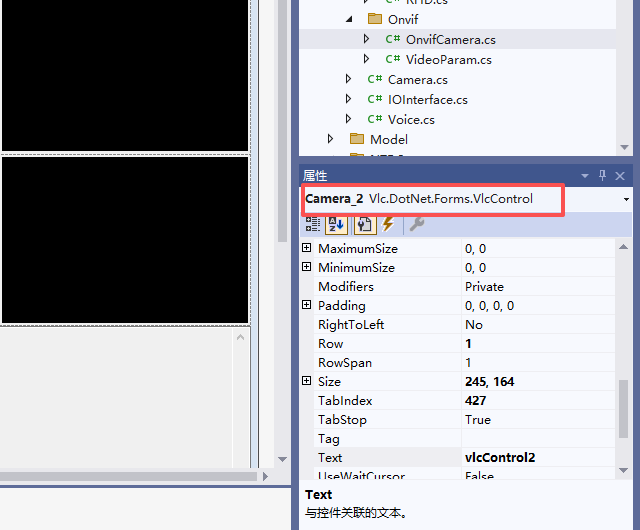
3. Vlc.DotNet.Forms NuGet包
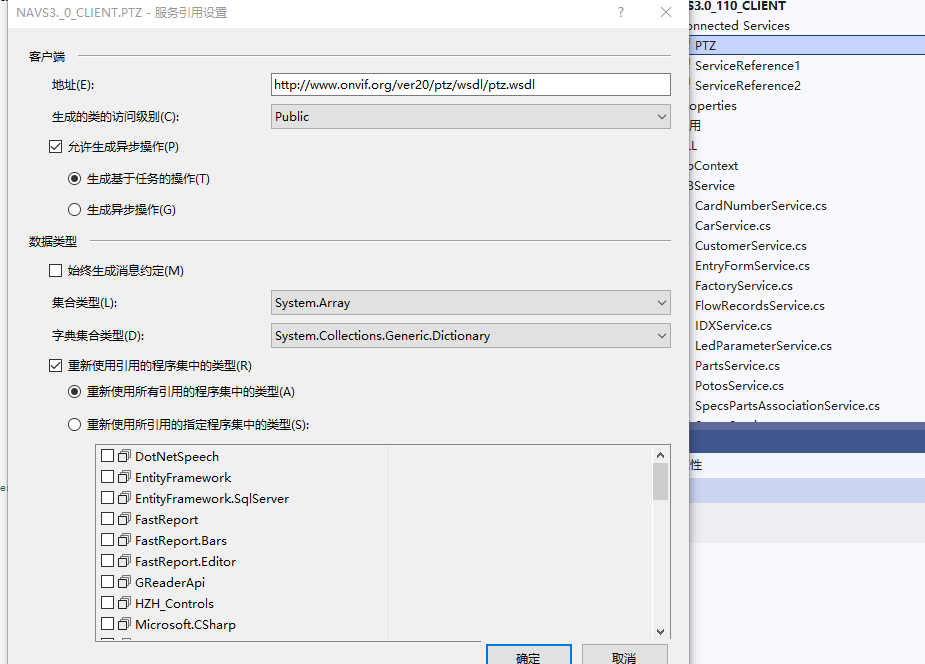
4. ONVIF WSDL服务引用 核心代码解析
添加服务器引用
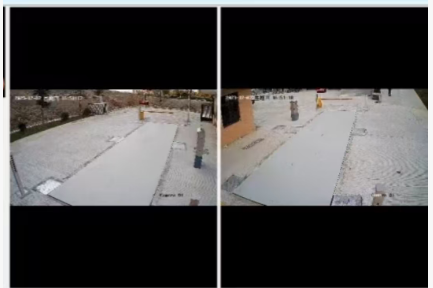
vlc控件显示图像
 1. 1.ONVIF摄像头初始化
public bool Init(string ip, string port, string account, string password, VlcControl vlcControl)
{
// 首先ping摄像头检查连通性
Ping ping = new Ping();
PingReply reply = ping.Send(ip);
if (reply.Status != IPStatus.Success) {
return false;
}
// 初始化参数
_VlcControl = vlcControl;
Account = account;
PassWord = password;
// 创建ONVIF设备连接
deviceUri = new UriBuilder("http://10.1.20.81/onvif/device_service");
deviceUri.Host = ip;
// 配置绑定和认证
HttpTransportBindingElement httpTransport = new HttpTransportBindingElement();
httpTransport.AuthenticationScheme = System.Net.AuthenticationSchemes.Digest;
binding = new CustomBinding(new TextMessageEncodingBindingElement(MessageVersion.Soap12WSAddressing10, Encoding.UTF8), httpTransport);
try
{
// 连接设备并获取媒体服务
DeviceClient device = new DeviceClient(binding, new EndpointAddress(deviceUri.ToString()));
Service[] services = device.GetServices(false);
// 查找媒体服务
Service xmedia2 = services.FirstOrDefault(s => s.Namespace == "http://www.onvif.org/ver10/media/wsdl");
if (xmedia2 != null)
{
media = new MediaClient(binding, new EndpointAddress(xmedia2.XAddr));
media.ClientCredentials.HttpDigest.ClientCredential.UserName = account;
media.ClientCredentials.HttpDigest.ClientCredential.Password = password;
// 获取摄像头配置集
profiles = media.GetProfiles();
if (profiles != null)
{
// 启动视频流
StreamVideoOnVLC(prms, vlcControl);
}
}
return true;
}
catch (Exception ex)
{
return false;
}
}
2. 使用VLC播放视频流
private void StreamVideoOnVLC(String[] recordParams, VlcControl vlcControl)
{
// 配置流设置
StreamSetup streamSetup = new StreamSetup();
streamSetup.Stream = StreamType.RTPUnicast;
streamSetup.Transport = new Transport();
streamSetup.Transport.Protocol = TransportProtocol.UDP;
// 获取流媒体URI
string mtoken = profiles[0].token;
MediaUri murl = media.GetStreamUri(streamSetup, mtoken);
UriBuilder uri = new UriBuilder(murl.Uri);
uri.Scheme = "rtsp";
// 配置VLC选项
List<string> options = new List<string>();
options.Add(":rtsp-user=" + Account);
options.Add(":rtsp-pwd=" + PassWord);
options.Add(":file-caching=1500");
options.Add(":network-caching=1500");
options.Add(":codec=mediacodec,iomx,all");
options.Add(":demux=h264");
// 添加额外参数
if (recordParams.Length != 0)
{
foreach (string param in recordParams)
{
options.Add(param);
}
}
// 播放视频流
vlcControl.Play(uri.Uri, options.ToArray());
}
3. 截图功能实现
public bool CrawlImg(out string msg, out string sjpegpicfilename)
{
msg = "";
sjpegpicfilename = "";
try
{
// 生成唯一文件名
sjpegpicfilename = System.DateTime.Now.ToString("yyyyMMdd_HHmmss") + _VlcControl.Name + ".jpg";
// 调用VLC截图功能
_VlcControl.TakeSnapshot(sjpegpicfilename);
return true;
}
catch(Exception ex)
{
msg = "相机"+_VlcControl.Name+"抓取图片失败";
return false;
}
} 使用示例 初始化摄像头 csharp 复制 下载 VlcControl vlcControl = new VlcControl();
OnvifCamera camera = new OnvifCamera();
bool success = camera.Init("192.168.1.100", "80", "admin", "password", vlcControl); 截图功能调用 csharp 复制 下载 string message, filename;
if(camera.CrawlImg(out message, out filename))
{
Console.WriteLine("截图成功保存为: " + filename);
}
else
{
Console.WriteLine("截图失败: " + message);
}
总结
本文介绍了如何使用C#和VLC库实现ONVIF摄像头的视频播放和截图功能。通过ONVIF协议,我们可以标准化地访问不同厂商的网络摄像头,而VLC库提供了强大的视频处理能力,两者结合可以快速开发出功能完善的视频监控应用。 这种方案的优势在于: • 跨摄像头厂商兼容(支持ONVIF协议) • 利用VLC强大的编解码能力 • C#开发便捷,易于集成到现有系统 • 代码结构清晰,功能模块化 希望本文对正在开发视频监控相关应用的开发者有所帮助。

Agent 垂直技术社区,欢迎活跃、内容共建。
更多推荐


 33
33 0
0- 0


 已为社区贡献2条内容

所有评论(0)