Java - JDK 安装(Linux/Windows)
一、Windows
1,下载安装文件
Java SE | Oracle Technology Network | Oracle
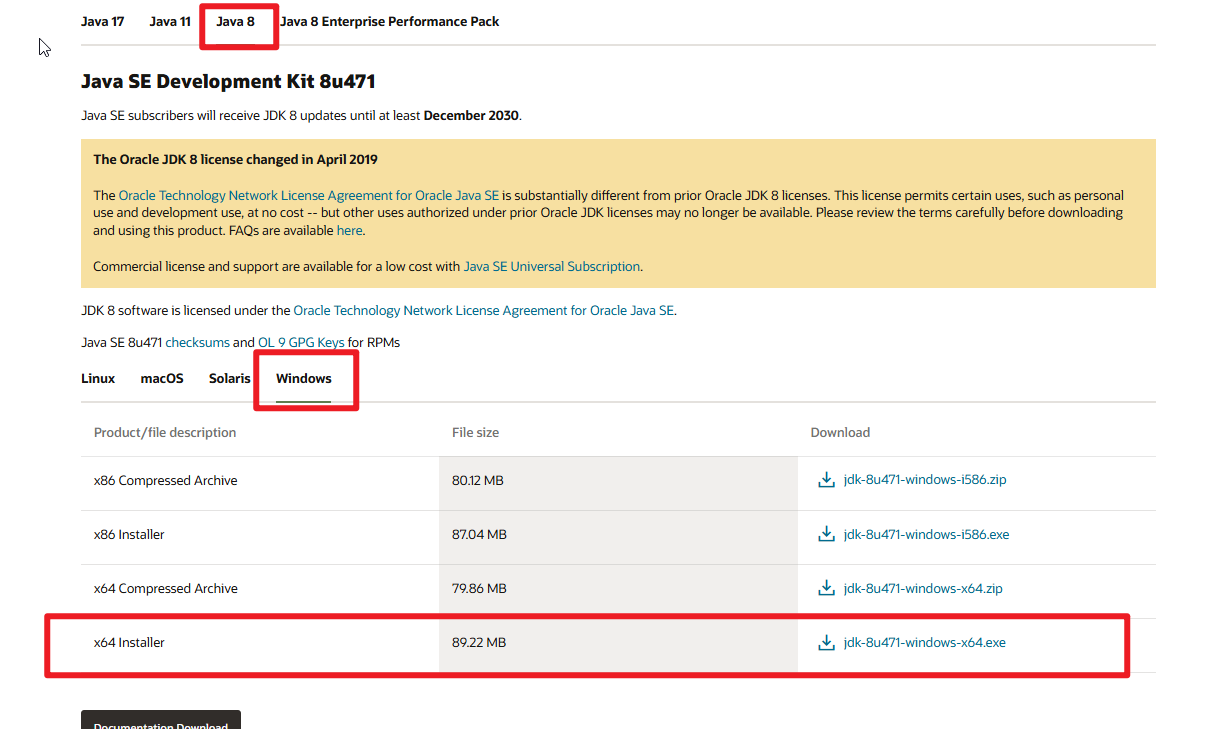
找到你想要的版本,并选择Windows,一般下载 x64 Installer 就可以了。
2,安装
运行exe,基本无脑下一步即可。
3,配置环境变量
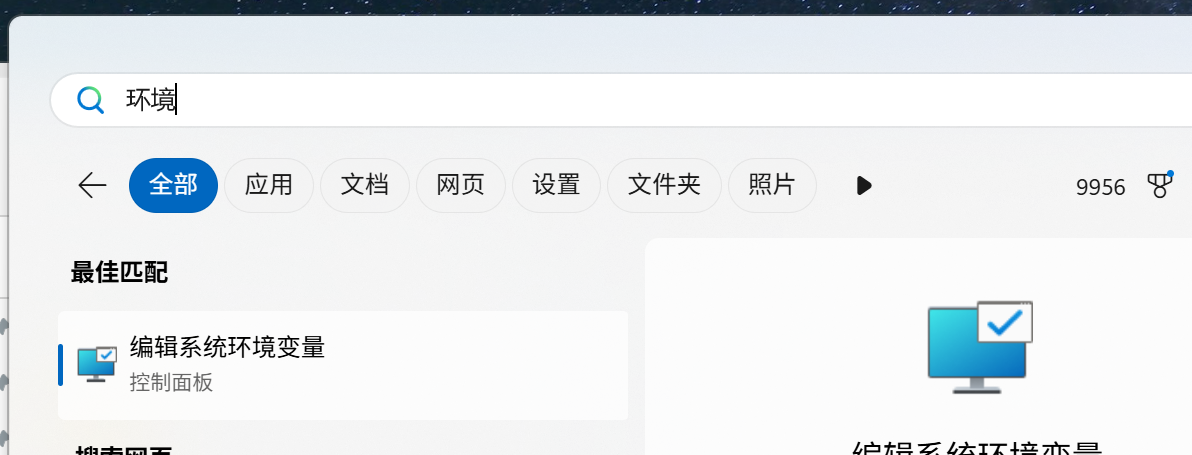
按win键,打开 编辑系统环境变量
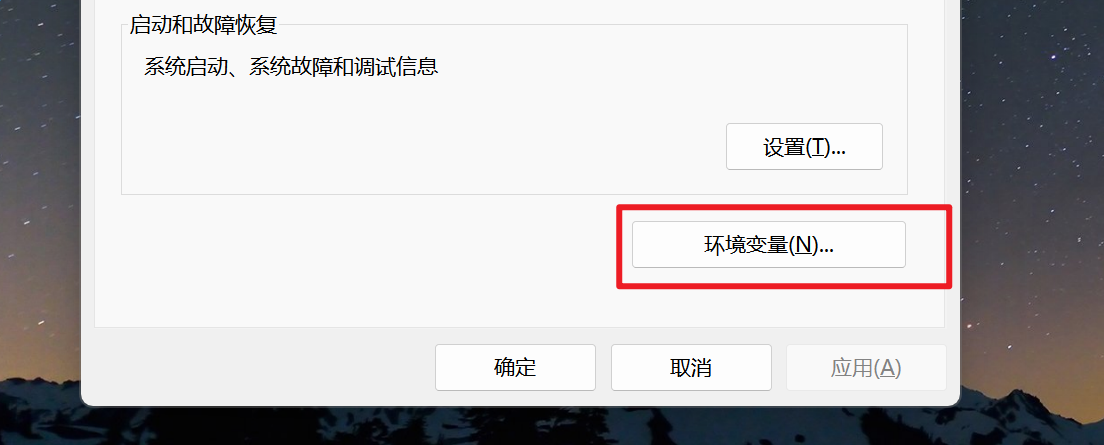
点击下方的系统变量的新建,
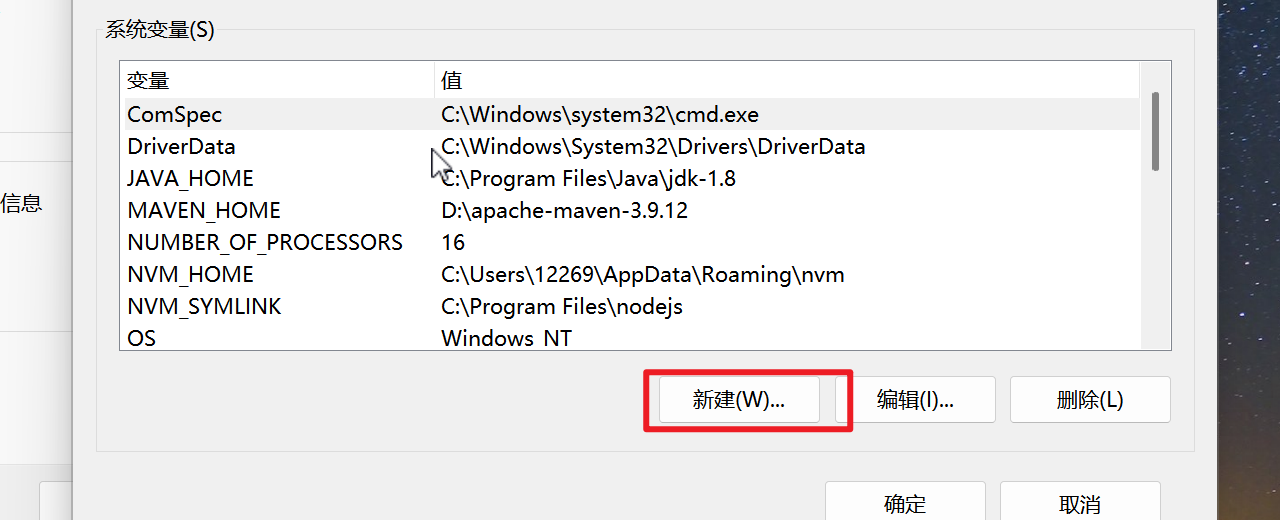
新建一个
JAVA_HOME
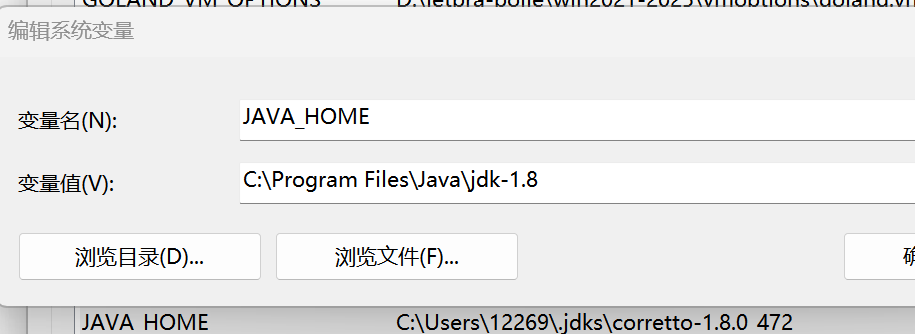
值是刚刚安装的路径,如果是默认的,那就是
C:\Program Files\Java\jdk-1.8
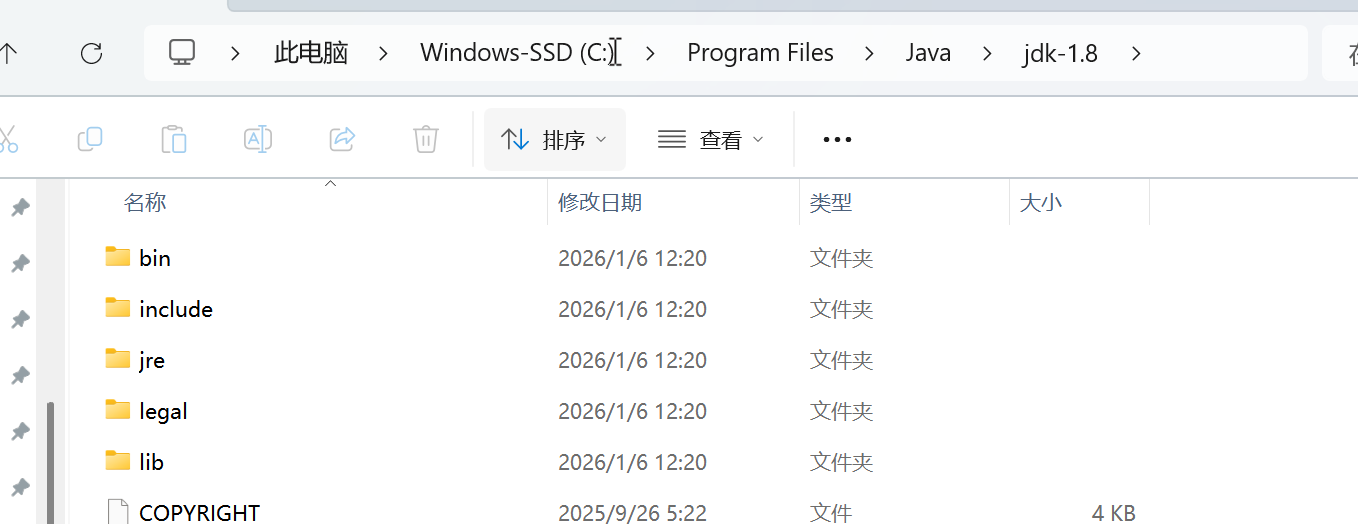
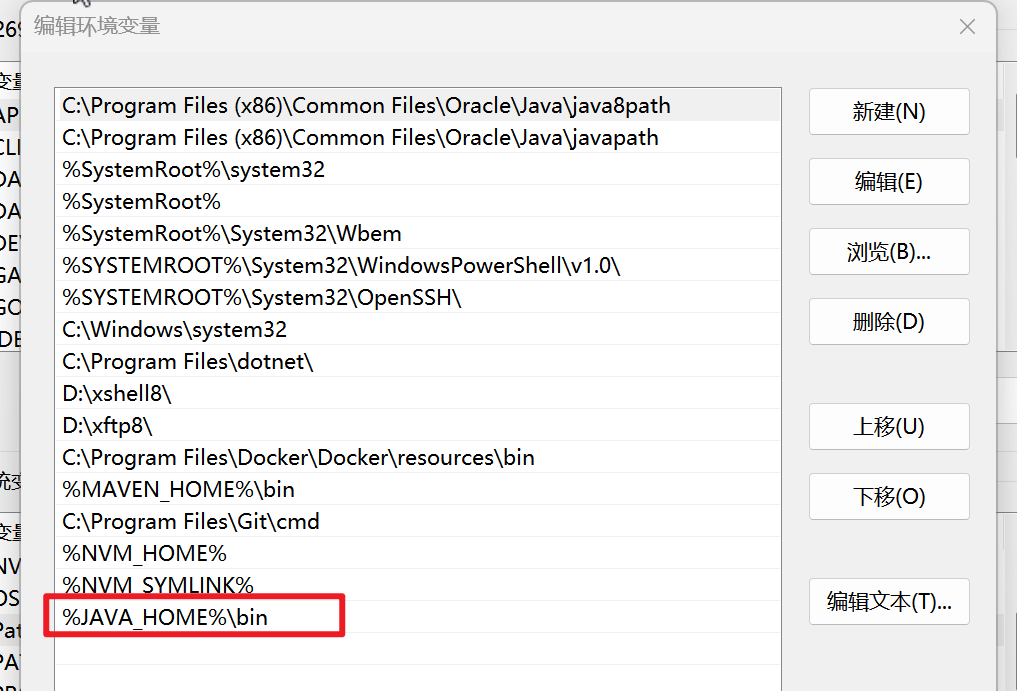
然后还是在系统变量中,找到 Path 双击打开,新建一个
%JAVA_HOME%\bin
4,验证
打开cmd
java -version

出现版本号就可以了。
另外,然后现在的JDK好像已经移除了 jvisualvm。有需要的可以单独下载:
https://visualvm.github.io/download.html https://visualvm.github.io/download.html
二、Linux - 压缩包安装
1,下载压缩包:
Java SE | Oracle Technology Network | Oracle
找到你想要的版本:
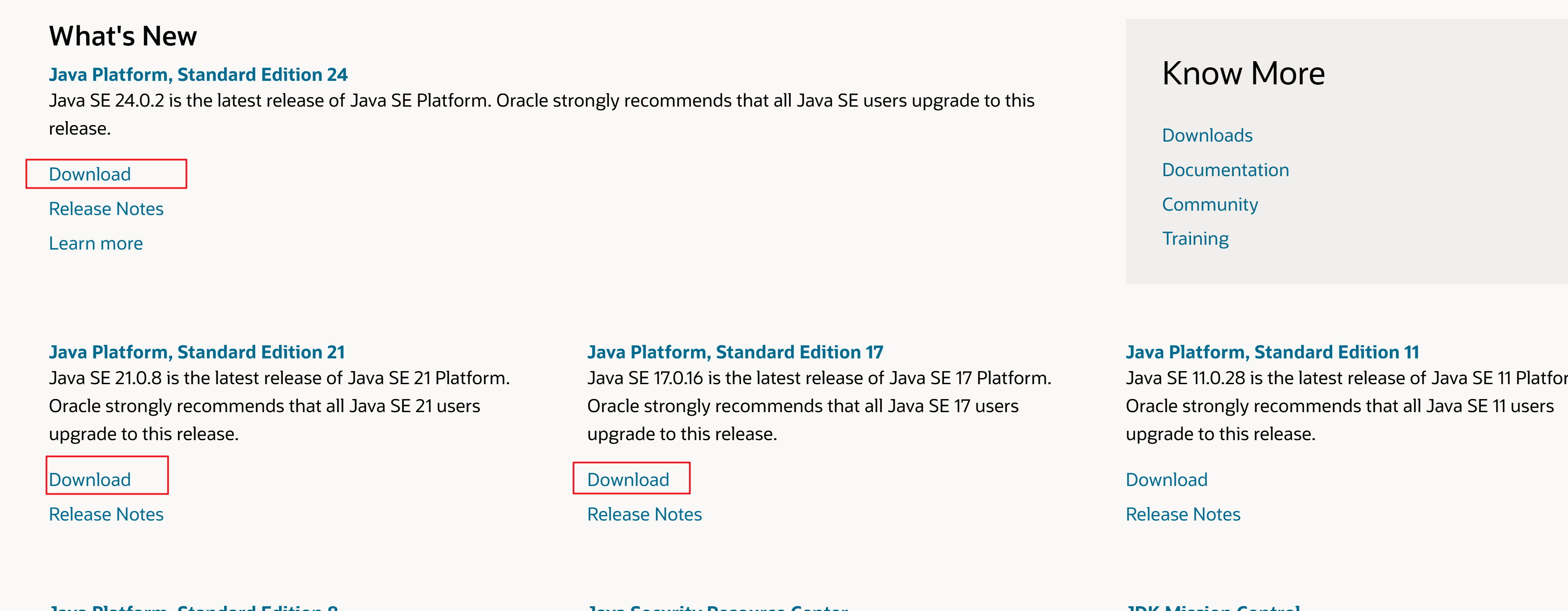
直接下载对应版本的Compressed Archive 压缩包即可。在服务器内执行 uname -m 可以看到服务器的CPU架构。
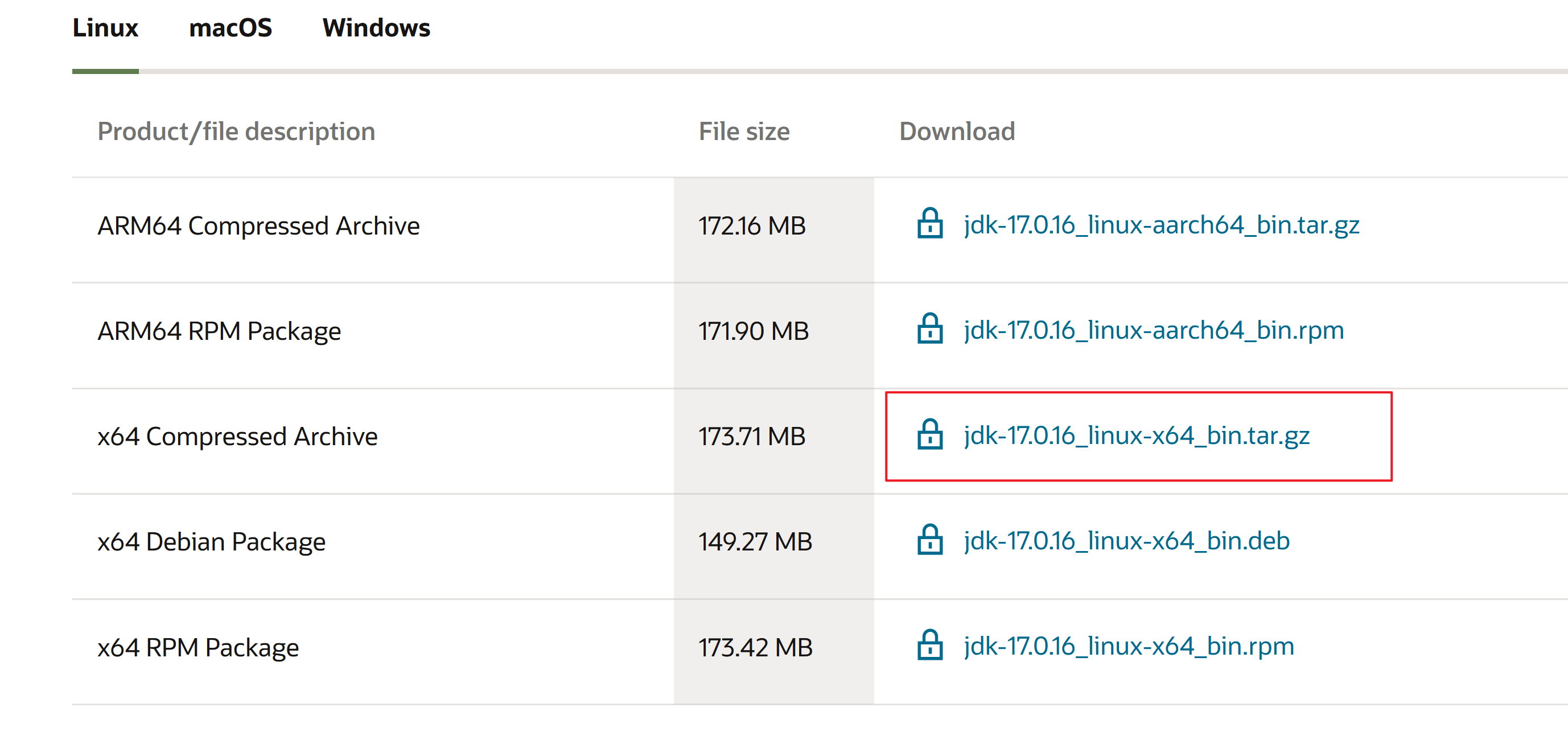
下载需要登录注册。
应该很多人会忘记密码。。。:

2,上传至服务器
上传 jdk-8u461-linux-x64.tar.gz 到opt目录(当然你也可以选择别的)
进入opt目录,解压
tar -zxvf jdk-8u461-linux-x64.tar.gz3,配置JDK环境变量
vim /etc/profile在最后追加
export JAVA_HOME=/opt/jdk1.8.0_461
export JRE_HOME=${JAVA_HOME}/jre
export CLASSPATH=.:${JAVA_HOME}/lib:${JRE_HOME}/lib
export PATH=${JAVA_HOME}/bin:$PATH
刷新配置文件
source /etc/profile4,查看版本,出现版本号安装成功
java -version三、Linux - 包管理器安装
以 Ubuntu 为例
1,更新源
sudo apt update2,安装JDK(可以同时安装多个):
# 比如我就是安装了8和11
sudo apt install openjdk-8-jdk -y
sudo apt install openjdk-11-jdk -y
安装完成后,一般路径如下:
/usr/lib/jvm/java-8-openjdk-amd64
/usr/lib/jvm/java-11-openjdk-amd64
检查版本:
java -version能正常输出版本号即可。
二、查看系统已有的 Java 版本
使用以下命令查看:
update-alternatives --list java
三、切换系统默认 Java 版本
如果你希望切换系统默认版本,可以执行:
update-alternatives --config java然后选择对应编号,例如我现在1就是对应的JDK11,就可以直接切换:
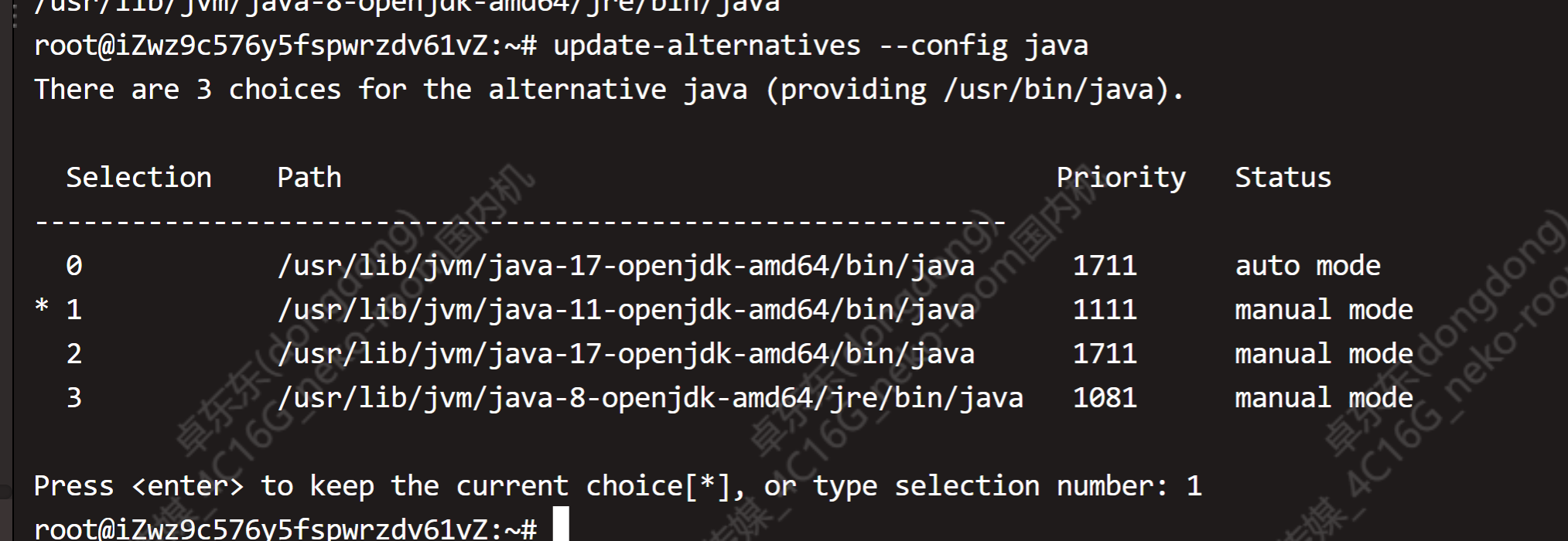
切换后,验证:
java -version
四、让不同项目使用不同 JDK(核心)
在生产环境中,更推荐的方式是:
👉 不要频繁切换系统默认版本,而是为每个项目指定 JDK
方式一:使用完整路径启动(最直接)
# 使用 JDK8
/usr/lib/jvm/java-8-openjdk-amd64/jre/bin/java -jar app.jar

# 使用 JDK11
/usr/lib/jvm/java-11-openjdk-amd64/bin/java -jar app.jar
方式二:统一管理多个服务(进阶)
如果服务器运行多个应用,可以写一个统一启动脚本:
#!/bin/bash

JAVA8=/usr/lib/jvm/java-8-openjdk-amd64/jre/bin/java
JAVA11=/usr/lib/jvm/java-11-openjdk-amd64/bin/java

start_app() {
  JAR=$1
  PORT=$2
  JAVA_CMD=$3

  nohup $JAVA_CMD -jar $JAR \
    --server.port=$PORT \
    > logs/${JAR}.log 2>&1 &
}

# 示例
start_app old-system.jar 8080 $JAVA8
start_app new-system.jar 8081 $JAVA11
Agent 垂直技术社区,欢迎活跃、内容共建。
更多推荐


 4
4 0
0- 0


 已为社区贡献3条内容

所有评论(0)