Github Copilot 快捷键,以及快捷键修改
·
标题GitHub Copilot 的使用方法:
- 安装插件:在支持的集成开发环境(IDE),如 Visual Studio Code,Visual Studio,Neovim 和 JetBrains IDEs。安装 GitHub Copilot 插件。
- 编写注释:在编写代码时,首先写下描述性的注释来指示您想要 Copilot 生成的代码类型。
- 接收代码建议:根据您的注释,Copilot 将自动生成代码建议。
- 查看和编辑:查看 Copilot 生成的代码,根据需要进行修改或接受。
- 触发建议:使用特定快捷键(如 Tab)接受建议或触发新的建议。
GitHub Copilot 快捷键
- 触发内联建议:使用 Alt + \。
- 接受内联建议:使用 Tab 键。
- 关闭内联建议:使用 Esc 键。
- 显示下一个内联建议:使用 Alt + ]。
- 显示前一个内联建议:使用 Alt + [。
- 打开 GitHub Copilot(在单独的窗格中显示额外建议):使用 Ctrl + Enter。
这些快捷键适用于支持 GitHub Copilot 的集成开发环境,如 Visual Studio Code,Visual Studio,Neovim 和 JetBrains IDEs。
IDE Copilot 快捷键修改
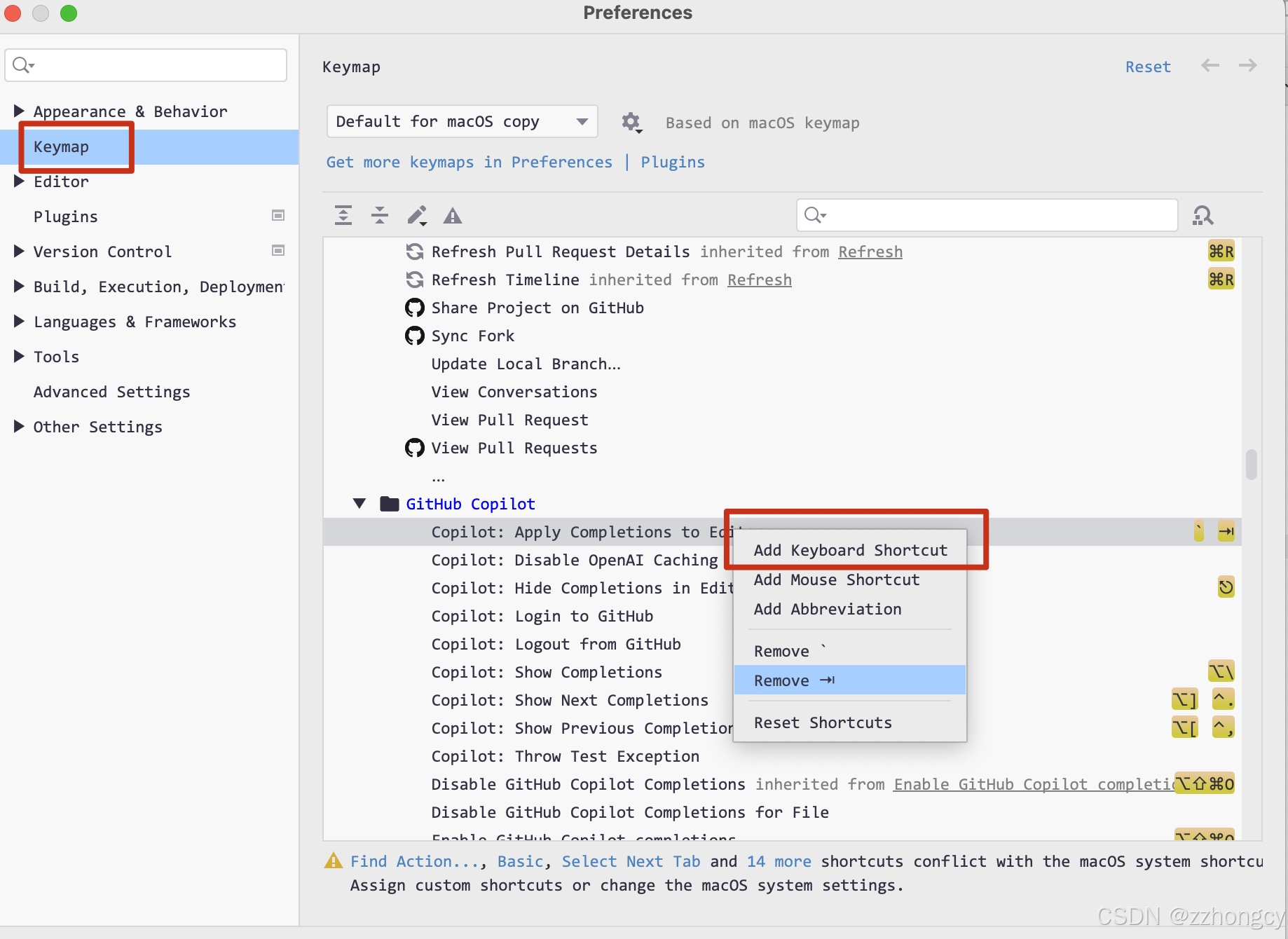
自从github copilot开始支持IDEA后,就开始使用,但这个插件和IDEA默认的自动补全快捷键都是用的TAB键。
虽然github copilot足够智能,绝大部分时候都能补全想输入的内容(尤其注释或者文档,有奇效),但依然有很多时候是会选择IDEA自带的补全。
但每次习惯性按下TAB键的时候,IDEA默认都会自动采用github copilot的补全代码。
按照官方的文档,在IDEA的设置中修改keymap,删除原有的TAB快捷键,我是选择增加了```这个按键作为github copilot的补全键。
参考:
使用 GitHub Copilot 在 IDE 中获取代码建议 - GitHub 文档

Agent 垂直技术社区,欢迎活跃、内容共建。
更多推荐


 4
4 0
0- 0


 已为社区贡献2条内容

所有评论(0)