web自动化测试-执行 JavaScript 脚本
JavaScript 是一种脚本语言,有的场景需要使用 js 脚本注入辅助我们完成 Selenium 无法做到的事情。
当 webdriver 遇到无法完成的操作时,可以使用 JavaScript 来完成,webdriver 提供了 execute_script() 方法来调用 js 代码。
执行 js 有两种场景:
在页面上直接执行 js
在某个已经定位的元素上执行 js
执行js
Selenium 可以通过 execute_script() 来执行 JavaScript 脚本。
driver.execute_script:同步执行 JavaScript 在当前的窗口框架下
js 脚本可以在浏览器的开发者工具 -> Console 中进行调试
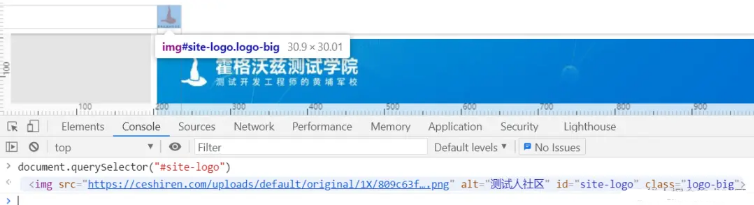
js的返回结果
获取元素控件中的属性值

- 与 Selenium 结合,在代码中返回 js 结果
- Python 版本
# 获取网页性能的响应时间,js脚本中使用return代表返回获取的结果


js = "return JSON.stringify(performance.timing);"


driver.execute_script(js)- Java 版本
// 获取网页性能的响应时间,js脚本中使用return代表返回获取的结果


String js = "return JSON.stringify(performance.timing);";


JavascriptExecutor j = (JavascriptExecutor) driver;


j.executeScript(js);
arguments传参
执行 JavaScript 也可以通过传参的方式传入元素信息,还可以通过下面的方法点击被遮挡的元素。
例如:某个元素在实际的操作过程中被其他的元素遮挡,就可以使用 js 点击的方式
- Python 版本
element = driver.find_element(by, locator)


#arguments[0]代表所传值element的第一个参数


#click()代表js中的点击动作


driver.execute_script("arguments[0].click();",element)- Java 版本
WebElement element = driver.findElement(By);


// arguments[0]代表所传值element的第一个参数


// click()代表js中的点击动作


JavascriptExecutor j = (JavascriptExecutor) driver;


j.executeScript("arguments[0].click();", element);
自动化过程中的报错如下:
-
Other element would receive the click: -
<label class="custom-control-label" for="user_remember_me">...</label>
如果出现上面的错误,可以使用 js 的方式进行点击。
实战演示
以企业微信为例,使用 js 点击添加图片
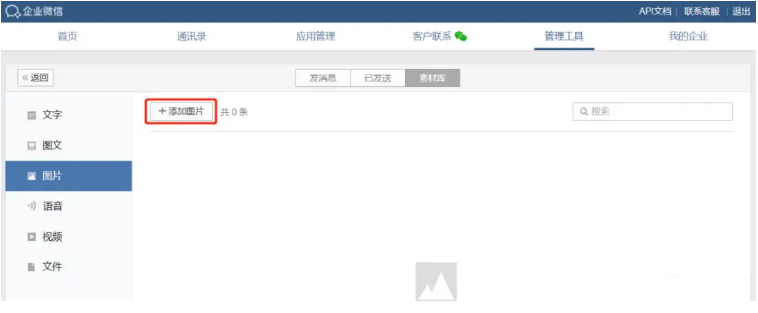
Python 代码
#导入依赖


from selenium import webdriver


from selenium.webdriver.common.by import By


class TestWework:


def setup(self):


self.driver = webdriver.Chrome()


#隐式等待


self.driver.implicitly_wait(10)


def test_upload(self):


#元素定位


element_add = self.driver.find_element\


(By.CSS_SELECTOR, ".js_upload_file_selector")


#执行js代码


self.driver.execute_script\


("arguments[0].click();", element_add)


self.driver.find_element_by_id('js_upload_input').\


send_keys('D:\project\demo1\demo.png')


assert len(self.driver.find_elements(By.CSS_SELECTOR,\


'.material_pic_list_item')) == 1


def teardown(self):


self.driver.quit()
Java 代码
import org.junit.jupiter.api.AfterAll;


import org.junit.jupiter.api.BeforeAll;


import org.junit.jupiter.api.Test;


import org.openqa.selenium.By;


import org.openqa.selenium.JavascriptExecutor;


import org.openqa.selenium.WebElement;


import org.openqa.selenium.chrome.ChromeDriver;


import java.util.concurrent.TimeUnit;


import static org.junit.jupiter.api.Assertions.assertEquals;


public class Web2Test {


private static ChromeDriver driver;


@BeforeAll


public static void setUp() {


System.setProperty(


"webdriver.chrome.driver",


"/driver/chrome95/chromedriver"


);


driver = new ChromeDriver();


driver.manage().timeouts().implicitlyWait(10, TimeUnit.SECONDS);


}


@AfterAll


public static void tearDown() {


driver.quit();


}


@Test


public void uploadTest() {


// 元素定位


WebElement element_add = driver.findElement(\


By.cssSelector(".js_upload_file_selector"));


// 执行js代码


JavascriptExecutor j = (JavascriptExecutor) driver;


j.executeScript("arguments[0].click();", element_add);


driver.findElement(By.id("js_upload_input"))\


.sendKeys("D:\\project\\demo1\\demo.png");


int num = driver.findElements(By.cssSelector\


(".material_pic_list_item")).size();


assertEquals(num, 1);


}


}
在测试工作中,JavaScript 也是经常会用到的,所以大家还是要多多练习,才能掌握的更扎实。
最后: 下方这份完整的软件测试视频教程已经整理上传完成,需要的朋友们可以自行领取【保证100%免费】

软件测试面试文档
我们学习必然是为了找到高薪的工作,下面这些面试题是来自阿里、腾讯、字节等一线互联网大厂最新的面试资料,并且有字节大佬给出了权威的解答,刷完这一套面试资料相信大家都能找到满意的工作。



Agent 垂直技术社区,欢迎活跃、内容共建。
更多推荐


 19
19 0
0- 0


 已为社区贡献5条内容

所有评论(0)