Python 命令行交互的艺术:bpython 全方位指南
Python 命令行交互的艺术:bpython 全方位指南
一、bpython:不止于REPL的交互体验
bpython 是一款轻量级的 Python 交互解释器,它将现代 IDE 的便捷功能融入到了简洁的命令行界面中。对于习惯在终端中快速实验和调试代码的开发者来说,bpython 提供了一种"恰到好处"的增强体验。
核心定位:
- 非IDE替代品:专注于提升交互式编程体验
- 命令行优先:保持终端环境的轻量与快速
- 学习友好:即时反馈和提示降低学习曲线
二、为什么选择 bpython?传统 REPL 的痛点对比
传统 Python REPL 在日常使用中存在诸多不便,而 bpython 恰好解决了这些痛点:
| 痛点 | 传统 Python REPL | bpython 解决方案 |
|---|---|---|
| 视觉体验单调 | 单色文字,难以快速定位代码结构 | 实时语法高亮,代码结构一目了然 |
| 函数参数记忆困难 | 需手动调用 help() 或查阅文档 | 自动显示函数签名和参数提示 |
| 自动补全能力有限 | 仅支持简单变量名补全 | 基于 Jedi 的智能补全,支持模块、属性等 |
| 错误处理不便 | 输入错误只能重新开始或复杂编辑 | Ctrl-R 回退功能,轻松修正上一行代码 |
| 代码分享繁琐 | 需手动复制粘贴到其他工具 | F8 一键上传到 Pastebin,获取分享链接 |
| 多行代码编辑困难 | 逐行输入,修正中间行极为不便 | F7 打开外部编辑器,批量编辑后回放 |
三、安装与启动:多平台支持
bpython 支持多种安装方式,满足不同操作系统用户的需求:
pip 安装(最通用)
pip install bpython
系统包管理器安装
Ubuntu/Debian:
sudo apt install bpython
Arch Linux:
sudo pacman -S bpython
Fedora:
sudo dnf install bpython
macOS (Homebrew):
brew install bpython
Windows 用户建议通过 WSL (Windows Subsystem for Linux) 安装使用,以获得最佳体验。
启动 bpython
安装完成后,只需在终端输入:
bpython
退出方式与标准 Python REPL 相同:exit() 或 Ctrl-D。
四、核心功能详解
1. 实时语法高亮
bpython 使用 Pygments 库提供丰富的语法高亮,让代码在输入时就保持清晰的视觉层次。这不仅美观,更能帮助开发者在早期发现语法错误。
2. 智能补全
- 基础补全:变量名、函数名、属性等
- 模块补全:导入模块时提供子模块和函数建议
- 方法链补全:支持
object.method1().method2()形式的连续补全
3. 函数签名提示
当你输入函数调用时,bpython 会自动显示函数签名和参数信息,无需中断思路去查阅文档。这对学习新库或回忆不常用函数的参数非常有帮助。
4. Rewind 功能 (Ctrl-R)
这是 bpython 的标志性功能之一。当你发现上一行代码有误时,只需按 Ctrl-R,bpython 会"回退"到上一行,让你重新输入。整个会话会重新执行,就像你从未输入过那行错误代码一样。
5. 外部编辑 (F7)
遇到需要编写多行复杂代码时,按 F7 会打开你默认的编辑器(可通过环境变量 $EDITOR 设置)。编辑保存后,代码会自动在 bpython 中执行,完美解决了命令行中编辑多行代码的痛点。
6. 代码分享 (F8)
需要分享你的代码片段?按 F8 即可将当前会话的内容上传到 Pastebin,并返回一个可分享的 URL。这在寻求帮助或展示代码时非常方便。
7. 模块重新加载 (F6)
调试自己编写的模块时,修改代码后按 F6 即可重新加载模块,无需重启整个解释器,大大提升了开发效率。
五、实用场景与工作流
1. 快速原型验证
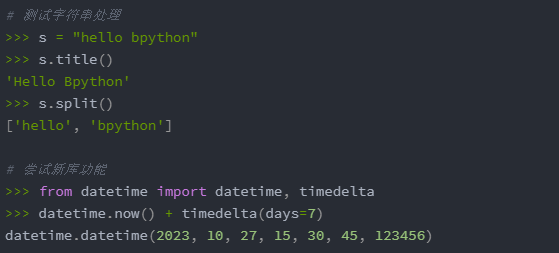
当你想测试一个函数、验证一个正则表达式或尝试一个新库的 API 时,bpython 提供了即时反馈的环境,无需创建临时文件。
# 测试字符串处理
>>> s = "hello bpython"
>>> s.title()
'Hello Bpython'
>>> s.split()
['hello', 'bpython']

# 尝试新库功能
>>> from datetime import datetime, timedelta
>>> datetime.now() + timedelta(days=7)
datetime.datetime(2023, 10, 27, 15, 30, 45, 123456)
2. 算法与数据结构实验
学习或面试准备时,bpython 是验证算法思路的理想工具。语法高亮和自动补全让你能专注于逻辑本身。
3. 教学与学习
对于初学者,bpython 的实时反馈和函数提示能加速学习过程。教师也可以利用它进行代码演示,学生能更清晰地看到代码执行过程。
4. 远程服务器上的开发
在没有图形界面的服务器上工作时,bpython 提供了比标准 REPL 好得多的体验,让你在终端环境中也能高效工作。
六、高级配置与个性化
bpython 支持通过配置文件进行个性化定制,让你打造属于自己的交互环境。
配置文件位置
- Linux/macOS:
~/.config/bpython/config(或旧版的~/.bpython) - Windows:
%APPDATA%\bpython\config
常用配置项
# 设置默认编辑器
editor = "nvim"  # 或 "code --wait" 等

# 自定义配色方案
color_scheme = "monokai"

# 调整补全行为
autocomplete_mode = "drop_down"  # 或 "inline"

# 设置启动时自动导入的模块
startup_imports = ["import os", "import sys", "from datetime import datetime"]
自定义快捷键
通过修改配置文件,你可以重新定义几乎所有 bpython 的快捷键,使其符合你的使用习惯。
七、bpython 与其他工具的对比
vs 标准 Python REPL
bpython 在用户体验上全面超越标准 REPL,提供了语法高亮、智能补全、函数提示等现代开发必备功能。
vs IPython
IPython 功能更为强大,支持魔法命令、丰富的配置和扩展生态。bpython 则更轻量、启动更快,专注于提供简洁直观的交互体验。
选择建议:
- 需要丰富的魔法命令和复杂配置?选择 IPython
- 追求轻量、快速启动和简洁界面?选择 bpython
vs IDE 中的交互式窗口
PyCharm、VS Code 等 IDE 都提供了强大的交互式窗口,但它们通常较为重量级。bpython 的优势在于其启动速度和终端环境的灵活性,特别适合快速实验和远程工作。
八、常见问题与解决方案
问题:补全功能不工作或不完整
解决方案:
- 确保已安装 Jedi:
pip install jedi - 检查 Python 环境是否正确
- 尝试更新 bpython 到最新版本
问题:Windows 下体验不佳
解决方案:
- 推荐使用 WSL 安装 Linux 版本
- 或使用 Windows Terminal 配合 bpython
- 确保终端支持 ANSI 颜色和适当的光标控制
问题:快捷键冲突
解决方案:
通过配置文件重新定义冲突的快捷键,或调整终端/外壳的快捷键设置。
九、实用小贴士
- 善用 Ctrl-R:不仅修正错误,还能快速"撤销"上一步实验,尝试新的实现思路
- 多行代码先 F7:当代码超过 3-4 行,直接用外部编辑器会更高效
- 利用 F6 加速调试:开发自定义模块时,修改后立即 F6 重载,无需重启
- 分享前清理会话:使用 F8 分享前,先用 Ctrl-R 清理掉不必要的尝试,保持代码整洁
- 配置适合自己的主题:一个舒适的配色方案能显著提升长时间使用的体验
十、结语
bpython 不是要取代功能强大的 IDE,而是为命令行交互编程提供了一个更高效、更愉悦的选择。它轻量、快速、功能恰到好处,特别适合快速原型验证、学习探索和远程服务器开发。
对于经常在终端中使用 Python 的开发者来说,bpython 无疑是一个值得添加到工具箱中的实用工具。它证明了即使在最简单的命令行环境中,我们也能拥有现代开发工具的舒适体验。
项目地址:https://github.com/bpython/bpython

Agent 垂直技术社区,欢迎活跃、内容共建。
更多推荐
 25
25 0
0- 0


 已为社区贡献61条内容

所有评论(0)