Node 全局 PATH 配置及 Claude 命令可用指南
·
本文档介绍如何在 Windows 系统中配置 Node.js 全局 PATH,使 claude、npm、npx 等全局命令可以在 PowerShell 或 CMD 中直接使用。
推荐claude code公益站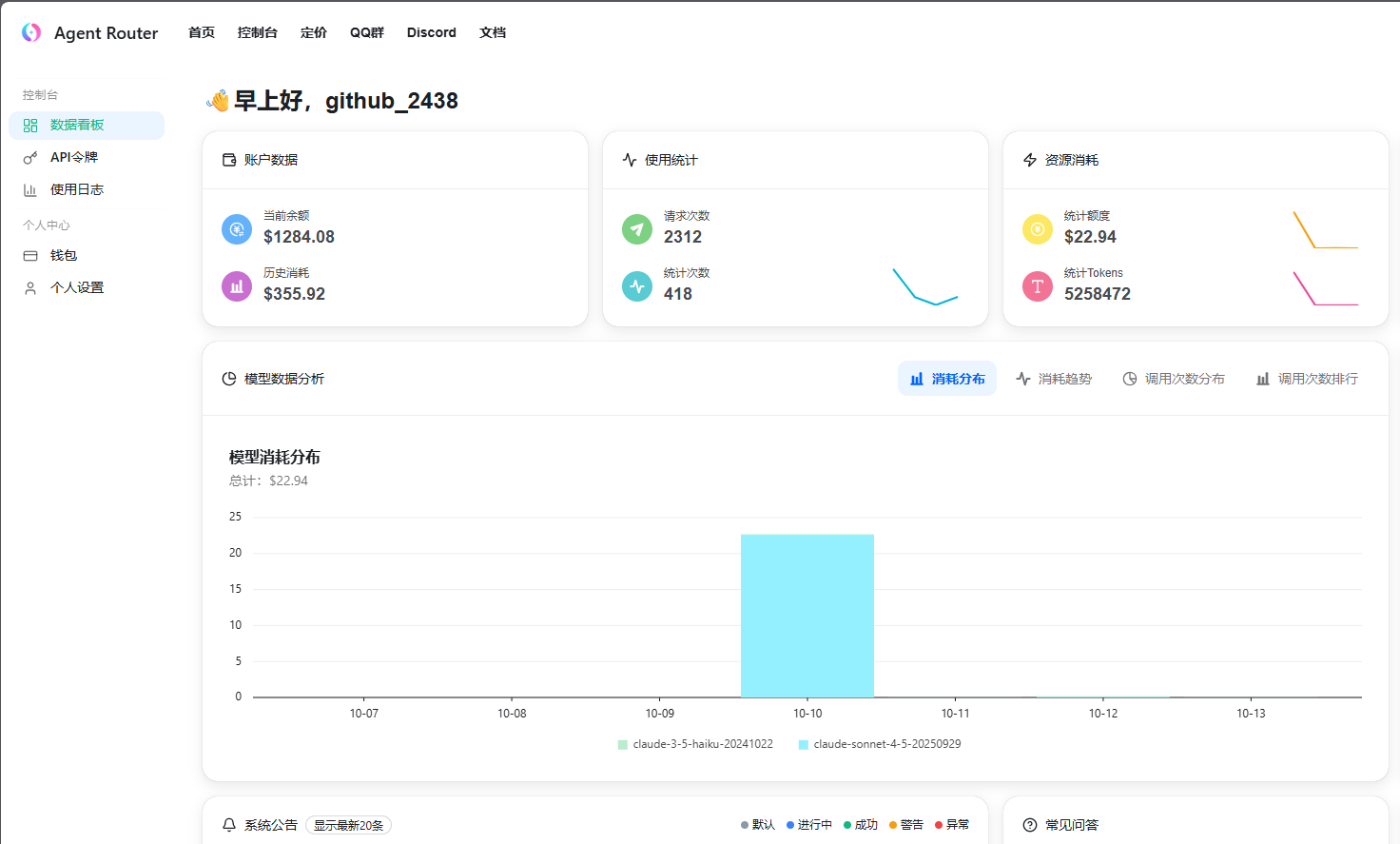
1️⃣ 前提条件
- 已安装 Node.js 和 npm
- 已全局安装
claude:
npm install -g @anthropic-ai/claude-code
- 确认安装目录,例如
D:\nvm\nodejs\node_global\claude.cmd存在
2️⃣ 临时生效(当前 PowerShell 会话)
如果只想在当前 PowerShell 会话立即使用 claude,可执行:
$env:Path = "D:\nvm\nodejs\node_global;" + $env:Path
claude --version
- 关闭 PowerShell 后失效
- 用于快速测试命令是否可用
3️⃣ 永久生效(推荐方法)
3.1 手动方法
- 打开 系统环境变量 → Path → 编辑
- 删除错误路径(如
D:\nvm\nodejs\node_global\node_modules) - 添加正确路径:
D:\nvm\nodejs\node_global
- 保存并重新打开 PowerShell 或 CMD
- 测试:
where claude
claude --version
npm --version
npx --version
3.2 PowerShell 自动脚本(一次配置,立即生效)
复制以下脚本到 PowerShell 粘贴执行:
# 自动获取 npm 全局 bin 目录
$nodeGlobal = npm prefix -g

# 获取当前用户 PATH
$userPath = [Environment]::GetEnvironmentVariable("Path","User")

# 如果 PATH 中还没有全局目录,则添加
if (-not ($userPath -split ";" | ForEach-Object { $_.Trim() } | Where-Object { $_ -eq $nodeGlobal })) {
    $newPath = $nodeGlobal + ";" + $userPath
    [Environment]::SetEnvironmentVariable("Path", $newPath, "User")
    Write-Host "✅ 全局 Node 目录已永久加入用户 PATH:$nodeGlobal"
} else {
    Write-Host "ℹ️ 用户 PATH 已包含 Node 全局目录:$nodeGlobal"
}

# 当前 PowerShell 会话立即生效
$env:Path = $nodeGlobal + ";" + $env:Path

# 测试输出
Write-Host "测试 claude:"
try { claude --version } catch { Write-Host "⚠️ claude 未安装或路径不对" }

Write-Host "测试 npm:"
try { npm --version } catch { Write-Host "⚠️ npm 未安装或路径不对" }

Write-Host "测试 npx:"
try { npx --version } catch { Write-Host "⚠️ npx 未安装或路径不对" }
功能说明:
- 自动获取 Node 全局目录
- 永久修改用户 PATH
- 当前会话立即生效
- 自动检测是否已添加,避免重复
- 输出
claude、npm、npx测试结果
3.3 一行命令简化版
直接在 PowerShell 粘贴执行:
$g=$(npm prefix -g); if(-not ([Environment]::GetEnvironmentVariable("Path","User") -split ";" | ForEach-Object { $_.Trim() } | Where-Object { $_ -eq $g })){ [Environment]::SetEnvironmentVariable("Path",$g + ";" + [Environment]::GetEnvironmentVariable("Path","User"),"User"); Write-Host "✅ 已永久加入用户 PATH:$g" } else { Write-Host "ℹ️ 用户 PATH 已包含:$g" }; $env:Path=$g + ";" + $env:Path; Write-Host "测试 claude:"; try { claude --version } catch { Write-Host "⚠️ claude 未安装或路径不对" }; Write-Host "测试 npm:"; try { npm --version } catch { Write-Host "⚠️ npm 未安装或路径不对" }; Write-Host "测试 npx:"; try { npx --version } catch { Write-Host "⚠️ npx 未安装或路径不对" }
4️⃣ 注意事项
-
CMD 不支持 PowerShell 语法,必须在 PowerShell 执行
-
WSL 和 Windows 环境独立
- Windows 安装的
claude不会自动在 WSL 可用 - WSL 内需单独安装 Node +
claude
- Windows 安装的
-
如果 PATH 修改后仍无法识别
- 确认
D:\nvm\nodejs\node_global下存在claude.cmd - 关闭并重新打开新的 PowerShell 会话
- 确认
5️⃣ WSL 使用提示(可选)
在 WSL 内部使用 claude:
# 安装
npm install -g @anthropic-ai/claude-code

# 临时生效
export PATH="$(npm prefix -g)/bin:$PATH"

# 测试
claude --version
- 如果想永久生效,可把
export PATH="$(npm prefix -g)/bin:$PATH"加到~/.bashrc或~/.zshrc

Agent 垂直技术社区,欢迎活跃、内容共建。
更多推荐


 6
6 0
0- 0


 已为社区贡献10条内容

所有评论(0)