【UE5 C++初学笔记】 01.创建C++类
目录
在UE中创建C++类有很多种方法,包括从编辑器中创建、vs中创建、直接新建.cpp和.h文件
一、在UE编辑器中创建C++类
创建:
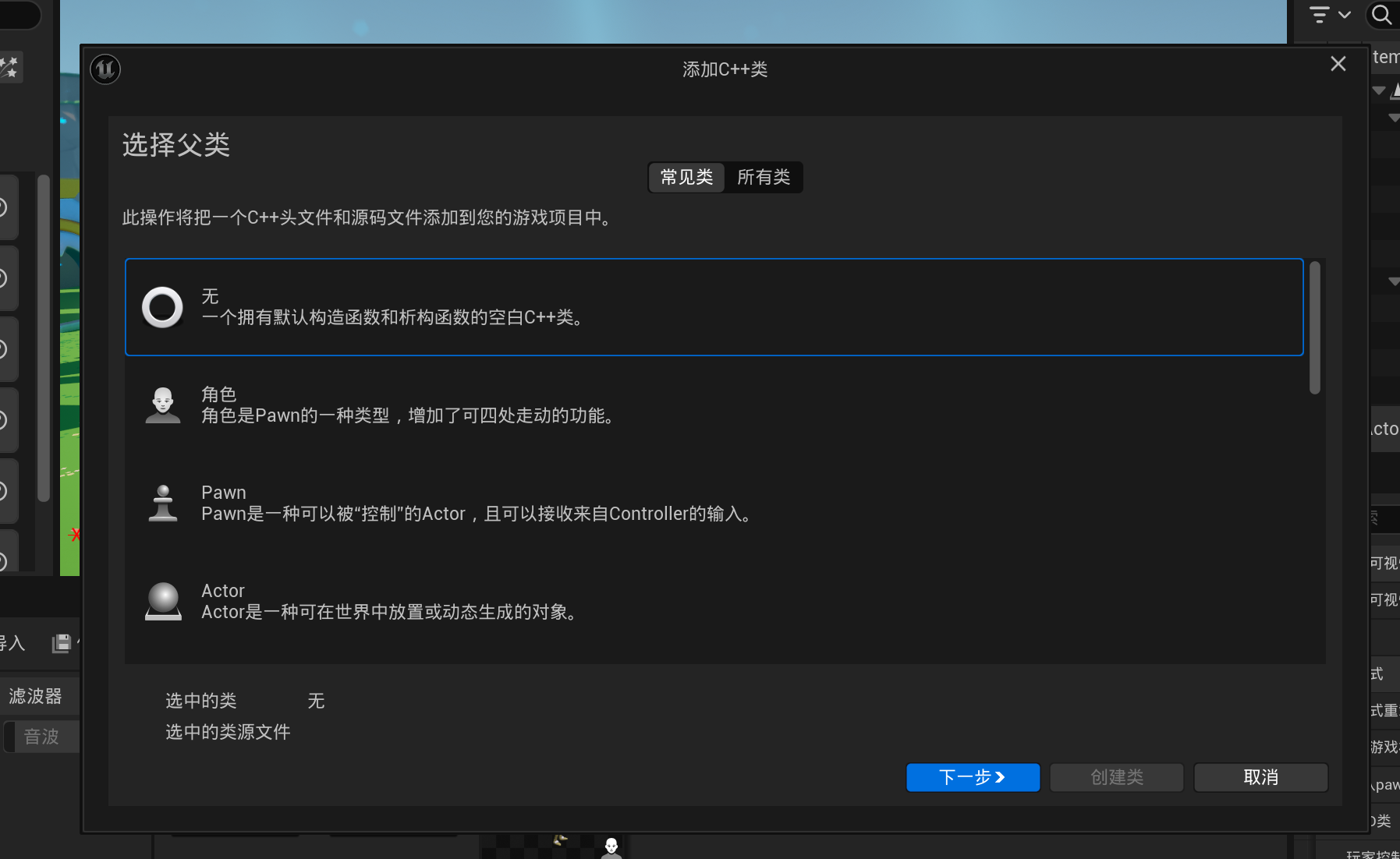
工具->新建C++类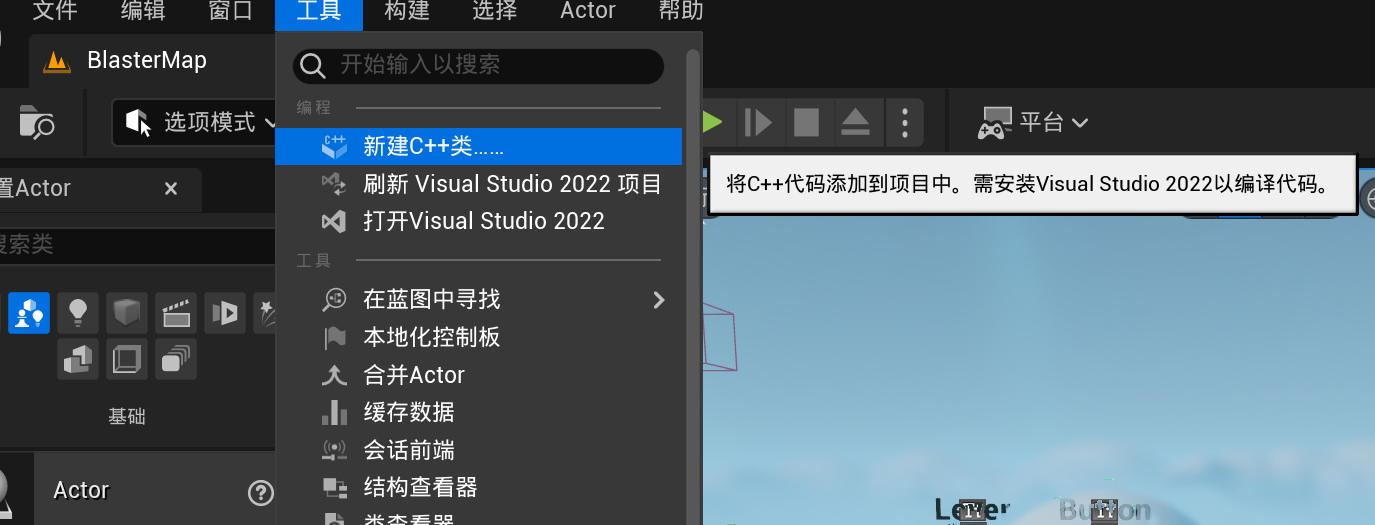 选择父类
选择父类
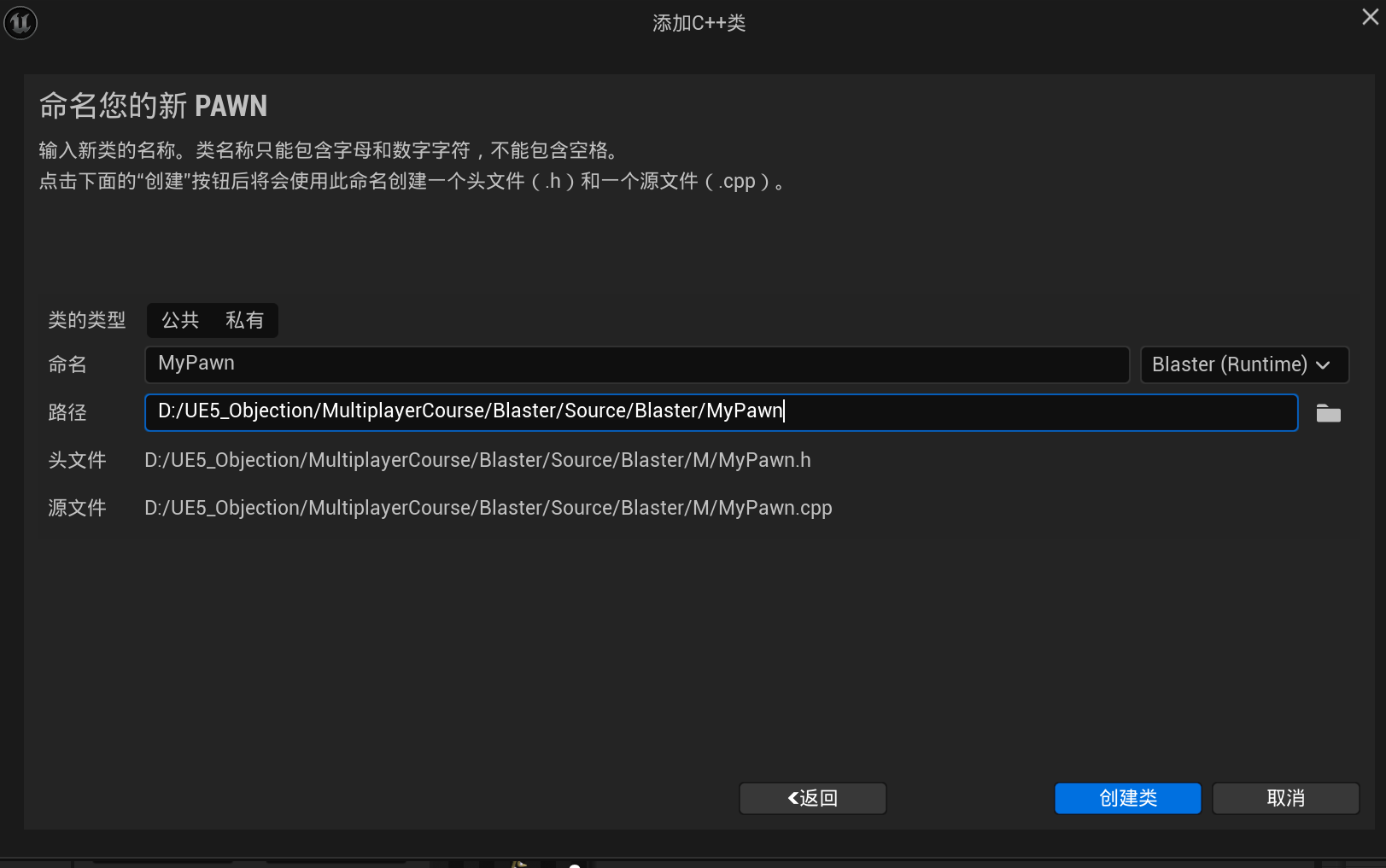
 对C++类进行命名,并设置类的类型(公有则可以被其他模块访问,私有反之)、所属模块、储存路径,我们这里把它存储在MyPawn文件夹中,点击创建类即可在对应位置创建.cpp与.h文件
创建成功后编辑器会自动打开VS,此时可能出现解决方案找不到新文件夹的情况,重启VS即可。
Debug:
重启完毕后,我们发现.cpp文件包含不到头文件
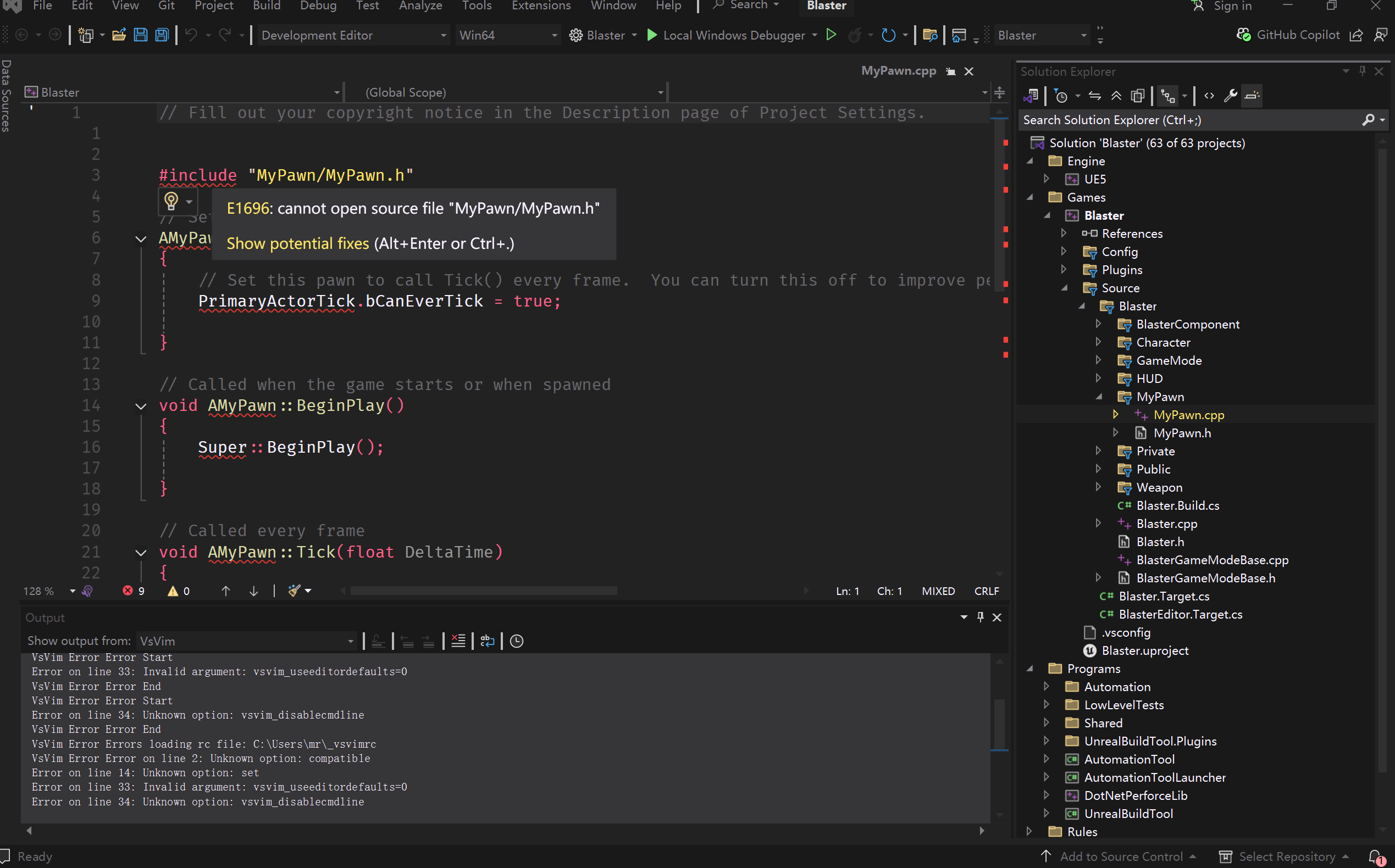 这是头文件的路径出了问题
两种解决方法:
其一:
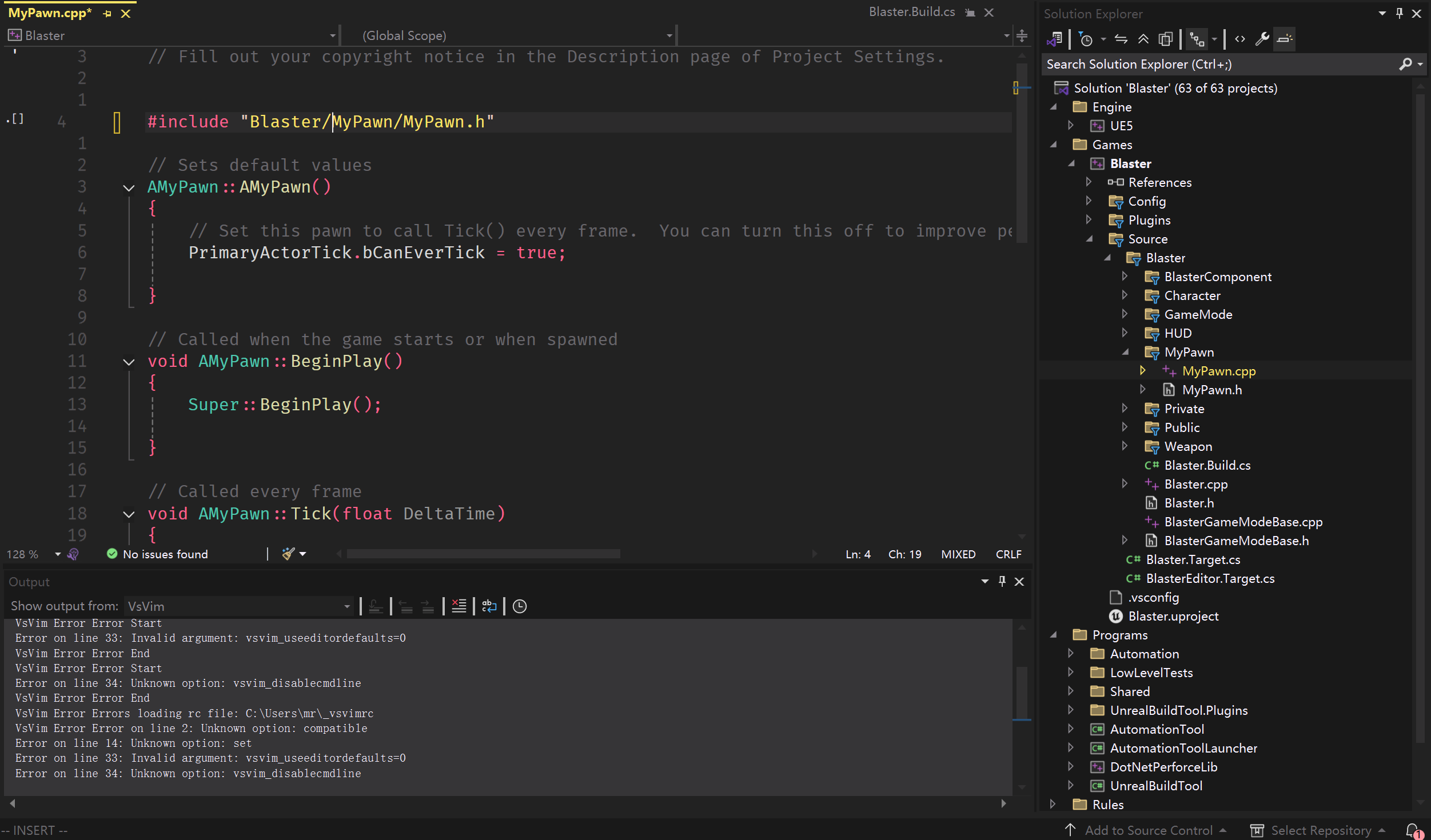
这里的Blaster是模块文件夹名,虚幻引擎会自动将模块的根目录添加到包含路径,这种包含方式在别的目录的.cpp文件中或者.h文件中也适用
其二:
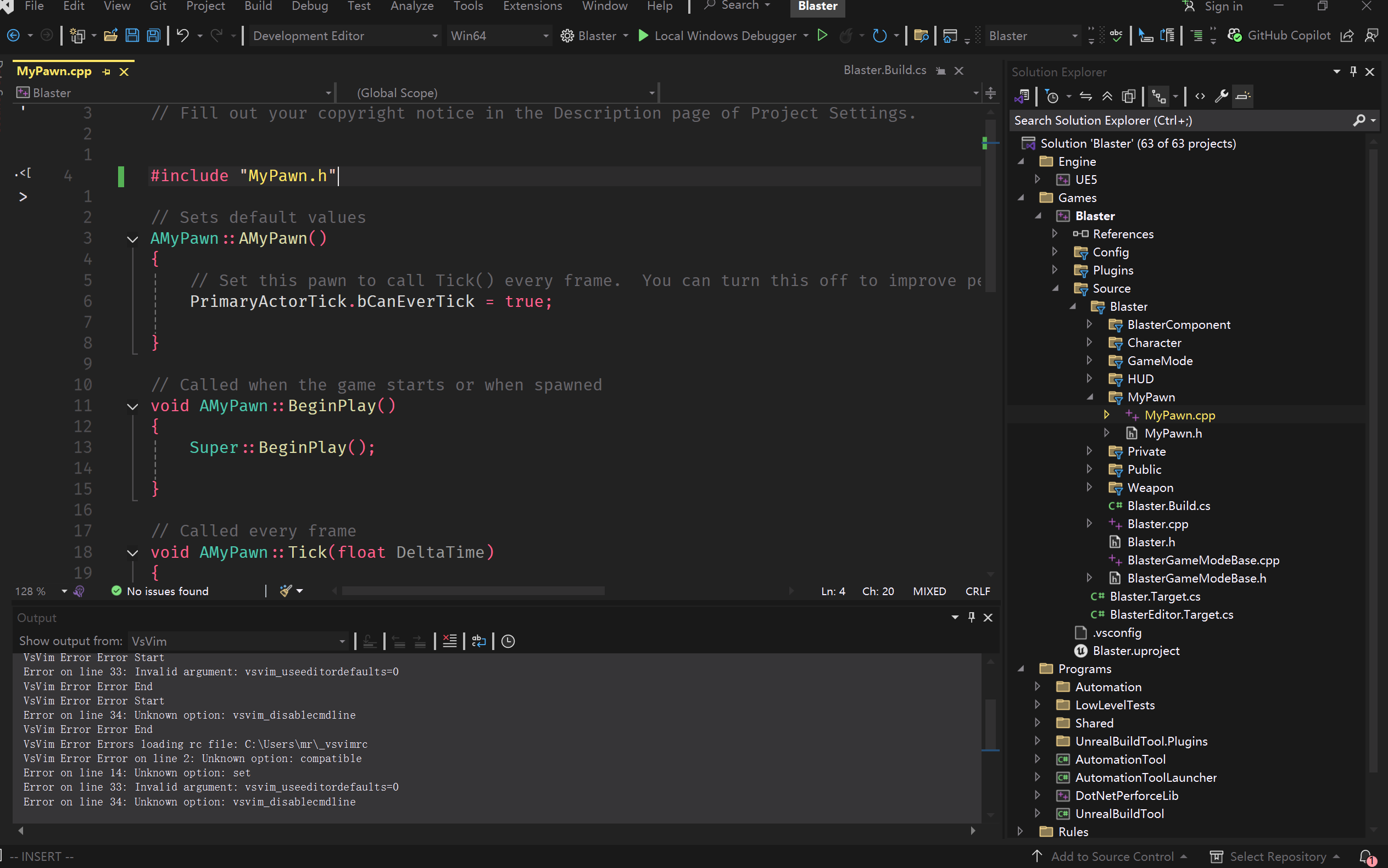 直接包含头文件名,因为编译器会先在当前源文件所在的目录中寻找头文件,找到了就可以直接包含了。
第二方式只适用于同一目录下的文件,故推荐使用第一种较为规范。
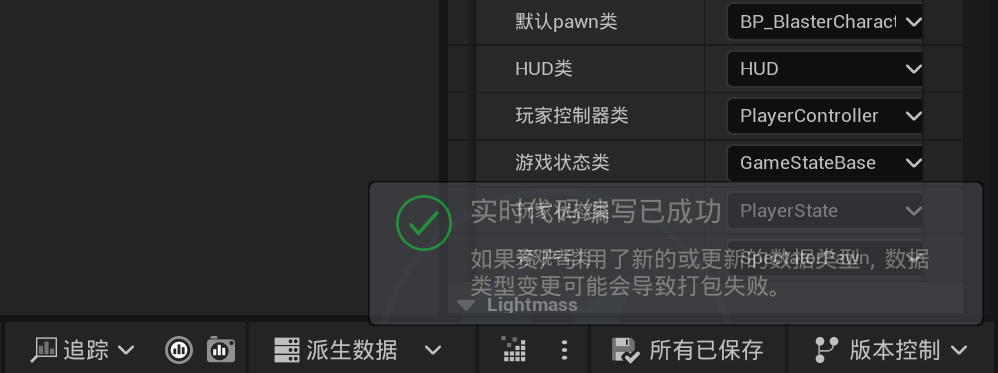
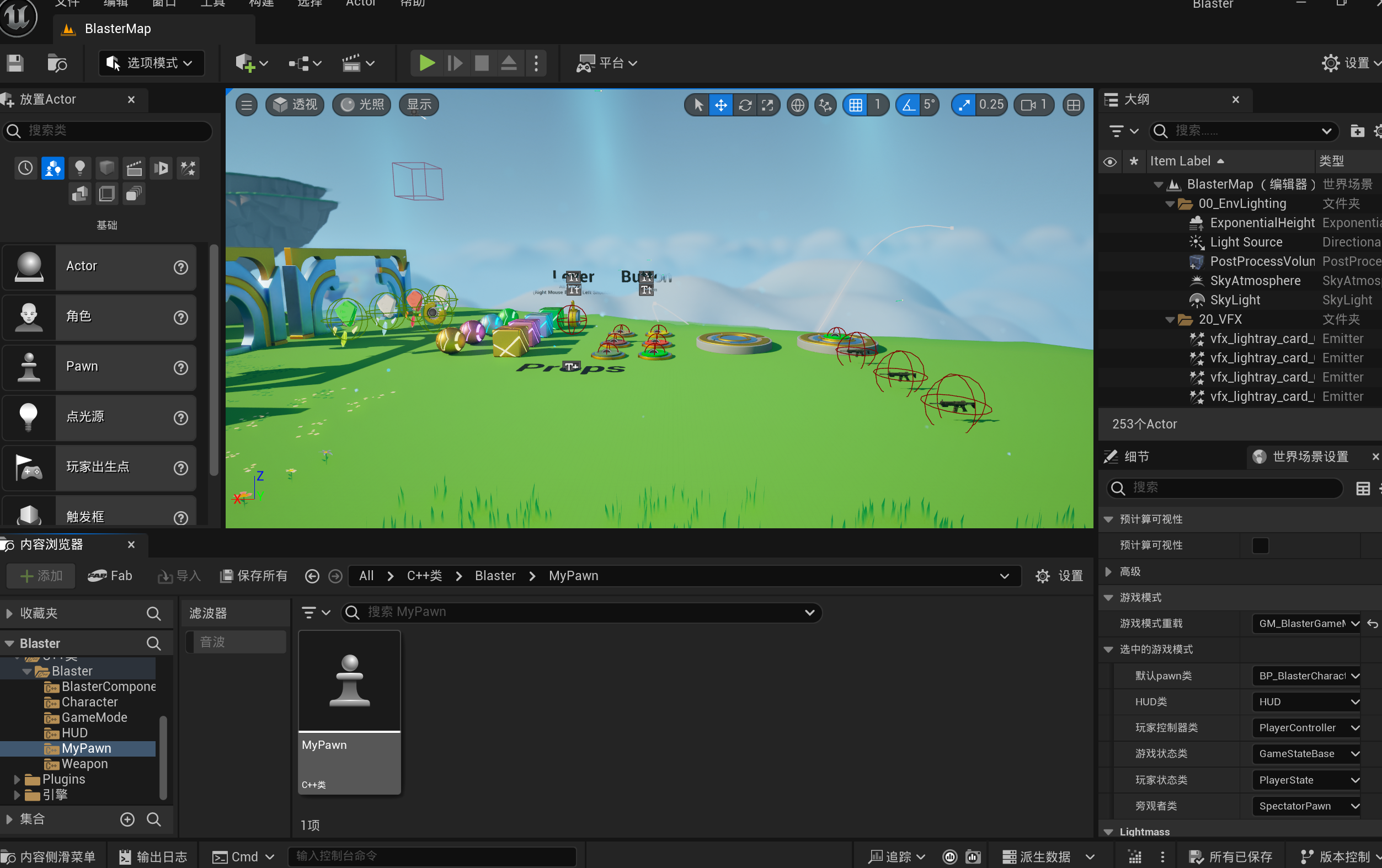
编译之后打开UE,或者在UE中live coding就能看到新类了
二、在VS中创建C++类
创建:
选择想要添加类的文件夹,右键->Add->Unreal Engine Item
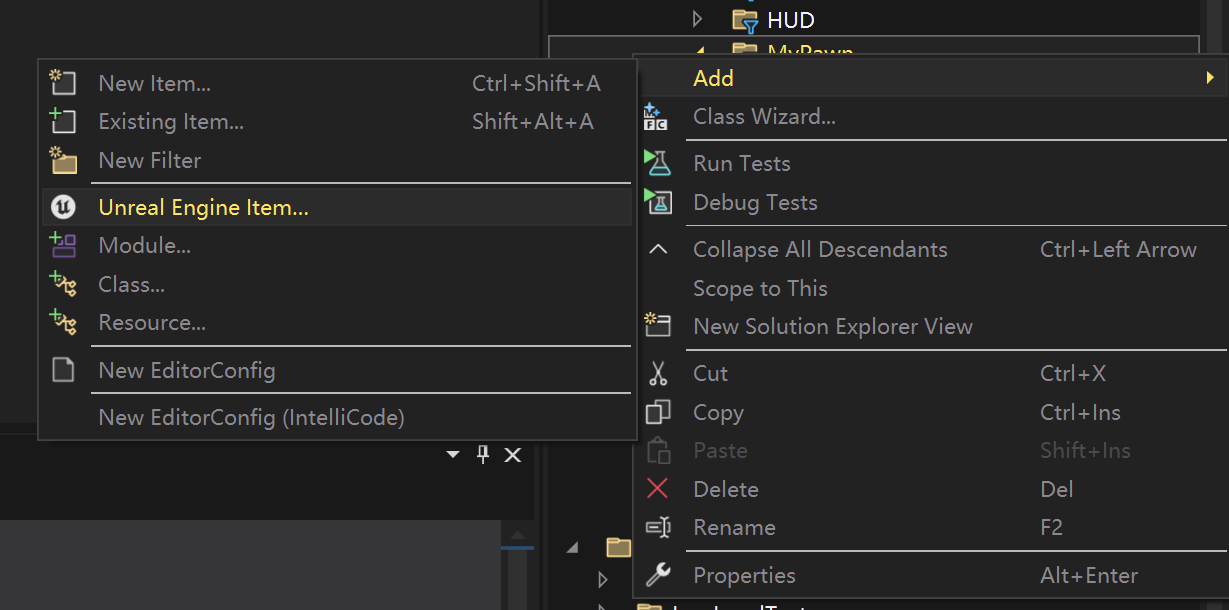 选择新建class
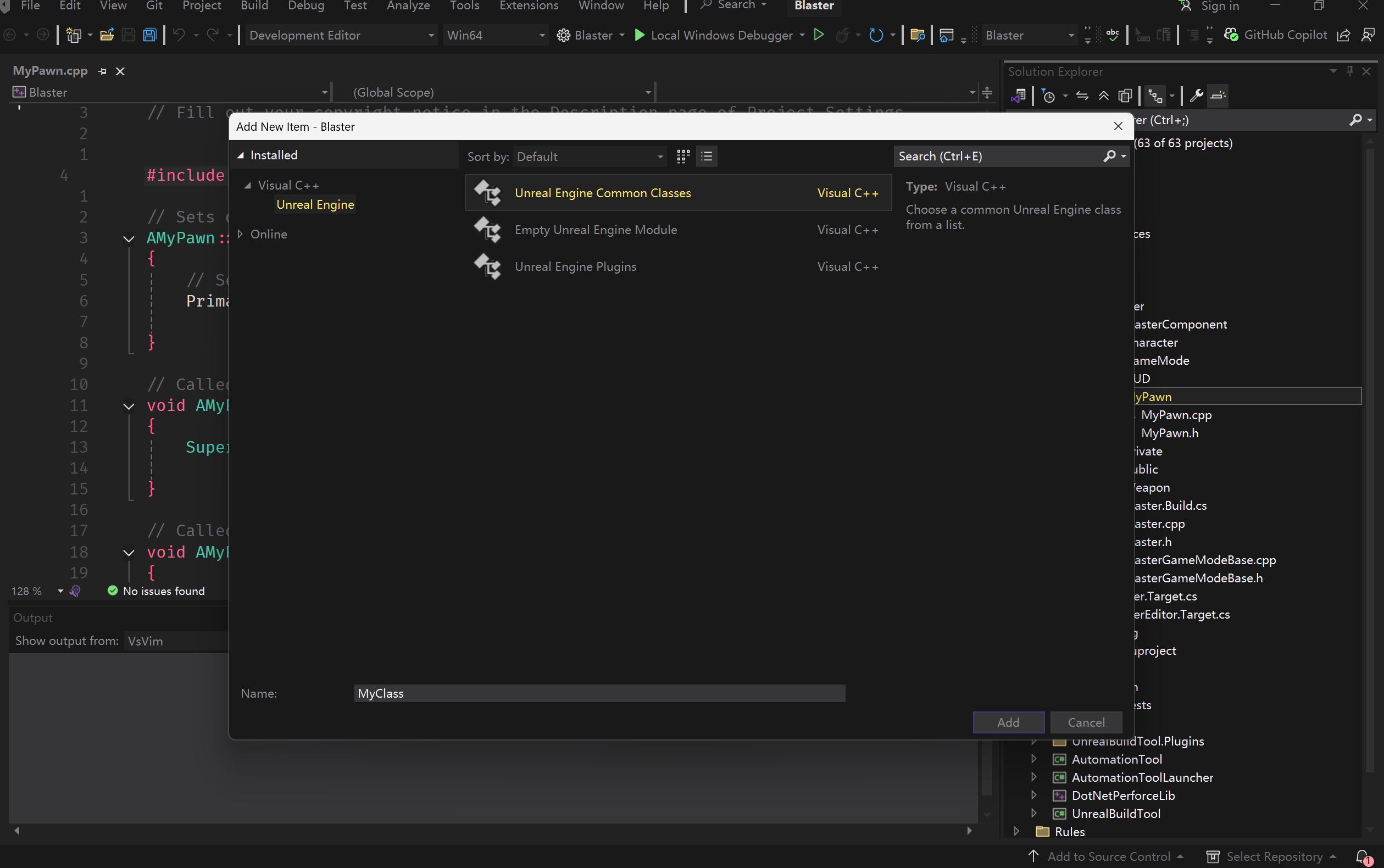 选择父类、命名、选择路径,同编辑器中操作相似,所选目录不存在也会自动新建
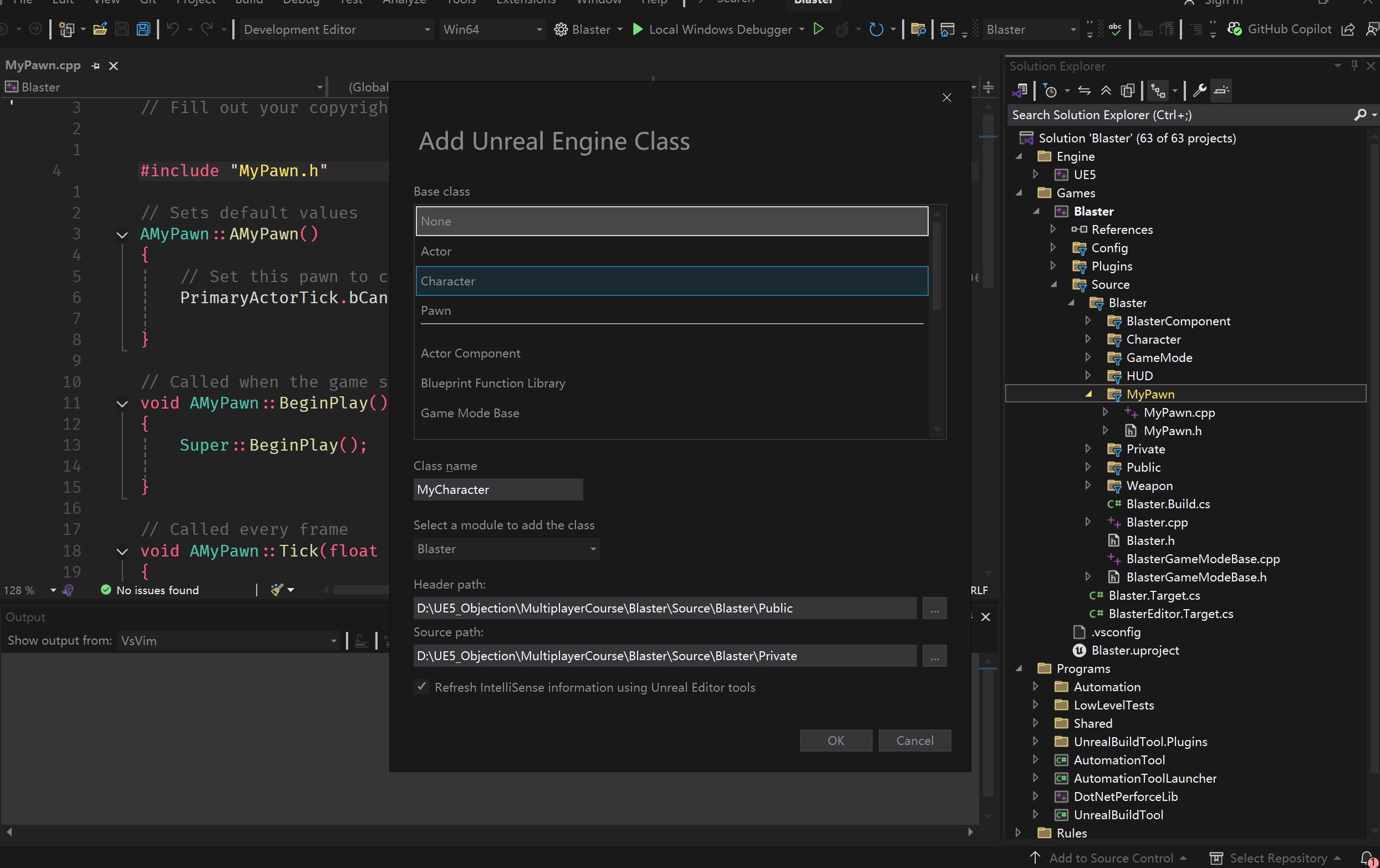 在VS创建C++类时默认生成的路径是没问题的,live coding就可以发现新C++类已经建好
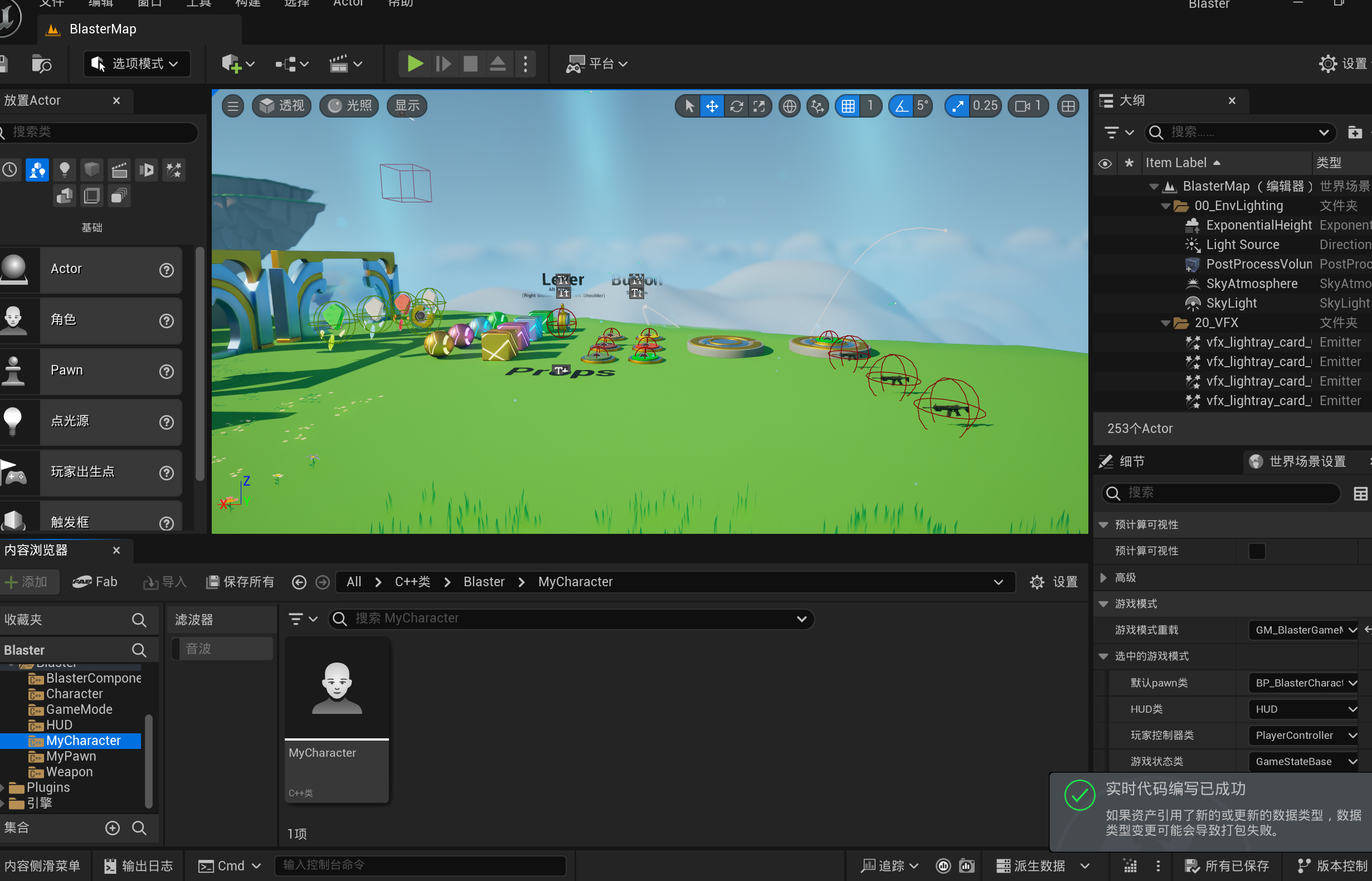
三、删除C++类
在编辑器中无法直接删除C++类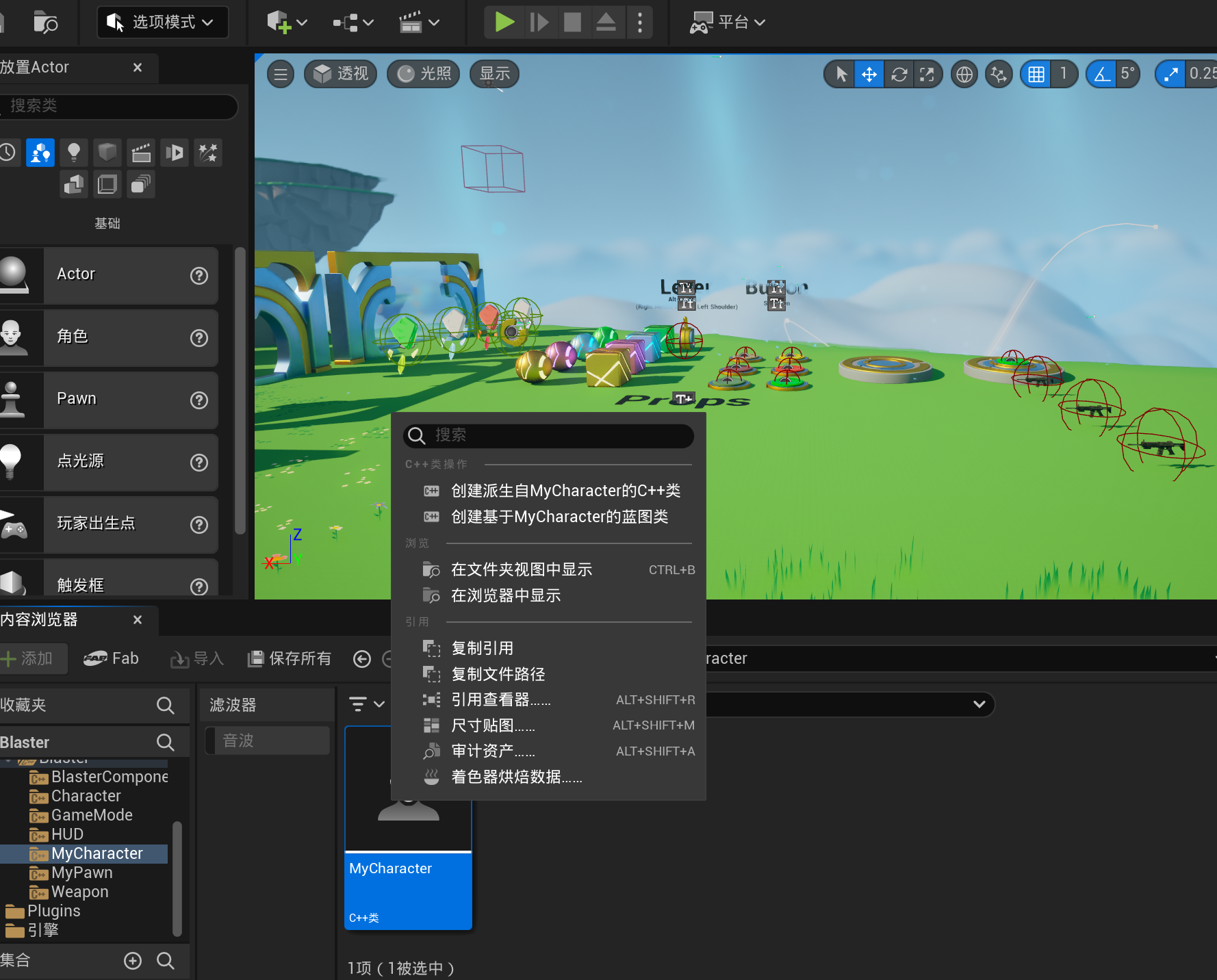 我们可以直接打开项目文件夹,删除对应文件,然后删除项目Intermediate与Binaries文件夹,右键.uproject文件,Generate Visual Studio project files
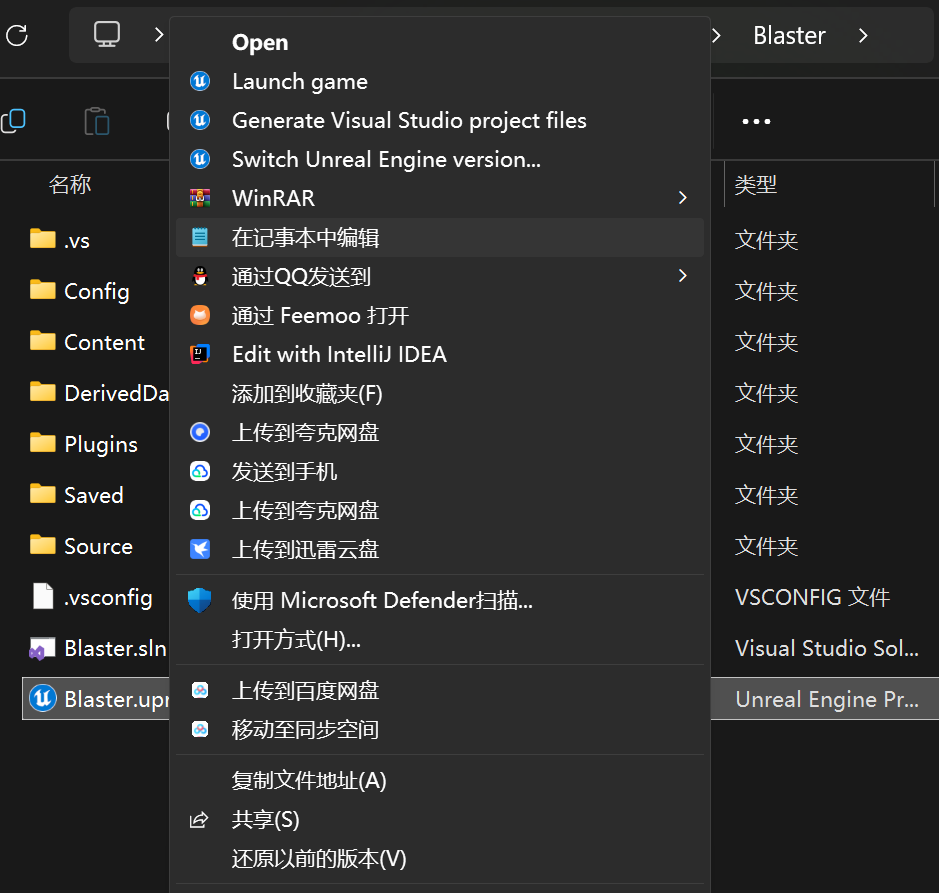
Intermediate文件夹生成后双击.uproject文件,弹出窗口,Build就可以了。
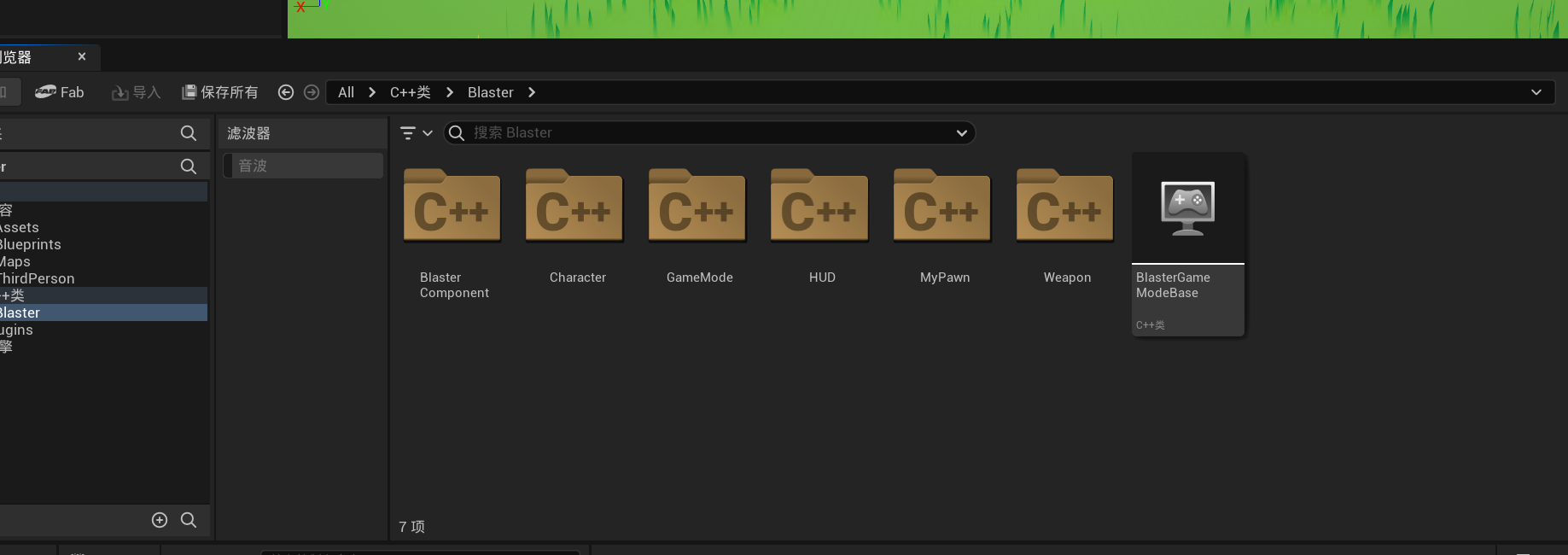 再打开编辑器就会发现文件夹消失了,里面的类也跟着消失了,如果只删除了.cpp与.h就是类被删除。

Agent 垂直技术社区,欢迎活跃、内容共建。
更多推荐

 4
4 0
0- 0


 已为社区贡献3条内容

所有评论(0)