【VSCode】Visual Studio Code
文章目录
1、Microsoft Visual Studio VS Visual Studio Code
| 维度 | Visual Studio | VS Code |
|---|---|---|
| 定位 | 旗舰级集成开发环境(IDE),提供全流程开发支持 | 轻量级代码编辑器,通过插件扩展功能 |
| 功能范围 | 开箱即用:代码编辑、调试、测试、部署、图形设计、版本控制、性能分析等 | 基础功能:代码编辑、语法高亮、智能补全;需通过插件扩展调试、版本控制等功能 |
| 性能与资源 | 体积大,启动慢,占用资源多(适合大型项目) | 体积小,启动快,资源占用低(适合快速开发) |
| 平台支持 | Windows、macOS(部分版本支持Linux协作) | 跨平台(Windows、macOS、Linux) |
| 适用场景 | 企业级大型项目、复杂系统开发(如.NET应用、游戏、云服务) | 小型项目、脚本编写、原型开发、跨平台项目(如Web前端、Python脚本) |
| 扩展生态 | 官方插件库丰富,但扩展需与IDE深度集成 | 插件市场庞大,扩展灵活,支持通过npm等工具管理 |
| 学习曲线 | 较陡峭(功能全面,需掌握集成工具链) | 较平缓(基础功能简单,插件按需学习) |
2、VSCode 运行 C / C++
参考 Windows安装g++和gcc,含环境变量配置(图文教程)
vscode 安装 c/c++ 和 Code Runner 插件,
电脑安装 MinGW 编译器
MinGW,全称 Minimalist GNU for Windows,是一个在 Windows 平台上开发和编译 C 和 C++ 程序的开发环境。
MinGW 提供了一组开发工具和库,使得开发者可以在 Windows 系统上使用 GNU 工具链(尤其是 GCC 编译器)来编译和构建应用程序,而无需依赖于 Microsoft Visual Studio 等商业工具。MinGW 包含了一系列工具和库,其中最常用的是 GCC 编译器(GNU Compiler Collection),它可以用来编译 C、C++ 等源代码。此外,MinGW 还提供了一些 Windows 平台下的头文件和库文件,使得开发者可以在 Windows 环境下开发和编译基于 GNU 工具链的程序。
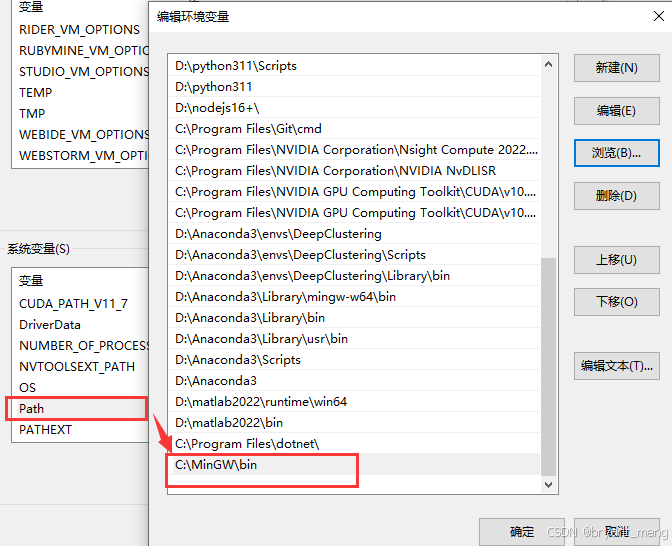
配置 MinGW 环境变量
验证是否安装成功
win+R,cmd 窗口里面输入下面的命令行
gcc -v
g++ -v
没报错,正确显示版本号即安装成功
在 vscode 里面编写 c/c++ 程序
run code 即可(Code Runner 插件的功能)
3、VSCode 远程连服务器
学习来自 VS Code远程连接服务器+服务器pytorch环境配置全流程
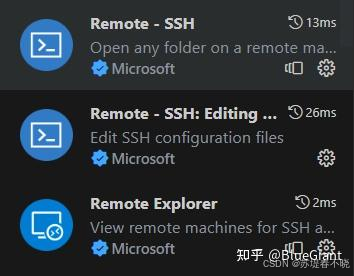
(1)安装插件
(2)Remote Explorer Config
SSH
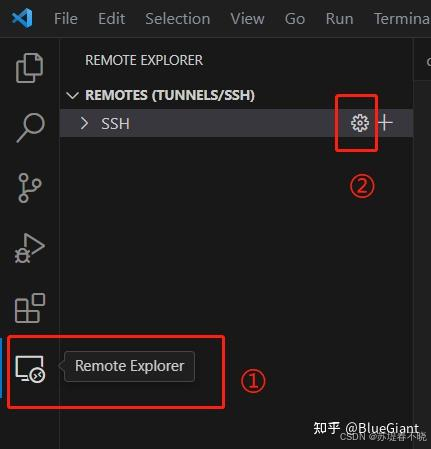
config
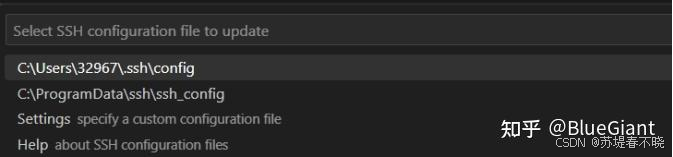
Host heihei
HostName 11.11.11.11
User root
Port 20066
- Host 可以随意
- HoseName为前面看到的ssh服务的IP
- Port为ssh服务的端口号
- User,服务器的 username
编辑完配置文件后保存,然后点击左边栏的刷新,可以看到刚刚添加的内容已经显示出来了:
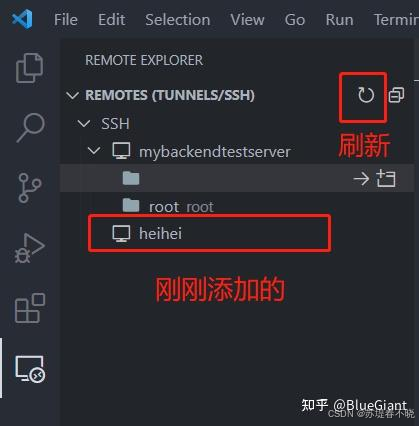
(3)连接
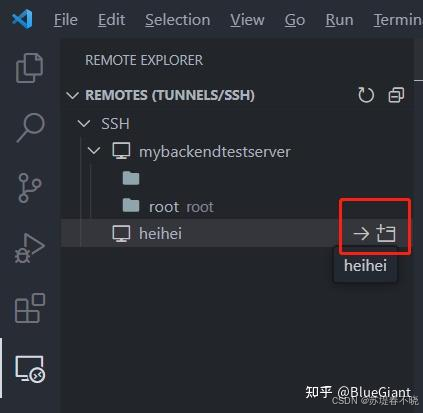
打开之后,首先需要选择远端服务器的操作系统,这里因为我们使用的镜像是ubuntu系统,即linux系统,所以选择linux
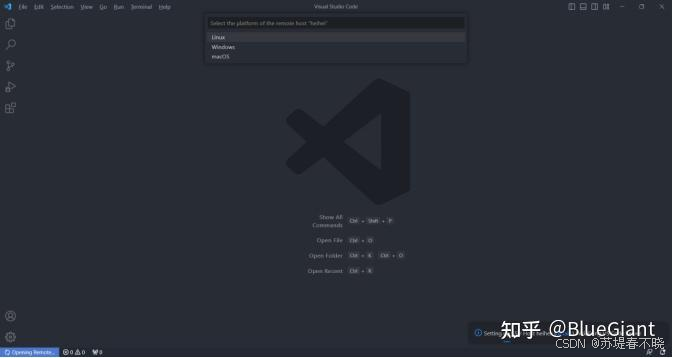
填密码
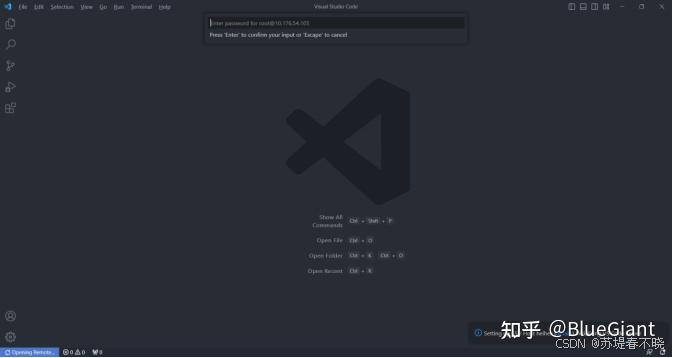
连接成功
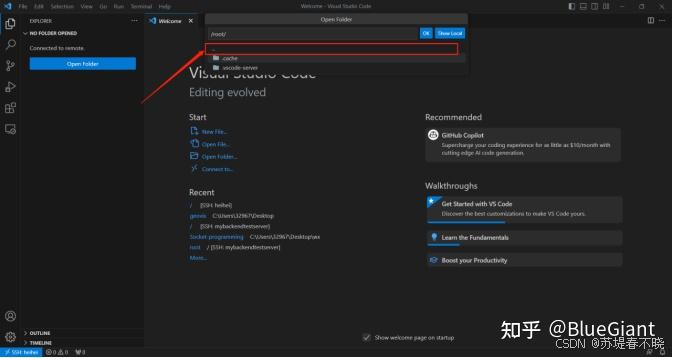
open file 打开自己的项目,就可以 coding 了
后续快速启动页面都在 Remote Explorer 里面

4、VSCode 配置 Anaconda 环境
ctl+shift+p
选择
Python: Select Interpreter

5、Debug with Arguments
学习来自 【VSCode Python运行代码带参数Debug调试和Run运行代码】
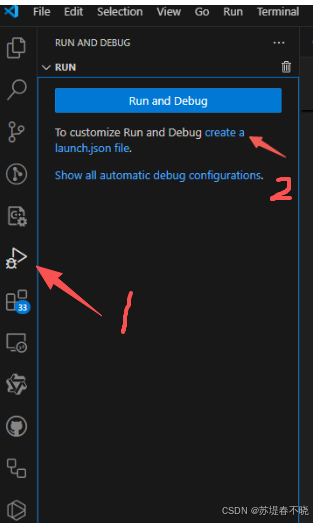
点击 create a launch.json file 创建 launch.json配置文件
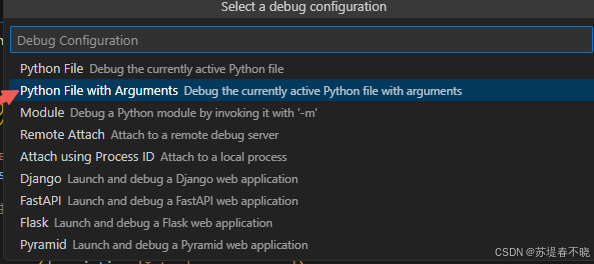
选 Python Debugger

选择 Python File with Arguments
生成 launch.json 文件,修改添加 args 参数内容
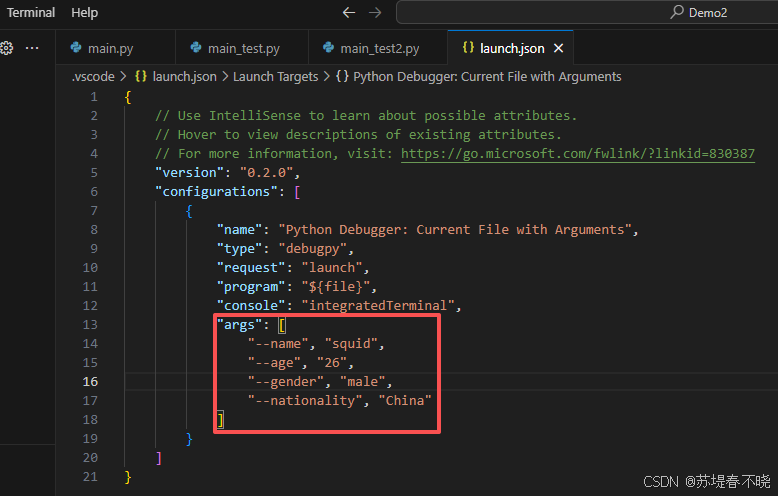
等价于
python .\main_test2.py --name squid --age 26 --gender male --nationality China
保存好后生成 Debug按钮
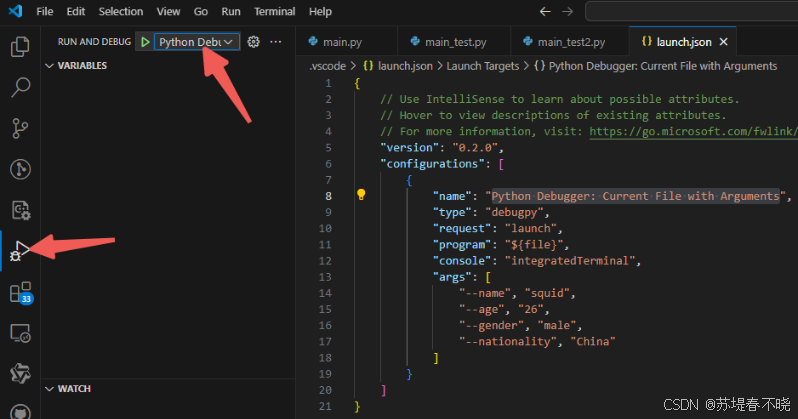
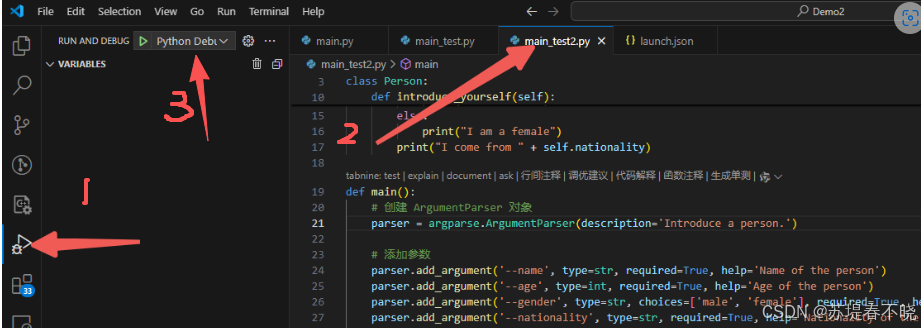
选择要调试的文件,运行 debug
附录——Visual studio Code 插件介绍
(1)marktext
可以编辑和预览 markdown

(2)Code Runner


Agent 垂直技术社区,欢迎活跃、内容共建。
更多推荐

 28
28 0
0- 0


 已为社区贡献1条内容

所有评论(0)