【Python】Excel表格数据汇总工具
·
本文代码下载
这是一个Windows系统下,基于Python和xlwings开发的Excel数据汇总工具,可以帮助用户快速对处于打开状态的Excel或WPS中的数据进行分组汇总操作。
大白话:将同类的数据进行求和汇总
本工具只是表易达Excel工具箱中的一个子工具,主要目的是为了展示如何应用PyMe实现对表格的操作。
什么是PyMe?PyMe是一个界面设计平台,能够方便的生成UI界面,详见我的这篇文章
注意:WPS必须开启多组件模式,如何开启详见结尾“注意事项”
功能特点
- 支持自定义数据区域选择
- 支持多条件列分组
- 支持多汇总列求和
- 可自定义序号列
- 支持删除全零行
- 自动生成汇总结果工作表
操作说明
- 获取:点击后自动获取当前Excel中选中的区域地址
- 添加:点击后将当前Excel中选中的区域地址添加到对应输入框中
- 开始汇总:执行数据汇总操作,并在新工作表中展示结果
使用方法
-
使用Excel或WPS程序,打开需要处理的工作簿和工作表
-
运行本工具
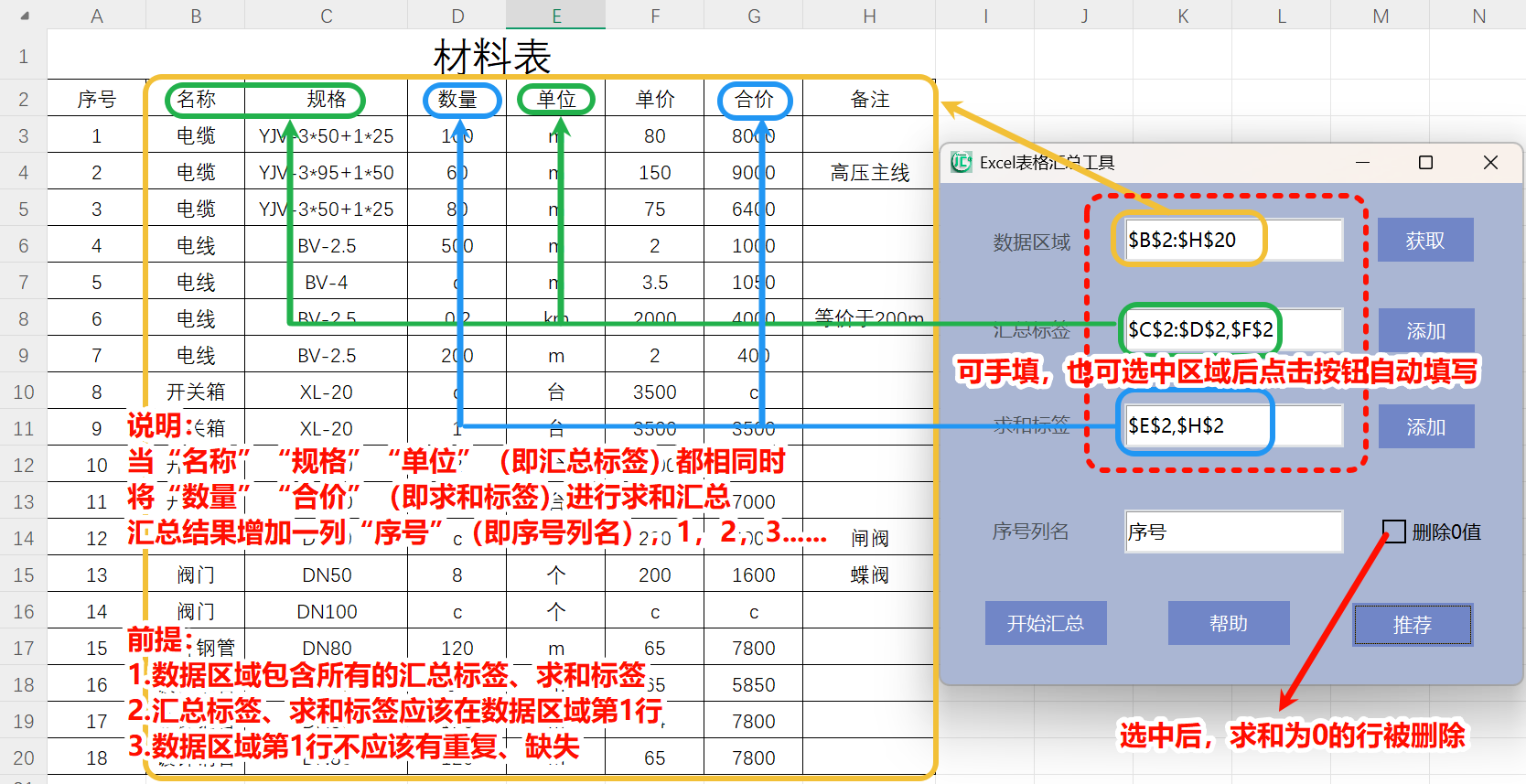
-
填写或选择以下参数:
- 数据区域:包含表头的整个数据区域(如:B2:H20)
也可手动在Excel中选中区域,再点击
获取按钮- 汇总标签:用于分组的条件列区域(如:C2:D2,F2)
可手动在Excel中选中区域,再点击
添加按钮,可多次添加,也可Ctrl多选添加- 求和标签:需要求和的数值列区域(如:E2,H2)
可手动在Excel中选中区域,再点击
添加按钮,可多次添加,也可Ctrl多选添加- 序号列名:可选,自定义序号列的列名
当列名有重复时,会自动重新命名(在列名前增加下划线)
- 删除0值:勾选后将删除所有汇总列都为0的行
-
点击"开始汇总"按钮生成结果
注意事项
- 使用前请确保已安装Excel或WPS程序,并已打开工作簿
- WPS设置为"多组件模式"方法:在开始菜单中搜索“配置工具”,点击该蓝色图标——高级——其它选项——在“运行模式”中,选择切换到“多组件模式”(默认是整合模式)。否则无法控制WPS表格
- 数据区域必须包含表头行
- 汇总标签和求和标签必须位于数据区域的第一行
- 汇总结果将生成在新工作表中,不会覆盖原始数据
技术支持
更多类似的,操作表格的实用工具,欢迎访问表易达Excel工具箱
如果也想用PyMe为Python程序制作UI界面,可以访问PyMe官网

Agent 垂直技术社区,欢迎活跃、内容共建。
更多推荐
 18
18 0
0- 0


 已为社区贡献1条内容

所有评论(0)