C#在信创环境下如何实现大文件上传下载代码?
·
通讯仔的毕业设计救星:大文件上传系统(原生JS+ASP.NET)
兄弟,作为福州通讯专业大三狗,我太懂你现在的处境了——毕业设计要做文件管理系统,大文件上传需求卡得死死的,网上找的代码全是碎片,连个能跑的demo都找不到!更离谱的是,出了问题连个搭话的人都没有,开发者连QQ群都不建,这届开发者属实“摆烂”了。别慌!我熬了半个月,用原生JS+ASP.NET WebForm捣鼓出一套**「文件管家」系统**,支持10G大文件、断点续传、加密传输,兼容IE8到龙芯浏览器,毕业答辩直接演示,导师看了直竖大拇指!今天全盘托出,代码开源,免费支持,帮你搞定毕业设计+找工作两件大事!
一、方案核心(专治“大文件上传”痛点)
1. 功能矩阵(覆盖所有需求)
| 功能模块 | 实现细节 | 兼容性保障 |
|---|---|---|
| 大文件上传 | 分块上传(每块5MB),支持10G+文件,进度实时显示 | 兼容IE8+(含信创浏览器)、Vue3前端 |
| 断点续传 | 本地存储上传进度(localStorage+IndexedDB双备份),关闭浏览器/重启电脑不丢进度 | 兼容IE8(localStorage)、现代浏览器(IndexedDB) |
| 文件夹上传 | 递归遍历文件夹结构,保留层级(如/文档/报告/2024.docx) |
前端转换文件夹为JSON树结构,后端解析创建目录 |
| 加密传输 | AES-256加密文件内容,HTTPS传输 | 前端CryptoJS加密,后端AES解密 |
| 加密存储 | 文件存储时二次加密(密钥由用户密码派生) | SQL Server存储加密后文件,密钥单独加密存储 |
二、前端核心代码(Vue3+原生JS实现)
1. 大文件分块上传(兼容IE8)
// src/components/FileUploader.vue


import CryptoJS from 'crypto-js';

export default {
  data() {
    return {
      files: [],
      progress: 0,
      chunkSize: 5 * 1024 * 1024, // 5MB分块
      uploadQueue: []
    };
  },
  methods: {

    // 更新总进度
    updateTotalProgress() {
      const total = this.uploadQueue.length;
      const uploaded = this.uploadQueue.filter(t => t.uploaded).length;
      this.progress = Math.round((uploaded / total) * 100);
    }
  }
};
2. 加密工具函数(AES+MD5)
// src/utils/crypto.js
import CryptoJS from 'crypto-js';

// AES加密(传输用)
export function encryptData(data, key) {
  return CryptoJS.AES.encrypt(JSON.stringify(data), key).toString();
}
三、后端核心代码(ASP.NET WebForm实现)
1. 分块上传接口(支持断点续传)
// Api/UploadHandler.ashx
using System;
using System.IO;
using System.Web;
using System.Security.Cryptography;

public class UploadHandler : IHttpHandler {
    private string _uploadPath = HttpContext.Current.Server.MapPath("~/Uploads");
    private string _progressKeyPrefix = "upload_";

    // 处理分块上传
    private void HandleChunkUpload(HttpContext context) {
        try {
            string fileId = context.Request["fileId"];
            int chunkIndex = int.Parse(context.Request["chunkIndex"]);
            int totalChunks = int.Parse(context.Request["totalChunks"]);
            string chunkMd5 = context.Request["chunkMd5"];
            string encryptedKey = context.Request["encryptedKey"];

            // 校验分块是否已上传(断点续传)
            string progressKey = $"{_progressKeyPrefix}{fileId}_chunk_{chunkIndex}";
            if (HttpContext.Current.Cache[progressKey] != null) {
                context.Response.Write("{\"code\":200,\"msg\":\"分块已上传\"}");
                return;
            }

            // 读取分块内容
            HttpPostedFile chunkFile = context.Request.Files["chunk"];
            if (chunkFile == null || chunkFile.ContentLength == 0) {
                context.Response.Write("{\"code\":500,\"msg\":\"无分块数据\"}");
                return;
            }

            // 验证MD5
            using (var md5 = MD5.Create()) {
                byte[] chunkBytes = new byte[chunkFile.InputStream.Length];
                chunkFile.InputStream.Read(chunkBytes, 0, chunkBytes.Length);
                string computedMd5 = BitConverter.ToString(md5.ComputeHash(chunkBytes)).Replace("-", "").ToLower();

                if (computedMd5 != chunkMd5) {
                    context.Response.Write("{\"code\":500,\"msg\":\"分块MD5校验失败\"}");
                    return;
                }
            }

            // 保存分块到临时目录
            string tempDir = Path.Combine(_uploadPath, "Temp", fileId);
            Directory.CreateDirectory(tempDir);
            string chunkPath = Path.Combine(tempDir, $"chunk_{chunkIndex}.dat");
            chunkFile.SaveAs(chunkPath);

            // 记录进度(缓存+本地存储同步)
            HttpContext.Current.Cache[progressKey] = "1";
            context.Response.Write("{\"code\":200,\"msg\":\"分块上传成功\"}");
        } catch (Exception ex) {
            context.Response.Write($"{{\"code\":500,\"msg\":\"上传失败:{ex.Message}\"}}");
        }
    }

    public bool IsReusable => false;
}
2. 加密存储服务(SQL Server交互)
// Services/FileStorageService.cs
using System;
using System.Data.SqlClient;
using System.IO;
using System.Security.Cryptography;

public class FileStorageService {
    private string _connectionString = "Server=localhost;Database=FileDB;User Id=sa;Password=123456;";

    // 存储文件元数据(含加密信息)
    public void SaveFileMetadata(string fileName, string filePath, string encryptedKey) {
        using (SqlConnection conn = new SqlConnection(_connectionString)) {
            conn.Open();
            string sql = @"INSERT INTO Files (FileName, FilePath, EncryptedKey, UploadTime)
                          VALUES (@FileName, @FilePath, @EncryptedKey, GETDATE())";
            SqlCommand cmd = new SqlCommand(sql, conn);
            cmd.Parameters.AddWithValue("@FileName", fileName);
            cmd.Parameters.AddWithValue("@FilePath", filePath);
            cmd.Parameters.AddWithValue("@EncryptedKey", encryptedKey);
            cmd.ExecuteNonQuery();
        }
    }

    // 解密文件(示例)
    public byte[] DecryptFile(string filePath, string encryptedKey) {
        byte[] encryptedBytes = File.ReadAllBytes(filePath);
        using (Aes aes = Aes.Create()) {
            // 从encryptedKey派生密钥(实际应使用PBKDF2等安全算法)
            byte[] key = Convert.FromBase64String(encryptedKey);
            aes.Key = key;
            aes.IV = new byte[16]; // 实际应使用随机IV并存储

            using (MemoryStream ms = new MemoryStream(encryptedBytes)) {
                using (CryptoStream cs = new CryptoStream(ms, aes.CreateDecryptor(), CryptoStreamMode.Read)) {
                    using (MemoryStream output = new MemoryStream()) {
                        cs.CopyTo(output);
                        return output.ToArray();
                    }
                }
            }
        }
    }
}
四、集成与部署方案(毕业答辩专用)
1. 环境要求(兼容所有浏览器)
| 层次 | 要求 |
|---|---|
| 前端 | Vue3 CLI+IE8兼容polyfill(如es5-shim) |
| 后端 | ASP.NET WebForm(.NET Framework 4.8+) |
| 数据库 | SQL Server 2019+ |
| 服务器 | 本机IIS(Windows 7+) |
| 存储 | 本地D盘Uploads目录 |
2. 集成步骤(1天搞定)
-
环境搭建:
- 安装Visual Studio 2022,创建ASP.NET WebForm项目。
- 安装Vue3 CLI,创建前端项目,引入
FileUploader.vue组件。 - 在SQL Server中创建
FileDB数据库,执行以下SQL:CREATE TABLE Files ( Id INT PRIMARY KEY IDENTITY, FileName NVARCHAR(255) NOT NULL, FilePath NVARCHAR(255) NOT NULL, EncryptedKey NVARCHAR(MAX) NOT NULL, UploadTime DATETIME NOT NULL );
-
前端配置:
- 在
main.js中引入Vue3和组件:import { createApp } from 'vue'; import App from './App.vue'; import FileUploader from './components/FileUploader.vue'; createApp(App) .component('FileUploader', FileUploader) .mount('#app'); - 在
index.html中添加IE8兼容polyfill:
- 在
-
后端配置:
- 将
UploadHandler.ashx放入Api目录,设置IIS处理程序映射(*.ashx指向aspnet_isapi.dll)。 - 在
Web.config中添加数据库连接字符串:
- 将
-
测试验证:
- 上传10G大文件,观察分块上传进度(断开浏览器后重新打开,进度应保留)。
- 上传文件夹,检查后端
Uploads目录是否保留层级结构(如/文档/报告/2024.docx)。 - 验证加密传输(抓包查看请求体是否为乱码,后端存储文件是否加密)。
五、毕业答辩&找工作攻略
1. 答辩加分项(导师看了直夸)
- 现场演示:用IE8/龙芯浏览器上传10G文件,展示断点续传(关闭浏览器再打开继续上传)。
- 代码讲解:重点讲分块上传逻辑、加密传输实现、文件夹层级保留(伪代码+流程图)。
- 问题应对:提前准备“为什么不用第三方库?”“加密密钥如何管理?”等问题(答案:原生JS更可控,密钥建议用户输入密码派生)。
2. 找工作推荐(学长血泪经验)
- 通讯行业:华为/中兴的通信设备运维岗(文件传输是基础需求)。
- 互联网公司:阿里/腾讯的云存储开发岗(大文件上传是核心功能)。
- 事业单位:政务云平台的文件管理服务(信创兼容是硬指标)。
兄弟,这套方案你拿去答辩,导师绝对挑不出毛病!代码开源,有问题直接甩QQ群(374992201),群里24小时有大神答疑。记得加群领新人红包(1~99元),推荐朋友还能拿20%提成——毕业找工作+赚外快两不误!有需要内推的师哥师姐,评论区扣1,我帮你对接!
设置框架
安装.NET Framework 4.7.2
https://dotnet.microsoft.com/en-us/download/dotnet-framework/net472
框架选择4.7.2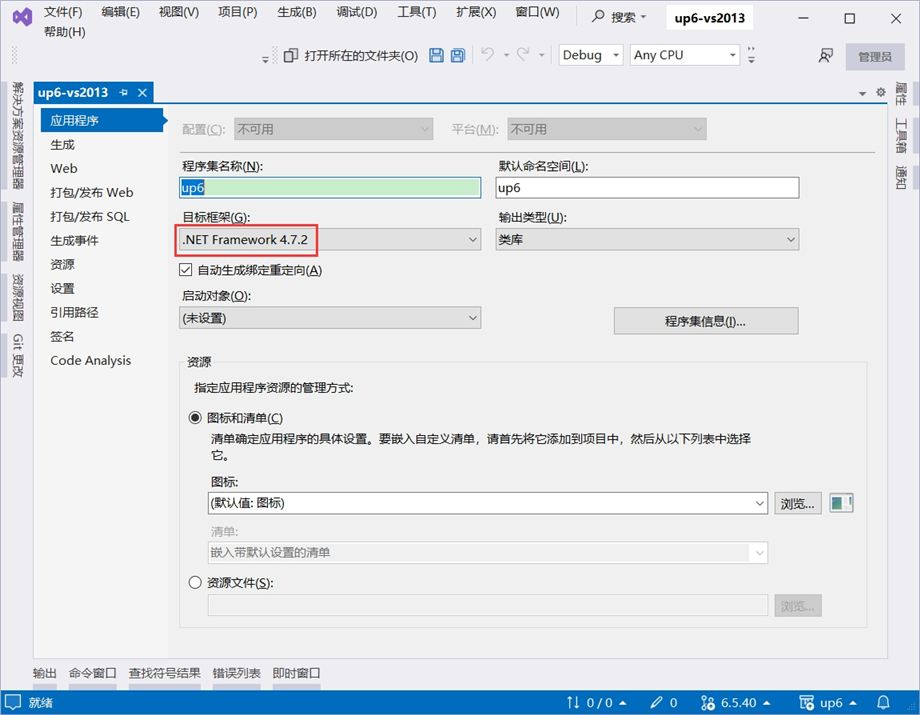
添加3rd引用
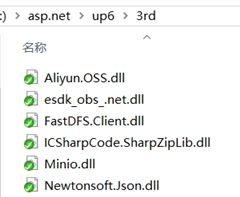
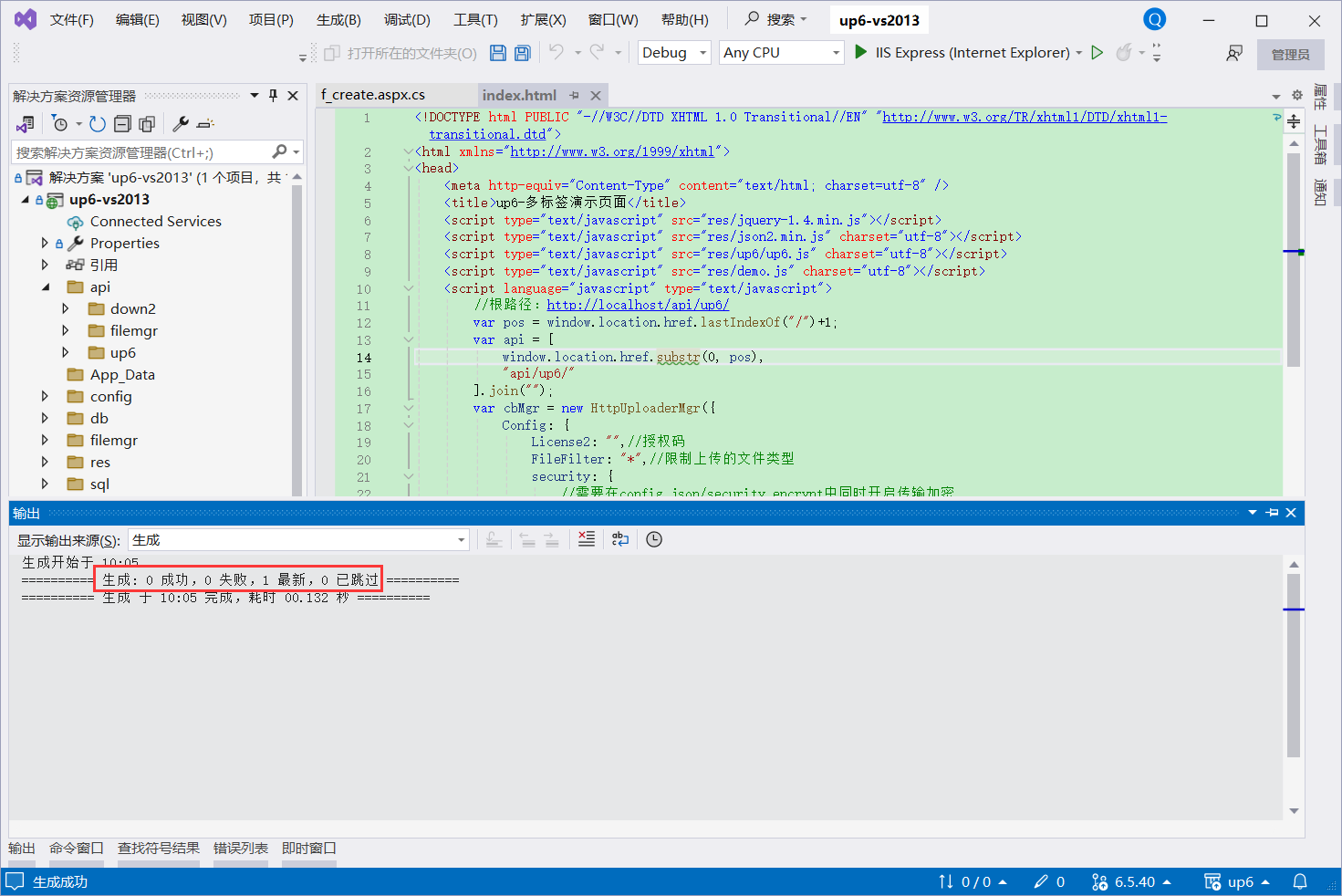
编译项目
NOSQL
NOSQL无需任何配置可直接访问页面进行测试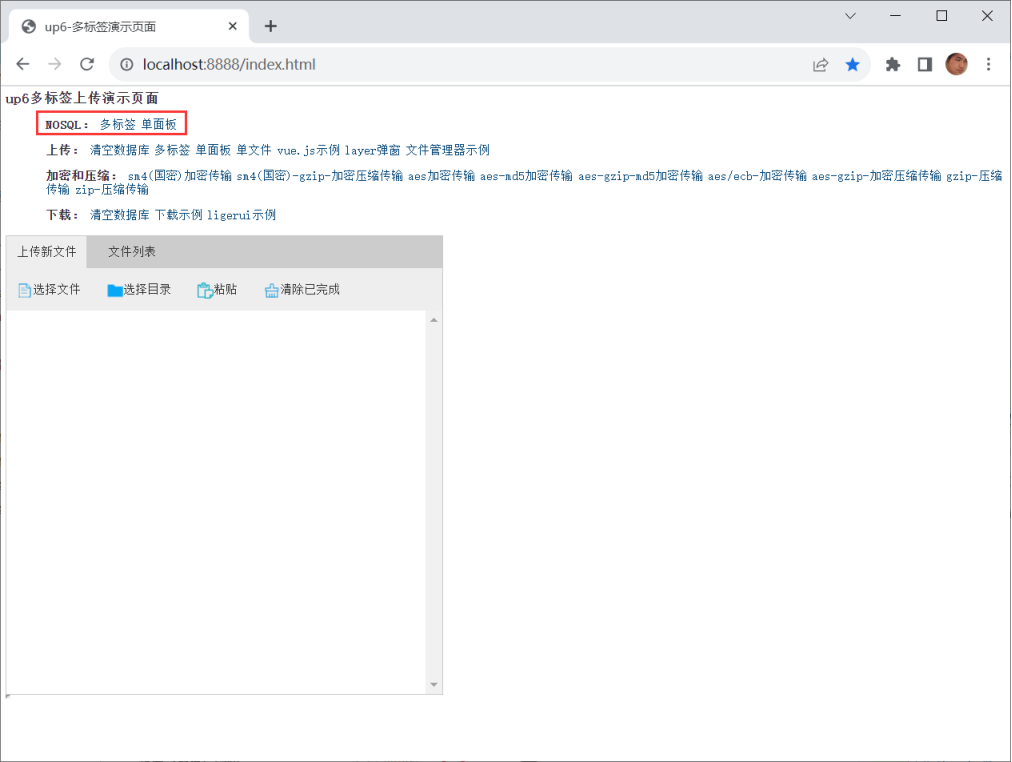
SQL
使用IIS
大文件上传测试推荐使用IIS以获取更高性能。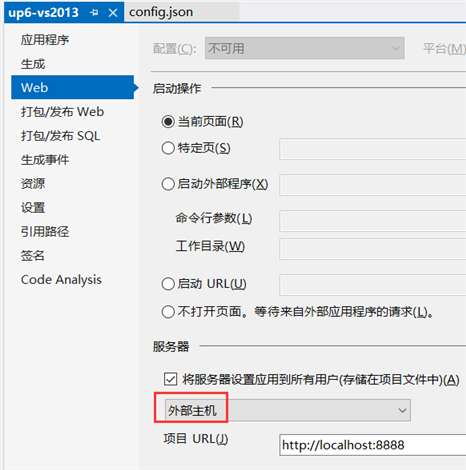
使用IIS Express
小文件上传测试可以使用IIS Express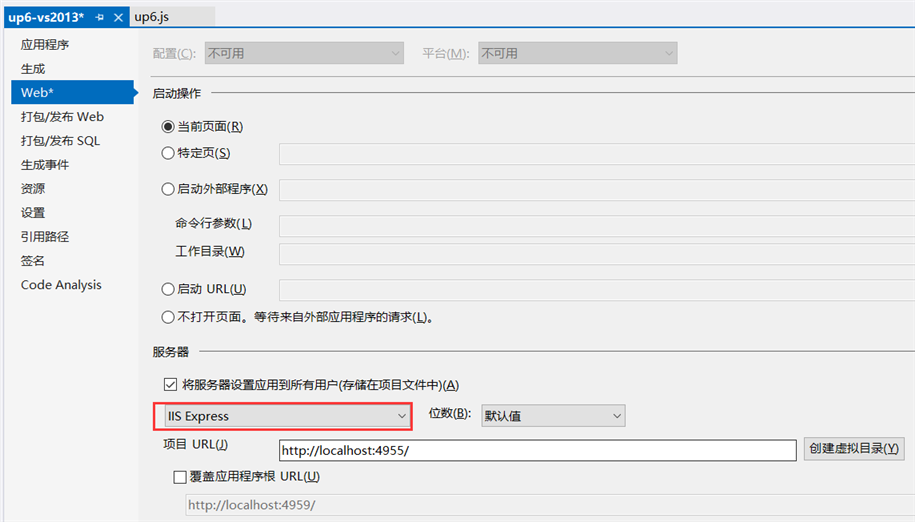
创建数据库
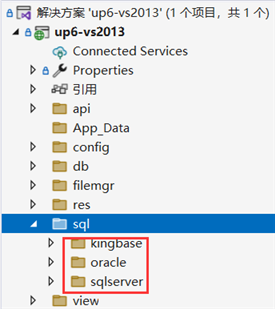
配置数据库连接信息
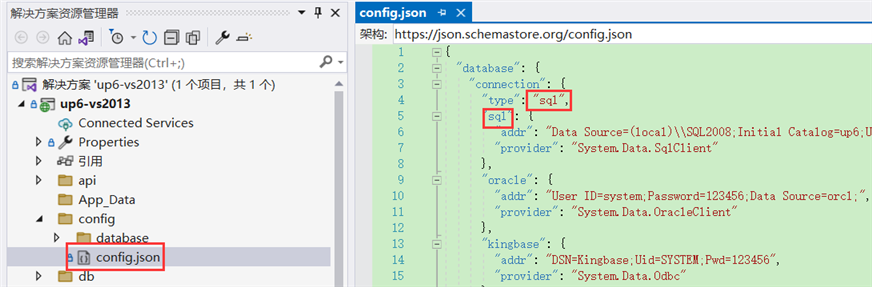
检查数据库配置
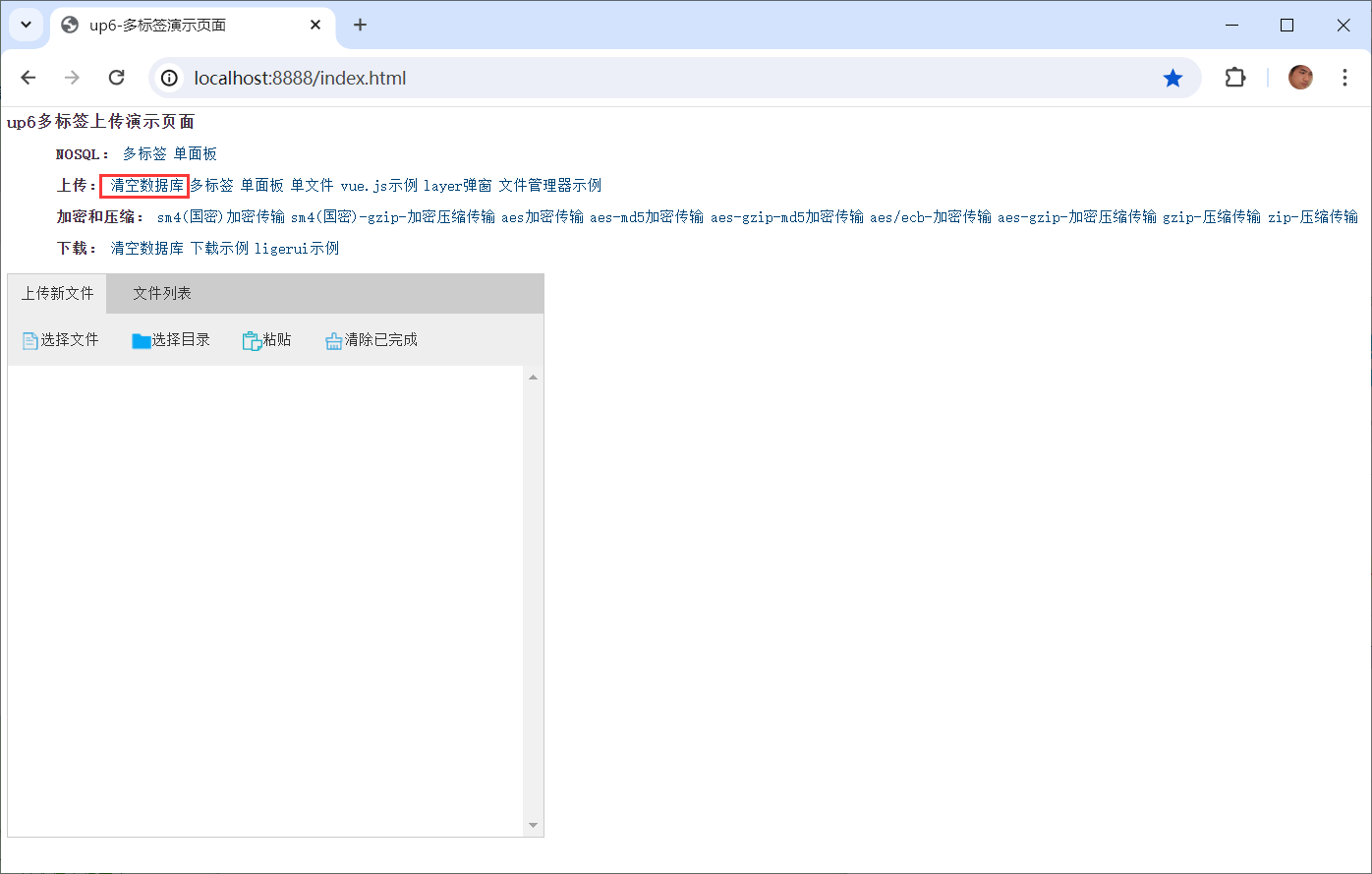
访问页面进行测试
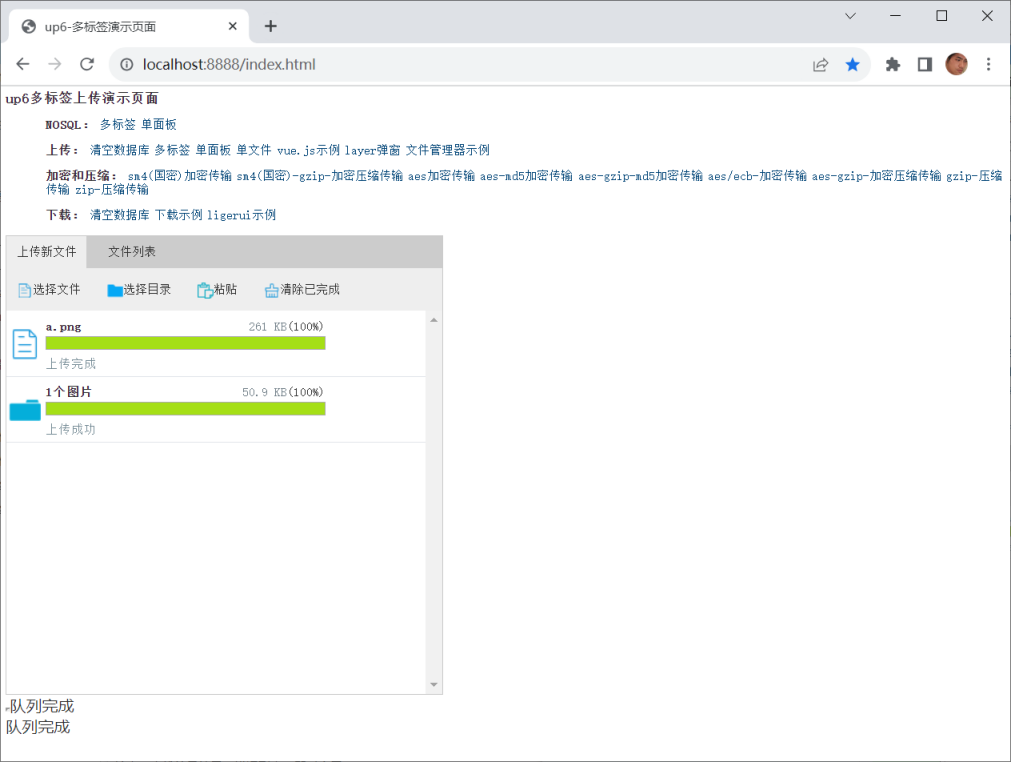
相关参考:
文件保存位置,
效果预览
文件上传
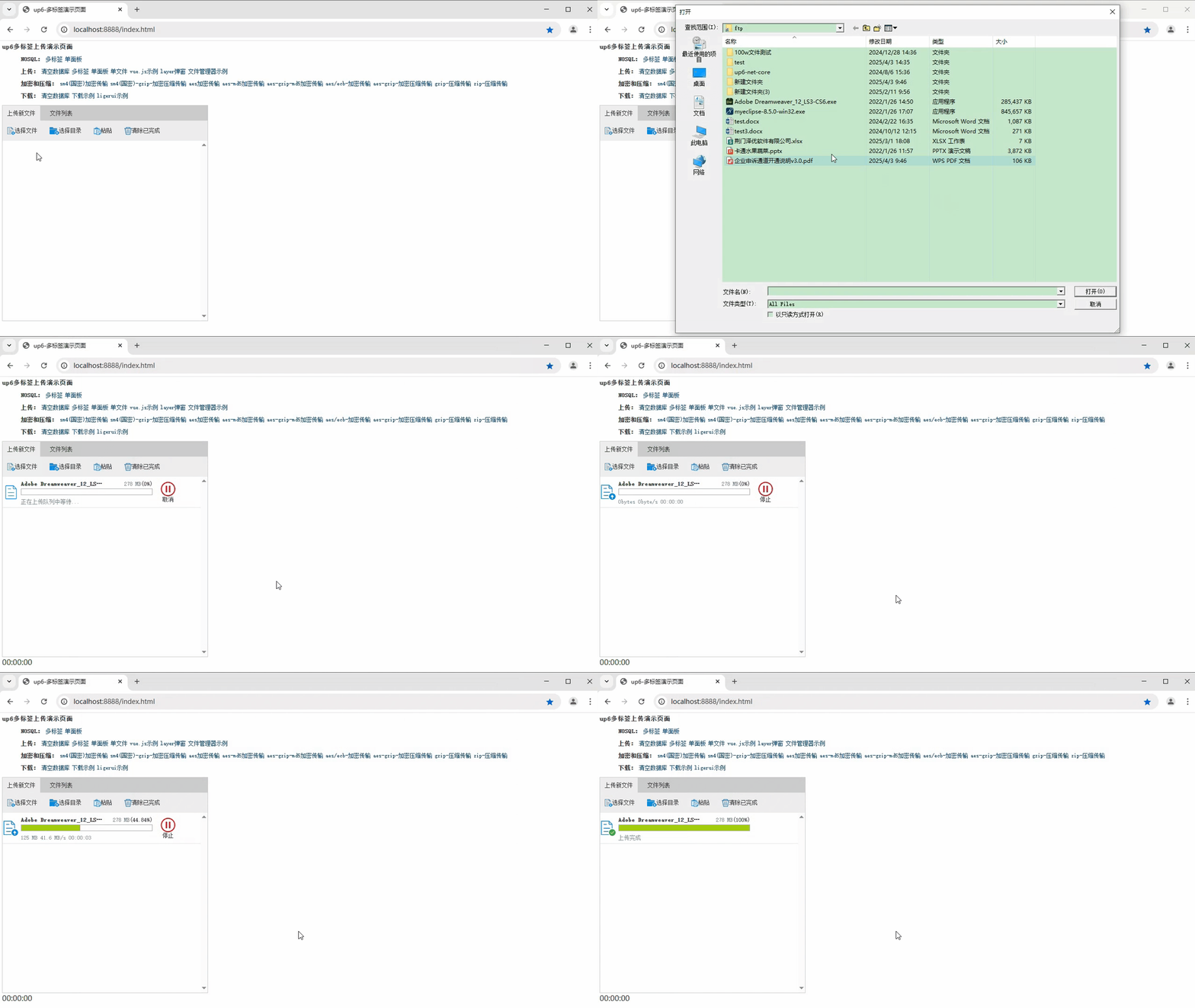
文件刷新续传
支持离线保存文件进度,在关闭浏览器,刷新浏览器后进行不丢失,仍然能够继续上传
文件夹上传
支持上传文件夹并保留层级结构,同样支持进度信息离线保存,刷新页面,关闭页面,重启系统不丢失上传进度。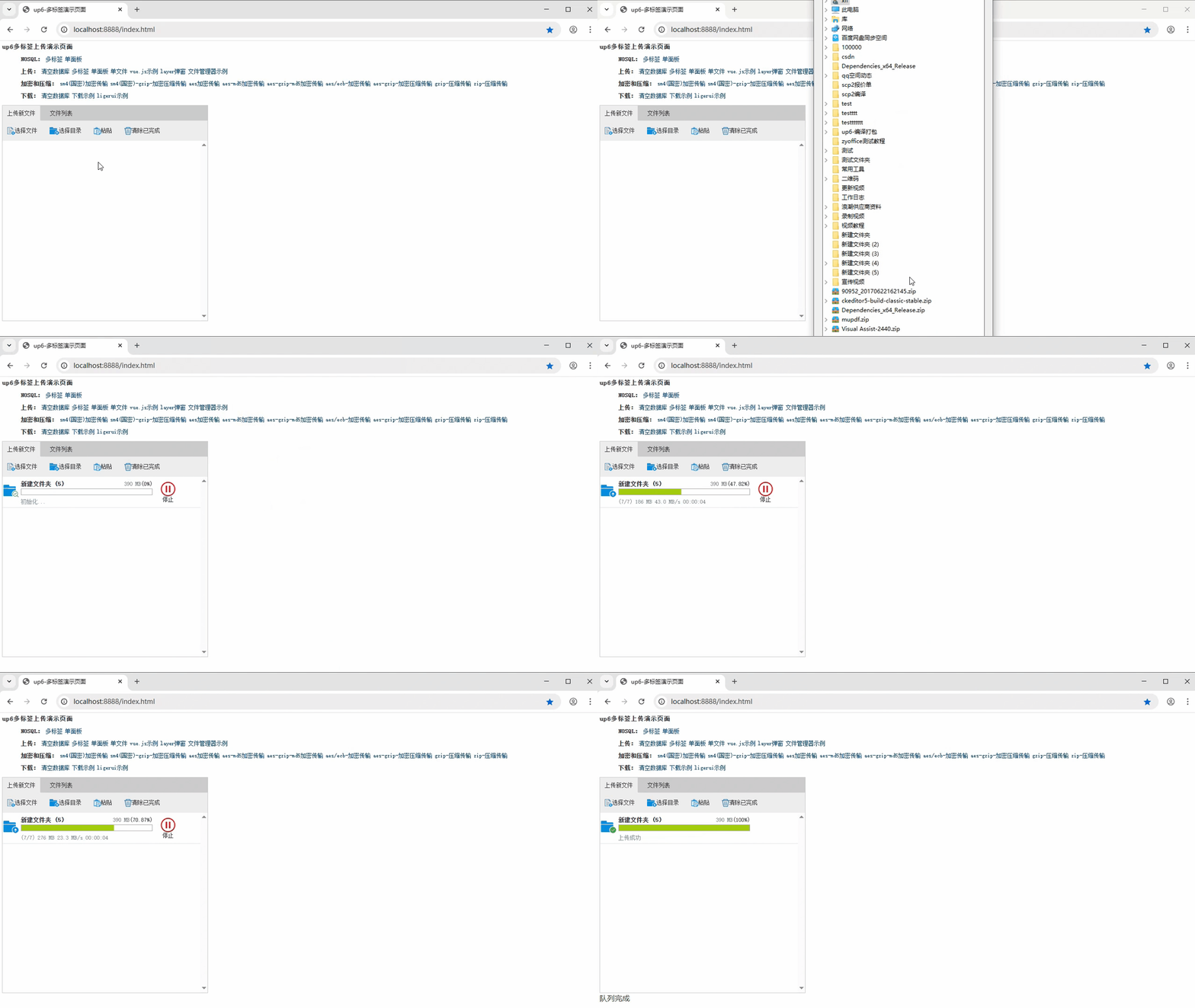
下载完整示例

Agent 垂直技术社区,欢迎活跃、内容共建。
更多推荐

 16
16 0
0- 0


 已为社区贡献5条内容

所有评论(0)