2025 VScode+Python环境搭建(超详细保姆级教程)
最近想下载一下新的python,顺便从新配一下环境。因为作者是个懒蛋不想安装很多别的脚本编辑器写不同语言,所以用的是VSCode
1.首先我们下载需要的python:
老规矩奉上官网链接:
(这里是二编,很多师傅说官网不用VPN比较卡,所以挂一下我文章里下载的文件,需要的师傅自取)
夸克网盘分享pan.quark.cn/s/86fc8f12ca4c
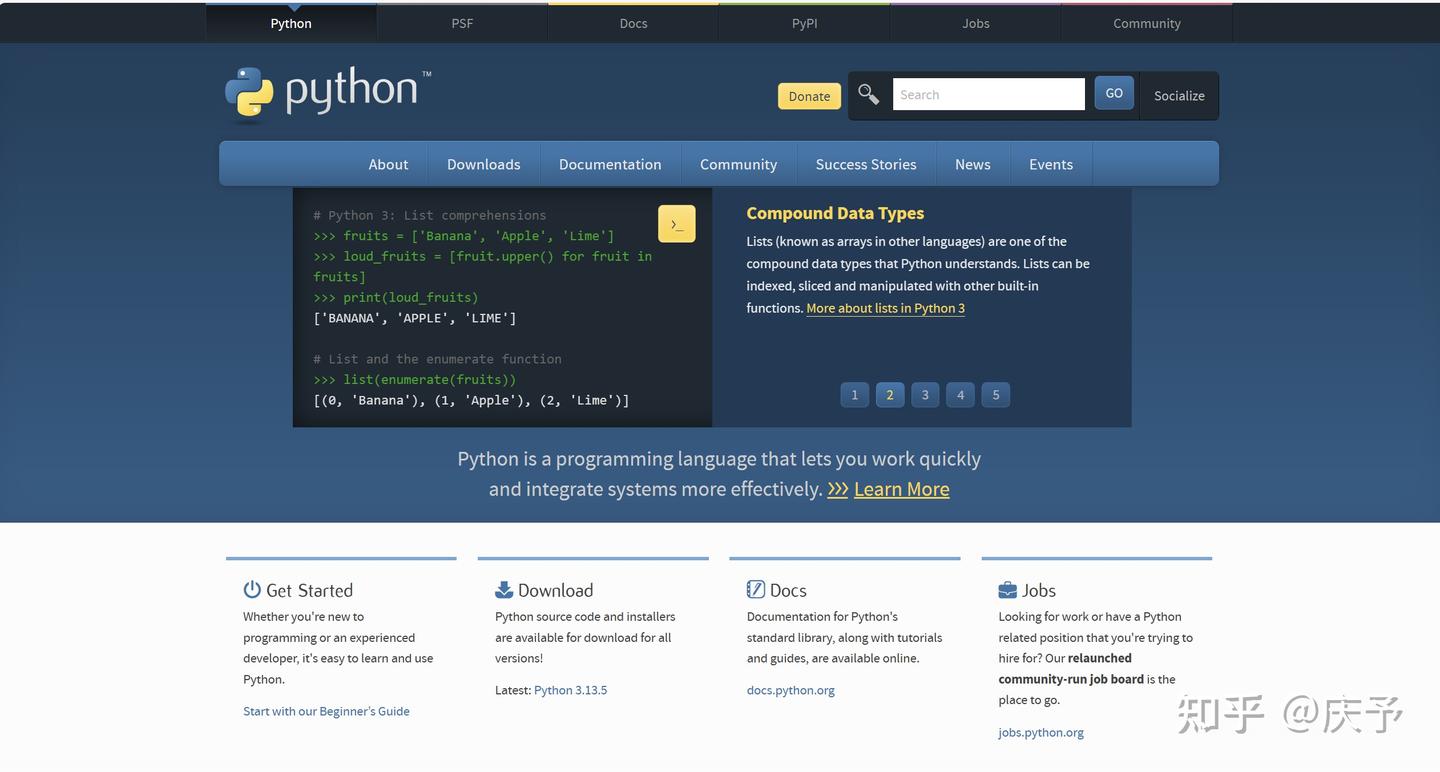
进入官网直接点击Download即可
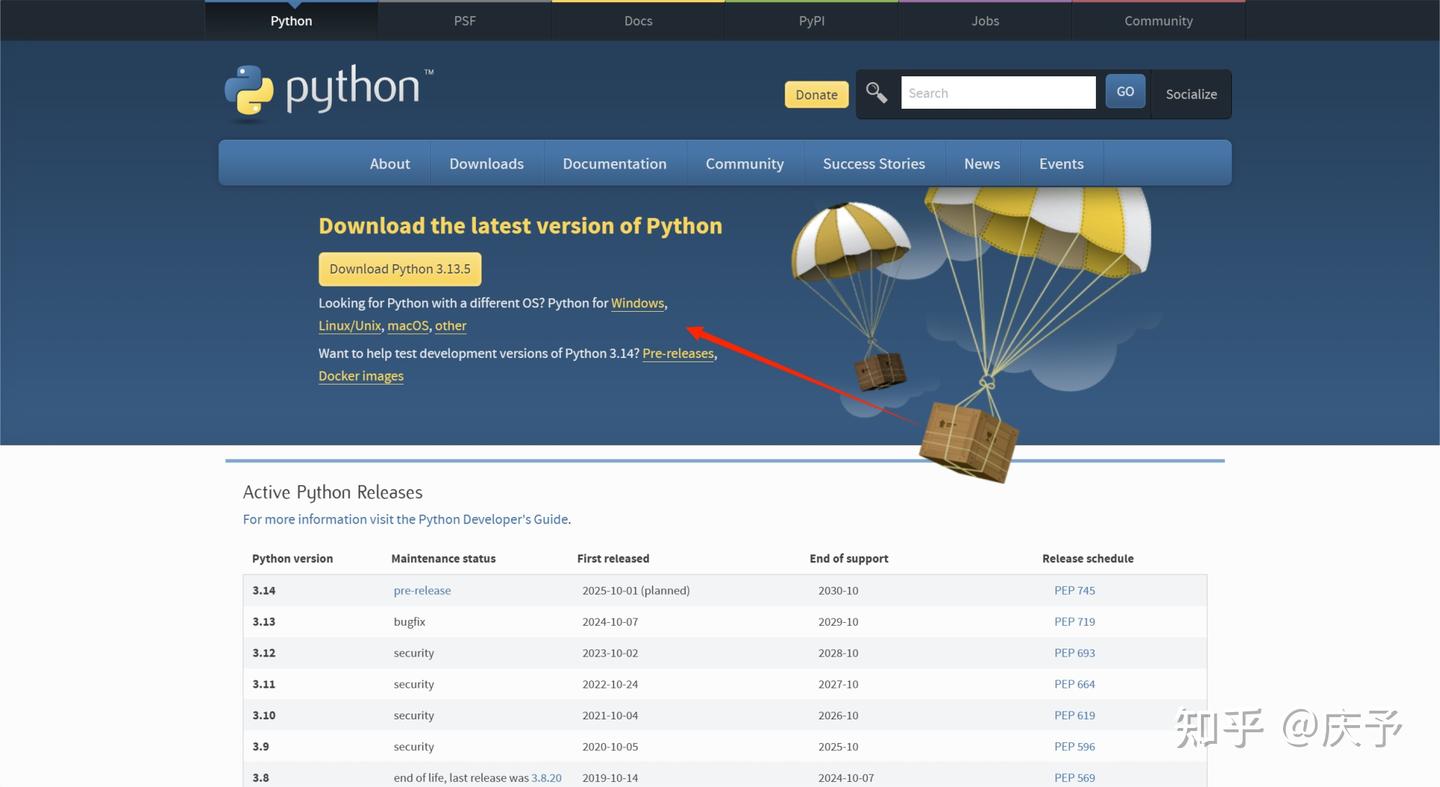
点击windows可以下载windows版本,其它操作系统同理
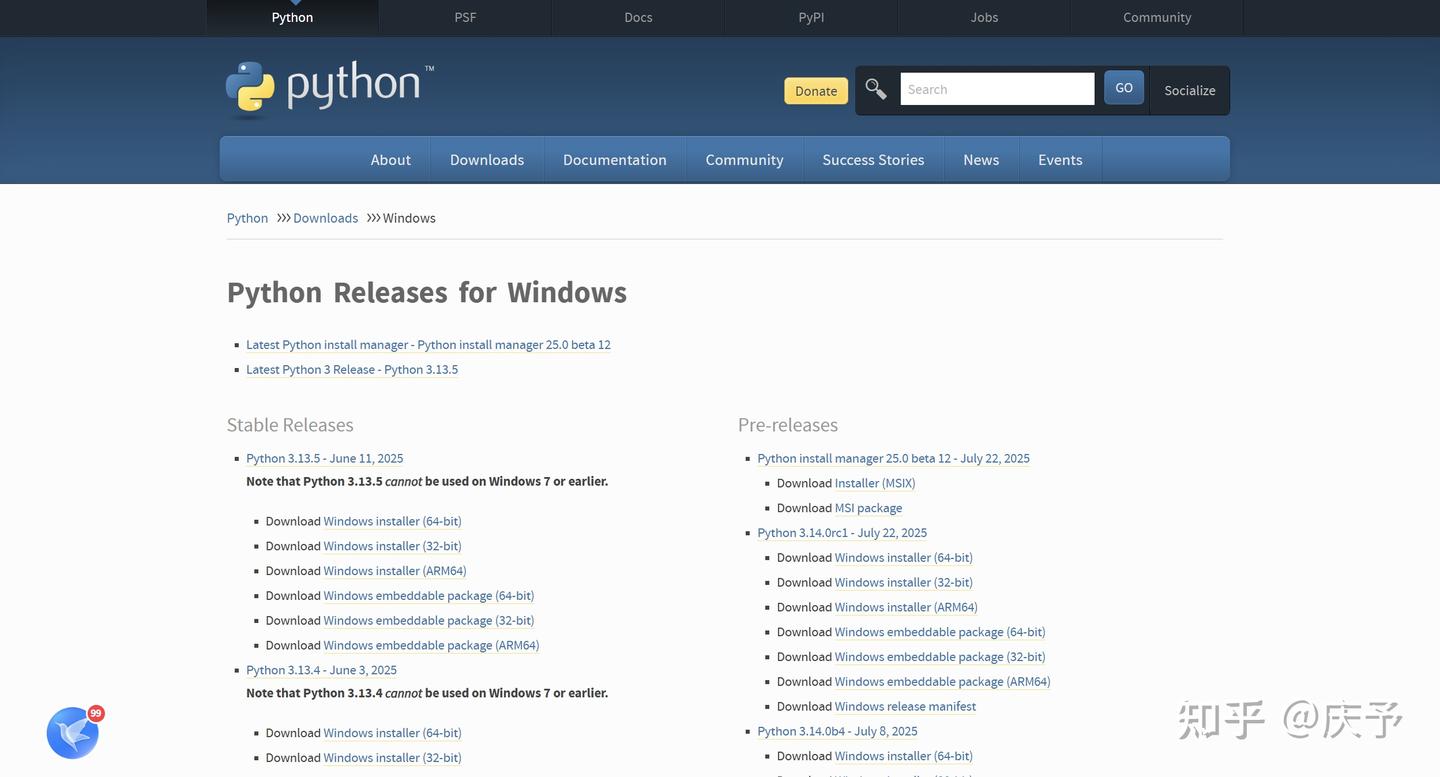
然后选择自己的对应版本,我下载了3.10和3.8
PS:如果不知道自己系统的,可以去:设置_系统_系统信息 里找到我们电脑对应的信息
这是我下的两个版本

然后我们点击安装运行,一定要选中下面的Add Python 3.8 to PATH
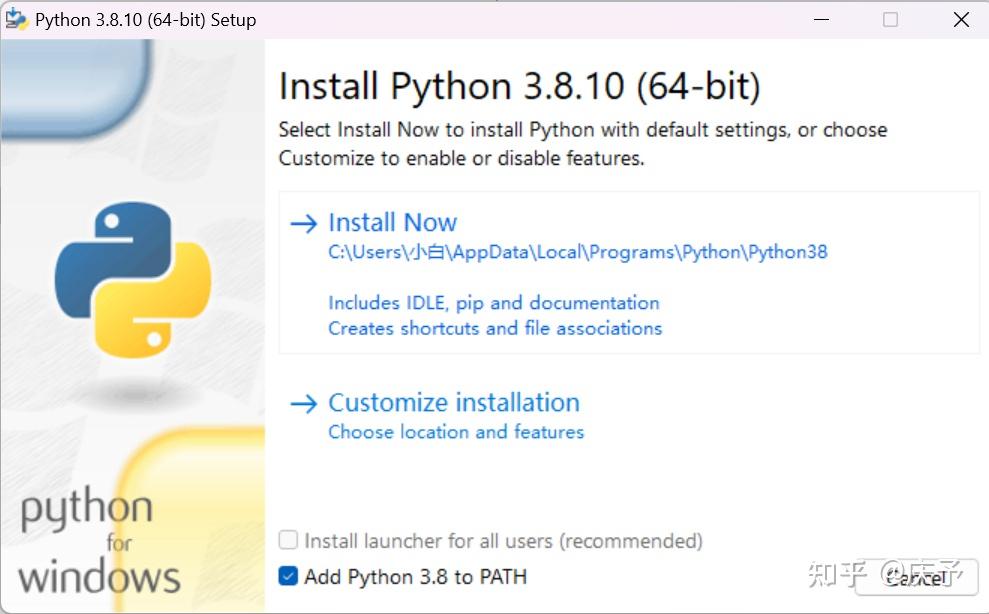
如果没有这个选项也没关系,因为我下载的3.10就没有,他给我自动添加上了。后面我写如何检查有没有加在环境变量里
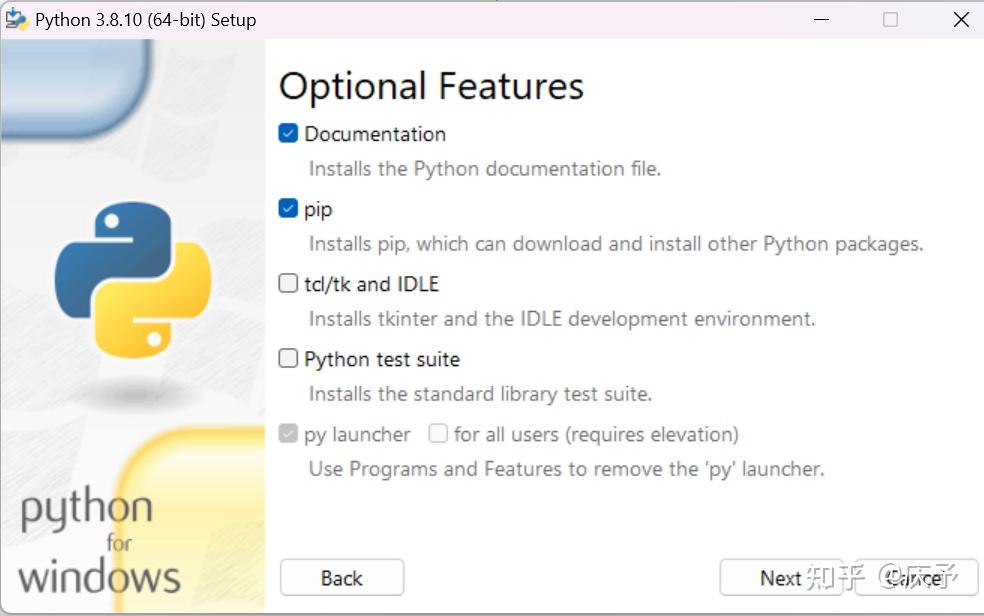
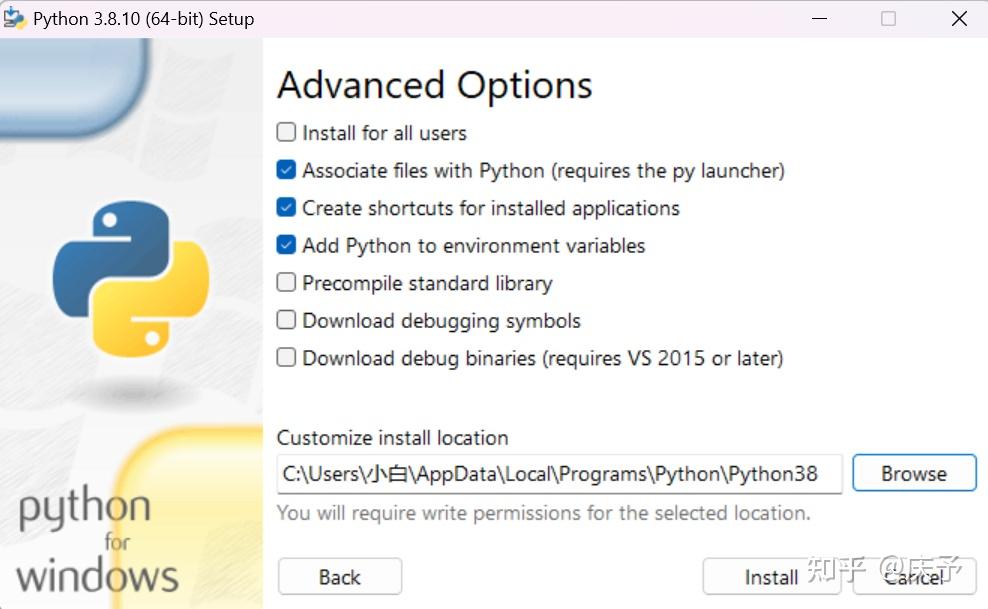
然后点击install就OK啦。
我们进入cmd然后输入python,如果可以直接进入命令行界面,那就是成功了
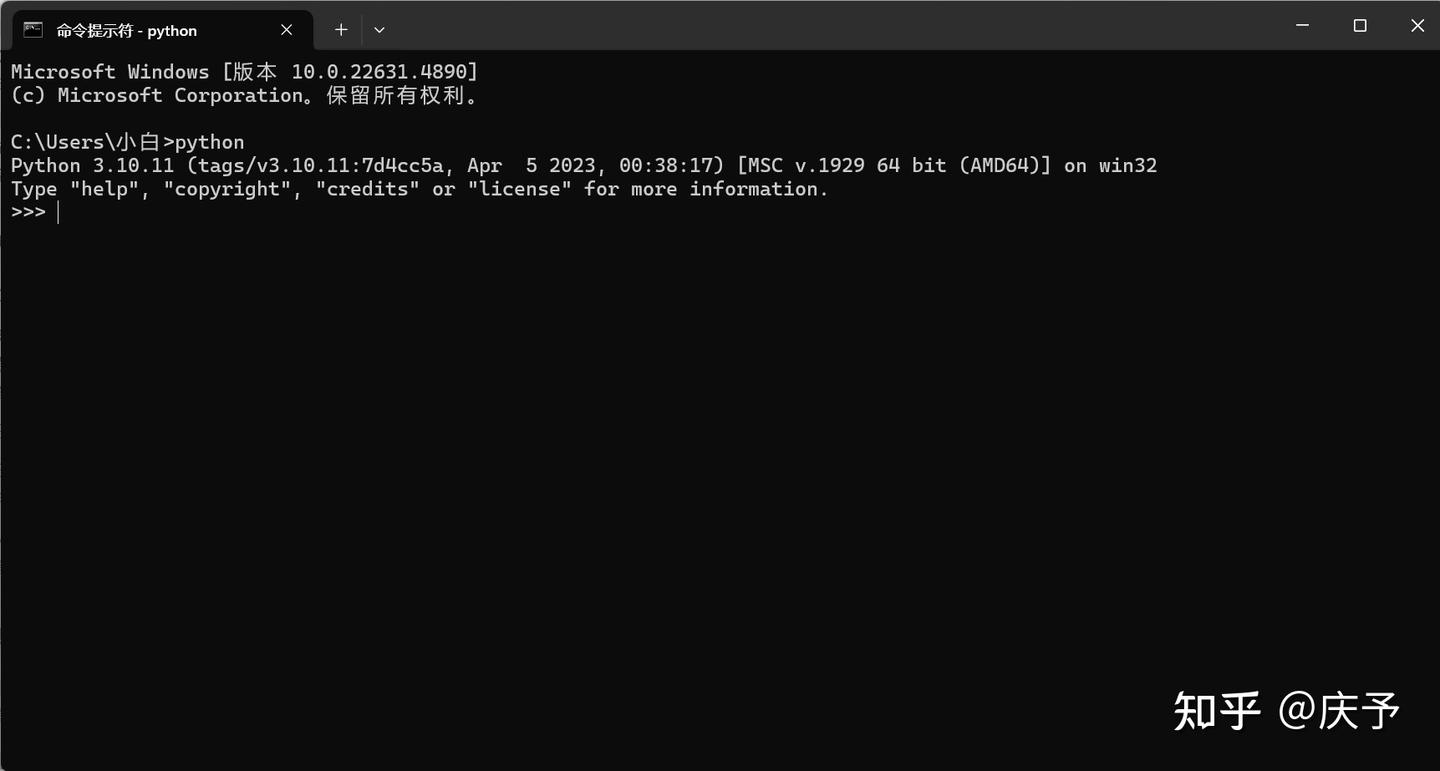
退出函数时exit()(别忘加英文括号)
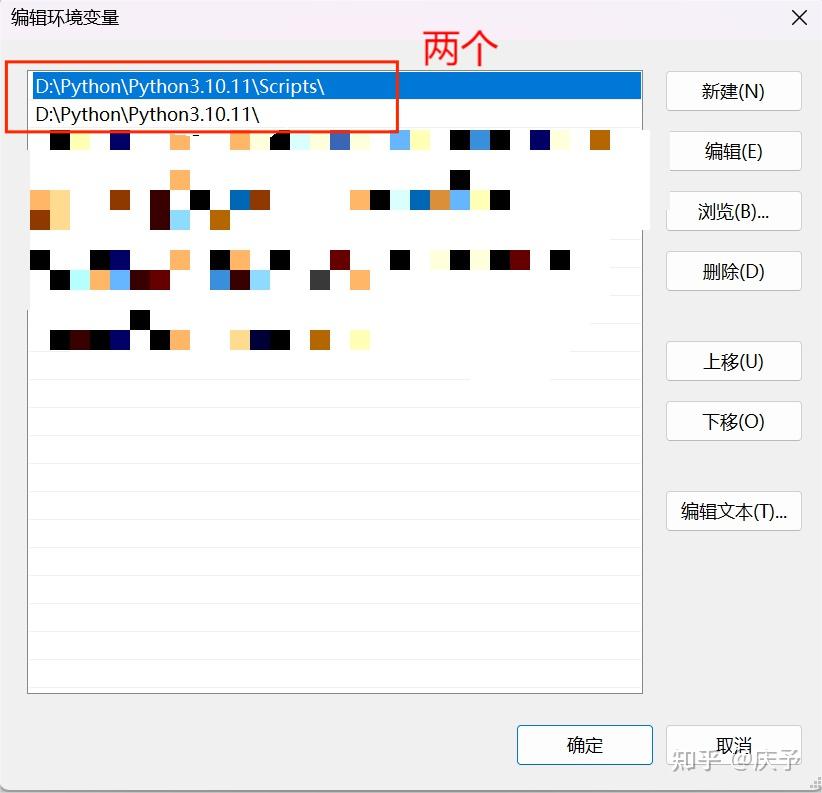
如果这里没出来的话,可以去检查一下环境变量
我们直接搜索“环境变量”(这样比较快)
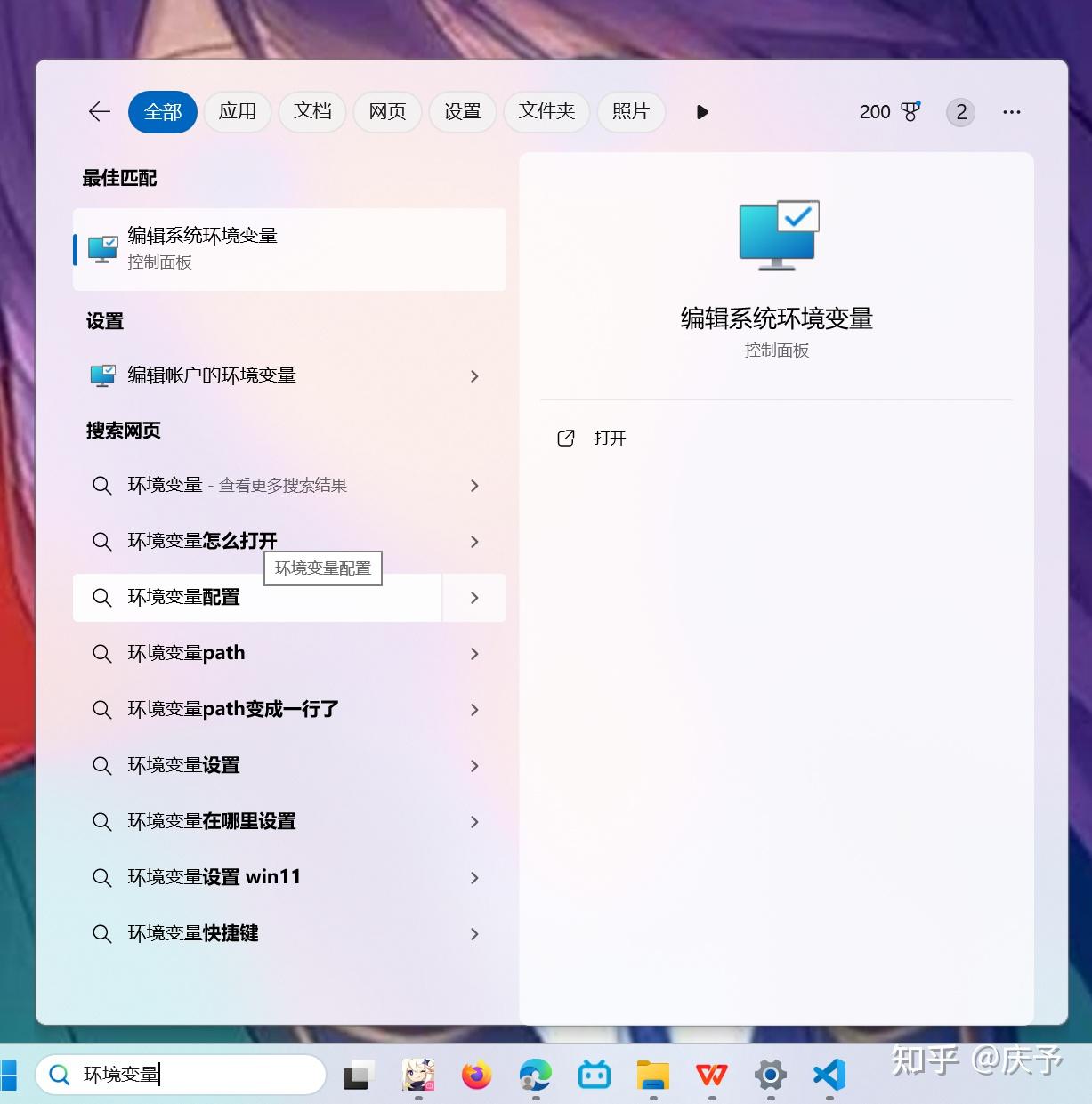
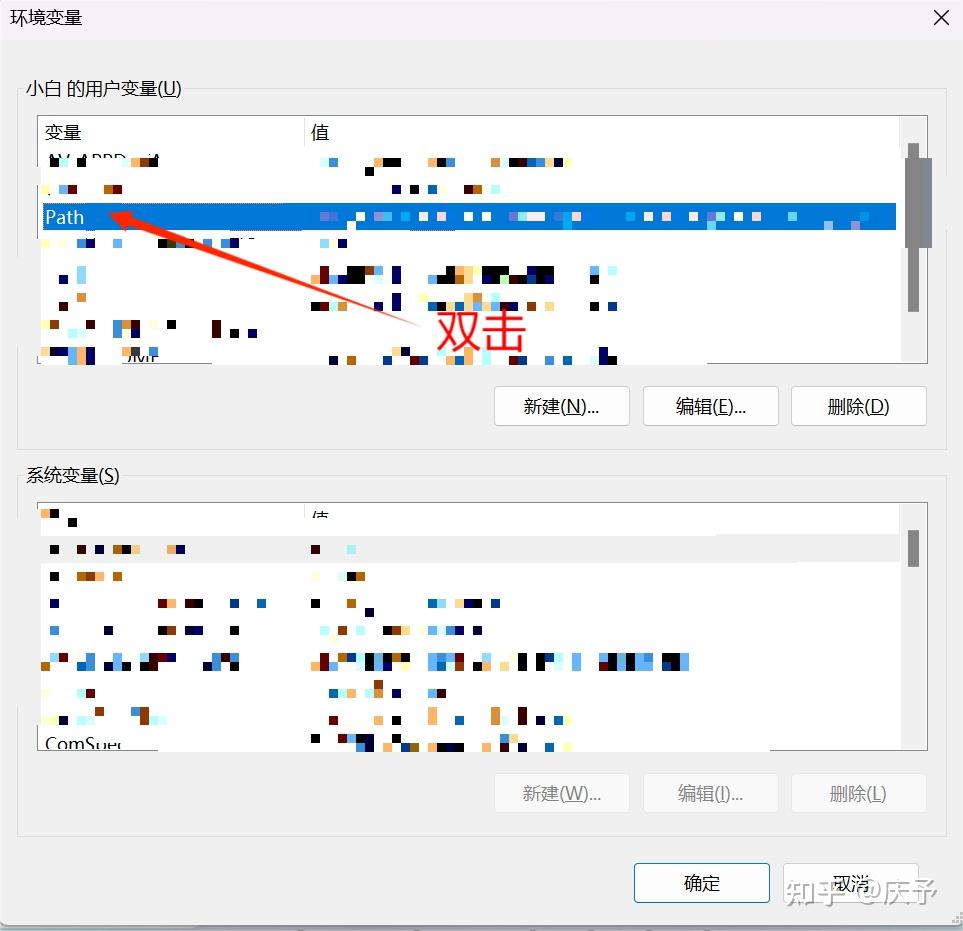
看看有没有这两个
2.VScode安装
进入链接选择合适自己的版本下载即可
https://code.visualstudio.com/download
基本默认就可以了,这里就不过多演示了
3.然后我们在VScode中配置python
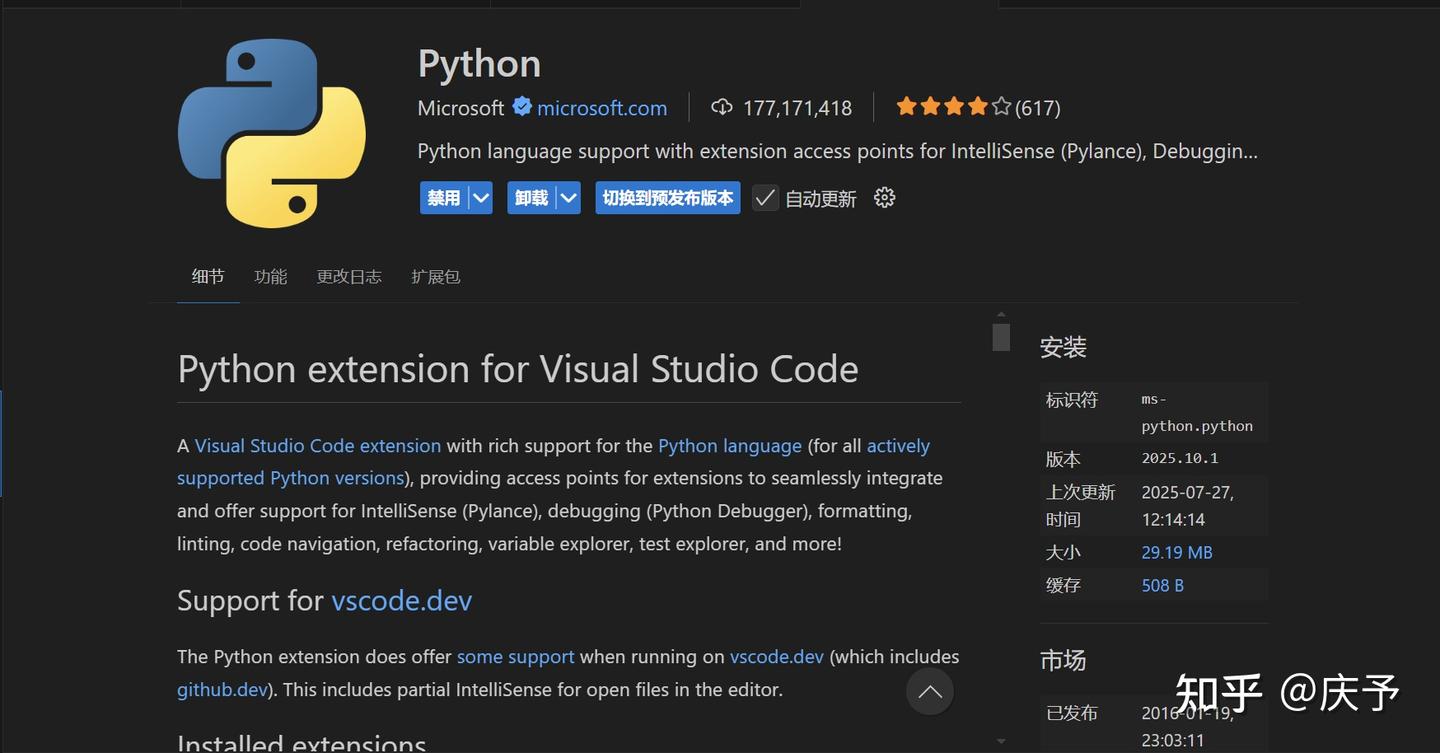
找到python官方插件
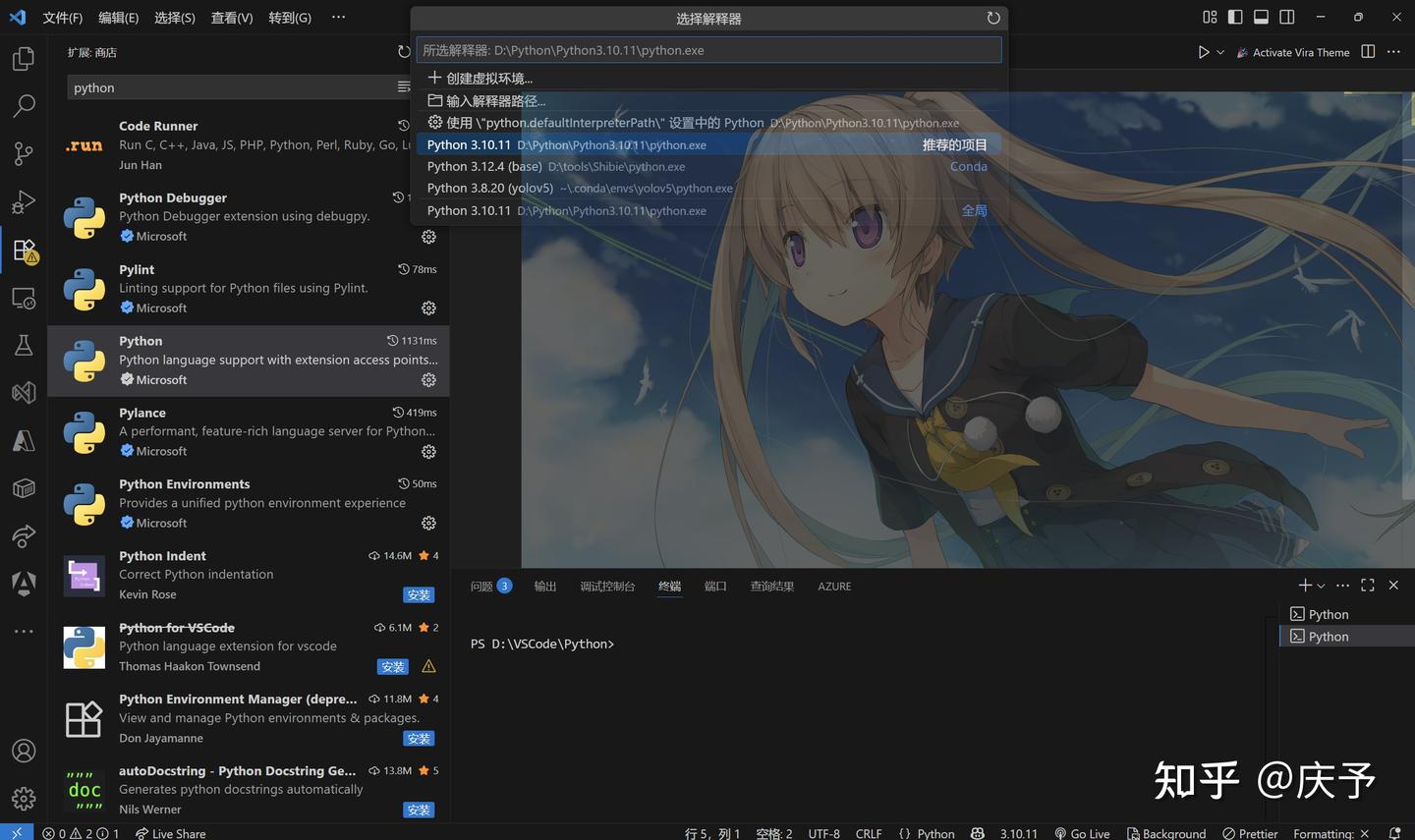
然后按Win+Shift+P(Win+大写P)选择解释器
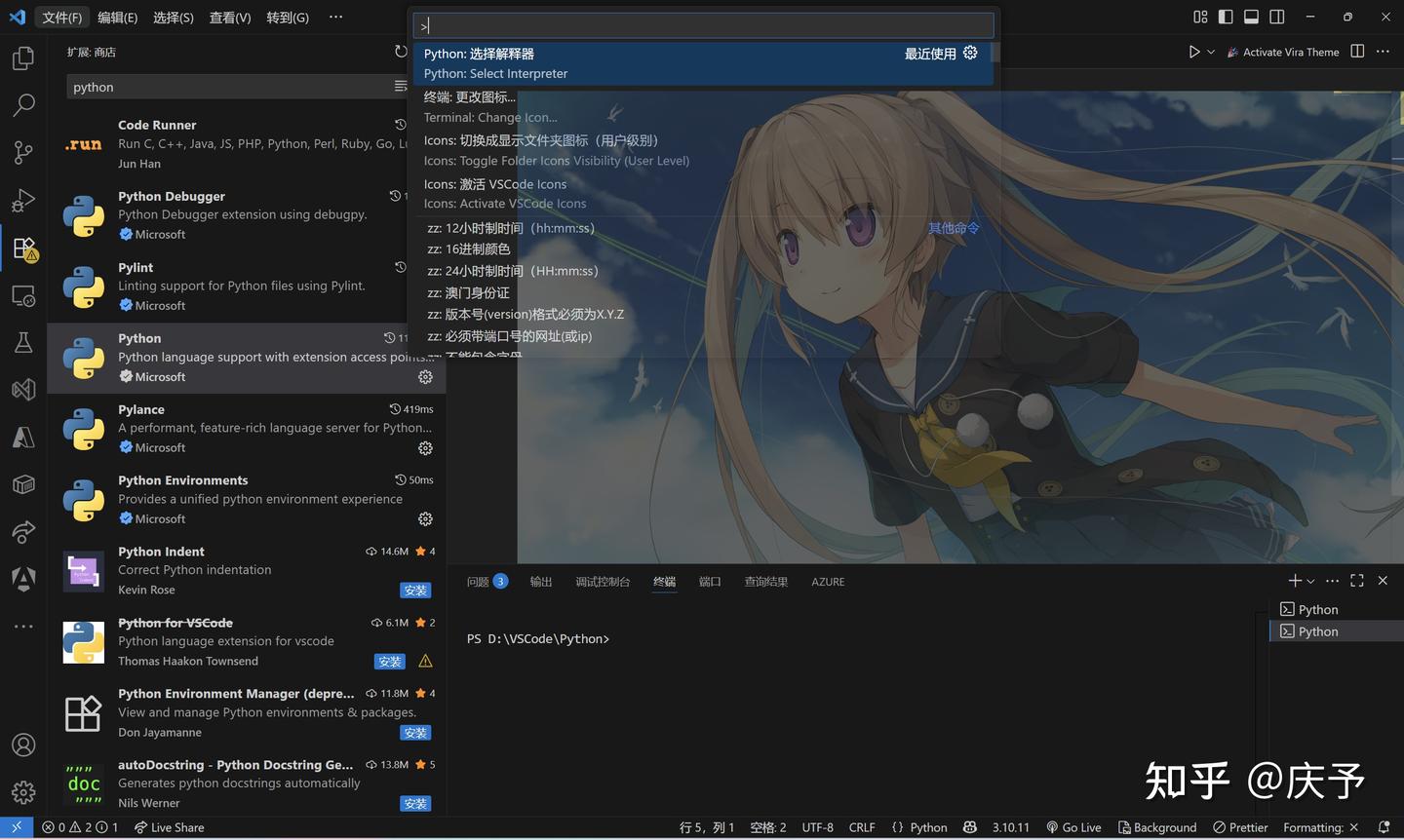
选择在用的版本
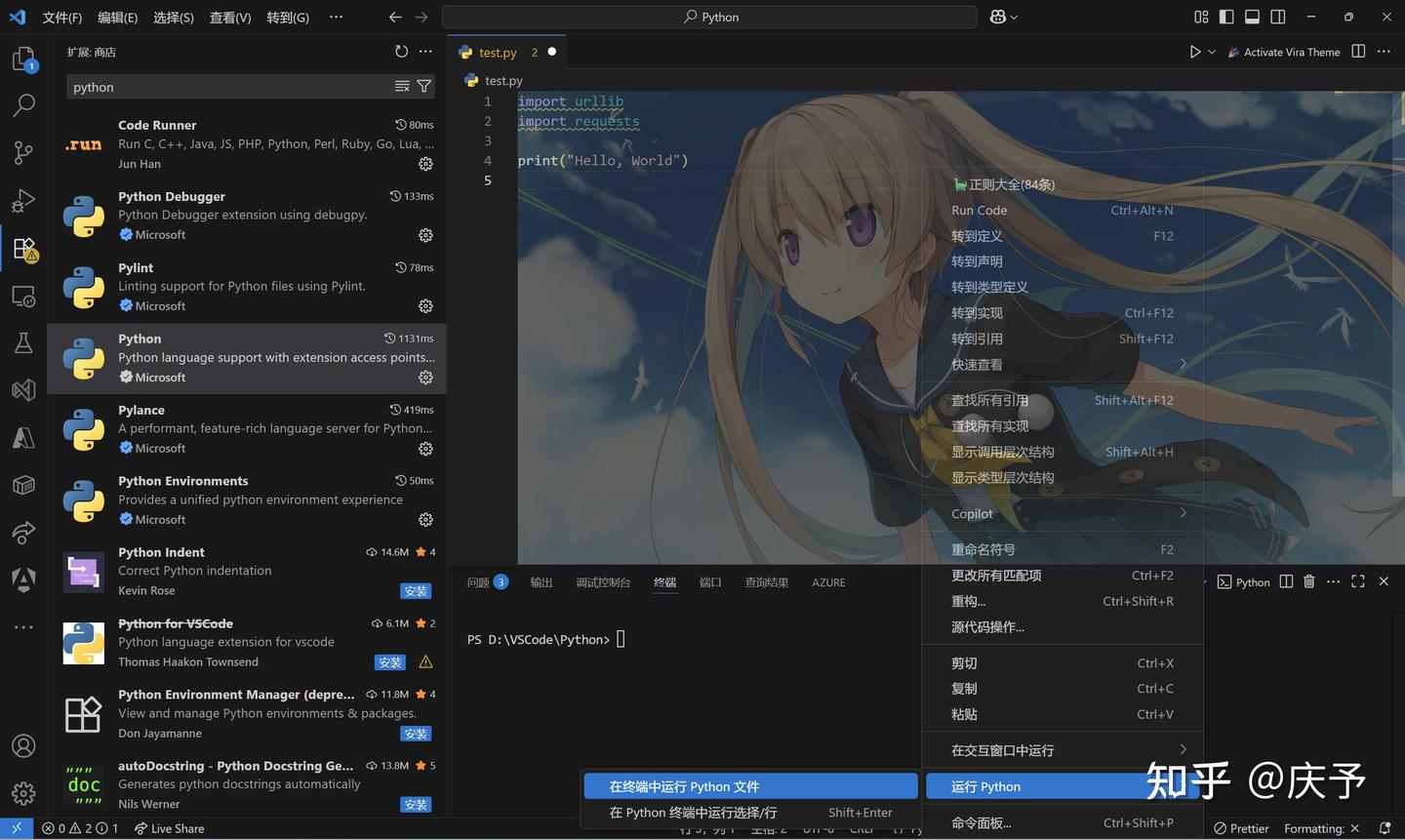
右键,选择在终端中运行Python_在终端中运行Python
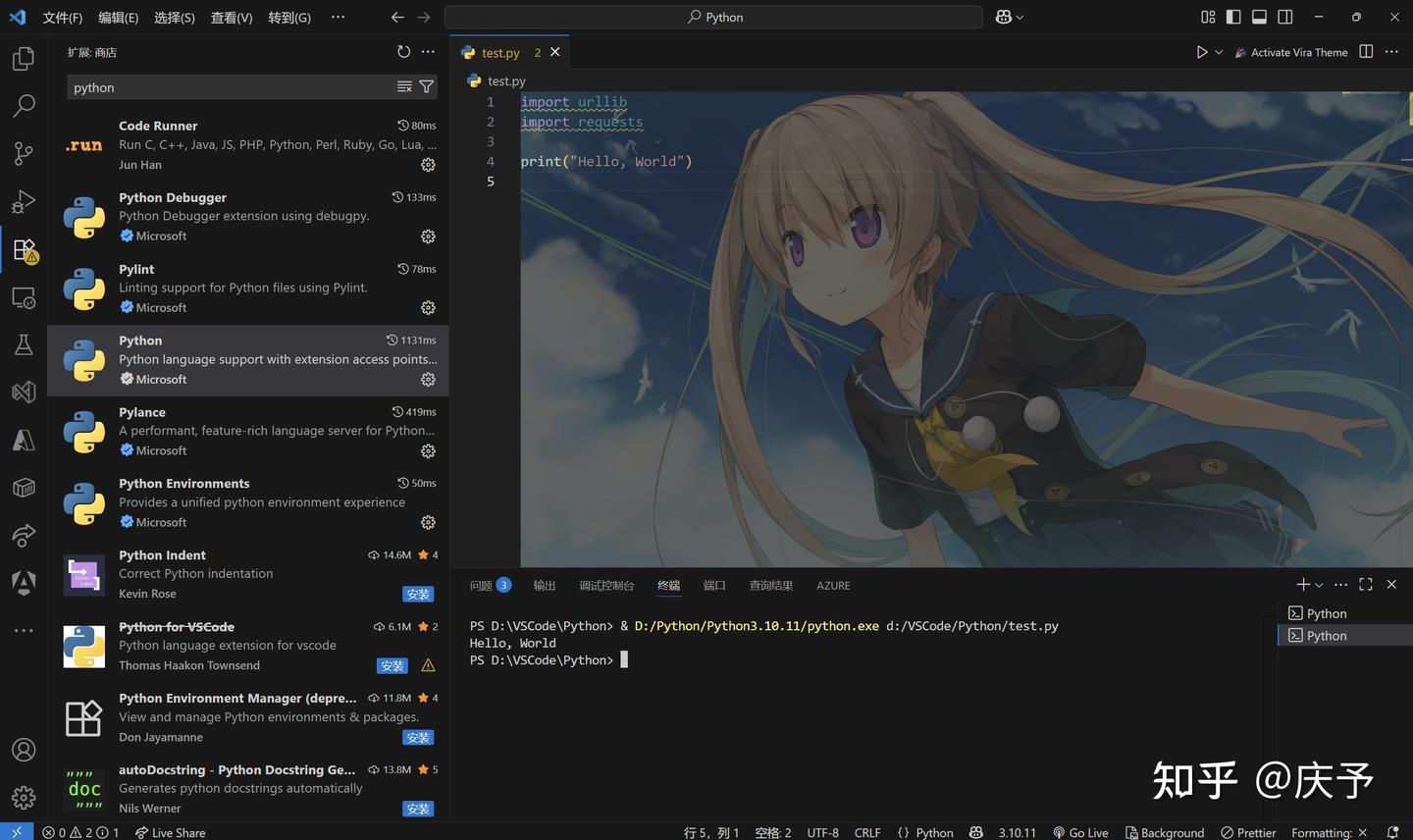
运行成功:
4.然后再说一下安装各种库(pip install)
Python好用的地方就两个,一个是轻巧方便,另一个就是有各种库
我们在cmd里面执行pip install update
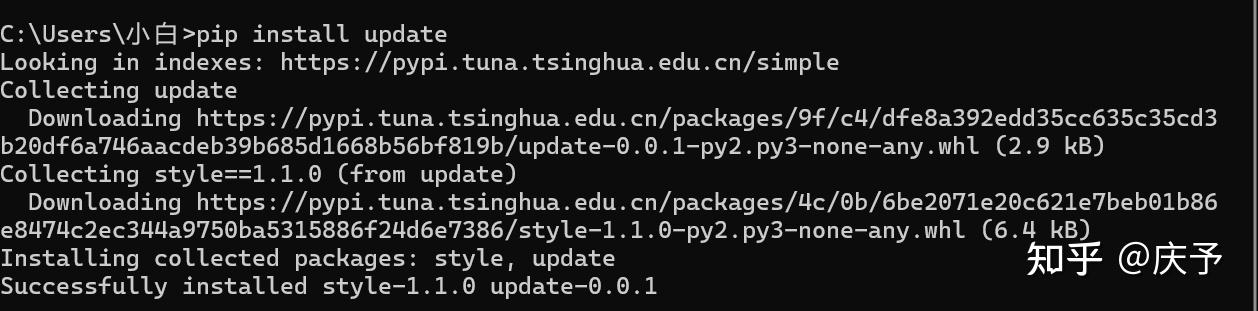
然后安装就是:pip install “想要的库名称”
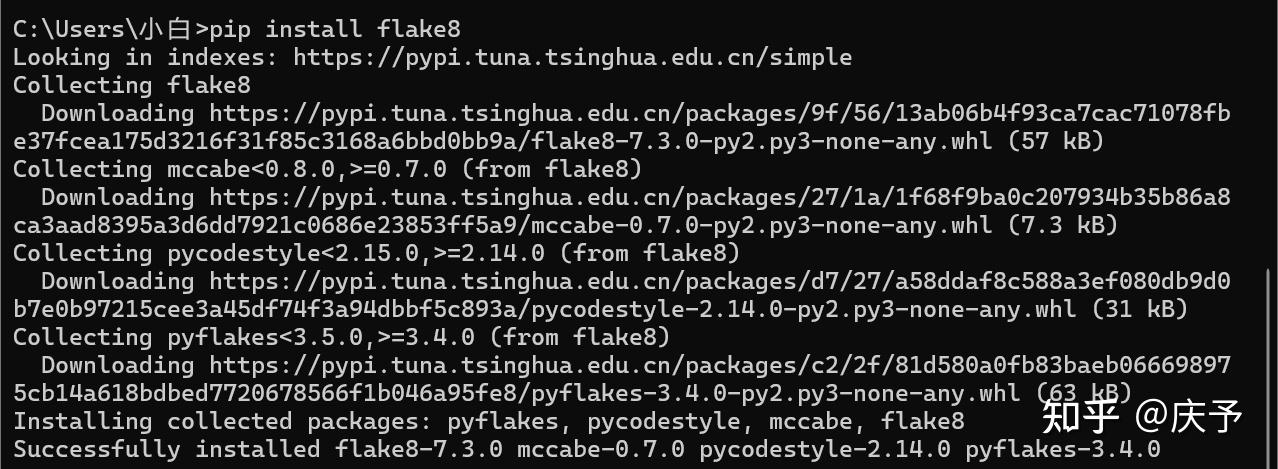
但是python的默认镜像源可能会很慢,可以切换成别的源,我用的是清华镜像源:
Pip config set global.index-url https://pypi.tuna.tsinghua.edu.cn/simple
其他镜像源:
清华大学:https://pypi.tuna.tsinghua.edu.cn/simple
阿里云:https://mirrors.aliyun.com/pypi/simple
豆瓣:https://pypi.douban.com/simple
中科大:https://pypi.mirrors.ustc.edu.cn/simple
华为云:https://repo.huaweicloud.com/repository/pypi/simple
感谢看到这里的师傅,喜欢的话点个赞再关注一下,常来逛逛~
【VScode】如何在VSCode中配置Python开发环境:从零开始的完整指南_vscodepython环境-CSDN博客

Agent 垂直技术社区,欢迎活跃、内容共建。
更多推荐
 23
23 0
0- 0


 已为社区贡献1条内容

所有评论(0)