uniapp 搭建vue项目,快速搭建项目
背景:
在项目开发中,搭建项目的技术栈包括如下:uniapp+vue2+uni内置组件+uview-ui组件库
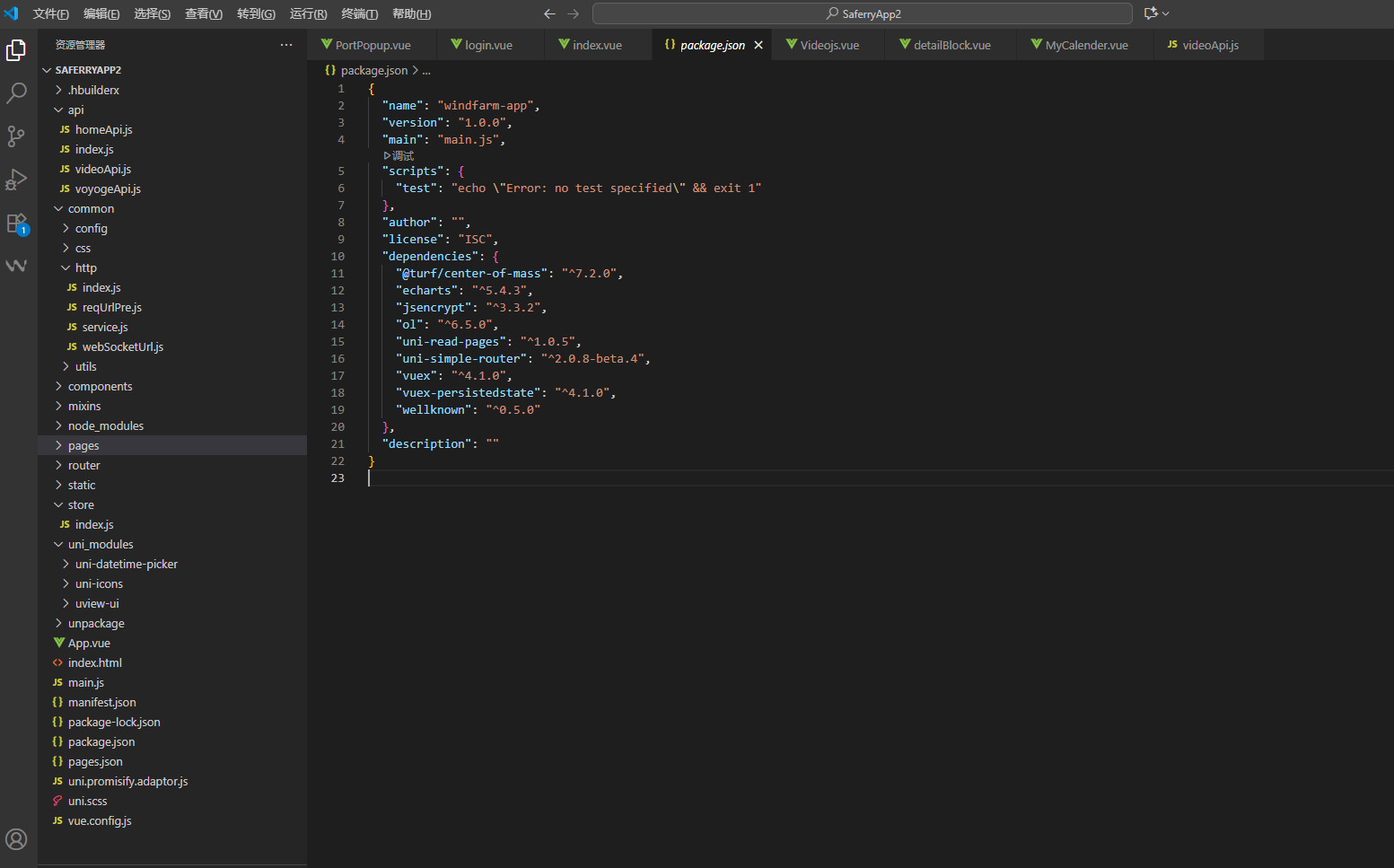
项目搭建依赖环境以及文档目录结构:
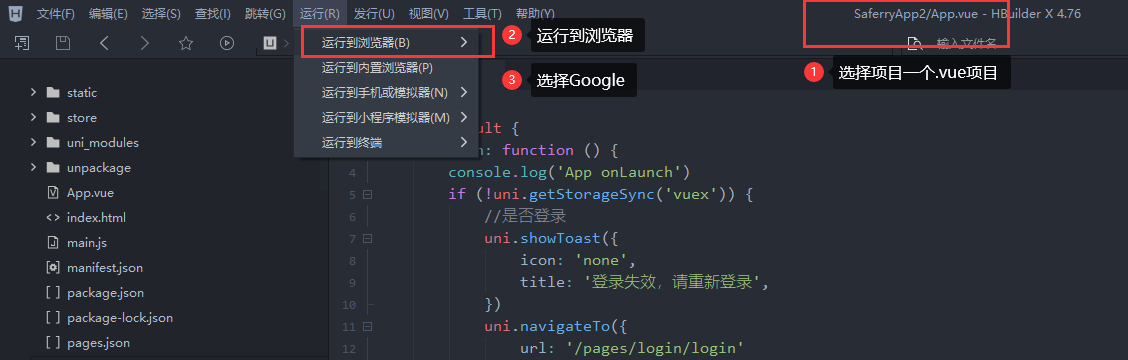
运行到浏览器:
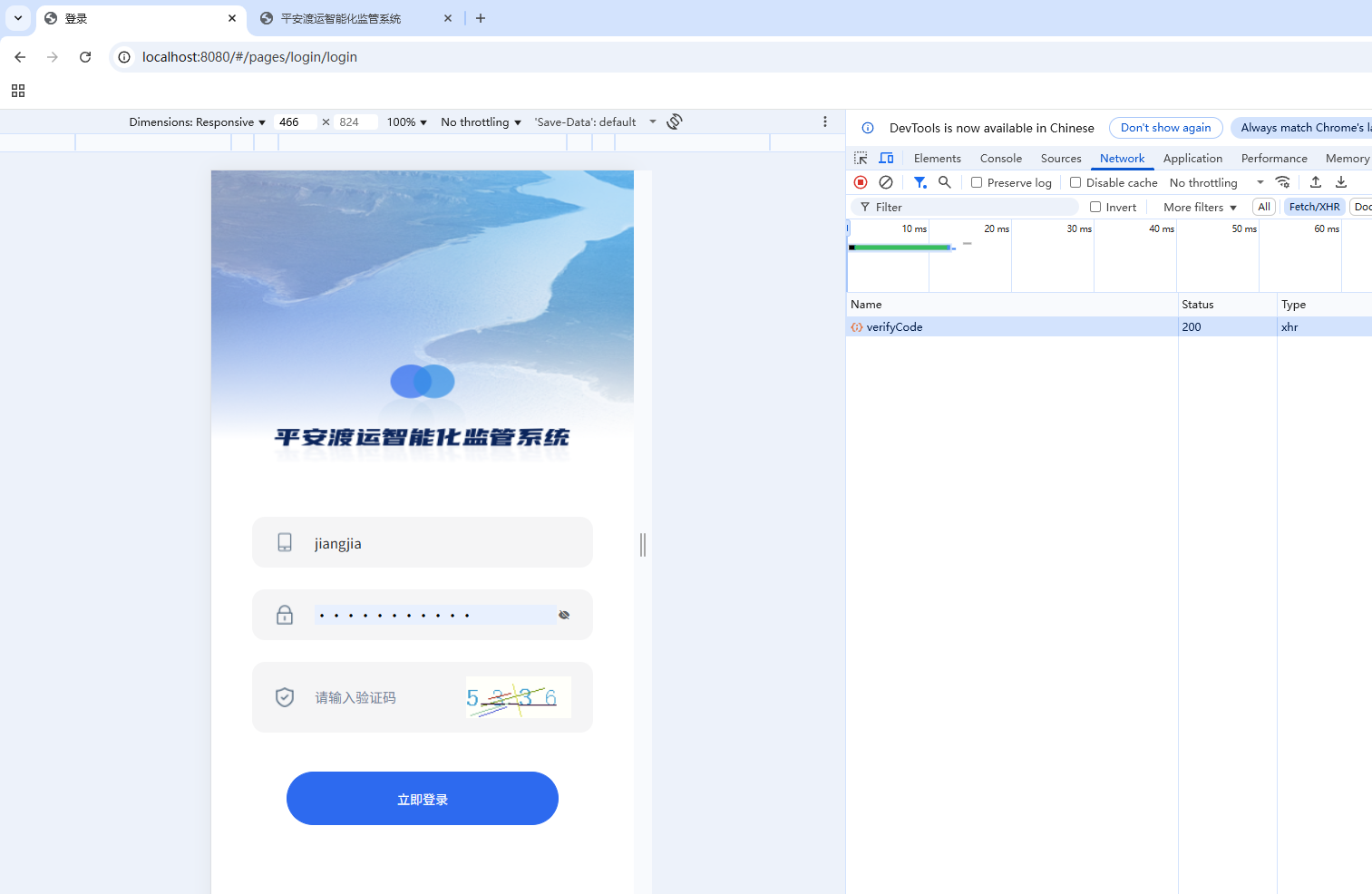
备注:可能会有跨域问题,推荐配置浏览器的访问权限
谷歌浏览器解决跨域问题,博客链接:点击跳转
运行到手机:
HBuilder点击运行,运行到手机,运行到Android App基座
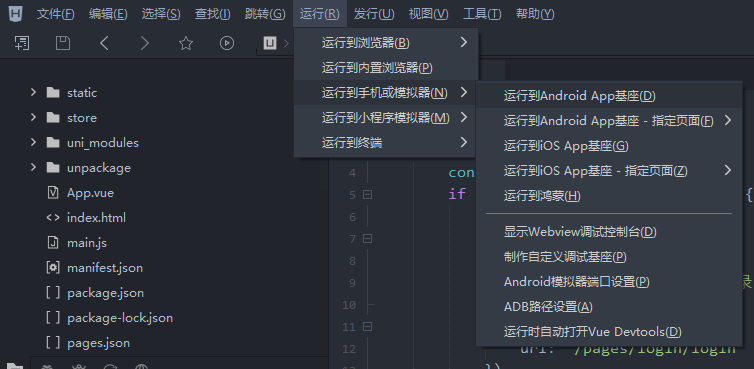
等待HBuilder运行成功,成功截图:
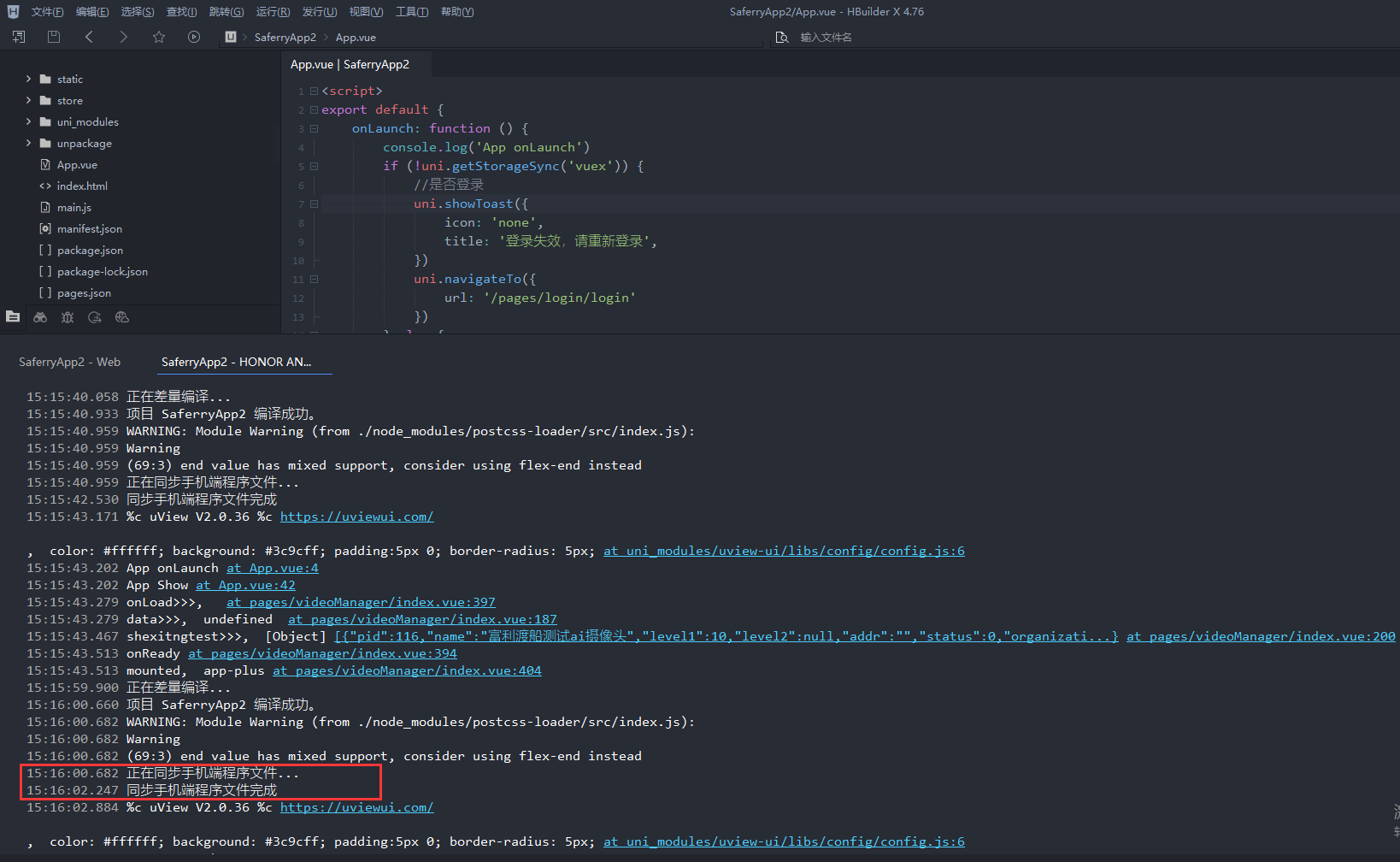
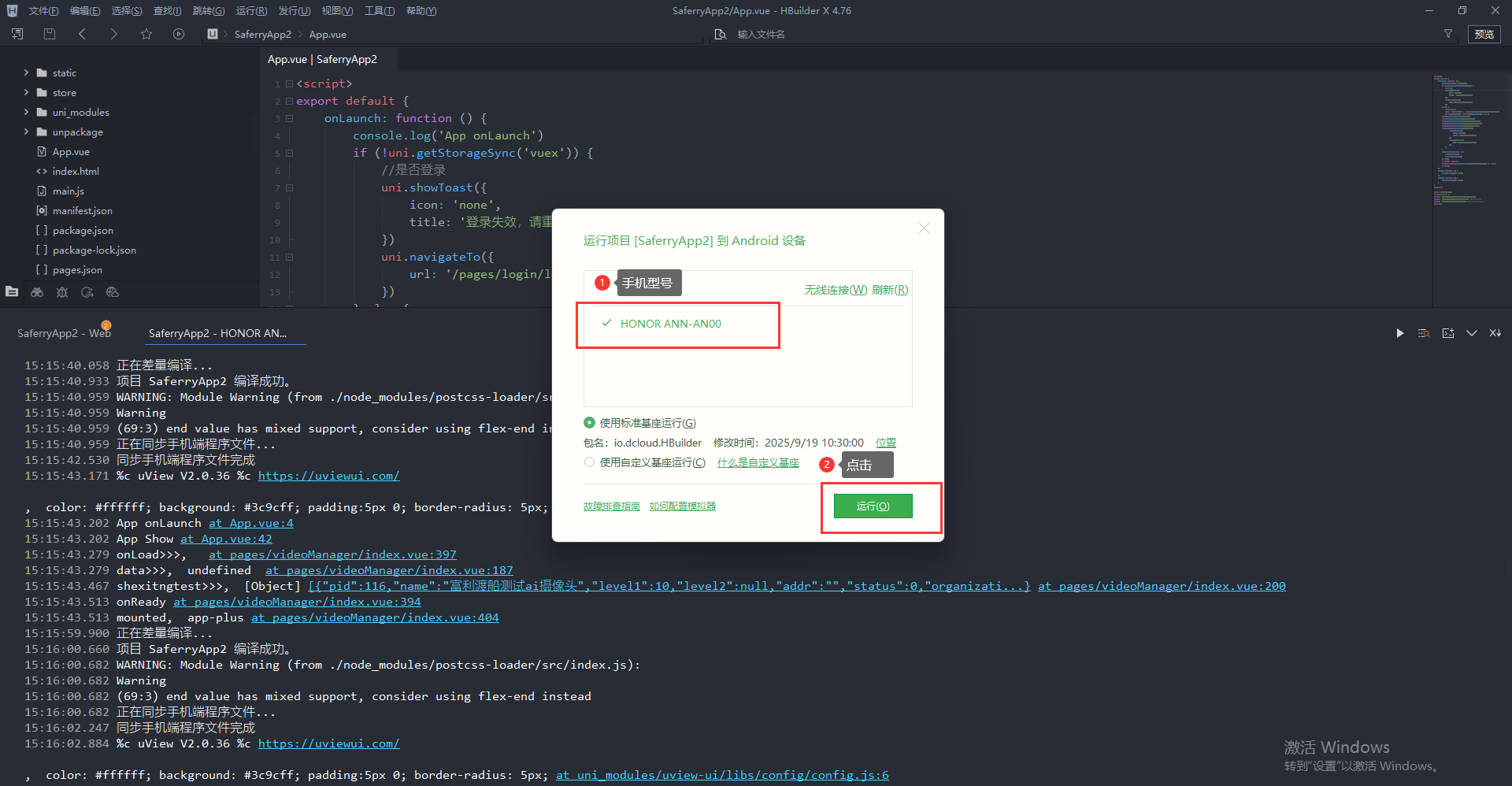
备注:可能会遇到HBuilder识别不到手机的情况。
我的手机是荣耀,系列是MagicOS9会有识别不到手机的情况
uniapp 荣耀手机 运行到手机 识别不到手机,解决方式链接:点击跳转
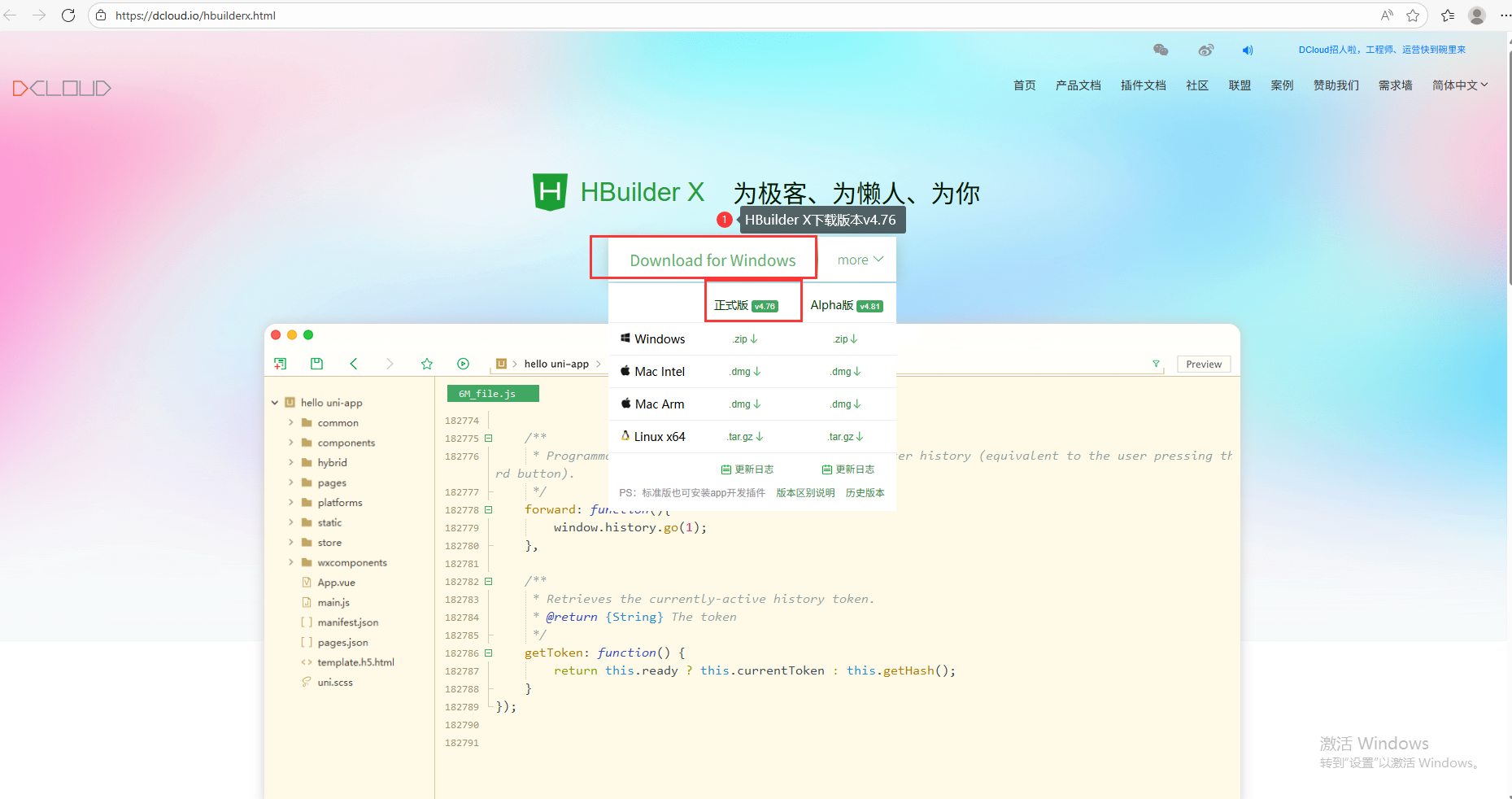
一、Hbuilder X 安装v4.76
Hbuilder大幅提升你的vue开发效率,更优秀的vue支持。
官网链接:点击跳转
二、uniapp创建项目
uniapp开发一次,多端覆盖。
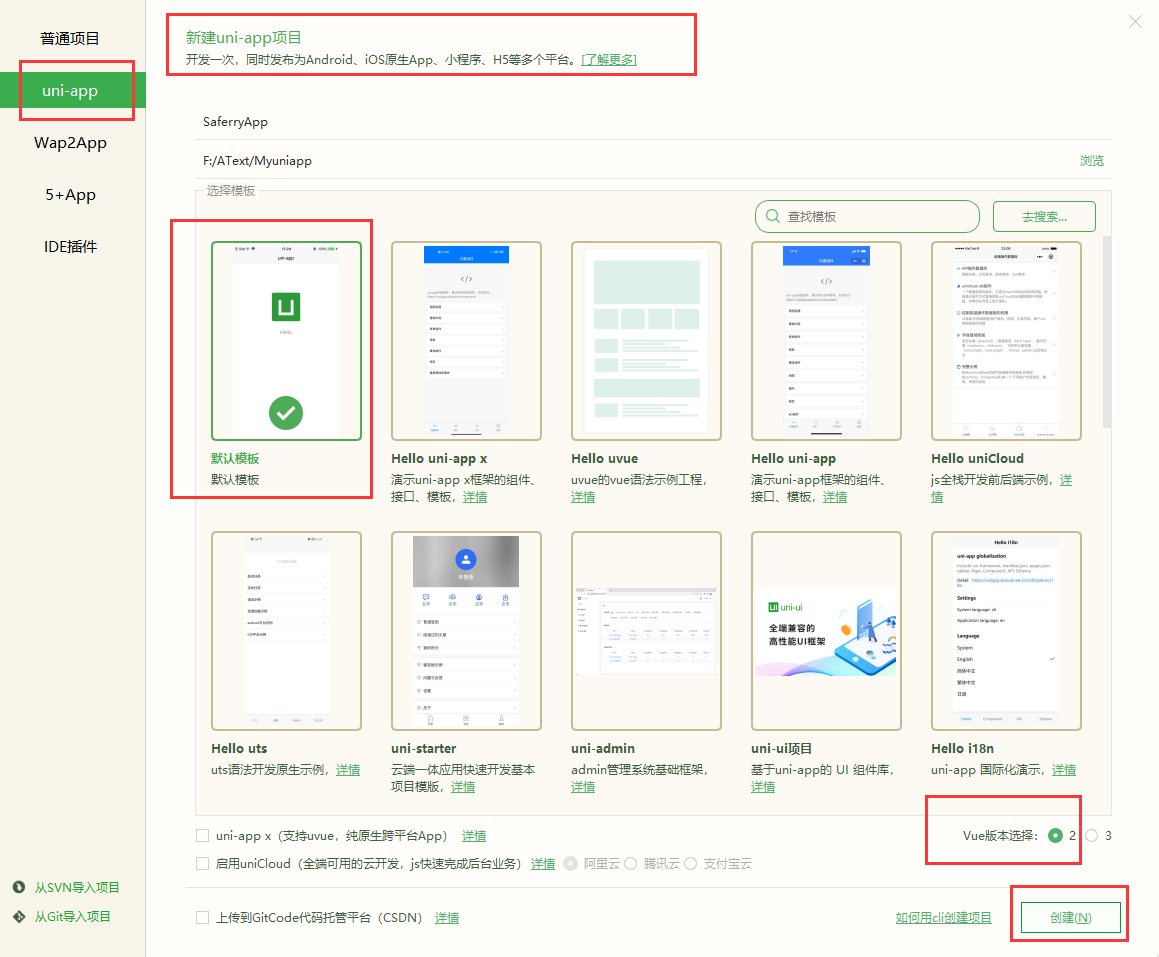
uni-app支持vue3和vue2,这里勾选vue2,根据开发实际情况。
新建一个项目选择模版:
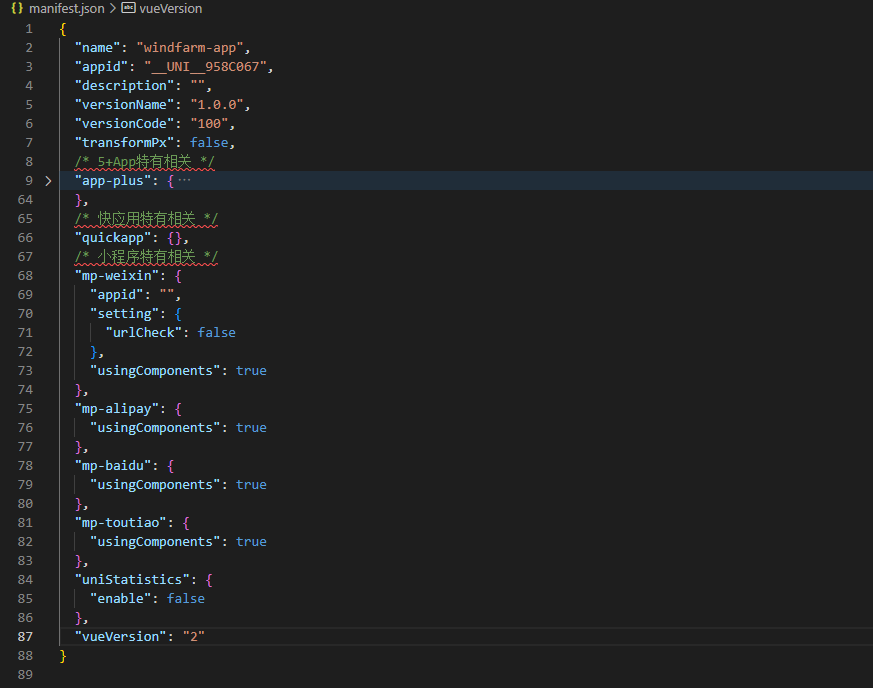
manifest.json如下:
uniapp官网链接:点击跳转

官网链接:点击跳转
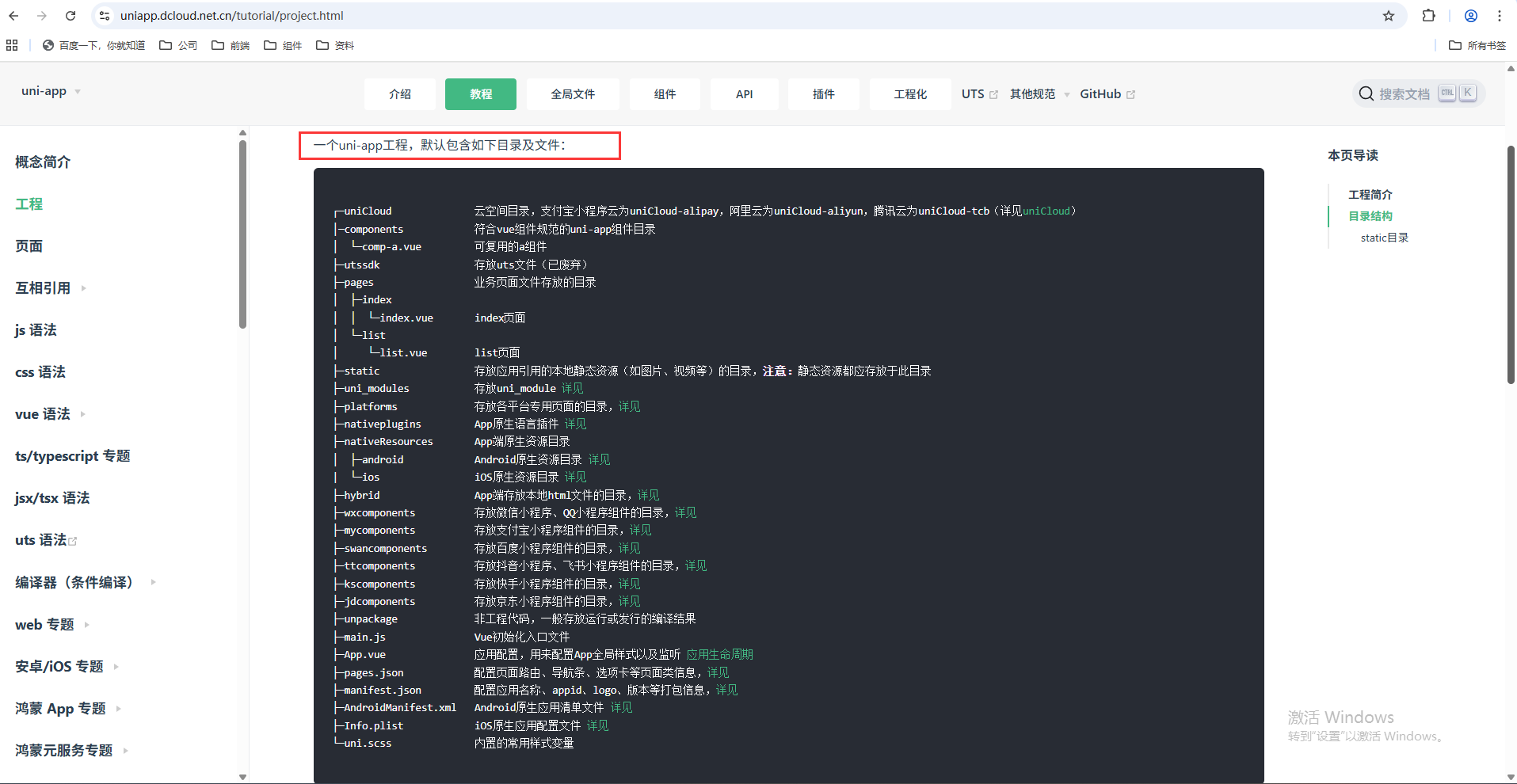
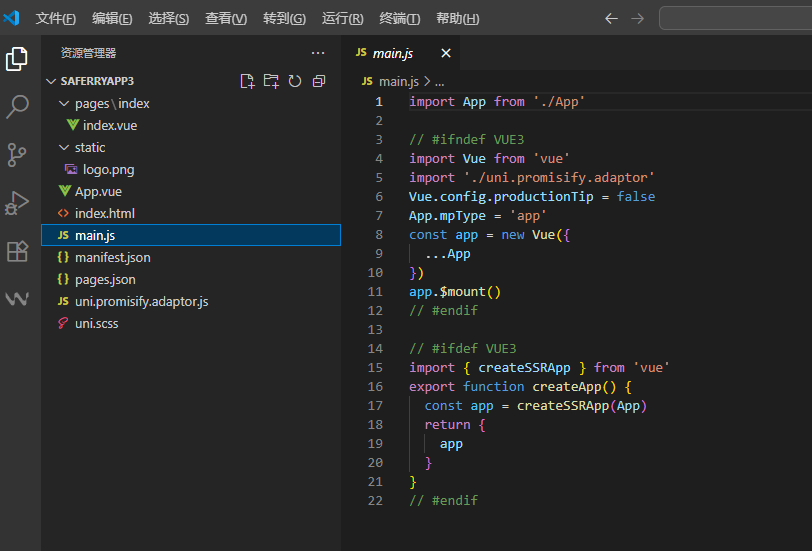
新建一个uniapp项目的目录结构如下:
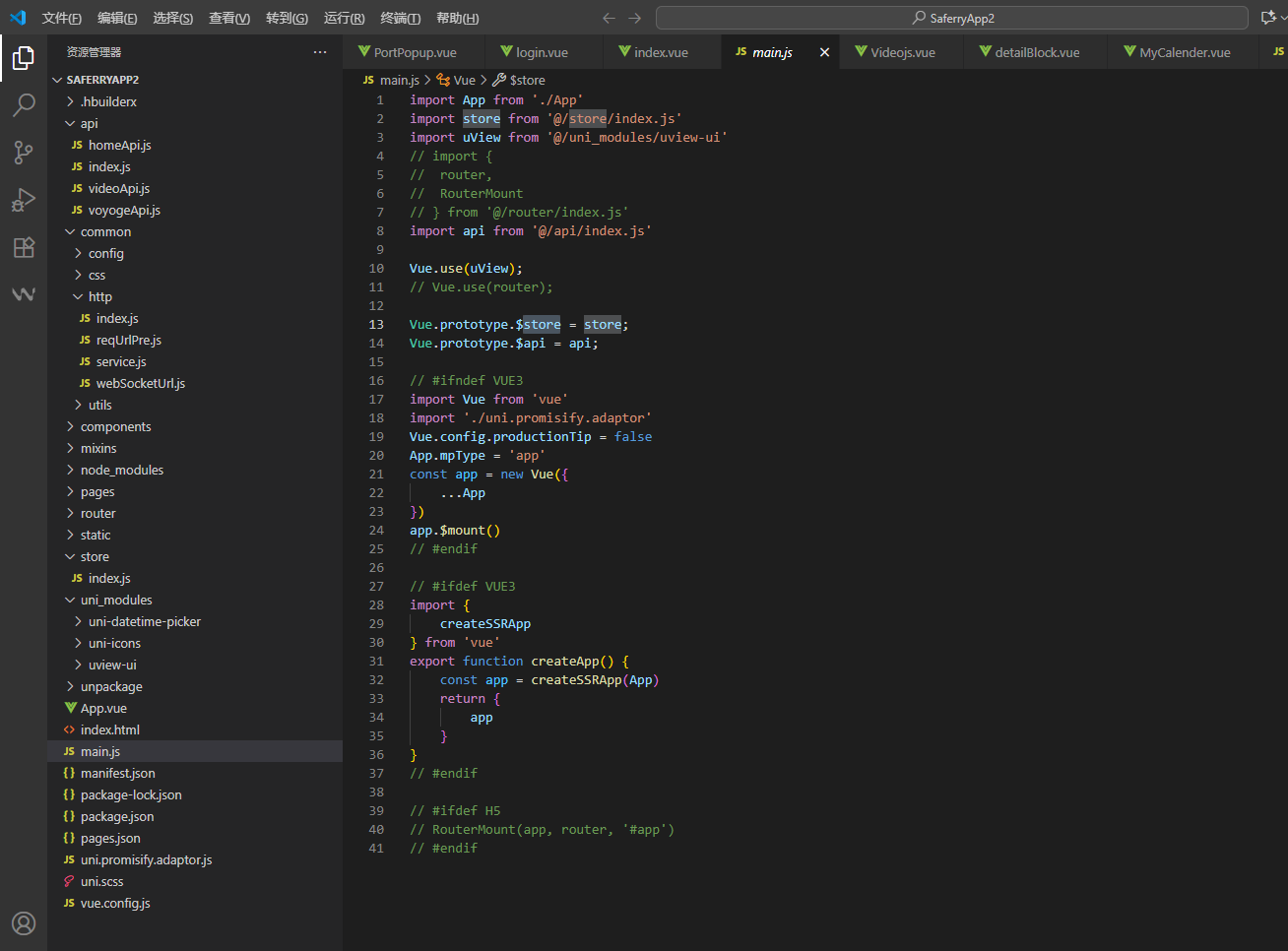
引入插件以及各种配置之后的目录结构如下:
三、hbuilder运行项目
npm i下载项目依赖:
看package.json知道项目有其它插件的依赖,需要npm i下载依赖。下载完成之后,会有一个node_modules文件夹。
uniapp插件市场的插件下载之后引入项目,放置在uni_modules文件夹下:
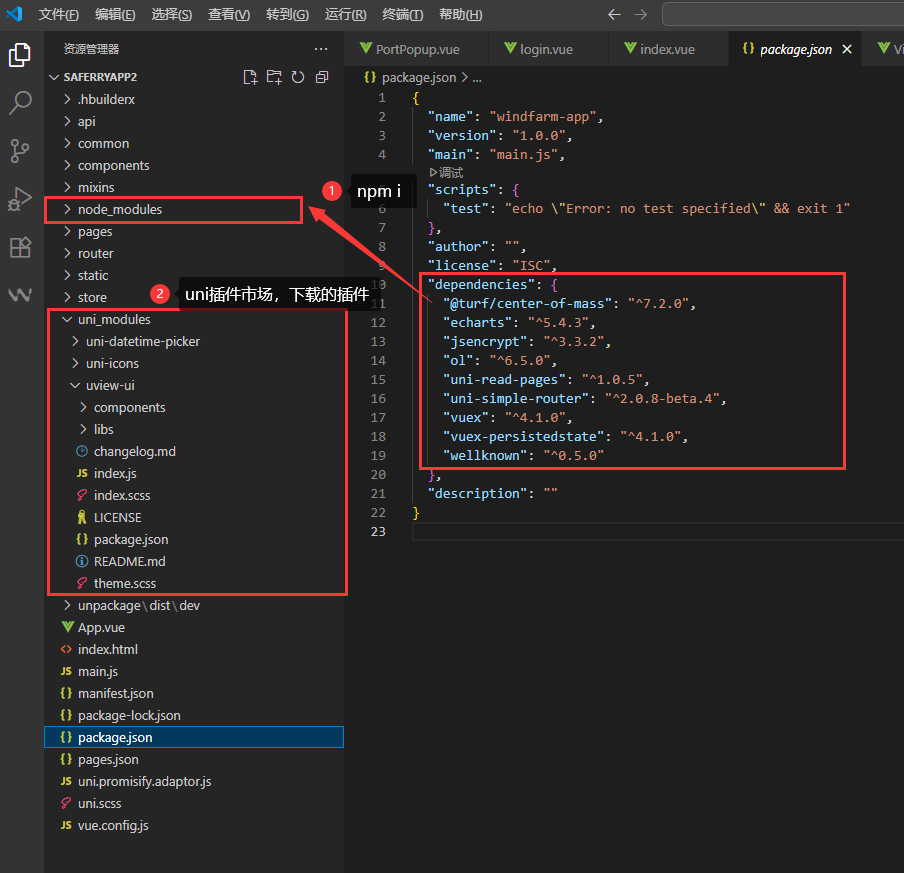
开发阶段可以运行到浏览器,便于使用浏览器的开发者工具进行调试;真机测试可以查看手机或者平板上的运行效果。
HBuilder运行项目:
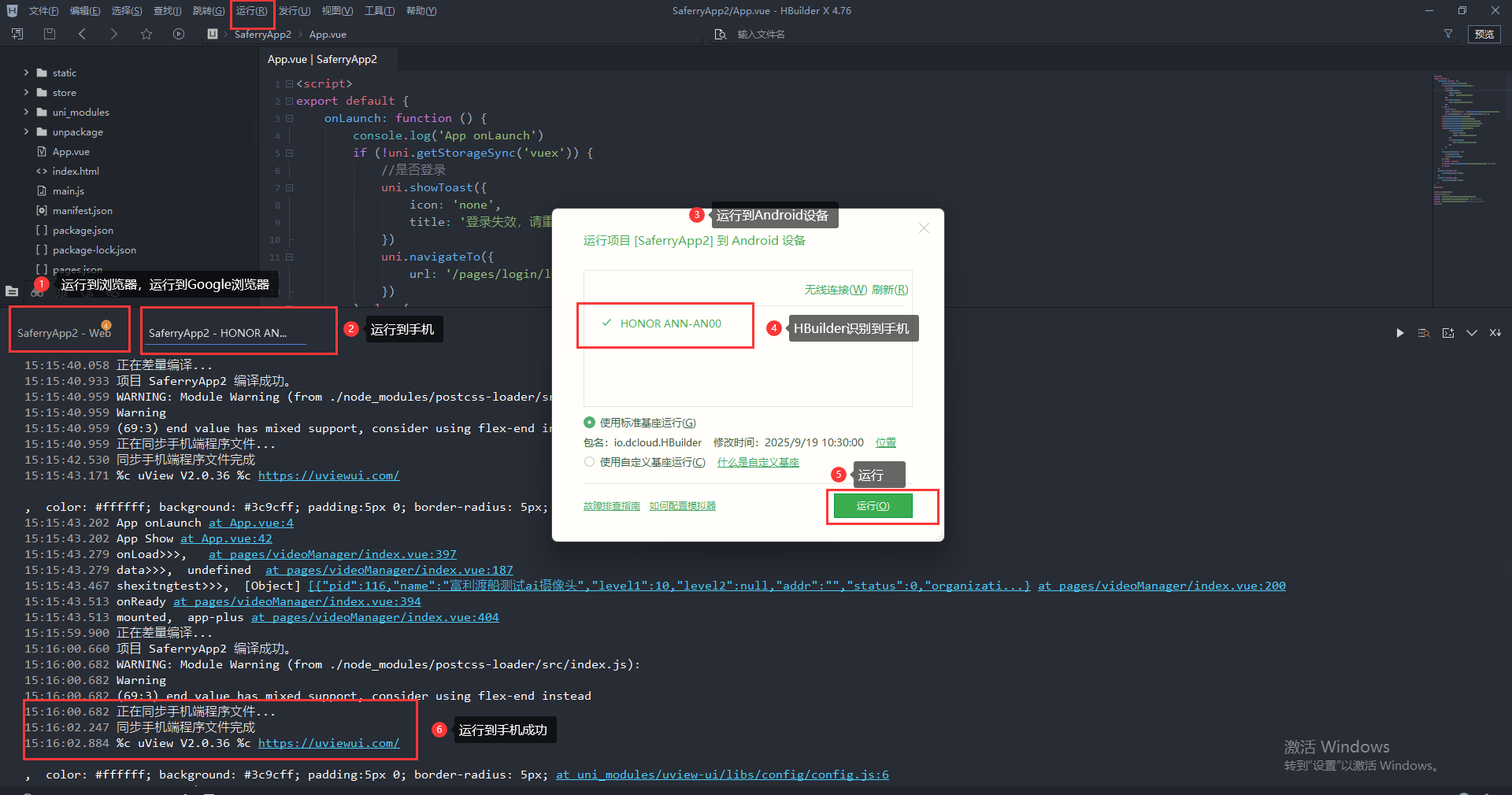
运行到浏览器:
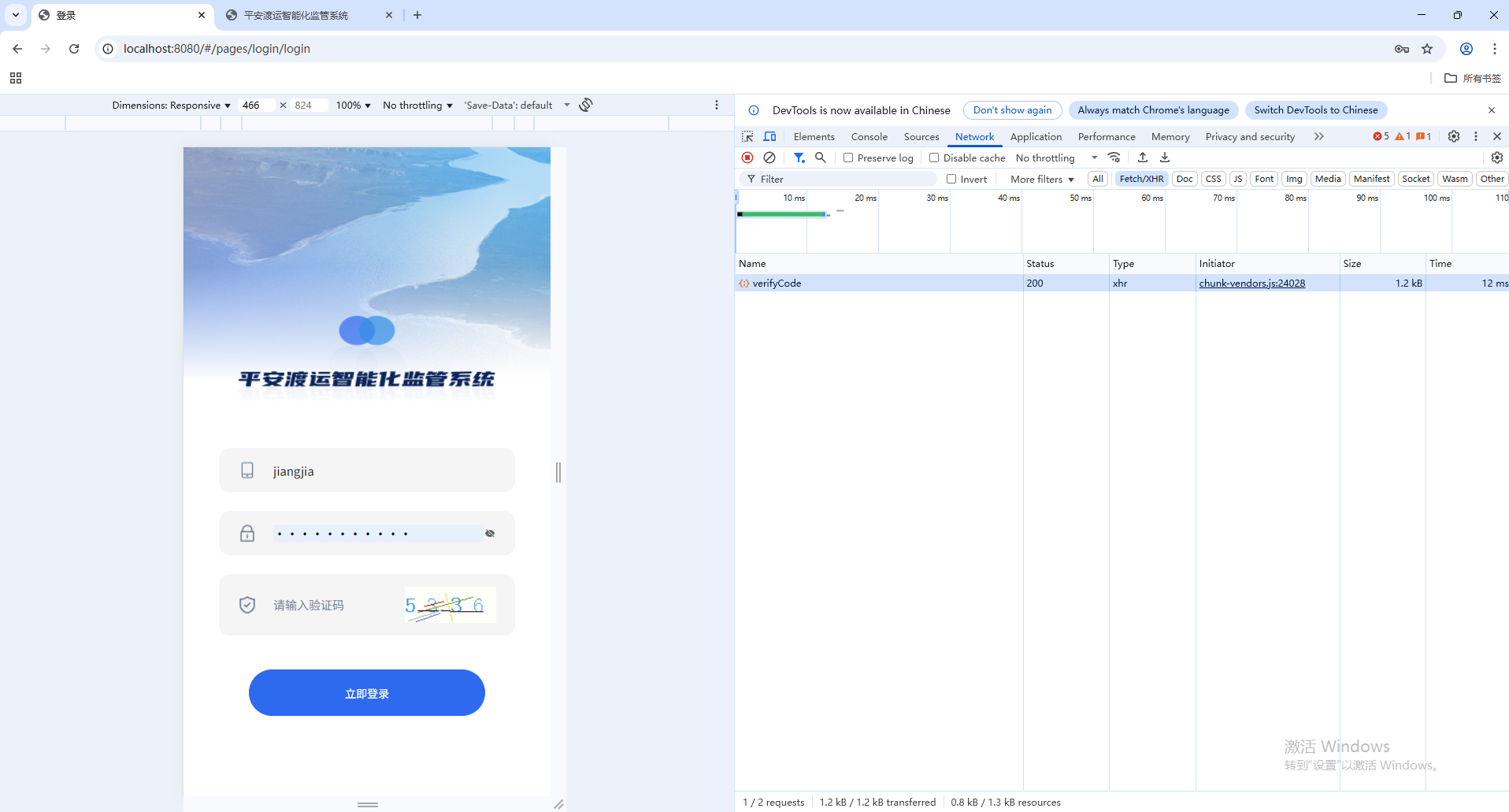
打开控制台,和普通的浏览器调试是一样的。
运行到真机:
在Android设备会自动安装真机运行基座HBuilder APP,并自动启动运行,iOS设备需要开发者手动点击手机桌面的HBuilder App图标。
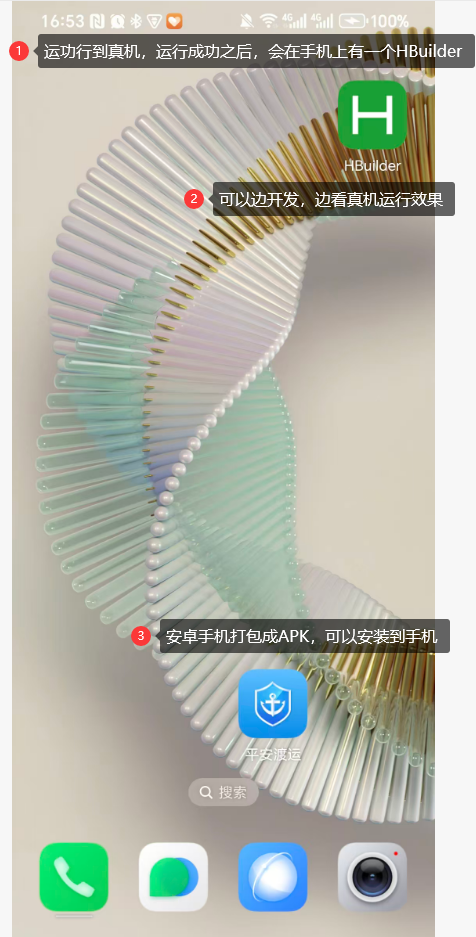
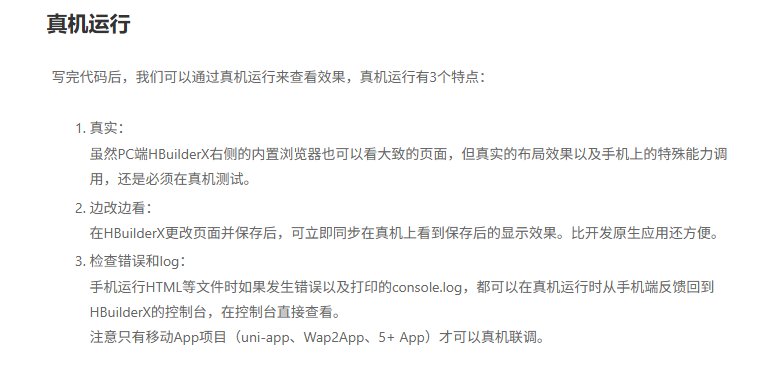
写完代码后,我们可以通过真机运行来查看效果,真机运行有3个特点:
- 真实:
虽然PC端HBuilderX右侧的内置浏览器也可以看大致的页面,但真实的布局效果以及手机上的特殊能力调用,还是必须在真机测试。- 边改边看:
在HBuilderX更改页面并保存后,可立即同步在真机上看到保存后的显示效果。比开发原生应用还方便。- 检查错误和log:
手机运行HTML等文件时如果发生错误以及打印的console.log,都可以在真机运行时从手机端反馈回到HBuilderX的控制台,在控制台直接查看。
注意只有移动App项目(uni-app、Wap2App、5+ App)才可以真机联调。
四、HBuilder打包发行
manifest.json
在HBuilder开发工具,打开manifest.json文件,在里面配置发行版本号、图标、启动图等参数。图片如下:
基础配置:
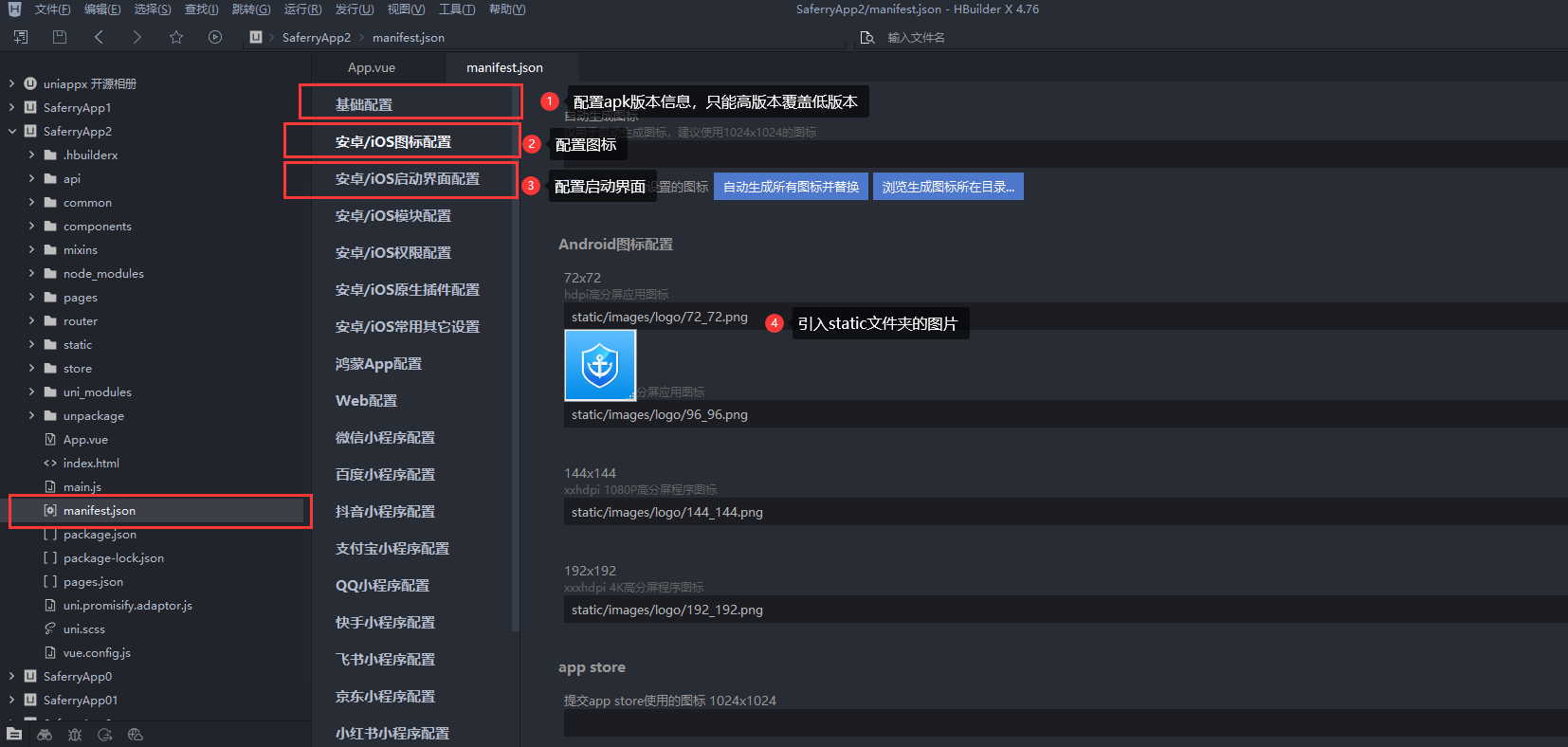
以下是对这三个配置的详细解释:
基础配置:
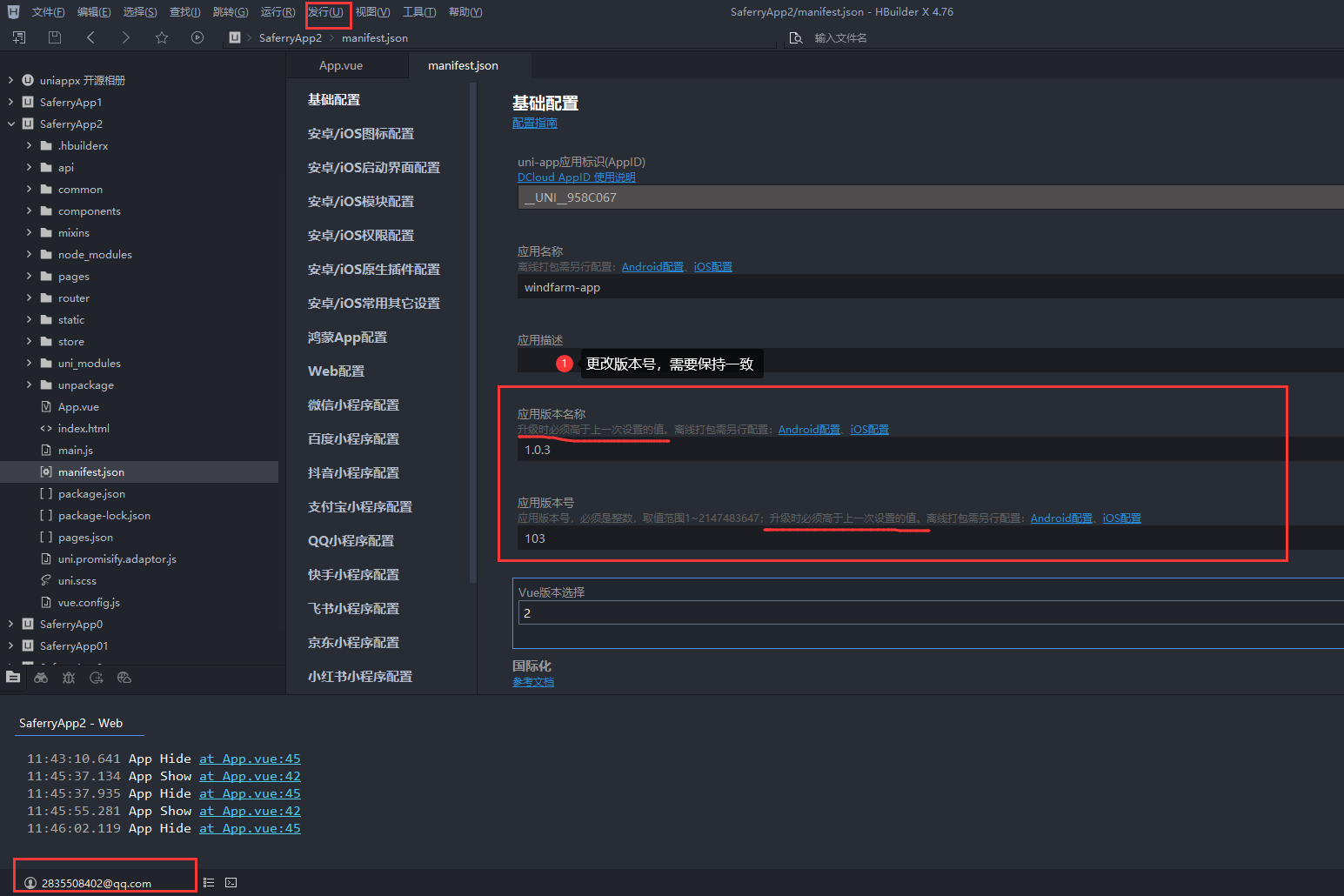
图标配置:
发行打包:
背景:
完成应用页面的编辑后,需要正式打包为原生的apk或ipa安装包。
HBuilderX提供的打包有云打包和本地打包两种。
HBuilderX提供的云打包对正常开发者是免费的。但过多浪费服务器资源会额外收费。用本地打包无任何限制。
云打包的特点是DCloud官方配置好了原生的打包环境,可以把HTML等文件编译为原生安装包。
- 对于不熟悉原生开发的前端工程师,云打包大幅降低了他们的使用门槛。
- 对于没有mac电脑的开发者,他们也可以通过云打包直接打出iOS的ipa包。
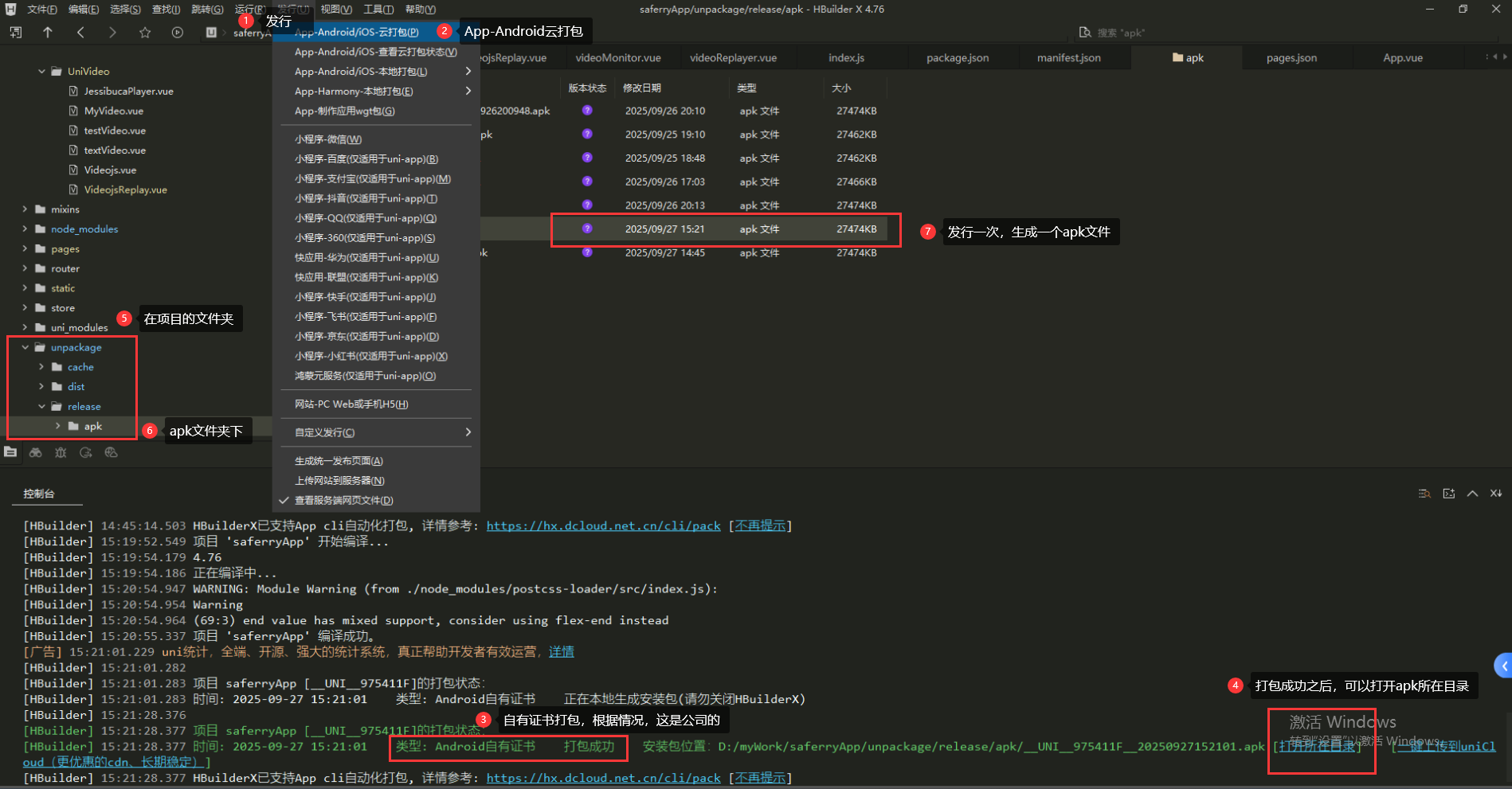
无论云打包还是本地打包,在HBuilderX的菜单“发行”菜单中有链接。
点击发行:
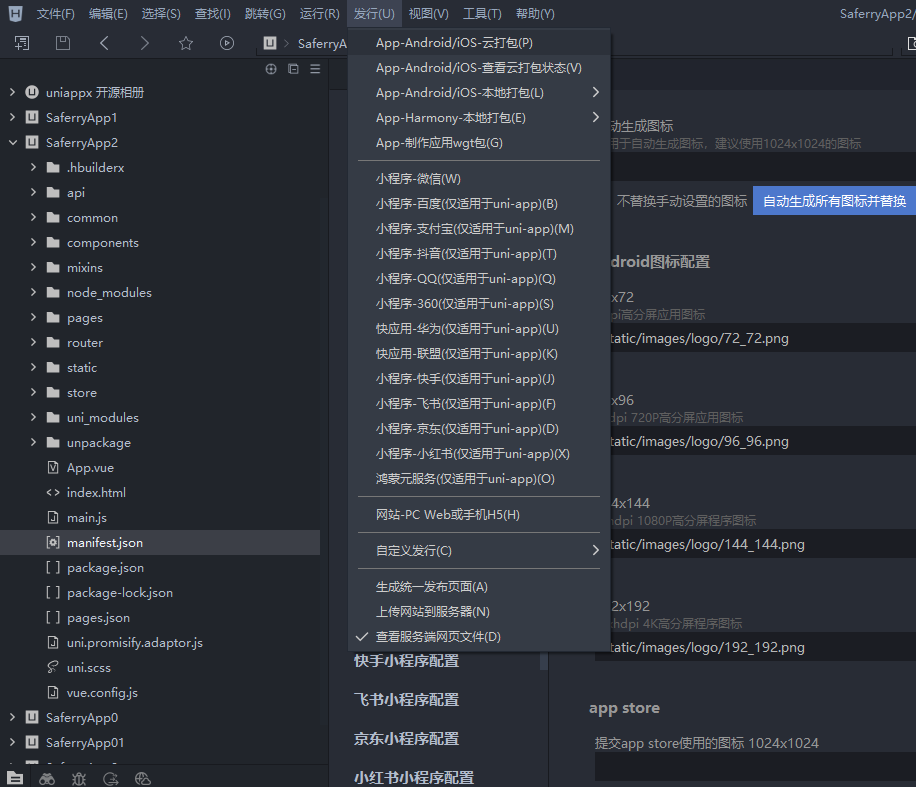
Android平台打包
对于Android平台,可以选择使用DCloud生成的公用证书或自己生成的证书,两者不影响安装包的发布,唯一的差别就是证书中开发者和企业信息不同。
应用在开发测试阶段可以使用公共测试证书打包体验,发布时请使用自有证书打包,
使用自有证书
以自有证书打包为例,使用公共测试证书时不用配置证书相关信息,其它配置一致:
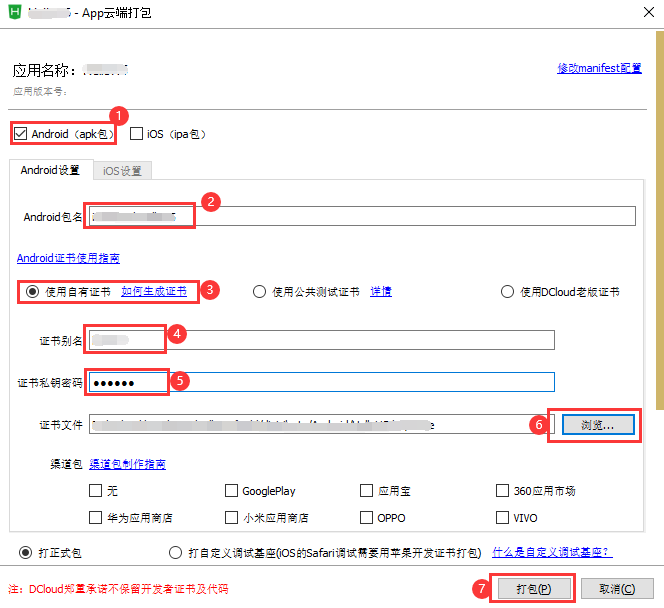
HBuilder打包app需要依赖插件【App云打包】:
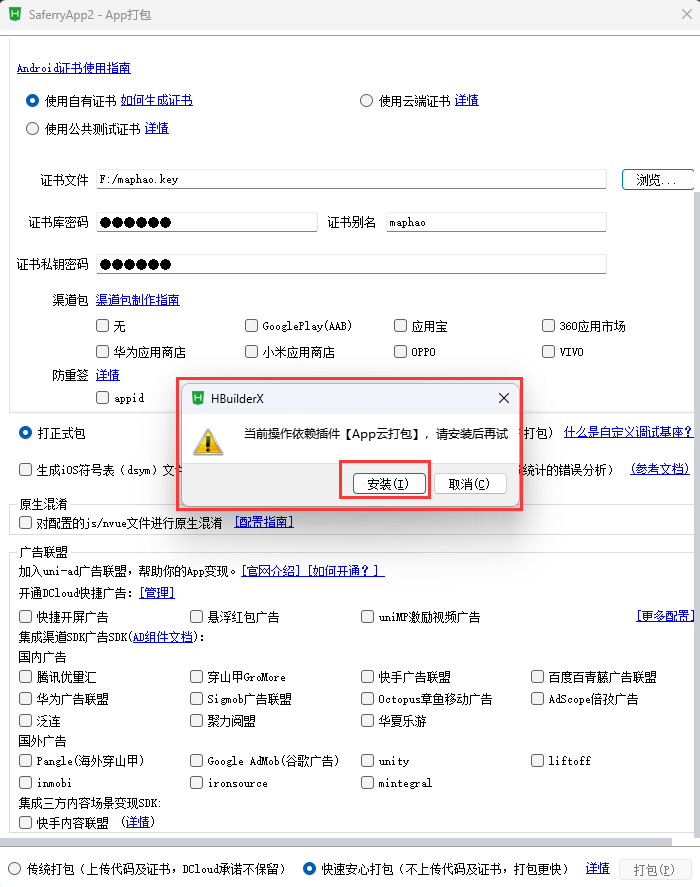
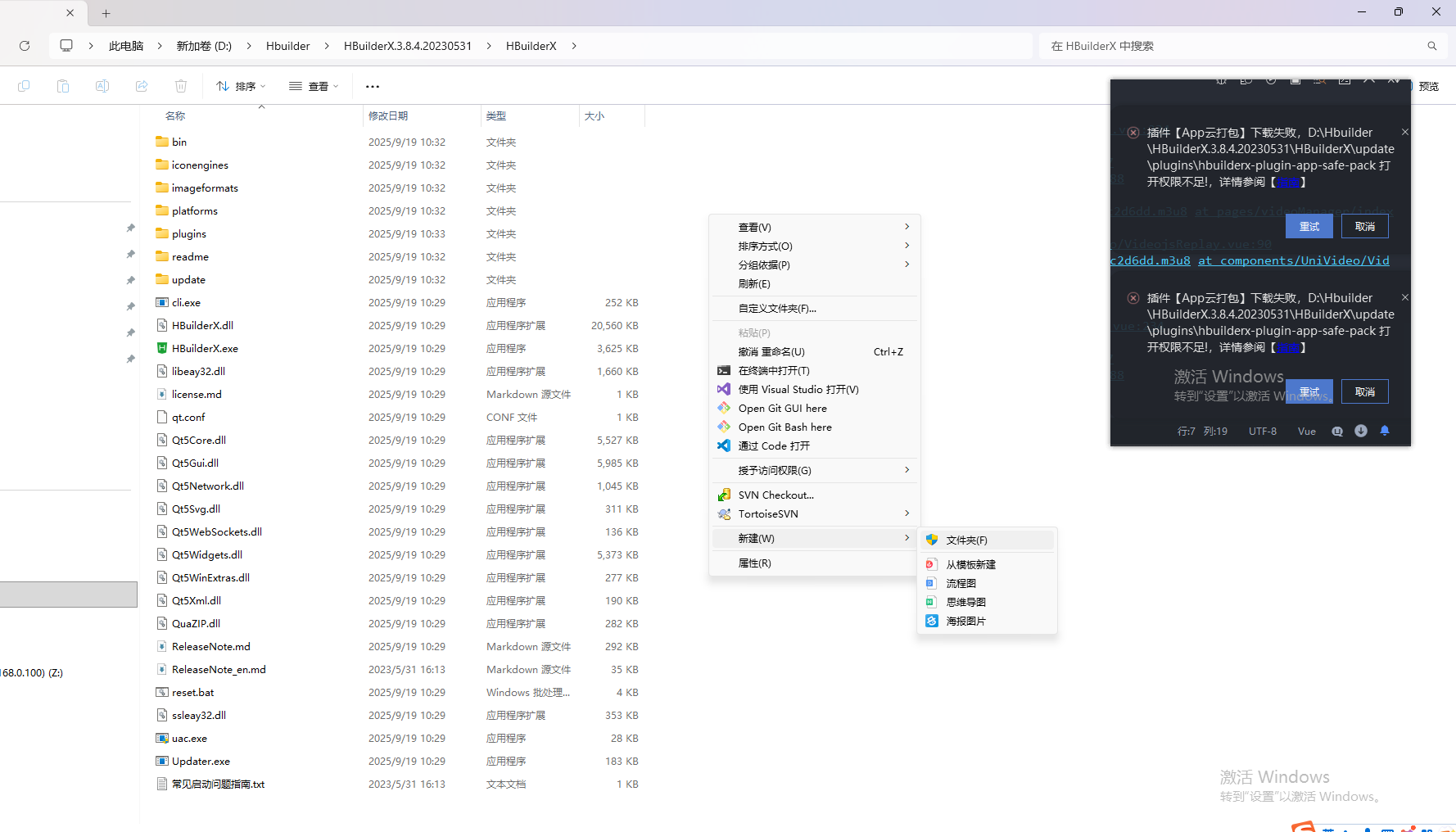
下载插件:
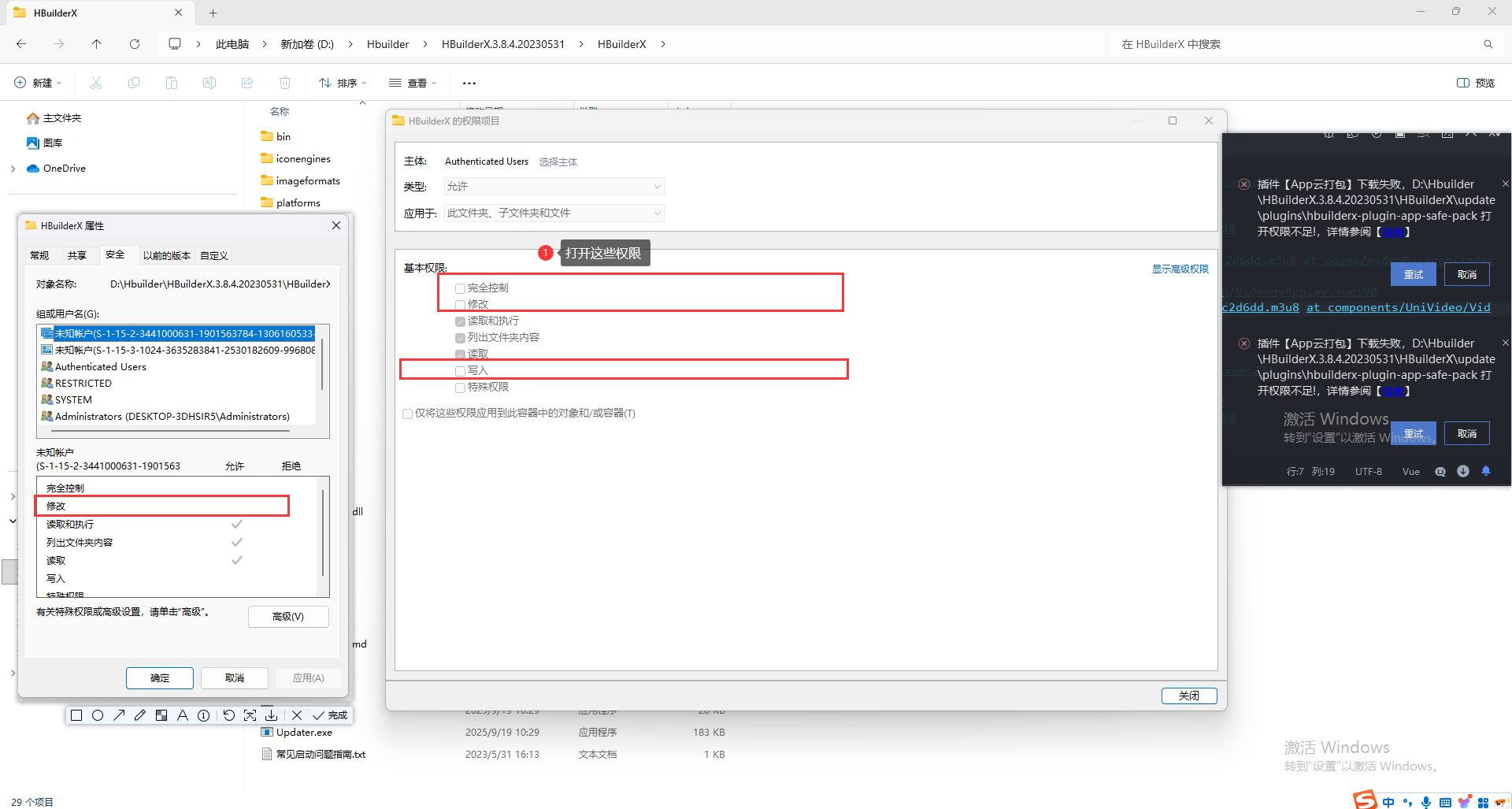
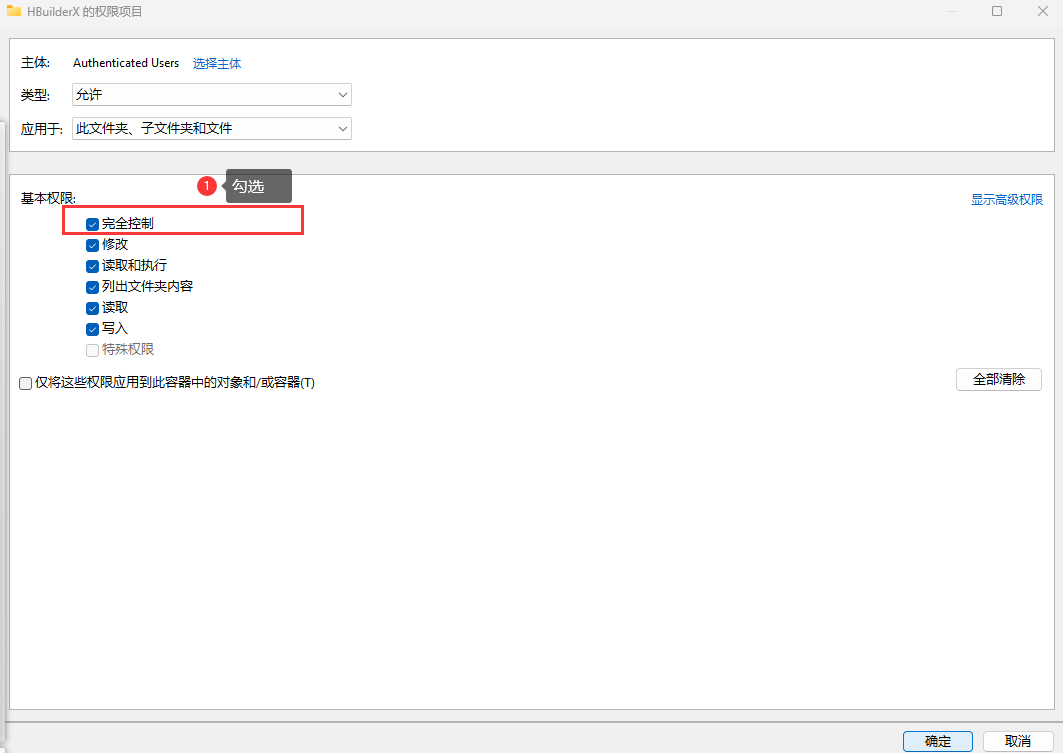
是我HBuilder安装路径,需要权限,【用新建一个文件夹来测试】
打开权限,读写、修改的权限:
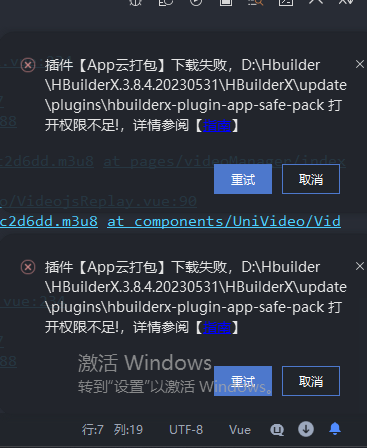
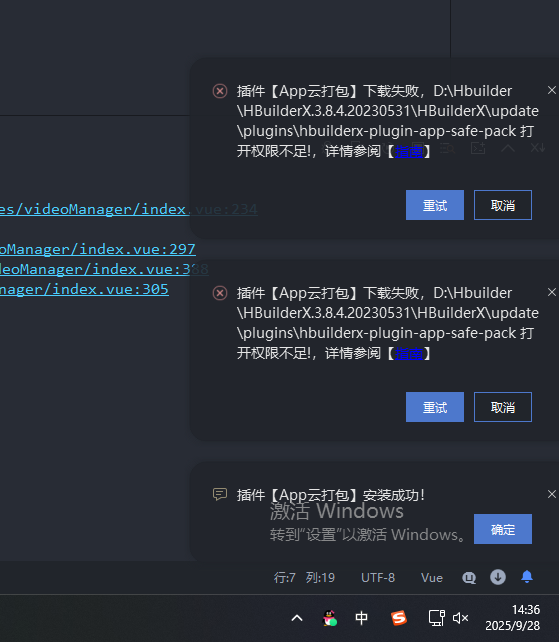
解决权限问题之后,重新下载【App云打包】的相关插件:
打包非项目成员:
需要联系项目创建的所有者,让他邀请你成为项目成员。
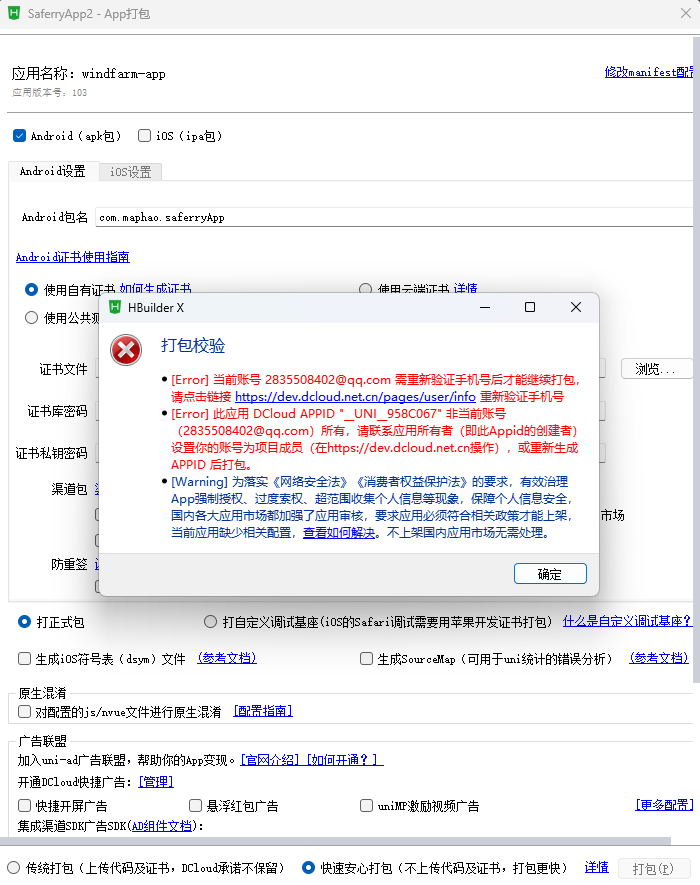
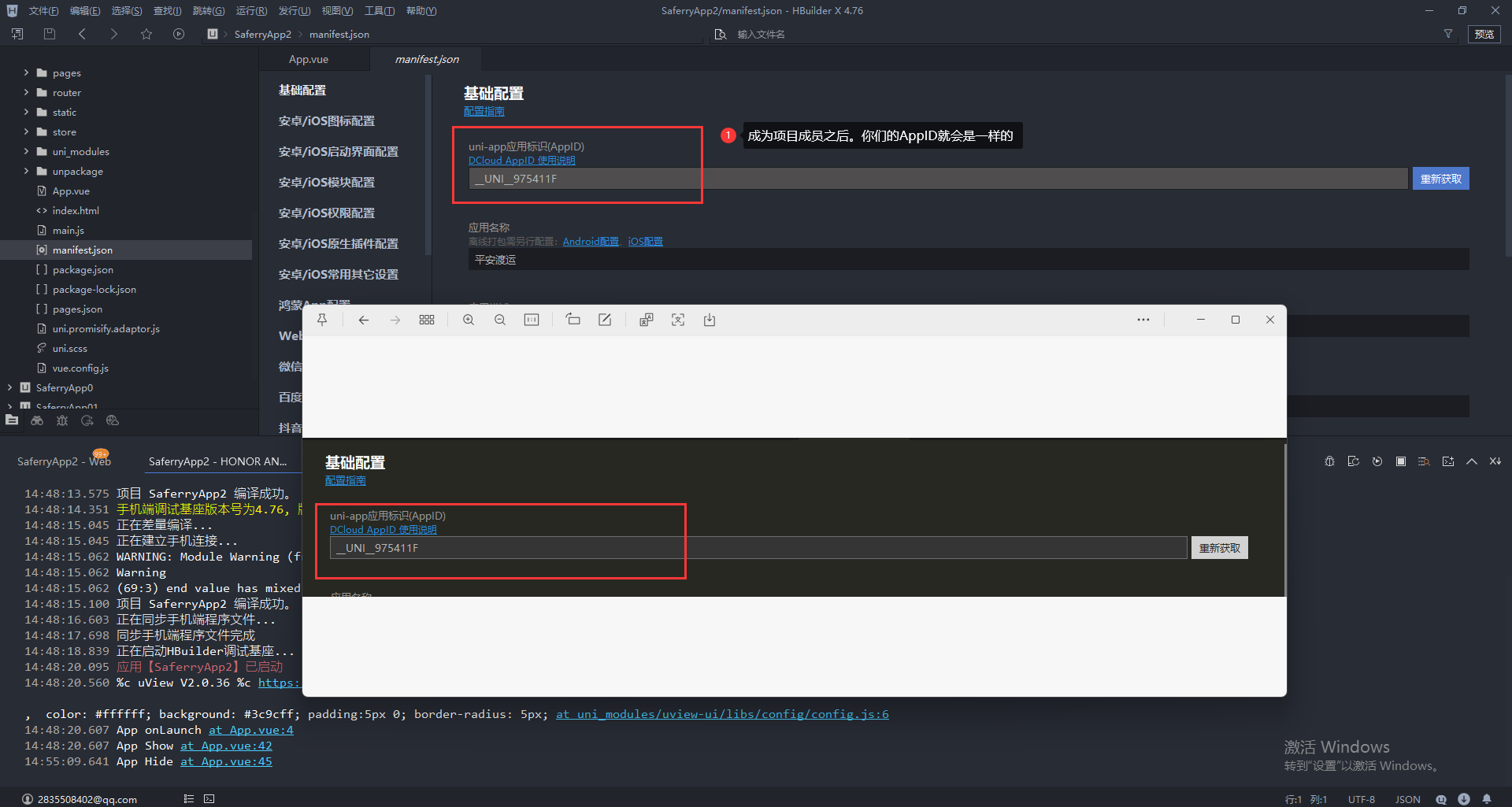
比对项目所有者和参与者的appid:
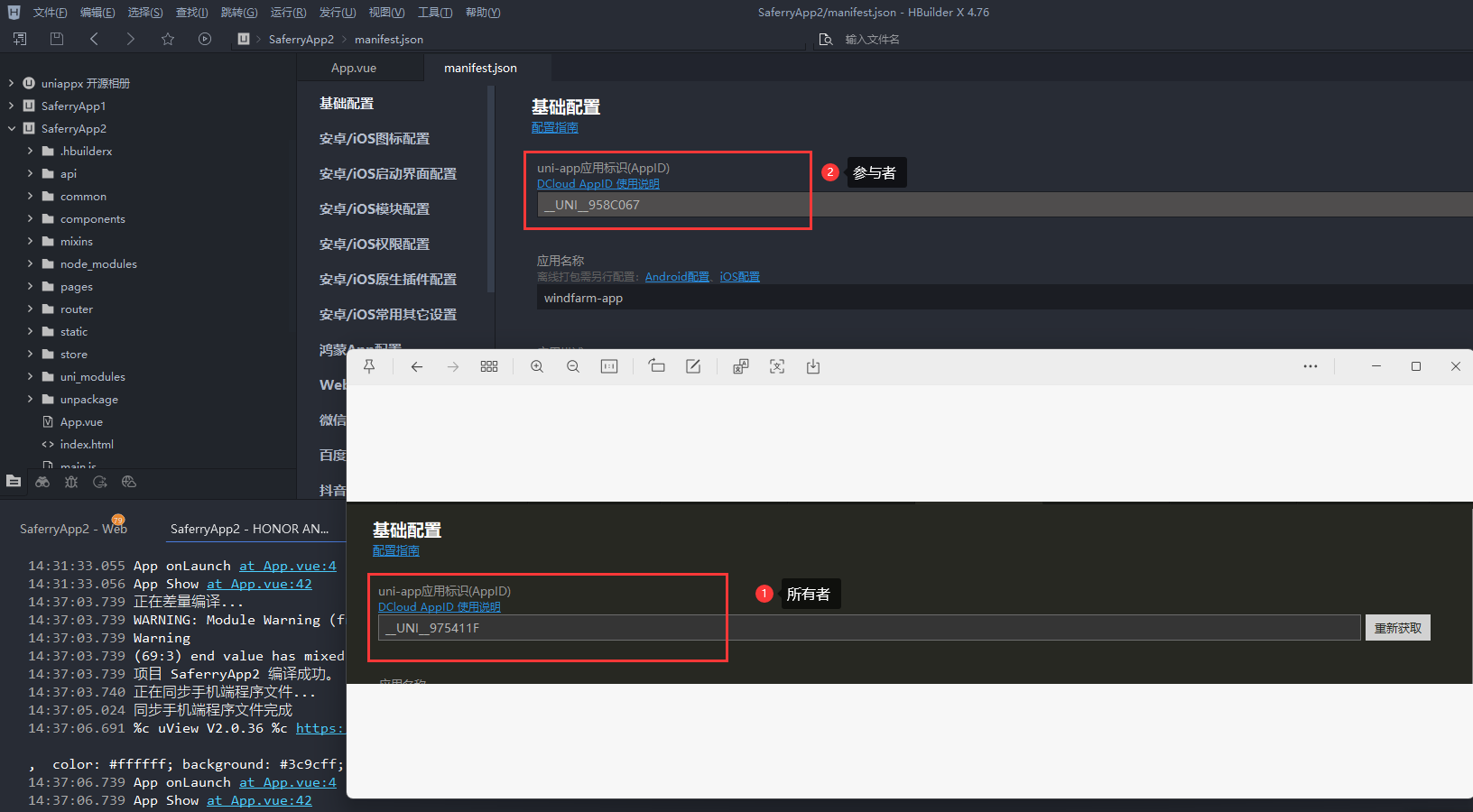
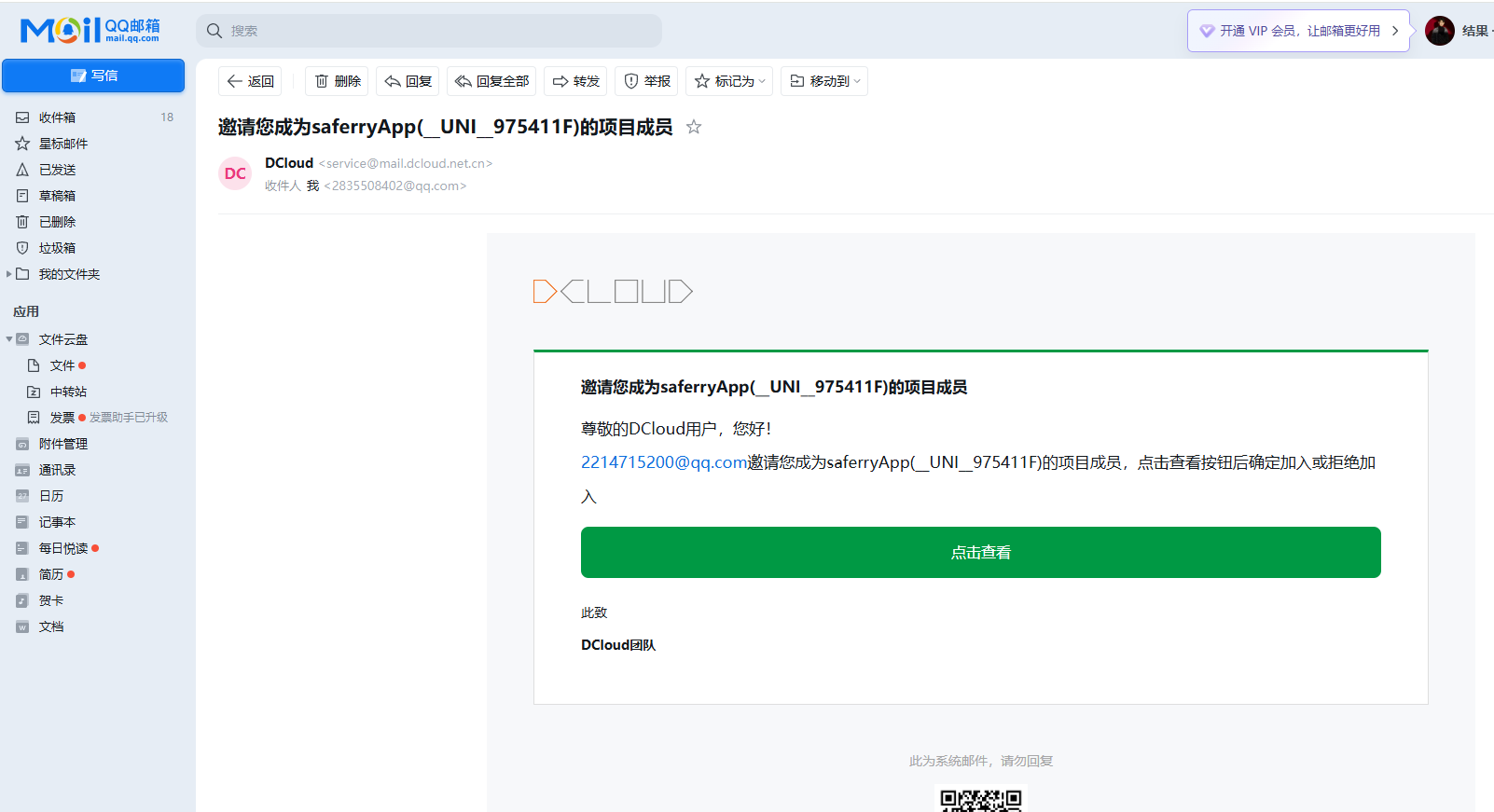
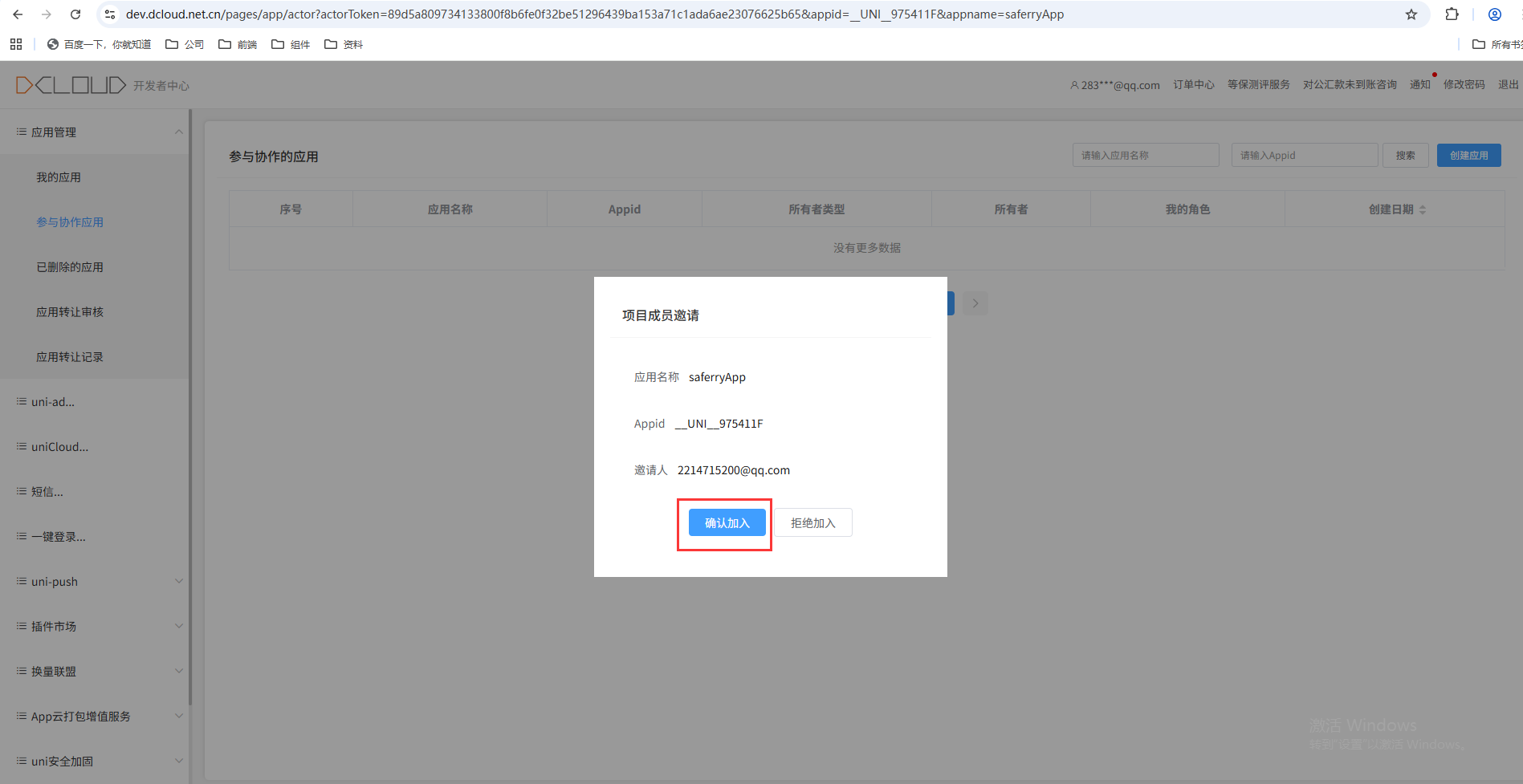
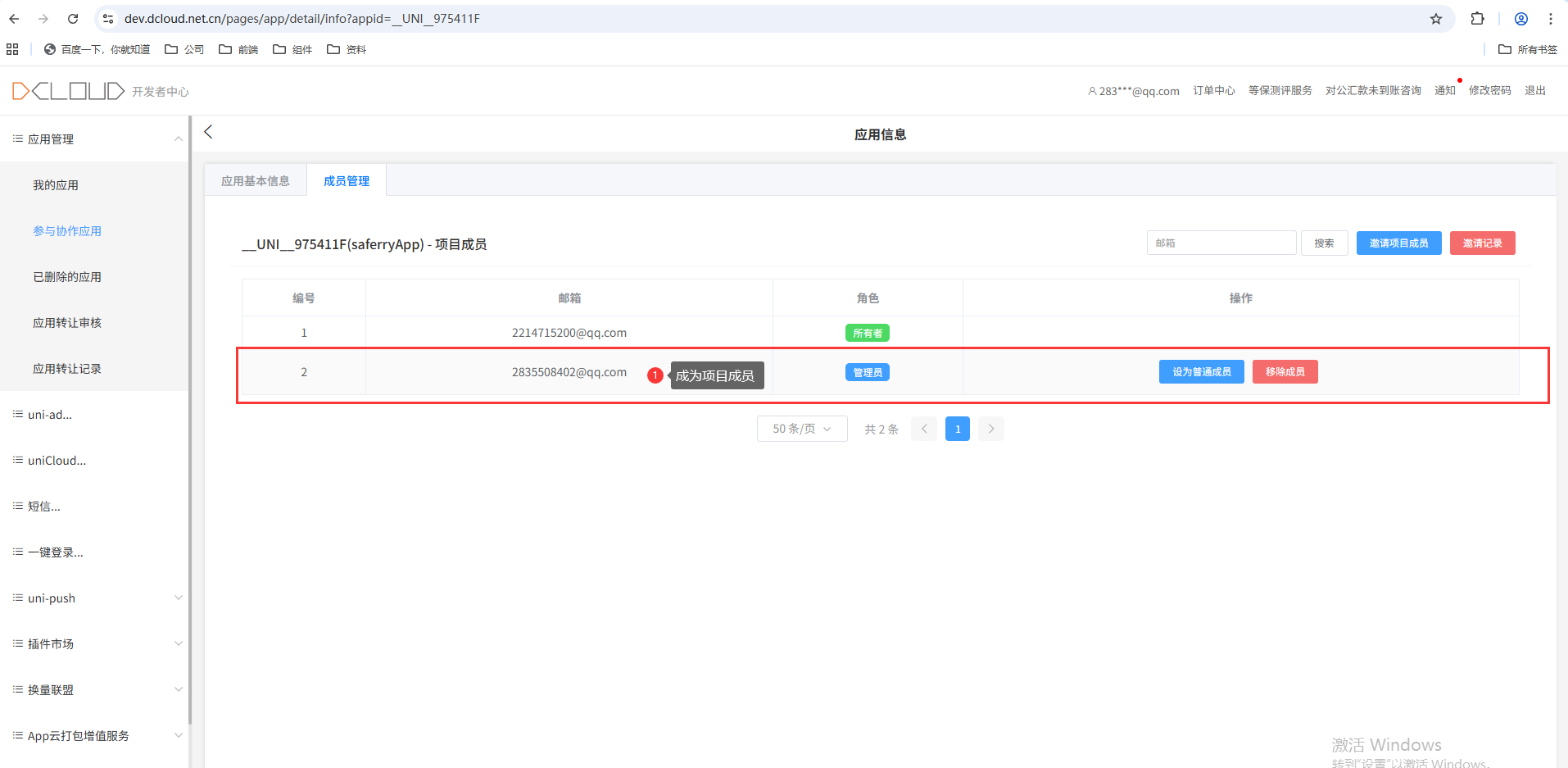
成为项目成员之后,项目所有者和项目参与者的AppID就会是一样的
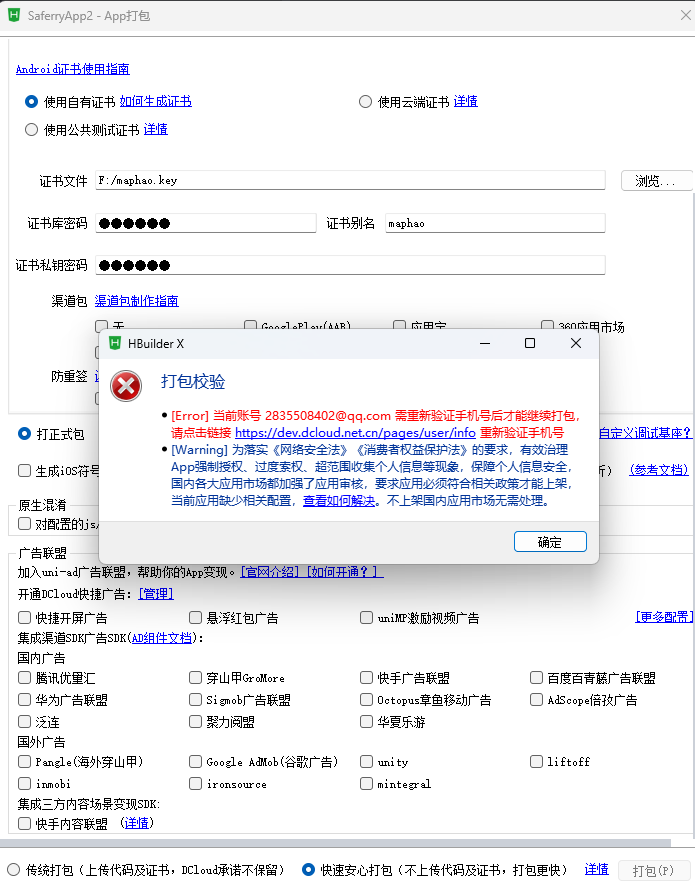
重新App打包:
点击链接之后跳转一个新页面:
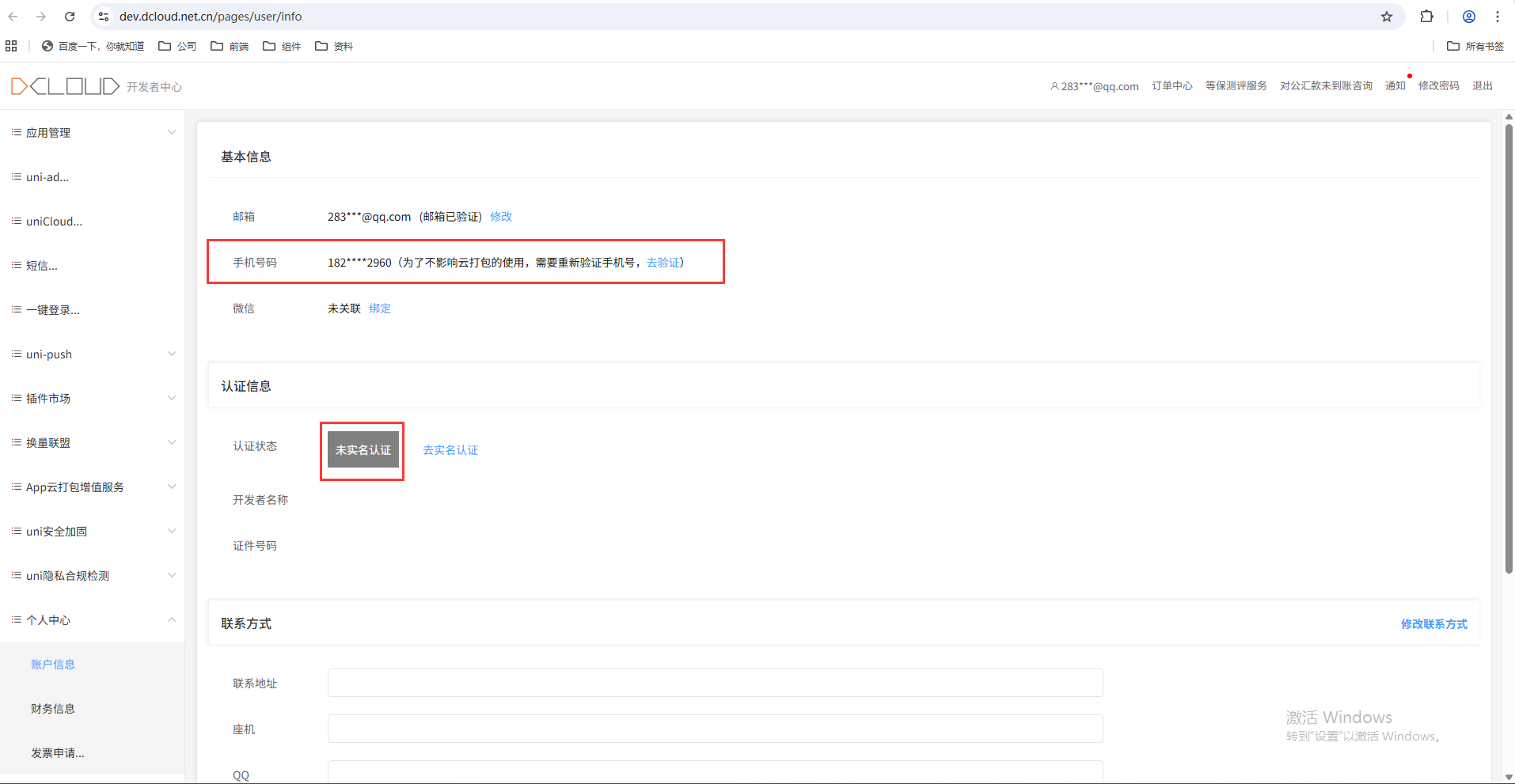
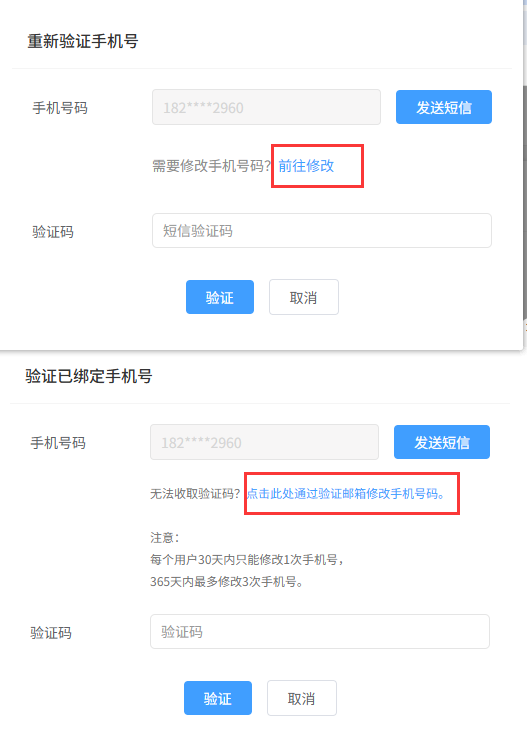
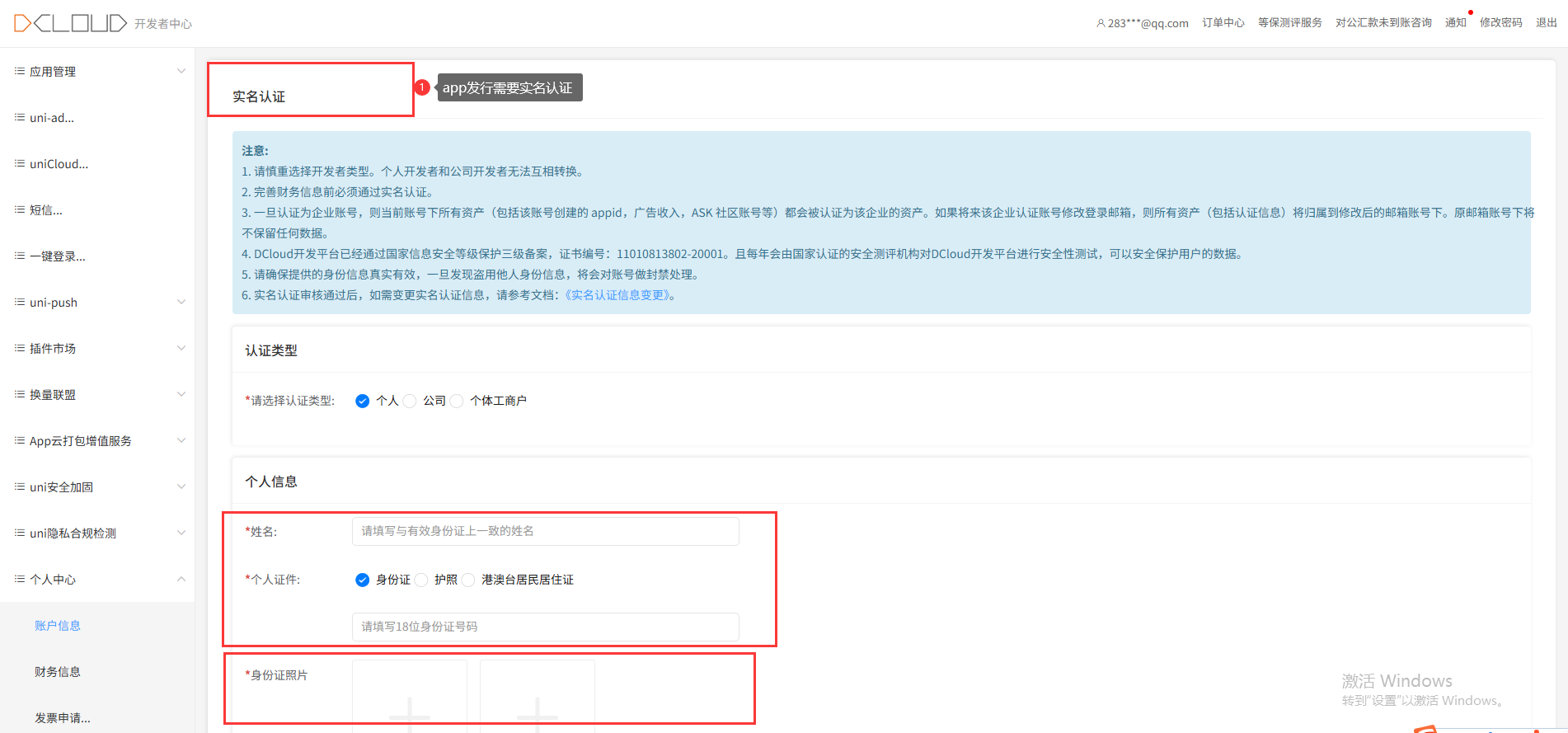
实名认证之后才能打包APP:
IOS平台打包。。。这儿就先不写了。。。

Agent 垂直技术社区,欢迎活跃、内容共建。
更多推荐

 6
6 0
0- 0


 已为社区贡献5条内容

所有评论(0)