Vscode/Icoding树插件开发
在icoding里面修改配置之后,可以直接展现在icode代码或评审里面,根据需求调研是否可以在icoding的基础上进行开发
https://liiked.github.io/VS-Code-Extension-Doc-ZH/#/
调研结果
使用when属性控制这些操作的展示。
在package.json的contributes中设置menus;
-
icoding是基于vscode的基础做的一个代码编辑工具,可以根据vscode的方法进行修改
-
需求实现的基本方法:可以在侧边栏添加需要的内容,添加位置如图为例,参考链接:
-
https://blog.csdn.net/holdsky/article/details/111234085 VSCode插件开发--添加侧边栏入口和面板
-
vscode插件开发尝试
-
首先要先安装好Node.js和Git,然后安装Yeoman和VS Code Extension Generator,这个脚手架会生成一个可以立马开发的项目。
-
npm install -g yo generator-code
-
-
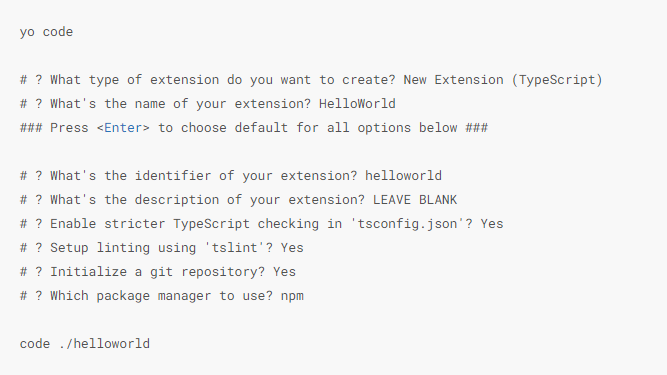
运行生成器填好字段就可以创建一个helloworld提示弹窗;https://liiked.github.io/VS-Code-Extension-Doc-ZH/#/get-started/your-first-extension
-
-
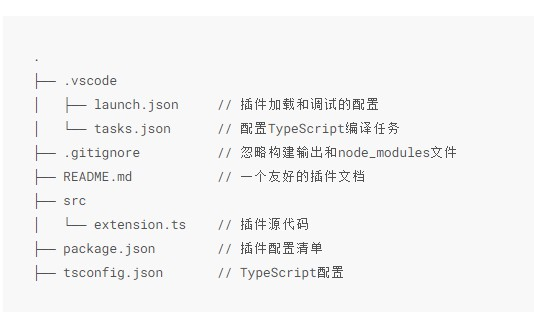
解析插件结构,参考链接:https://liiked.github.io/VS-Code-Extension-Doc-ZH/#/get-started/extension-anatomy
-
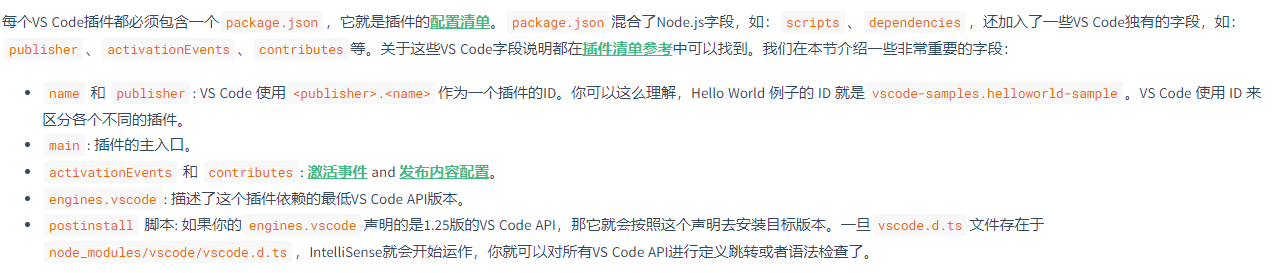
package.json插件配置字段 https://liiked.github.io/VS-Code-Extension-Doc-ZH/#/references/extension-manifest
-
-
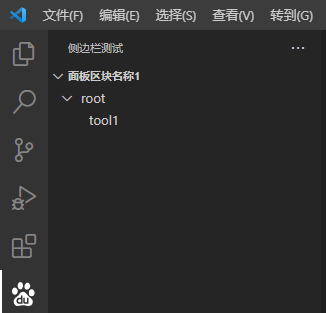
树视图:树视图demo
-
视图容器:视图容器包含了一列视图(views),这些视图又包含在内置的视图容器中,要想配置一个视图容器,首先得注册
package.json中的contributes.viewsContainers。还必须配置以下字段: -
-
id: 新视图容器的名称 -
title: 展示给用户的视图容器名称,它会显示在视图容器上方 -
icon: 在活动栏中展示的图标
-
-
创建一个新的树视图容器 https://liiked.github.io/VS-Code-Extension-Doc-ZH/#/extension-guides/tree-view
"contributes": { "viewsContainers": { "activitybar": [ { "id":"sidebar_test", "title": "侧边栏测试", "icon": "test.svg" } ] } } -
视图是显示在视图容器中的UI片段。使用contributes.views进行配置,可以将新视图加在内置的视图容器或者配置好的视图容器中,必须给视图配置一个ID外加一个名称,还可以配置视图出现的位置:
-
explorer:显示在资源管理器侧边栏
-
debug: 显示在调试侧边栏
-
scm: 显示在源代码侧边栏
-
-
test: 测试侧边栏中的资源管理器视图
"contributes": { "viewsContainers": { "activitybar": [ { "id":"sidebar_test", "title": "侧边栏测试", "icon": "test.svg" } ] }, "views": { "sidebar_test":[ { "id":"sidebar_test_id1", "name":"面板区块名称1" }, { "id":"sidebar_test_id2", "name":"面板区块名称2" } ] } }, -
测试插件打包:https://blog.csdn.net/qq_23350817/article/details/83374373
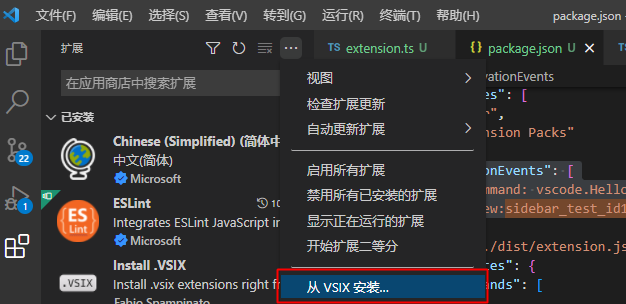
打包方法
-
执行npm install vsce -g --save vsce,安装vsce命令。
-
修改工程中的错误,有任何错误都不能完成打包(将Blob类型改成any)。
-
删除node_modules文件夹,执行npm install
-
执行vsce package
-
安装方法
-
动态创建树视图
-
创建TreeItem类型的构造函数,传递参数label、collapsibleState;
-
new TreeItem(label:string|TreeItemLabel, collapsibleState?:TreeItemCollapsibleState):TreeItem
-
label: tree 该项的标题。
-
collapsibleState:(非必填) 该项是否折叠状态。Collapsed(折叠状态)、Expanded(展开状态)、None(无状态)。
-
-
new TreeItem(resourceUri:Uri,collapsibleState?:TreeItemCollapsibleState):TreeItem
-
resourceUri:Uri: 表示此项目的资源的Uri,表示磁盘上的文件或其他资源(用来读取文件路径)
-
collapsibleState:(非必填) 该项是否折叠状态。Collapsed(折叠状态)、Expanded(展开状态)、None(无状态)。
-
-
-
为树视图提供数据:插件创作者需要注册TreeDataProvider,以便动态生成视图中的数据。
-
允许向TreeView贡献数据并在数据更改时进行更新。
-
方法:registerTreeDataProvider<T>(viewId:string, treeDataProvider:TreeDataProvider<T>):Disposable
-
viewId:string:扩展节点的id
-
treeDataProvider :为树视图提供树数据的TreeDataProvider(数据提供程序)
-
-
-
-
创建节点方法
-
getTreeItem(element: T): TreeItem | Thenable<TreeItem>;获取树视图中的每一项 item,所以要返回 element;
-
getChildren(element?:T):ProviderResult<T[]> (element如果未传递任何元素,则跳过或获取根的子级。)
import * as vscode from 'vscode';

// 树节点
export class EntryItem extends vscode.TreeItem
{
}
//树的内容组织管理
export class EntryList implements vscode.TreeDataProvider<EntryItem>
{
    onDidChangeTreeData?: vscode.Event<void | EntryItem | null | undefined> | undefined;
    getTreeItem(element: EntryItem): vscode.TreeItem | Thenable<vscode.TreeItem> {
        return element;
    }
    getChildren(element?: EntryItem): vscode.ProviderResult<EntryItem[]> {
        if (element) {
            //创建子节点
            var childs = [];
                var item = new EntryItem('tool1',vscode.TreeItemCollapsibleState.None);
                item.command = {
                    command:"sidebar_test_id1.openChild", //命令id
                    title:"标题",
                    arguments:['toolone'] //命令接收的参数
                };
                childs[0] = item;
            return childs;
        } else {
            //创建根节点
            return [new EntryItem("root",vscode.TreeItemCollapsibleState.Collapsed)];
        }
    }
}
-
-
创建节点之后需要注册在extension.ts中树视图
-
registerTreeDataProvider:注册树视图
-
注册命令
import * as sidebar from './slidetest';
const treeViewProvider= new sidebar.EntryList();
vscode.window.registerTreeDataProvider('sidebar_test_id1',treeViewProvider);
vscode.commands.registerCommand("sidebar_test_id1.openChild",args => {
    vscode.window.showInformationMessage(args);
});
示例
-
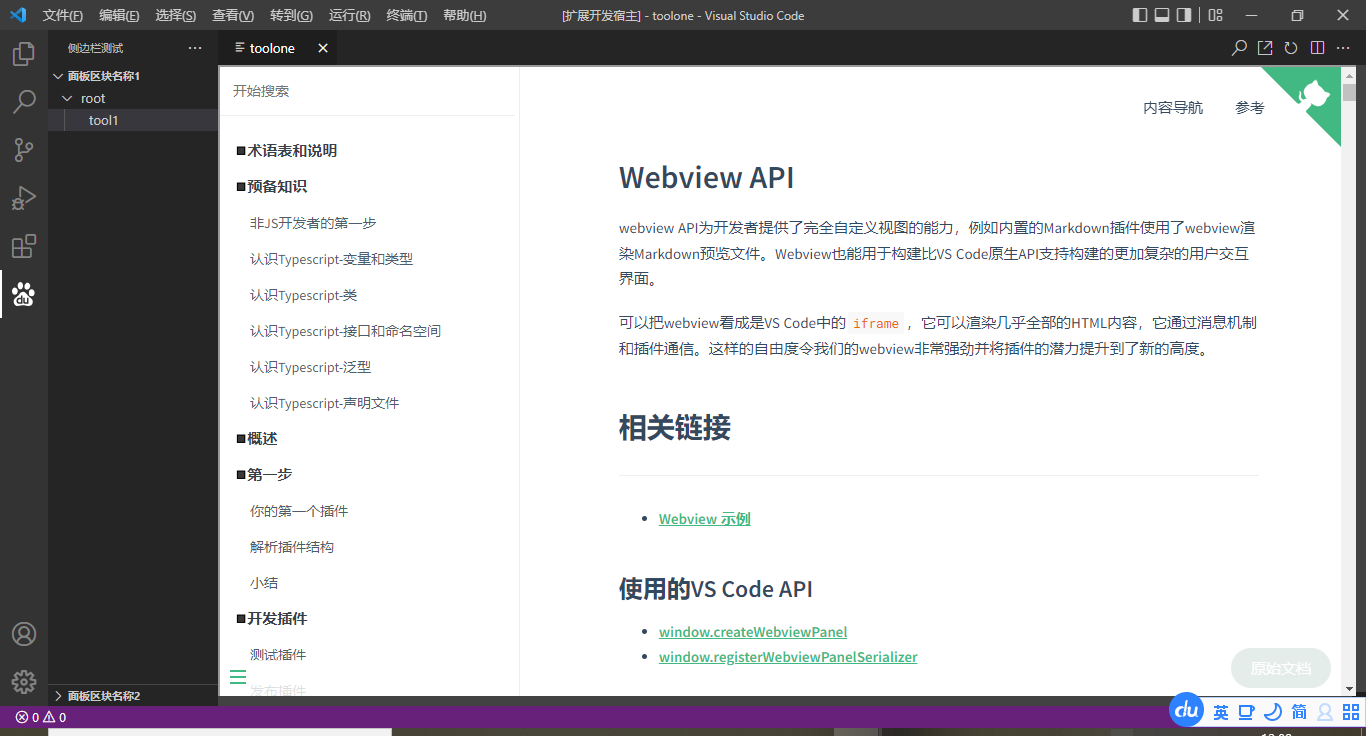
webview:点击节点打开新的webview并且嵌入页面
-
创建webview:window.createWebviewPanel(webviewId,title,viewColumn,)
-
'webView', // 标识,随意命名
-
abel, // 面板标题
-
viewColumn, // 展示在哪个面板上
-
{
-
-
retainContextWhenHidden: true, // 控制是否保持webview面板的内容(iframe),即使面板不再可见。
enableScripts: true // 下面的 html 页可以使用 Scripts
}
-
-
面板嵌入html: webviewPanel.webview.html = html;
-
面板关闭操作:webviewPanel.onDidDispose(()=>{})
-
-
iframe无法引入设置禁止嵌套的页面 (X-Frame-Options)
import { ExtensionContext, ViewColumn, WebviewPanel, window, commands } from 'vscode'; import * as vscode from 'vscode'; // 创建一个全局变量,类型为:WebviewPanel 或者 undefined let webviewPanel : WebviewPanel | undefined; // 创建一个可导出的方法,并且带上参数 export function createWebView( context: ExtensionContext, // 上面的代码刚介绍过,可忽略 viewColumn: ViewColumn, // 窗口编辑器 label: string // 传递进来的一个 label 值,就是点击树视图项 showInformationMessage 的值 ) { if(webviewPanel === undefined) { // 上面重点讲解了 createWebviewPanel 传递4个参数 webviewPanel = window.createWebviewPanel( 'webView', // 标识,随意命名 label, // 面板标题 { viewColumn: vscode.ViewColumn.One // 展示在哪个面板上 }, { retainContextWhenHidden: true, // 控制是否保持webview面板的内容(iframe),即使面板不再可见。 enableScripts: true // 下面的 html 页可以使用 Scripts } ); // 面板嵌入 html webviewPanel.webview.html = getIframeHtml(label); } else { // 如果面板已经存在,重新设置标题 webviewPanel.title = label; webviewPanel.reveal(); // Webview面板一次只能显示在一列中。如果它已经显示,则此方法将其移动到新列。 } // onDidDispose: 如果关闭该面板,将 webviewPanel 置 undefined webviewPanel.onDidDispose(() => { webviewPanel = undefined; }); return webviewPanel; } // 嵌入 iframe 的 html 页面, export function getIframeHtml(label: string) { let webviewhtml = `<!DOCTYPE html> <html lang="en"> <head> <meta charset="utf-8" /> <meta name="viewport" content="width=device-width, initial-scale=1" /> <style> html, body { margin: 0 !important; padding: 0 !important; width: 100%; height: 100%; } .iframeDiv { width: 100%; height: 100%; } </style> </head> <body> <iframe id='iframe1' class="iframeDiv" src="https://liiked.github.io/VS-Code-Extension-Doc-ZH/#/extension-guides/webview" scrolling="auto"></iframe> </body> </html>`; return webviewhtml; } -
-
在extension.ts中引入webview, 例如要把页面加到指定的节点下:
import { createWebView } from './WebView';
vscode.commands.registerCommand("sidebar_test_id1.openChild",args => {
	const webView = createWebView(context, vscode.ViewColumn.Active, args);
	context.subscriptions.push(webView);
});
-
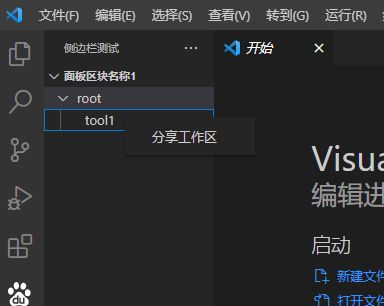
视图的操作 :在节点中添加右键菜单
-
view/title:视图标题位置显示的操作。这里可以配置主要的操作,使用"group": "navigation"进行配置,剩余的二级操作则出现在...菜单中。 -
view/item/context: 每个视图项的操作。这里可以配置主要的操作,使用"group": "inline",剩余的二级操作则出现在...菜单中。 -
//package.json
"contributes": {
    "activationEvents": [
		"onView:sidebar_test_id1"
	],
    "commands": [
		{
            "command": "iCoding.Remote.ShareWorkspace",
            "title": "分享工作区",
            "category": "百度 iCoding"
        }
	],
    "menus": {
		"view/item/context": [
			{
               "command": "iCoding.Remote.ShareWorkspace",
               "group": "share@1",
               "when": "view == sidebar_test_id1"//如果需要针对特定的条目显示特殊的操作,定义树视图项的TreeItem.contextValue,并且在when中使用表达式,视图项的值储存在表达式的viewItem中。
            }
		]
	}
  }
 //extension.ts
 vscode.commands.executeCommand("iCoding.Remote.WorkspaceTree", 'params1', 'params2').then(result => {
	console.log('命令结果', result);
});
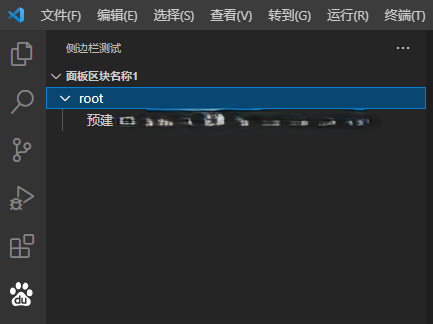
vscode请求数据创建树视图
1.安装axios npm install -g axios;
2.在文件中引入axios;
3.请求数据并创建树视图;
import * as vscode from 'vscode';
import axios from 'axios';
import { resolve } from 'path';
//数据请求
let envData: any = {};
let promiseFun = new Promise((resolve, reject) => {
    axios.get('xxxxxxxxxxxxxx')
    .then(function(response){
        let result: any = response['data'];
        resolve(result);
    })
    .catch(function(err){
        reject(err);
    });
});
promiseFun.then(function(data: any) {
    envData = data;
});

// 树节点
export class EntryItem extends vscode.TreeItem
{
}
//树的内容组织管理
export class EntryList implements vscode.TreeDataProvider<EntryItem>
{
    onDidChangeTreeData?: vscode.Event<void | EntryItem | null | undefined> | undefined;
    getTreeItem(element: EntryItem): vscode.TreeItem | Thenable<vscode.TreeItem> {
        return element;
    }
    getChildren(element?: EntryItem): vscode.ProviderResult<EntryItem[]> {
        if (element) {//子节点
            console.log(envData);
            var childs: any = [];
            let name: string = envData.name;
            var item = new EntryItem(name, vscode.TreeItemCollapsibleState.None);
            item.command = {
                command:"sidebar_test_id1.openChild", //命令id
                title:"标题",
                arguments:['toolone'] //命令接收的参数
            };
            childs[0] = item;
            return childs;
        } else { //根节点
            return [new EntryItem("root",vscode.TreeItemCollapsibleState.Collapsed)];
        }
    }
}import * as vscode from 'vscode';
import axios from 'axios';
import { resolve } from 'path';
//数据请求
let envData: any = {};
let promiseFun = new Promise((resolve, reject) => {
    axios.get('xxxxxxxxxxxxxxxxxx')
    .then(function(response){
        let result: any = response['data'];
        resolve(result);
    })
    .catch(function(err){
        reject(err);
    });
});
promiseFun.then(function(data: any) {
    envData = data;
});

// 树节点
export class EntryItem extends vscode.TreeItem
{
}
//树的内容组织管理
export class EntryList implements vscode.TreeDataProvider<EntryItem>
{
    onDidChangeTreeData?: vscode.Event<void | EntryItem | null | undefined> | undefined;
    getTreeItem(element: EntryItem): vscode.TreeItem | Thenable<vscode.TreeItem> {
        return element;
    }
    getChildren(element?: EntryItem): vscode.ProviderResult<EntryItem[]> {
        if (element) {//子节点
            console.log(envData);
            var childs: any = [];
            let name: string = envData.name;
            var item = new EntryItem(name, vscode.TreeItemCollapsibleState.None);
            item.command = {
                command:"sidebar_test_id1.openChild", //命令id
                title:"标题",
                arguments:['toolone'] //命令接收的参数
            };
            childs[0] = item;
            return childs;
        } else { //根节点
            return [new EntryItem("root",vscode.TreeItemCollapsibleState.Collapsed)];
        }
    }
}

Agent 垂直技术社区,欢迎活跃、内容共建。
更多推荐


 25
25 0
0- 0


 已为社区贡献1条内容

所有评论(0)