Java 全方位解析:从语言特性到环境搭建
https://download.oracle.com/java/17/archive/jdk-17.0.12_windows-x64_bin.zip
https://download.oracle.com/java/17/archive/jdk-17.0.12_macos-x64_bin.tar.gz
https://download.oracle.com/java/17/archive/jdk-17.0.12_linux-x64_bin.tar.gz
jdk-17.0.12_linux-x64_bin.tar.gz
jdk-17.0.12_macos-x64_bin.tar.gz
jdk-17.0.12_windows-x64_bin.zip
Java 作为一门经久不衰的编程语言,自 1995 年问世以来,凭借其强大的功能和广泛的应用场景,始终在软件开发领域占据着举足轻重的地位。本文将从 Java 的语言特点、运行模式、核心概念以及在 Windows 和 macOS 两大主流操作系统下的环境搭建,为读者提供一份详尽的 Java 入门指南。
Java 语言的核心特点
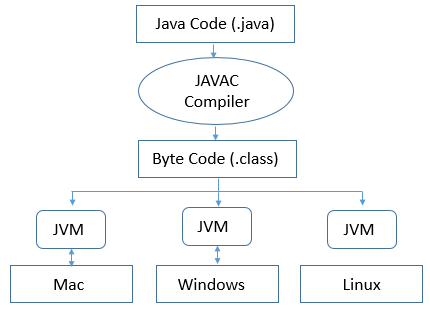Java 的设计初衷旨在实现“一次编写,到处运行”(Write Once, Run Anywhere)的理念,其主要特点可以概括为以下几点:
- 面向对象 (Object-Oriented): Java 是一门纯粹的面向对象编程语言,它将现实世界中的事物抽象为对象,通过封装、继承和多态三大特性,使得代码更具模块化、可重用性和可扩展性。
- 平台无关性 (Platform Independence): 这是 Java 最具革命性的特点之一。Java 代码并非直接编译成特定平台的机器码,而是编译成一种称为“字节码”(Bytecode)的中间代码。这种字节码可以在任何安装了 Java 虚拟机(JVM)的设备上运行,从而实现了跨平台的能力。
- 简单性: Java 在设计时借鉴了 C++ 的优点,但摒弃了其中一些复杂且容易引发错误的概念,如指针和多重继承。 同时,它提供了自动垃圾回收机制,程序员无需手动管理内存,从而降低了编程难度。
- 多线程 (Multithreading): Java 内置了对多线程的支持,开发者可以方便地创建和管理多个线程,使得程序能够并发执行,从而有效提升了程序的执行效率和响应能力。
- 健壮性与安全性 (Robustness and Security): Java 强大的类型检查机制、异常处理机制以及垃圾自动回收功能,保证了程序的健壮性。 同时,Java 的安全机制可以有效防止恶意代码的攻击,确保了在网络环境中的安全性。
- 丰富的生态系统: 经过数十年的发展,Java 已经建立了一个庞大而成熟的生态系统,拥有海量的类库、框架和工具,为开发者提供了强大的支持。
Java 的运行模式:JDK 与 JVM 的关系
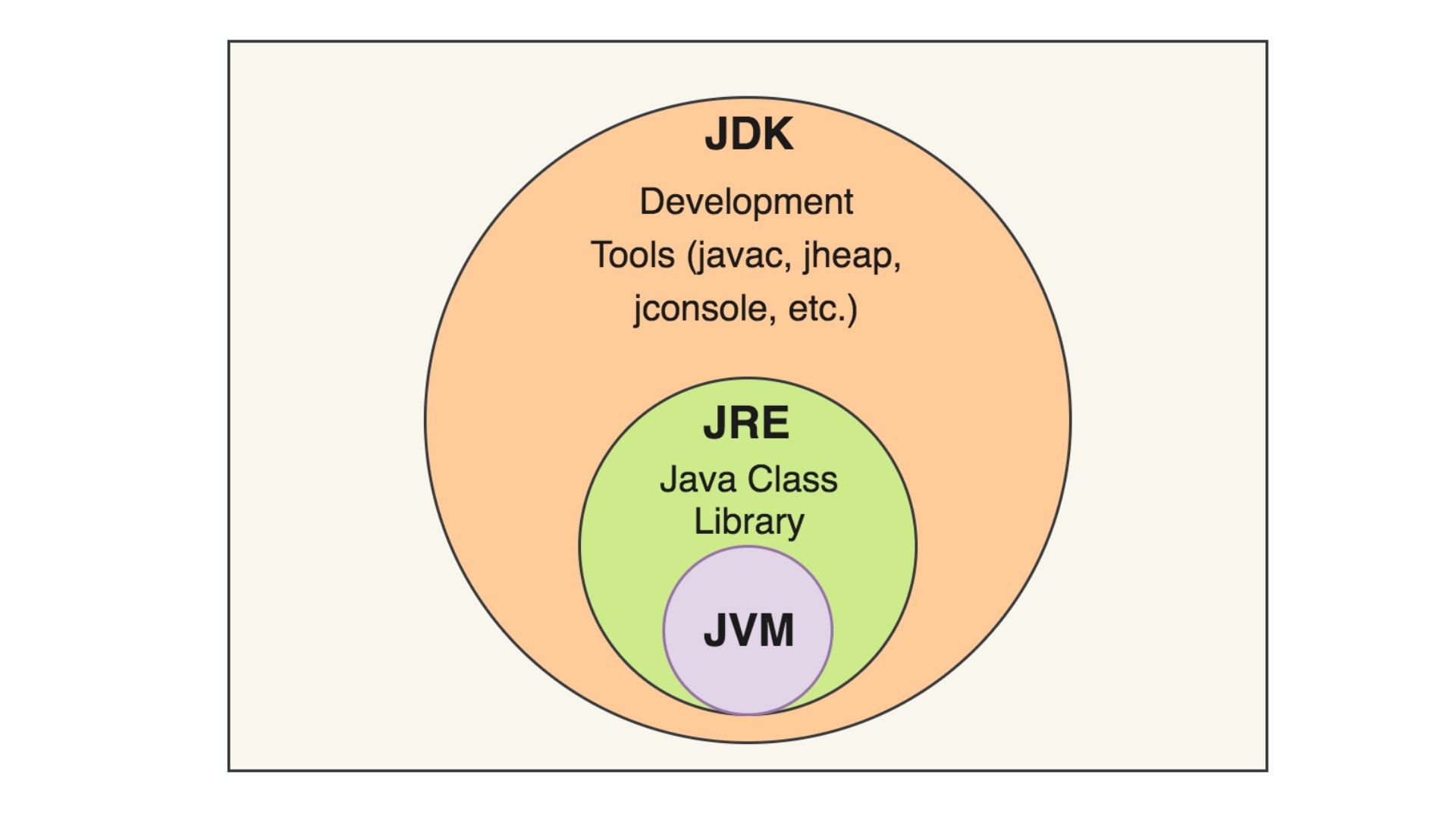要理解 Java 的运行模式,就必须厘清 Java 开发工具包(JDK)和 Java 虚拟机(JVM)之间的关系。
Java 虚拟机 (JVM) 是 Java 实现平台无关性的核心。 它是一个抽象的计算模型,为 Java 字节码提供了一个运行环境。 当我们运行一个 Java 程序时,JVM 会加载并解释字节码,再将其转换成特定平台的机器指令来执行。 值得注意的是,JVM 本身是平台相关的,不同的操作系统需要安装不同版本的 JVM。
Java 开发工具包 (JDK) 则是面向 Java 开发者的一个完整工具集。 它包含了编译、调试和运行 Java 程序所需的一切。最核心的是,JDK 包含了 Java 运行时环境(JRE),而 JRE 又包含了 JVM。 简单来说,它们的关系可以视为一个层层嵌套的结构:JDK > JRE > JVM。
- JDK (Java Development Kit):用于开发 Java 应用程序,包含了编译器(javac)、调试器等开发工具,以及 JRE。
- JRE (Java Runtime Environment):用于运行已经编译好的 Java 程序,包含了 JVM 和 Java 核心类库。
- JVM (Java Virtual Machine):负责执行 Java 字节码。
因此,对于开发者而言,需要安装 JDK;而对于只需要运行 Java 程序的用户来说,安装 JRE 即可。
在 Windows 上安装 Java 17 (Zip 方式)
通过 Zip 压缩包的方式安装 Java 可以让用户更灵活地管理 Java 的安装路径。操作步骤:
- 下载 JDK 17:访问 Oracle 官方网站或其他受信任的 OpenJDK 发行版网站(如 Azul Zulu、Adoptium 等),下载适用于 Windows x64 的 JDK 17 压缩包(.zip 文件)。
- 解压文件:将下载的 .zip 文件解压到一个你选择的目录下,例如
D:\Program Files (x86)\。解压后会得到一个名为jdk-jdk-17.0.12的文件夹。 - 配置环境变量:
- 在 Windows 搜索栏中搜索“编辑系统环境变量”并打开。
- 在“系统属性”窗口中,点击“环境变量”按钮。
- 在“系统变量”区域,点击“新建”,创建一个名为
JAVA_HOME的新变量,变量值为你刚才解压的 JDK 路径(例如D:\Program Files (x86)\jdk-17.0.12)。 - 在“系统变量”列表中找到并选中
Path变量,点击“编辑”。 - 在“编辑环境变量”窗口中,点击“新建”,然后输入
D:\Program Files (x86)\jdk-17.0.12\bin。 - 点击“确定”保存所有更改。
- 验证安装:打开一个新的命令提示符(CMD)或 PowerShell 窗口,输入以下命令:
java -version
javac -version
如果成功显示 Java 和 javac 的版本信息,则说明安装配置成功。
在 macOS 上安装 Java 17 (Tar 方式)
在 macOS 上,同样可以通过 `tar.gz` 压缩包的方式进行安装。操作步骤:
- 下载 JDK 17:从 Oracle 官网或 OpenJDK 发行版网站下载适用于 macOS 的 JDK 17 压缩包(.tar.gz 文件)。根据你的 Mac 芯片选择 x64(Intel)或 AArch64(Apple Silicon)版本。
- 解压文件:打开“终端” (Terminal) 应用,使用
cd命令进入到你下载文件的目录。然后执行以下命令解压文件:
tar -xzf jdk-17.x.x_macos-x64_bin.tar.gz
- 移动文件:为了方便管理,通常将解压后的 JDK 文件夹移动到
/Library/Java/JavaVirtualMachines/目录下。
sudo mv jdk-17.x.x.jdk /Library/Java/JavaVirtualMachines/
执行此命令时,系统会提示你输入管理员密码。
- 配置环境变量:
export JAVA_HOME=$(/usr/libexec/java_home)
export PATH="$JAVA_HOME/bin:$PATH"
- 让配置立即生效,执行 `source ~/.zshrc` (或 `source ~/.bash_profile`)。
- 确定你正在使用的 Shell 类型。在终端中输入 `echo $SHELL`。对于较新的 macOS 版本,默认为 Zsh (`/bin/zsh`)。
- 根据你的 Shell 类型,编辑相应的配置文件。对于 Zsh,使用 `nano ~/.zshrc`;对于 Bash,使用 `nano ~/.bash_profile`。
- 在文件末尾添加以下内容:
- 验证安装:在终端中输入以下命令:
java -version
如果正确显示 Java 版本信息,则表示安装成功。

Agent 垂直技术社区,欢迎活跃、内容共建。
更多推荐

 26
26 0
0- 0


 已为社区贡献1条内容

所有评论(0)