Vue3 开发效率倍增指南:20 个实战技巧深度解析
Vue3开发效率倍增指南:20个实战技巧深度解析
在现代前端开发领域,Vue3凭借其更优的性能、更灵活的API设计以及更完善的生态体系,已成为众多开发者构建复杂应用的首选框架。然而,要充分发挥Vue3的潜力,仅仅掌握基础语法远远不够。在实际项目开发中,开发者常会面临响应式数据管理混乱、组件通信复杂、页面渲染性能低下等问题。本文基于大量项目实战经验,提炼出20个覆盖响应式控制、组件开发、性能优化、状态管理等核心场景的实用技巧,帮助开发者规避常见陷阱,提升代码质量与开发效率,让Vue3项目开发更高效、更优雅。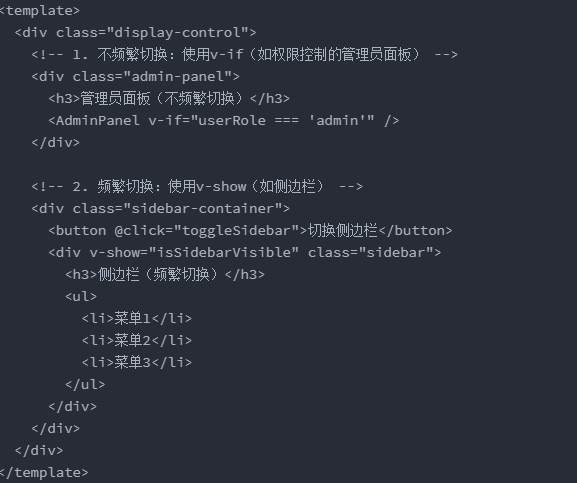
一、响应式数据处理:精准控制数据响应行为
Vue3的响应式系统基于Proxy实现,相比Vue2的Object.defineProperty,具备更全面的响应式能力,但在处理复杂数据场景时,若不合理使用API,可能导致性能损耗或响应式失效。以下3个技巧将帮助开发者精准控制数据响应行为,平衡性能与功能需求。
1. 浅层响应式:shallowRef与shallowReactive的高效应用
在处理嵌套层级较深的数据结构时,Vue3的默认深度响应式会对数据的每一层级都建立监听,这对于仅需外层数据响应、内层数据无需监听的场景(如表格数据、接口返回的固定结构嵌套对象)而言,会造成不必要的性能开销。此时,浅层响应式API(shallowRef、shallowReactive) 是更优选择。
shallowReactive仅对对象的顶层属性建立响应式关联,内层属性的修改不会触发视图更新;shallowRef则仅对ref包裹的.value值本身建立响应式,若.value为复杂对象,对象内部属性的修改也不会触发更新。
实战案例:开发后台管理系统的表格组件时,表格的headers(表头)可能需要动态增减,而rows(表格数据)仅需展示,无需监听内部属性修改。此时使用shallowReactive管理表格数据,既能满足headers的响应式需求,又能避免对rows的深度监听:
import { shallowReactive } from 'vue';
// 浅层响应式管理表格数据
const tableData = shallowReactive({
  headers: ['姓名', '年龄'], // 顶层属性,修改会触发更新
  rows: [{ name: '张三', age: 28 }, { name: '李四', age: 32 }] // 内层数组,内部属性修改不触发更新
});

// 场景1:新增表头,触发视图更新
tableData.headers.push('性别');
// 场景2:修改表格行数据内部属性,不触发视图更新(符合需求,避免性能损耗)
tableData.rows[0].age = 29;
适用场景:表格数据展示、接口返回的固定结构嵌套对象、仅需外层属性响应的复杂数据结构。
2. 响应式解构:toRefs与toRef的正确使用
在开发中,我们常需要从reactive创建的响应式对象中解构属性并单独使用。若直接通过ES6解构赋值,会导致属性丢失响应式关联(解构出的属性变为普通值)。toRefs与toRef 可解决这一问题,确保解构后的属性仍与原响应式对象保持关联,修改解构属性时能同步更新原对象。
toRefs会将reactive对象的所有顶层属性转换为ref对象,返回一个包含这些ref对象的普通对象;toRef则针对单个属性,将reactive对象的指定属性转换为ref对象,适用于仅需解构部分属性的场景。
实战案例:开发表单组件时,表单状态通常用reactive统一管理,解构表单字段时使用toRefs,确保输入框修改能同步更新原表单状态:
import { reactive, toRefs } from 'vue';
// 用reactive管理表单状态
const formState = reactive({
  username: '',
  password: '',
  rememberMe: false
});

// 解构为ref对象,保持响应式关联
const { username, password, rememberMe } = toRefs(formState);

// 场景1:修改解构后的ref对象,同步更新原formState
username.value = 'admin';
console.log(formState.username); // 输出:'admin'(原对象同步更新)

// 场景2:单独解构某个属性(toRef用法)
const rememberMe = toRef(formState, 'rememberMe');
rememberMe.value = true;
console.log(formState.rememberMe); // 输出:true
注意事项:toRefs仅对reactive对象的顶层属性有效,若需解构内层属性,需结合toRef使用(如toRef(formState.user, ‘name’));解构后的ref对象必须通过.value修改值。
3. 数据保护:readonly与shallowReadonly的安全保障
在项目中,部分关键数据(如系统配置、全局常量、接口返回的不可修改数据)需要避免被意外修改,否则可能导致程序逻辑异常。Vue3提供的readonly与shallowReadonly 可将响应式对象转换为只读对象,防止数据被篡改,同时在尝试修改时在控制台抛出警告,帮助开发者定位问题。
readonly会将对象的所有层级属性设为只读,无论是顶层还是内层属性,修改都会被禁止;shallowReadonly仅将对象的顶层属性设为只读,内层属性仍可修改,适用于需保护外层结构、允许内层属性调整的场景。
实战案例:管理系统的全局配置(如系统版本、接口基础路径)通常不可修改,使用readonly将其设为只读,避免意外修改导致的功能异常:
import { reactive, readonly } from 'vue';
// 原始系统配置(reactive对象)
const systemConfig = reactive({
  version: '1.0.0',
  apiBaseUrl: 'https://api.example.com',
  theme: {
    primaryColor: '#42b983'
  }
});

// 转换为全量只读对象
const readOnlyConfig = readonly(systemConfig);

// 场景1:尝试修改顶层属性,控制台警告,数据不更新
readOnlyConfig.version = '2.0.0';
// 场景2:尝试修改内层属性,控制台警告,数据不更新(readonly全量保护)
readOnlyConfig.theme.primaryColor = '#ff0000';

// 场景3:shallowReadonly用法(仅保护顶层属性)
import { shallowReadonly } from 'vue';
const shallowReadOnlyConfig = shallowReadonly(systemConfig);
// 顶层属性修改被禁止
shallowReadOnlyConfig.apiBaseUrl = 'https://new-api.example.com';
// 内层属性可修改(shallowReadonly不保护内层)
shallowReadOnlyConfig.theme.primaryColor = '#ff0000';
console.log(systemConfig.theme.primaryColor); // 输出:'#ff0000'
适用场景:系统配置、全局常量、接口返回的不可修改数据、需保护外层结构的复杂对象。
二、组件开发与通信:简化组件交互逻辑
组件是Vue3应用的基本构成单元,组件间的合理通信与灵活开发直接影响项目的可维护性与扩展性。以下3个技巧覆盖组件挂载控制、跨层级通信、常用功能封装场景,帮助开发者简化组件交互逻辑。
4. 组件挂载控制:Teleport的灵活运用
在开发弹窗、下拉菜单、通知提示等组件时,若将组件嵌套在父组件内部,可能会受到父组件的样式(如overflow: hidden、z-index)或DOM结构限制,导致组件显示异常。Vue3的Teleport 组件可解决这一问题,它允许将组件的DOM结构“传送”到页面的指定DOM节点下,同时保持组件的逻辑关联(如props、事件、插槽)不变。
Teleport通过to属性指定目标DOM节点(可通过选择器、DOM元素引用指定),组件的内容会被渲染到目标节点内,而非父组件的DOM结构中。
实战案例:开发全局弹窗组件时,将弹窗渲染到body下的专用容器中,避免受父组件样式影响:
<template>
  <!-- Teleport将弹窗传送至#modal-container节点 -->
  <Teleport to="#modal-container">
    <div class="dialog-mask" v-show="visible" @click="handleMaskClick">
      <div class="dialog-content" @click.stop>
        <!-- 弹窗标题(支持插槽自定义) -->
        <div class="dialog-header">
          <slot name="header">{{ title }}</slot>
          <button class="dialog-close" @click="handleClose">×</button>
        </div>
        <!-- 弹窗内容(默认插槽) -->
        <div class="dialog-body">
          <slot></slot>
        </div>
        <!-- 弹窗底部按钮(支持插槽自定义) -->
        <div class="dialog-footer">
          <slot name="footer">
            <button @click="handleCancel">取消</button>
            <button @click="handleConfirm">确认</button>
          </slot>
        </div>
      </div>
    </div>
  </Teleport>
</template>

<script setup>
import { defineProps, emit } from 'vue';
// 定义props
const props = defineProps({
  visible: {
    type: Boolean,
    default: false
  },
  title: {
    type: String,
    default: '提示'
  }
});
// 定义事件
const emit = emit(['close', 'confirm', 'cancel']);

// 点击遮罩关闭弹窗
const handleMaskClick = () => {
  emit('close');
};
// 点击关闭按钮
const handleClose = () => {
  emit('close');
};
// 点击取消按钮
const handleCancel = () => {
  emit('cancel');
};
// 点击确认按钮
const handleConfirm = () => {
  emit('confirm');
};
</script>

<style scoped>
.dialog-mask {
  position: fixed;
  top: 0;
  left: 0;
  width: 100vw;
  height: 100vh;
  background: rgba(0, 0, 0, 0.5);
  display: flex;
  align-items: center;
  justify-content: center;
  z-index: 1000;
}
.dialog-content {
  width: 500px;
  background: #fff;
  border-radius: 8px;
  padding: 20px;
}
/* 其他样式省略 */
</style>
使用场景:弹窗组件、下拉菜单、通知提示、加载动画等需要脱离父组件DOM结构的组件。
5. 跨层级数据传递:provide与inject的高效方案
在多层级组件嵌套场景中(如祖父组件向孙子组件传递数据),若使用props逐层传递,会导致“props钻取”问题——中间层级组件需冗余接收并传递无需使用的props,代码冗余且维护成本高。Vue3的provide与inject 组合可解决这一问题,允许顶层组件通过provide提供数据,任意层级的子组件(无论嵌套多深)都可通过inject获取数据,实现跨层级数据传递。
provide与inject并非响应式关联,若需传递响应式数据,需将reactive/ref对象作为provide的值;同时,为避免子组件直接修改顶层数据导致状态混乱,建议在provide时提供修改数据的方法,而非直接暴露原始数据。
实战案例:开发主题切换功能,顶层App组件提供主题数据与切换方法,深层级的组件(如按钮、卡片)通过inject获取主题并应用样式:
// 顶层App组件(provide提供数据与方法)
<script setup>
import { reactive, provide } from 'vue';
// 响应式管理主题状态
const themeState = reactive({
  mode: 'light', // 主题模式:light/dark
  primaryColor: '#42b983' // 主题色
});

// 主题切换方法
const toggleTheme = (mode) => {
  themeState.mode = mode;
  // 根据主题模式更新主题色
  themeState.primaryColor = mode === 'light' ? '#42b983' : '#333333';
};

// provide提供主题状态与切换方法
provide('themeState', themeState);
provide('toggleTheme', toggleTheme);
</script>

// 深层级子组件(如Button组件,inject获取数据)
<script setup>
import { inject, computed } from 'vue';
// 注入主题状态与切换方法
const themeState = inject('themeState');
const toggleTheme = inject('toggleTheme');

// 根据主题模式计算按钮样式
const buttonStyle = computed(() => ({
  backgroundColor: themeState.primaryColor,
  color: themeState.mode === 'light' ? '#fff' : '#fff',
  border: 'none',
  padding: '8px 16px',
  borderRadius: '4px'
}));
</script>

<template>
  <button :style="buttonStyle">
    主题按钮
  </button>
  <!-- 主题切换按钮(触发顶层方法) -->
  <button @click="toggleTheme('dark')">切换深色主题</button>
</template>
注意事项:
- provide与inject适用于跨层级数据传递,不建议用于兄弟组件通信(兄弟组件通信建议用事件总线或Pinia);
- 为保证状态可追溯,建议在顶层组件统一管理数据与修改方法,避免子组件直接修改inject的数据;
- 若需传递非响应式数据,直接provide普通值即可(如常量配置)。
6. 指令封装:v-copy与v-focus的实用实现
在项目开发中,部分操作(如复制文本、输入框自动聚焦)会在多个组件中重复使用,若每次都编写重复代码,会导致代码冗余。Vue3允许开发者通过自定义指令(Directive) 封装这些常用操作,注册后可在任意组件中通过v-xxx的形式使用,提升代码复用性。
自定义指令通过app.directive注册,支持钩子函数(如mounted、updated、unmounted),可在钩子函数中操作DOM元素、绑定事件等。以下以v-copy(文本复制)和v-focus(输入框自动聚焦)为例,展示自定义指令的封装过程。
(1)v-copy指令:一键复制文本
v-copy指令接收一个文本值,点击元素时将文本复制到剪贴板,兼容现代浏览器(使用navigator.clipboard)与旧浏览器(使用document.execCommand)。
// 指令封装:directives/copy.js
export default function setupCopyDirective(app) {
  app.directive('copy', {
    // 元素挂载时触发
    mounted(el, binding) {
      // binding.value:指令绑定的值(需复制的文本)
      const copyText = binding.value;
      // 绑定点击事件
      el.addEventListener('click', async () => {
        try {
          // 现代浏览器:使用navigator.clipboard复制
          await navigator.clipboard.writeText(copyText);
          // 复制成功提示(可替换为项目中的通知组件)
          alert('复制成功');
        } catch (error) {
          // 旧浏览器兼容:创建textarea元素实现复制
          const textarea = document.createElement('textarea');
          textarea.value = copyText;
          // 隐藏textarea(避免影响页面布局)
          textarea.style.position = 'fixed';
          textarea.style.left = '-9999px';
          textarea.style.top = '-9999px';
          document.body.appendChild(textarea);
          // 选中文本并复制
          textarea.select();
          document.execCommand('copy');
          // 移除textarea
          document.body.removeChild(textarea);
          alert('复制成功');
        }
      });
    },
    // 指令值更新时触发(可选)
    updated(el, binding) {
      // 若指令值变化,可重新绑定事件(此处简化处理)
      el.removeEventListener('click', el._copyHandler);
      el._copyHandler = async () => {
        // 与mounted逻辑一致,省略重复代码
      };
      el.addEventListener('click', el._copyHandler);
    },
    // 元素卸载时触发(清理事件)
    unmounted(el) {
      el.removeEventListener('click', el._copyHandler);
    }
  });
}

// 全局注册指令:main.js
import { createApp } from 'vue';
import App from './App.vue';
import setupCopyDirective from './directives/copy';

const app = createApp(App);
// 注册v-copy指令
setupCopyDirective(app);
app.mount('#app');

// 组件中使用v-copy指令
<template>
  <div>
    <p>复制文本:{{ copyContent }}</p>
    <!-- 点击按钮复制copyContent的值 -->
    <button v-copy="copyContent">复制文本</button>
  </div>
</template>

<script setup>
import { ref } from 'vue';
const copyContent = ref('这是需要复制的文本内容');
</script>
(2)v-focus指令:输入框自动聚焦
v-focus指令用于页面加载或组件挂载时,让指定的输入框自动获取焦点,提升用户体验(如登录页面的用户名输入框)。
// 指令封装:directives/focus.js
export default function setupFocusDirective(app) {
  app.directive('focus', {
    // 元素挂载时触发(输入框渲染完成后聚焦)
    mounted(el) {
      // 检查元素是否为输入框(input/textarea)
      if (el.tagName === 'INPUT' || el.tagName === 'TEXTAREA') {
        el.focus();
      } else {
        // 若元素不是输入框,查找子元素中的第一个输入框并聚焦
        const input = el.querySelector('input, textarea');
        input && input.focus();
      }
    }
  });
}

// 全局注册指令:main.js
import setupFocusDirective from './directives/focus';
setupFocusDirective(app);

// 组件中使用v-focus指令
<template>
  <div class="login-form">
    <!-- 用户名输入框自动聚焦 -->
    <input type="text" v-focus placeholder="请输入用户名" />
    <input type="password" placeholder="请输入密码" />
  </div>
</template>
自定义指令适用场景:文本复制、输入框聚焦、图片懒加载、权限控制(如v-permission)、防抖节流(如v-debounce)等需要重复操作DOM的场景。
三、渲染性能提升:优化页面渲染效率
随着项目复杂度提升,页面渲染性能问题(如列表卡顿、重复渲染)逐渐凸显。Vue3提供了多种渲染优化方案,以下3个技巧从列表渲染、大数据量处理、静态内容优化三个维度,帮助开发者提升页面渲染效率,改善用户体验。
7. 列表渲染优化:v-memo的缓存策略
在列表渲染场景中(如v-for循环),若列表数据部分更新(如仅某一项的状态变化),Vue3默认会重新渲染所有列表项,即使大部分列表项的数据未发生变化,导致不必要的性能开销。v-memo 指令可解决这一问题,它通过指定缓存依赖项,仅当依赖项发生变化时才重新渲染列表项,否则复用之前的渲染结果,减少重复渲染。
v-memo接收一个数组作为参数,数组中的元素为“缓存依赖项”——仅当依赖项的值发生变化时,列表项才会重新渲染;若数组为空(v-memo=“[]”),列表项仅渲染一次,后续不再更新。
实战案例:开发任务列表组件,任务项包含名称(name)、状态(status)、创建时间(createTime),仅当任务的id或status变化时,才重新渲染该任务项:
<template>
  <div class="task-list">
    <h2>任务列表</h2>
    <div
      v-for="task in taskList"
      :key="task.id"
      v-memo="[task.id, task.status]"
      class="task-item"
      :class="{ 'task-completed': task.status === 'completed' }"
    >
      <!-- 任务名称 -->
      <span class="task-name">{{ task.name }}</span>
      <!-- 任务状态 -->
      <span class="task-status">
        {{ task.status === 'pending' ? '待完成' : '已完成' }}
      </span>
      <!-- 任务创建时间(静态数据,变化时无需重新渲染) -->
      <span class="task-time">创建时间:{{ task.createTime }}</span>
      <!-- 状态切换按钮 -->
      <button @click="toggleTaskStatus(task.id)">
        {{ task.status === 'pending' ? '标记完成' : '标记待办' }}
      </button>
    </div>
  </div>
</template>

<script setup>
import { ref } from 'vue';
// 模拟任务列表数据
const taskList = ref([
  { id: 1, name: '完成Vue3教程', status: 'pending', createTime: '2025-09-01' },
  { id: 2, name: '编写项目文档', status: 'pending', createTime: '2025-09-02' },
  { id: 3, name: '修复线上bug', status: 'completed', createTime: '2025-09-03' }
]);

// 切换任务状态
const toggleTaskStatus = (taskId) => {
  const task = taskList.value.find(item => item.id === taskId);
  if (task) {
    task.status = task.status === 'pending' ? 'completed' : 'pending';
  }
};
</script>

<style scoped>
.task-item {
  padding: 10px;
  border-bottom: 1px solid #eee;
  display: flex;
  justify-content: space-between;
  align-items: center;
}
.task-completed .task-name {
  text-decoration: line-through;
  color: #999;
}
/* 其他样式省略 */
</style>
优化原理:当点击“标记完成”按钮时,仅被点击的任务项的status发生变化,v-memo检测到依赖项(task.id、task.status)变化,重新渲染该任务项;其他任务项的依赖项未变化,复用之前的渲染结果,减少渲染开销。
适用场景:大数据量列表渲染、列表项包含大量静态内容、仅部分列表项数据频繁更新的场景。
8. 虚拟滚动:大数据量列表的性能解决方案
当列表数据量极大(如10000+条)时,即使使用v-memo优化,一次性渲染所有列表项仍会导致DOM节点过多,页面初始化速度慢、滚动卡顿。虚拟滚动 技术可解决这一问题,其核心原理是:仅渲染当前视口内可见的列表项,而非所有列表项;当用户滚动页面时,动态计算并更新可见的列表项,同时复用DOM节点,大幅减少DOM数量,提升滚动性能。
Vue3中实现虚拟滚动可通过自定义逻辑或第三方库(如vue-virtual-scroller),以下展示基于自定义逻辑的简单虚拟滚动实现,适用于简单场景;复杂场景建议使用成熟的第三方库。
实战案例:实现可滚动的大数据量列表(10000条数据),仅渲染视口内可见的列表项:
<template>
  <div
    class="virtual-list-container"
    @scroll="handleScroll"
    ref="listContainer"
  >
    <!-- 占位容器:高度等于所有列表项总高度,用于撑开滚动区域 -->
    <div
      class="virtual-list-placeholder"
      :style="{ height: totalHeight + 'px' }"
    ></div>
    <!-- 可见列表项容器:通过transform定位到当前滚动位置 -->
    <div
      class="virtual-list-items"
      :style="{
        transform: `translateY(${visibleTop}px)`,
        position: 'absolute',
        top: 0,
        left: 0,
        width: '100%'
      }"
    >
      <div
        v-for="item in visibleItems"
        :key="item.id"
        class="virtual-list-item"
        :style="{ height: itemHeight + 'px' }"
      >
        {{ item.content }}
      </div>
    </div>
  </div>
</template>

<script setup>
import { ref, computed, onMounted } from 'vue';

// 配置项
const itemHeight = ref(50); // 单个列表项高度(px)
const visibleCount = ref(10); // 视口内可见列表项数量
const extraCount = ref(2); // 额外渲染的列表项数量(避免滚动时出现空白)

// 容器引用与状态
const listContainer = ref(null); // 滚动容器DOM引用
const containerHeight = ref(0); // 滚动容器高度
const scrollTop = ref(0); // 滚动距离顶部的距离

// 模拟大数据量列表(10000条)
const totalData = ref([]);
for (let i = 1; i <= 10000; i++) {
  totalData.value.push({
    id: i,
    content: `列表项 ${i} - 这是大数据量虚拟滚动的示例内容`
  });
}

// 计算总高度(所有列表项总高度)
const totalHeight = computed(() => totalData.value.length * itemHeight.value);

// 计算可见列表项的起始索引与结束索引
const startIndex = computed(() => {
  // 滚动距离 / 单个列表项高度 = 起始索引(向下取整)
  return Math.max(0, Math.floor(scrollTop.value / itemHeight.value) - extraCount.value);
});
const endIndex = computed(() => {
  // 起始索引 + 可见数量 + 额外数量 = 结束索引(避免超出总数据长度)
  return Math.min(
    totalData.value.length,
    startIndex.value + visibleCount.value + 2 * extraCount.value
  );
});

// 计算可见列表项的顶部定位(translateY值)
const visibleTop = computed(() => startIndex.value * itemHeight.value);

// 筛选出当前可见的列表项
const visibleItems = computed(() => {
  return totalData.value.slice(startIndex.value, endIndex.value);
});

// 滚动事件处理
const handleScroll = () => {
  if (listContainer.value) {
    scrollTop.value = listContainer.value.scrollTop;
  }
};

// 组件挂载时初始化容器高度与可见数量
onMounted(() => {
  if (listContainer.value) {
    // 设置滚动容器高度
    containerHeight.value = listContainer.value.clientHeight;
    // 计算视口内可见列表项数量(容器高度 / 单个列表项高度)
    visibleCount.value = Math.ceil(containerHeight.value / itemHeight.value);
  }
});
</script>

<style scoped>
.virtual-list-container {
  width: 500px;
  height: 500px; /* 固定滚动容器高度 */
  overflow-y: auto;
  position: relative;
  border: 1px solid #eee;
}
.virtual-list-placeholder {
  width: 100%;
}
.virtual-list-items {
  /* 可见列表项容器通过transform定位 */
}
.virtual-list-item {
  padding: 0 20px;
  display: flex;
  align-items: center;
  border-bottom: 1px solid #eee;
}
</style>
优化效果:原本需要渲染10000个DOM节点,通过虚拟滚动仅需渲染14个(10个可见项+2个额外项),DOM数量大幅减少,页面初始化速度与滚动流畅度显著提升。
适用场景:大数据量列表(如订单列表、用户列表、日志列表)、长表格等需要滚动展示大量数据的场景。
9. 静态内容优化:v-once的一次性渲染
在页面中,部分内容(如页面标题、导航菜单、静态文本)在组件生命周期内不会发生变化,Vue3默认仍会对这些内容进行重复渲染检查,虽无实际渲染操作,但仍会产生微小的性能开销。v-once 指令可解决这一问题,它标记的内容仅在组件初次渲染时渲染一次,后续不再进行渲染检查与更新,减少不必要的性能开销。
v-once可用于单个元素、组件或模板片段,适用于完全静态的内容;若内容包含动态部分,则不应使用v-once。
实战案例:开发后台管理系统的布局组件,页面标题、导航菜单为静态内容,使用v-once标记以优化性能:
<template>
  <div class="layout">
    <!-- 头部区域:静态内容,仅渲染一次 -->
    <header v-once>
      <div class="logo">管理系统Logo</div>
      <h1>企业管理系统</h1>
      <!-- 导航菜单:静态选项,无动态变化 -->
      <nav class="main-nav">
        <a href="/dashboard">首页</a>
        <a href="/user">用户管理</a>
        <a href="/order">订单管理</a>
        <a href="/setting">系统设置</a>
      </nav>
    </header>

    <!-- 内容区域:动态内容,正常渲染 -->
    <main class="content">
      <router-view /> <!-- 路由视图,内容动态变化 -->
    </main>

    <!-- 底部区域:静态内容,仅渲染一次 -->
    <footer v-once>
      <p>© 2025 企业管理系统 版权所有</p>
    </footer>
  </div>
</template>

<script setup>
// 无动态逻辑,仅静态布局
</script>

<style scoped>
.layout {
  display: flex;
  flex-direction: column;
  min-height: 100vh;
}
header {
  background: #42b983;
  color: #fff;
  padding: 20px;
}
/* 其他样式省略 */
</style>
优化原理:header与footer区域通过v-once标记,仅在组件初次渲染时生成DOM节点,后续路由切换、页面更新时,Vue不再对这些区域进行渲染检查,减少性能开销。
适用场景:页面标题、静态导航菜单、版权信息、静态文本、固定图标等生命周期内不会变化的内容。
四、状态管理与逻辑复用:提升代码可维护性
随着项目规模扩大,状态管理(如用户信息、全局配置)与逻辑复用(如接口请求、表单验证)成为影响代码可维护性的关键因素。以下2个技巧分别介绍Vue3推荐的状态管理方案(Pinia)与逻辑复用方案(Composable函数),帮助开发者规范状态管理、减少代码冗余。
10. 状态管理:Pinia的轻量高效方案
Vue3官方推荐使用Pinia作为状态管理库,替代Vue2的Vuex。Pinia具备更简洁的API设计(无需Mutation,直接在Action中修改状态)、更完善的TypeScript支持、更灵活的模块化管理,同时兼容Vue2与Vue3,是轻量级到中大型项目的理想状态管理选择。
Pinia的核心概念包括Store(仓库)、State(状态)、Action(异步/同步修改状态的方法)、Getter(计算属性),每个Store对应一个独立的状态模块(如用户状态、购物车状态),组件可通过useStore钩子获取Store并使用状态。
实战案例:开发用户状态管理模块,包含用户登录、登出、获取用户信息等功能:
// 1. 创建Pinia实例(main.js)
import { createApp } from 'vue';
import { createPinia } from 'pinia';
import App from './App.vue';

const app = createApp(App);
const pinia = createPinia();
app.use(pinia);
app.mount('#app');

// 2. 定义用户Store(stores/userStore.js)
import { defineStore } from 'pinia';
import { userAPI } from '@/api/user'; // 假设已封装用户相关接口

// 定义Store,参数1:Store唯一标识,参数2:Store配置
export const useUserStore = defineStore('user', {
  // State:存储状态(函数返回对象,避免服务端渲染时状态共享)
  state: () => ({
    token: localStorage.getItem('token') || '', // 登录令牌(从localStorage读取初始值)
    profile: null, // 用户信息(如姓名、头像、角色)
    isLoading: false // 加载状态(如登录、获取用户信息时)
  }),

  // Getter:计算属性(类似组件中的computed)
  getters: {
    // 判断用户是否登录(基于token是否存在)
    isLoggedIn: (state) => !!state.token,
    // 获取用户角色(默认返回普通用户)
    userRole: (state) => state.profile?.role || 'user'
  },

  // Action:修改状态的方法(支持同步/异步)
  actions: {
    // 登录方法(异步)
    async login(credentials) {
      try {
        this.isLoading = true; // 开始加载
        // 调用登录接口(假设返回{ token, profile })
        const { token, profile } = await userAPI.login(credentials);
        // 直接修改状态(无需Mutation)
        this.token = token;
        this.profile = profile;
        // 将token存入localStorage,实现刷新页面后状态保持
        localStorage.setItem('token', token);
        return true; // 登录成功返回true
      } catch (error) {
        console.error('登录失败:', error);
        return false; // 登录失败返回false
      } finally {
        this.isLoading = false; // 结束加载
      }
    },

    // 登出方法(同步)
    logout() {
      // 清除状态
      this.token = '';
      this.profile = null;
      // 清除localStorage中的token
      localStorage.removeItem('token');
      // 可选:跳转登录页(需导入router)
      // router.push('/login');
    },

    // 获取用户信息(异步,登录后调用)
    async fetchUserProfile() {
      try {
        this.isLoading = true;
        const profile = await userAPI.getProfile();
        this.profile = profile;
      } catch (error) {
        console.error('获取用户信息失败:', error);
        // 若获取失败,清除token并登出
        this.logout();
      } finally {
        this.isLoading = false;
      }
    }
  }
});

// 3. 组件中使用Store(如Login.vue)
<template>
  <div class="login-form">
    <input
      type="text"
      v-model="username"
      placeholder="请输入用户名"
      required
    >
    <input
      type="password"
      v-model="password"
      placeholder="请输入密码"
      required
    >
    <button
      @click="handleLogin"
      :disabled="userStore.isLoading"
    >
      {{ userStore.isLoading ? '登录中...' : '登录' }}
    </button>
  </div>
</template>

<script setup>
import { ref } from 'vue';
import { useUserStore } from '@/stores/userStore';
import { useRouter } from 'vue-router';

// 获取用户Store
const userStore = useUserStore();
const router = useRouter();

// 表单数据
const username = ref('');
const password = ref('');

// 登录处理
const handleLogin = async () => {
  const success = await userStore.login({ username: username.value, password: password.value });
  if (success) {
    // 登录成功,跳转首页
    router.push('/dashboard');
    // 获取用户信息
    await userStore.fetchUserProfile();
  } else {
    alert('用户名或密码错误');
  }
};
</script>
Pinia优势:
- 无需Mutation:Action可直接修改状态,代码更简洁;
- TypeScript支持:自动推导状态类型,开发体验更优;
- 模块化管理:每个Store独立,便于维护;
- 轻量级:体积小,性能优,无额外依赖。
适用场景:全局状态管理(如用户信息、系统配置)、跨组件状态共享(如购物车、主题状态)、中大型项目的状态管理。
11. 逻辑复用:Composable函数的优雅实现
在组件开发中,多个组件可能需要复用相同的业务逻辑(如接口请求、表单验证、定时器管理),若每个组件都重复编写这些逻辑,会导致代码冗余、维护成本高。Vue3的Composable函数(组合式函数)可解决这一问题,它通过抽取可复用逻辑为独立函数,组件可通过调用函数获取逻辑能力(如数据、方法),实现逻辑复用。
Composable函数的核心是“组合式API的复用”,函数内部可使用ref、reactive、watch、onMounted等组合式API,返回组件所需的数据与方法;同时,Composable函数具备封装性,内部状态仅在函数内部可见,避免全局污染。
实战案例1:封装接口请求逻辑(useApi.js)
多个组件需要发起接口请求,并处理加载状态、错误提示、数据缓存等逻辑,封装useApi函数复用这些逻辑:
// composables/useApi.js
import { ref, onUnmounted } from 'vue';
import { message } from '@/utils/message'; // 假设已封装消息提示组件

/**
 * 封装接口请求逻辑
 * @param {Function} apiFn - 接口函数(如() => http.get('/users'))
 * @param {boolean} autoFetch - 是否在组件挂载时自动请求(默认false)
 * @returns {Object} - { data: 响应数据, loading: 加载状态, error: 错误信息, fetchData: 请求方法, cancel: 取消请求 }
 */
export function useApi(apiFn, autoFetch = false) {
  const data = ref(null); // 接口响应数据
  const loading = ref(false); // 加载状态
  const error = ref(null); // 错误信息
  let abortController = null; // 用于取消请求(AbortController)

  // 发起请求的方法
  const fetchData = async (params = {}) => {
    try {
      // 取消之前未完成的请求
      if (abortController) {
        abortController.abort();
      }
      abortController = new AbortController();
      const signal = abortController.signal;

      loading.value = true;
      error.value = null;
      // 调用接口函数,传递参数与取消信号
      const response = await apiFn(params, { signal });
      data.value = response.data; // 假设接口返回{ data: ... }
      return response.data;
    } catch (err) {
      // 忽略取消请求的错误
      if (err.name !== 'AbortError') {
        error.value = err.message || '请求失败,请重试';
        message.error(error.value); // 错误提示
      }
      return null;
    } finally {
      loading.value = false;
    }
  };

  // 取消请求的方法
  const cancel = () => {
    if (abortController) {
      abortController.abort();
      abortController = null;
    }
  };

  // 组件挂载时自动请求(若autoFetch为true)
  if (autoFetch) {
    // 使用onMounted确保组件挂载后执行
    const mountHandler = async () => {
      await fetchData();
    };
    // 模拟onMounted(实际应在组件中调用,此处为示例)
    // 实际使用时,应在组件的onMounted中调用fetchData
  }

  // 组件卸载时取消未完成的请求,避免内存泄漏
  onUnmounted(() => {
    cancel();
  });

  return { data, loading, error, fetchData, cancel };
}

// 组件中使用useApi(如UserList.vue)
<template>
  <div class="user-list">
    <h2>用户列表</h2>
    <!-- 加载状态 -->
    <div class="loading" v-if="loading">加载中...</div>
    <!-- 错误提示 -->
    <div class="error" v-else-if="error">{{ error }}</div>
    <!-- 用户列表 -->
    <ul v-else>
      <li v-for="user in data" :key="user.id">
        {{ user.name }} - {{ user.role }}
      </li>
    </ul>
    <!-- 刷新按钮 -->
    <button @click="fetchData({ page: 1, size: 10 })" :disabled="loading">
      刷新列表
    </button>
  </div>
</template>

<script setup>
import { useApi } from '@/composables/useApi';
import { userAPI } from '@/api/user'; // 假设userAPI.getUsers是获取用户列表的接口函数

// 调用useApi,传入接口函数,设置自动请求
const { data, loading, error, fetchData } = useApi(
  (params) => userAPI.getUsers(params), // 接口函数(接收params参数)
  true // 组件挂载时自动请求
);
</script>
实战案例2:封装表单验证逻辑(useForm.js)
多个表单组件(如登录表单、注册表单)需要复用表单验证逻辑,封装useForm函数处理表单值、验证规则、错误提示:
// composables/useForm.js
import { reactive, computed } from 'vue';

/**
 * 封装表单验证逻辑
 * @param {Object} initialValues - 表单初始值(如{ username: '', password: '' })
 * @param {Object} rules - 表单验证规则(如{ username: [(val) => val.required, ...] })
 * @returns {Object} - { form: 表单值, errors: 错误信息, validate: 验证方法, reset: 重置方法 }
 */
export function useForm(initialValues, rules) {
  // 表单值(reactive对象)
  const form = reactive({ ...initialValues });
  // 错误信息(reactive对象)
  const errors = reactive({});

  // 验证单个字段
  const validateField = (field) => {
    const fieldRules = rules[field] || [];
    for (const rule of fieldRules) {
      const errorMsg = rule(form[field], form); // 调用验证规则函数,获取错误信息
      if (errorMsg) {
        errors[field] = errorMsg;
        return false; // 验证失败
      }
    }
    errors[field] = ''; // 验证成功,清除错误
    return true;
  };

  // 验证所有字段(返回是否通过验证)
  const validate = () => {
    let isPass = true;
    for (const field in rules) {
      const result = validateField(field);
      if (!result) {
        isPass = false;
      }
    }
    return isPass;
  };

  // 重置表单到初始值
  const reset = () => {
    Object.assign(form, initialValues);
    // 清除错误信息
    Object.keys(errors).forEach((field) => {
      errors[field] = '';
    });
  };

  // 计算表单是否可提交(所有字段无错误)
  const isSubmitDisabled = computed(() => {
    return Object.values(errors).some((msg) => msg);
  });

  return {
    form,
    errors,
    validateField,
    validate,
    reset,
    isSubmitDisabled
  };
}

// 组件中使用useForm(如LoginForm.vue)
<template>
  <form class="login-form" @submit.prevent="handleSubmit">
    <div class="form-item">
      <label>用户名</label>
      <input
        type="text"
        v-model="form.username"
        @blur="validateField('username')"
        @input="validateField('username')"
      >
      <!-- 错误提示 -->
      <span class="error-msg">{{ errors.username }}</span>
    </div>
    <div class="form-item">
      <label>密码</label>
      <input
        type="password"
        v-model="form.password"
        @blur="validateField('password')"
        @input="validateField('password')"
      >
      <span class="error-msg">{{ errors.password }}</span>
    </div>
    <button type="submit" :disabled="isSubmitDisabled">登录</button>
  </form>
</template>

<script setup>
import { useForm } from '@/composables/useForm';

// 表单初始值
const initialValues = {
  username: '',
  password: ''
};

// 表单验证规则(每个规则函数返回错误信息或空字符串)
const rules = {
  username: [
    (val) => val ? '' : '用户名不能为空',
    (val) => val.length >= 3 ? '' : '用户名长度不能少于3位'
  ],
  password: [
    (val) => val ? '' : '密码不能为空',
    (val) => val.length >= 6 ? '' : '密码长度不能少于6位'
  ]
};

// 调用useForm获取表单逻辑
const { form, errors, validateField, validate, isSubmitDisabled } = useForm(initialValues, rules);

// 表单提交处理
const handleSubmit = () => {
  const isPass = validate();
  if (isPass) {
    // 验证通过,提交表单(如调用登录接口)
    console.log('表单提交:', form);
    // 后续登录逻辑省略
  }
};
</script>
Composable函数特点:
- 逻辑复用:抽取重复逻辑,减少代码冗余;
- 封装性:内部状态仅在函数内部可见,避免全局污染;
- 灵活性:可根据组件需求传递参数,定制逻辑行为;
- 兼容性:可与组合式API无缝结合,支持Vue3的所有特性。
适用场景:接口请求、表单验证、定时器管理、权限控制、主题切换等需要在多个组件中复用的逻辑。
五、高级特性与细节处理:规避常见陷阱
Vue3的高级特性(如watchEffect、Suspense)与细节处理(如key选择、条件渲染)直接影响代码的正确性与性能,若使用不当,可能导致响应式失效、渲染异常等问题。以下8个技巧覆盖这些关键场景,帮助开发者规避常见陷阱,写出更健壮的代码。
12. 自动依赖追踪:watchEffect的便捷使用
在响应式数据监听场景中,若使用watch监听多个数据,需手动指定监听依赖(如watch([a, b], () => { … })),代码略显繁琐。Vue3的watchEffect 可解决这一问题,它会自动追踪函数内部使用的响应式数据(ref/reactive),当这些数据变化时,自动重新执行函数,实现“自动依赖追踪”。
watchEffect与watch的核心区别:
- watch:需手动指定监听依赖,仅当依赖变化时执行回调,支持懒执行(默认初始不执行);
- watchEffect:自动追踪依赖,初始时会执行一次(收集依赖),后续依赖变化时重新执行。
实战案例:开发搜索功能,根据搜索关键词(searchKeyword)与筛选类型(filterType)自动加载数据,使用watchEffect自动监听这两个响应式数据:
<template>
  <div class="search-container">
    <input
      type="text"
      v-model="searchKeyword"
      placeholder="请输入搜索关键词"
    >
    <select v-model="filterType">
      <option value="all">全部类型</option>
      <option value="article">文章</option>
      <option value="comment">评论</option>
    </select>
    <!-- 搜索结果 -->
    <div class="search-result">
      <div v-if="loading">加载中...</div>
      <div v-else-if="error">{{ error }}</div>
      <ul v-else>
        <li v-for="item in result" :key="item.id">{{ item.title }}</li>
      </ul>
    </div>
  </div>
</template>

<script setup>
import { ref, watchEffect } from 'vue';
import { searchAPI } from '@/api/search'; // 假设已封装搜索接口

// 响应式数据
const searchKeyword = ref(''); // 搜索关键词
const filterType = ref('all'); // 筛选类型
const result = ref([]); // 搜索结果
const loading = ref(false); // 加载状态
const error = ref(null); // 错误信息

// 取消watchEffect的函数(用于组件卸载时清理)
const stopWatch = watchEffect(async () => {
  // 防抖处理:避免关键词频繁变化导致多次请求(简单防抖,复杂场景建议用lodash.debounce)
  const timer = setTimeout(async () => {
    try {
      loading.value = true;
      error.value = null;
      // 调用搜索接口,传递关键词与筛选类型(自动追踪这两个依赖)
      const data = await searchAPI({
        keyword: searchKeyword.value,
        type: filterType.value
      });
      result.value = data;
    } catch (err) {
      error.value = '搜索失败,请重试';
      console.error(err);
    } finally {
      loading.value = false;
    }
  }, 300); // 300ms防抖延迟

  // 清理函数:watchEffect重新执行或组件卸载时调用
  return () => {
    clearTimeout(timer); // 清除定时器,避免重复请求
  };
});

// 可选:组件卸载时停止watchEffect(若需提前停止,可调用stopWatch())
// onUnmounted(() => {
//   stopWatch();
// });
</script>
使用场景:数据联动(如搜索、筛选)、自动更新计算结果、响应式数据变化时的副作用处理(如日志打印、DOM操作)。
13. 异步组件加载体验:Suspense的优雅处理
在加载异步组件(如通过defineAsyncComponent定义的组件)或组件内部包含异步操作(如await调用)时,若不处理加载状态,会导致页面出现空白或闪烁,影响用户体验。Vue3的Suspense 组件可解决这一问题,它允许开发者定义“加载中”的 fallback 内容,在异步操作完成前显示fallback,完成后显示异步组件内容,实现优雅的加载体验。
Suspense需配合异步组件或包含setup异步函数的组件使用,目前仍处于实验性阶段(Vue3.3+已稳定),但已在实际项目中广泛应用。
实战案例:开发用户详情页面,异步加载UserDetail组件(路由懒加载),使用Suspense处理加载状态:
// 1. 定义异步组件(或路由懒加载)
// 方式1:直接定义异步组件
import { defineAsyncComponent } from 'vue';
const AsyncUserDetail = defineAsyncComponent(() =>
  import('@/components/UserDetail.vue') // 动态导入组件
);

// 方式2:路由懒加载(router/index.js)
import { createRouter, createWebHistory } from 'vue-router';
const routes = [
  {
    path: '/user/:id',
    name: 'UserDetail',
    // 路由懒加载:访问该路由时才加载组件
    component: () => import('@/views/UserDetail.vue')
  }
];
const router = createRouter({
  history: createWebHistory(),
  routes
});

// 2. 使用Suspense处理加载状态(如父组件或App.vue)
<template>
  <div class="app">
    <!-- 其他内容省略 -->
    <Suspense>
      <!-- default插槽:异步组件内容(加载完成后显示) -->
      <template #default>
        <!-- 路由视图:异步加载UserDetail组件 -->
        <router-view />
        <!-- 或直接使用异步组件:<AsyncUserDetail :userId="123" /> -->
      </template>
      <!-- fallback插槽:加载中状态(异步操作完成前显示) -->
      <template #fallback>
        <div class="loading-container">
          <div class="loading-spinner"></div>
          <p>加载用户详情中...</p>
        </div>
      </template>
    </Suspense>
  </div>
</template>

<script setup>
// 若使用路由懒加载,无需额外导入组件;若直接使用异步组件,需导入AsyncUserDetail
// import { AsyncUserDetail } from '@/components/AsyncUserDetail';
</script>

<style scoped>
.loading-container {
  display: flex;
  flex-direction: column;
  align-items: center;
  justify-content: center;
  height: 300px;
}
.loading-spinner {
  width: 40px;
  height: 40px;
  border: 4px solid #eee;
  border-top: 4px solid #42b983;
  border-radius: 50%;
  animation: spin 1s linear infinite;
}
@keyframes spin {
  0% { transform: rotate(0deg); }
  100% { transform: rotate(360deg); }
}
</style>
使用场景:异步组件加载、路由懒加载、组件内部包含异步操作(如setup函数使用await)的场景。
14. 过渡动画优化:确保动画正常触发
在使用transition组件实现元素过渡动画时,若元素的切换逻辑不当(如未设置key、使用v-if/v-show切换时未触发DOM变化),可能导致动画无法正常触发。以下是确保过渡动画正常触发的关键技巧:
(1)设置唯一key
当切换的元素为同一类型(如两个button元素)时,Vue会复用DOM节点,导致过渡动画无法触发。此时需为元素设置不同的key,强制Vue创建新的DOM节点,触发过渡动画。
(2)使用mode属性控制过渡顺序
transition的mode属性用于控制“进入”与“离开”动画的执行顺序,可选值为in-out(新元素先进入,旧元素后离开)、out-in(旧元素先离开,新元素后进入)。合理设置mode可避免动画重叠,提升动画效果。
(3)确保元素DOM结构变化
v-if会添加/移除DOM节点,v-show仅修改display属性,两者均可触发过渡动画,但需确保元素的显示/隐藏状态确实发生变化。
实战案例:实现按钮切换动画,点击按钮在“编辑”与“保存”状态间切换,确保动画正常触发:
<template>
  <div class="button-container">
    <!-- 过渡动画组件:name指定动画类前缀,mode控制过渡顺序 -->
    <transition name="fade" mode="out-in">
      <!-- 两个按钮类型相同,设置不同key强制创建新DOM -->
      <button
        v-if="isEditing"
        :key="1"
        @click="toggleEditing"
        class="edit-button"
      >
        保存
      </button>
      <button
        v-else
        :key="2"
        @click="toggleEditing"
        class="save-button"
      >
        编辑
      </button>
    </transition>
  </div>
</template>

<script setup>
import { ref } from 'vue';
// 控制编辑状态
const isEditing = ref(false);

// 切换编辑状态
const toggleEditing = () => {
  isEditing.value = !isEditing.value;
};
</script>

<style scoped>
/* 过渡动画类:fade-enter-from(进入开始)、fade-enter-active(进入过程)、fade-enter-to(进入结束) */
/* 离开动画类:fade-leave-from(离开开始)、fade-leave-active(离开过程)、fade-leave-to(离开结束) */
.fade-enter-from,
.fade-leave-to {
  opacity: 0;
  transform: scale(0.8);
}
.fade-enter-active,
.fade-leave-active {
  transition: all 0.3s ease;
}
.fade-enter-to,
.fade-leave-from {
  opacity: 1;
  transform: scale(1);
}

/* 按钮样式 */
.edit-button {
  background: #42b983;
  color: #fff;
  border: none;
  padding: 8px 16px;
  border-radius: 4px;
}
.save-button {
  background: #ff4400;
  color: #fff;
  border: none;
  padding: 8px 16px;
  border-radius: 4px;
}
</style>
动画触发原理:点击按钮时,isEditing状态变化,v-if/v-else切换显示两个按钮;由于两个按钮设置了不同的key,Vue会销毁旧按钮DOM节点、创建新按钮DOM节点,触发transition的离开/进入动画;mode="out-in"确保旧按钮先离开,新按钮后进入,避免动画重叠。
适用场景:按钮切换、标签页切换、模态框显示/隐藏、列表项添加/删除等需要过渡动画的场景。
15. 列表key选择策略:确保渲染正确性
在使用v-for渲染列表时,key的作用是帮助Vue识别列表项的唯一性,从而高效更新DOM(如插入、删除、排序时复用DOM节点)。若key选择不当(如使用index作为动态列表的key),可能导致DOM复用错误、渲染异常等问题。以下是key的正确选择策略:
(1)动态列表:使用唯一标识作为key
动态列表(如数据会新增、删除、排序的列表)应使用列表项的唯一标识作为key(如id、uuid),避免使用index——若使用index,当列表项顺序变化时,index也会变化,导致Vue误判列表项已更新,重新渲染DOM,甚至出现数据与DOM不匹配的问题。
(2)静态列表:使用index作为key
静态列表(如数据固定不变,不会新增、删除、排序的列表)可使用index作为key,此时index稳定不变,不会导致渲染问题,且实现简单。
实战案例:对比动态列表与静态列表的key选择:
<template>
  <div class="list-demo">
    <!-- 1. 动态列表:数据会新增/删除,使用id作为key -->
    <div class="dynamic-list">
      <h3>动态列表(可删除)</h3>
      <ul>
        <li v-for="item in dynamicList" :key="item.id">
          {{ item.name }}
          <button @click="removeItem(item.id)">删除</button>
        </li>
      </ul>
      <button @click="addItem">添加列表项</button>
    </div>

    <!-- 2. 静态列表:数据固定,使用index作为key -->
    <div class="static-list">
      <h3>静态列表(不可变)</h3>
      <ul>
        <li v-for="(item, index) in staticList" :key="index">
          {{ item.text }}
        </li>
      </ul>
    </div>
  </div>
</template>

<script setup>
import { ref } from 'vue';

// 1. 动态列表数据(可新增/删除)
const dynamicList = ref([
  { id: 1, name: '动态项1' },
  { id: 2, name: '动态项2' },
  { id: 3, name: '动态项3' }
]);

// 删除动态列表项
const removeItem = (id) => {
  dynamicList.value = dynamicList.value.filter(item => item.id !== id);
};

// 添加动态列表项
const addItem = () => {
  const newId = dynamicList.value.length + 1;
  dynamicList.value.push({ id: newId, name: `动态项${newId}` });
};

// 2. 静态列表数据(固定不变)
const staticList = ref([
  { text: '静态选项1' },
  { text: '静态选项2' },
  { text: '静态选项3' }
]);
</script>
错误案例:动态列表使用index作为key导致的问题:
<template>
  <!-- 错误:动态列表使用index作为key -->
  <ul>
    <li v-for="(item, index) in dynamicList" :key="index">
      {{ item.name }}
      <input type="text" placeholder="输入内容">
      <button @click="removeItem(index)">删除</button>
    </li>
  </ul>
</template>
问题描述:若删除中间的列表项(如删除index=1的项),后续列表项的index会向前移动,Vue会复用之前的DOM节点,导致输入框中的内容与列表项名称不匹配(如原本输入在“动态项2”的内容,会显示在“动态项3”的输入框中)。
结论:动态列表必须使用唯一标识作为key,静态列表可使用index作为key。
16. 条件渲染优化:避免v-if与v-for同时使用
在列表渲染场景中,若同时使用v-if与v-for(如<li v-for="item in list" v-if="item.visible">),Vue会先执行v-for循环,再对每个列表项执行v-if判断,导致不必要的循环开销——即使大部分列表项不满足v-if条件,仍需先渲染所有列表项再过滤。
优化方案:先通过计算属性过滤列表数据,再对过滤后的列表执行v-for循环,避免v-if与v-for同时使用。
实战案例:优化带条件过滤的列表渲染:
<template>
  <!-- 优化前:v-if与v-for同时使用,性能差 -->
  <div class="bad-example">
    <h3>优化前(不推荐)</h3>
    <ul>
      <li v-for="item in list" :key="item.id" v-if="item.visible">
        {{ item.name }}
      </li>
    </ul>
  </div>

  <!-- 优化后:先过滤数据,再执行v-for,性能优 -->
  <div class="good-example">
    <h3>优化后(推荐)</h3>
    <ul>
      <li v-for="item in filteredList" :key="item.id">
        {{ item.name }}
      </li>
    </ul>
  </div>
</template>

<script setup>
import { ref, computed } from 'vue';

// 原始列表数据
const list = ref([
  { id: 1, name: '项1', visible: true },
  { id: 2, name: '项2', visible: false },
  { id: 3, name: '项3', visible: true },
  { id: 4, name: '项4', visible: false },
  { id: 5, name: '项5', visible: true }
]);

// 计算属性:过滤可见的列表项
const filteredList = computed(() => {
  return list.value.filter(item => item.visible);
});
</script>
优化原理:优化前,v-for需循环5个列表项,再对每个项执行v-if判断;优化后,computed先过滤出3个可见项,v-for仅需循环3个项,减少循环次数,提升性能。
特殊场景:若v-if条件与列表项本身无关(如根据外部条件控制整个列表的显示/隐藏),可将v-if移到v-for的父元素上(如<ul v-if="showList"><li v-for="item in list" :key="item.id">...</li></ul>),此时v-if控制整个列表的显示/隐藏,不会产生性能问题。
17. 显示控制选择:v-if与v-show的合理搭配
v-if与v-show均用于控制元素的显示/隐藏,但实现原理与适用场景不同,若使用不当,可能导致性能问题或功能异常。以下是两者的对比与选择策略:
| 特性 | v-if | v-show |
|---|---|---|
| 实现原理 | 添加/移除DOM节点 | 修改元素的display属性(display: none/block) |
| 初始渲染开销 | 低(条件为false时不渲染DOM) | 高(无论条件如何,均渲染DOM) |
| 切换开销 | 高(需添加/移除DOM,触发重排重绘) | 低(仅修改CSS属性,无DOM操作) |
| 适用场景 | 不频繁切换的元素(如权限控制组件) | 频繁切换的元素(如侧边栏、标签页) |
| 支持场景 | 支持template模板、组件 | 不支持template模板(需用div包裹) |
实战案例:根据切换频率选择v-if与v-show:
<template>
  <div class="display-control">
    <!-- 1. 不频繁切换:使用v-if(如权限控制的管理员面板) -->
    <div class="admin-panel">
      <h3>管理员面板(不频繁切换)</h3>
      <AdminPanel v-if="userRole === 'admin'" />
    </div>

    <!-- 2. 频繁切换:使用v-show(如侧边栏) -->
    <div class="sidebar-container">
      <button @click="toggleSidebar">切换侧边栏</button>
      <div v-show="isSidebarVisible" class="sidebar">
        <h3>侧边栏(频繁切换)</h3>
        <ul>
          <li>菜单1</li>
          <li>菜单2</li>
          <li>菜单3</li>
        </ul>
      </div>
    </div>
  </div>
</template>

<script setup>
import { ref } from 'vue';
import AdminPanel from '@/components/AdminPanel.vue';

// 模拟用户角色(管理员/普通用户,切换频率低)
const userRole = ref('admin');

// 侧边栏显示状态(频繁切换)
const isSidebarVisible = ref(true);

// 切换侧边栏显示/隐藏
const toggleSidebar = () => {
  isSidebarVisible.value = !isSidebarVisible.value;
};
</script>

<style scoped>
.sidebar {
  width: 200px;
  height: 400px;
  background: #f5f5f5;
  padding: 20px;
  margin-top: 10px;
}
/* 其他样式省略 */
</style>
选择建议:
- 若元素切换频率低(如权限控制、页面初始化时决定显示/隐藏),使用v-if,减少初始渲染DOM数量;
- 若元素切换频率高(如侧边栏、标签页、开关按钮),使用v-show,减少切换时的DOM操作开销。

Agent 垂直技术社区,欢迎活跃、内容共建。
更多推荐
 23
23 0
0- 0


 已为社区贡献61条内容

所有评论(0)