AntG2 图表自适应 + vue3 + 栅格布局 自适应浏览器窗口变化(4.x版用changeSize()实现,5.x版用resize()实现)
简介
本文章主题是用 AntG2 4.x 的changeSize(width, height)和 5.x的 resize() 分别实现图表自适应。
AntV G2 是一款强大的数据可视化库,可用于在 Vue 应用程序中创建交互式图表。
首先安装antG2
## AntG2 4.x版本
npm install @antv/g2@4.x --save

## AntG2 5.x版本
npm install @antv/g2@5.x --save
使用antG2时注意:
// ❌ G2 4.x 及以上不支持这种写法
chart.interval().data(data).position(...)

// ✅ G2 4.x 正确写法
chart.data(data); // 数据绑定到图表实例
chart.interval().position(...); // 图形标记只负责配置映射关系
AntG2中 修改图表尺寸的方法
|
版本 |
方法 |
作用 |
底层逻辑 |
适用场景 |
|
4.x |
changeSize(width, height) |
主动修改图表尺寸 |
绕过容器尺寸检测,强制图表使用指定尺寸;无尺寸缓存问题,修改后立即生效 |
绝大多数场景(推荐) |
|
4.x |
resize() |
自适应容器尺寸 |
存在严重的尺寸缓存,仅初始化时读取一次容器尺寸 |
仅简单静态场景 |
|
5.x |
resize() |
自适应容器尺寸 |
重构了尺寸计算逻辑,支持动态感知 |
所有场景(推荐) |
|
5.x |
无 changeSize () |
- |
功能合并到 resize () 中 |
- |
4.x版本:
resize():G2 4.x 版设计上存在局限性,不会主动读取容器的最新尺寸,仅能基于图表当前配置的尺寸重新计算布局。如果容器大小已变化,但未更新图表配置,调用resize()不会有任何效果(这也是之前代码中图表不适应的核心原因)。changeSize(width, height):是 G2 4.x 中 修改尺寸的专用方法,必须显式传入新的宽高值。调用后会直接更新图表的options.width和options.height,并触发重新渲染,能真正改变图表的实际大小。5.x版本:
- resize():G2 5.x 版本对该方法进行了彻底重构,成为尺寸调整的核心方法。调用后会主动读取容器的最新尺寸(无论容器尺寸是通过像素、百分比还是动态计算定义),并基于新尺寸重新计算布局和渲染图表。
- 5.x 中无 changeSize () 方法:原 4.x 中 changeSize (width, height) 的功能已完全整合到 resize () 中。
图表自适应 G2 4.x 版
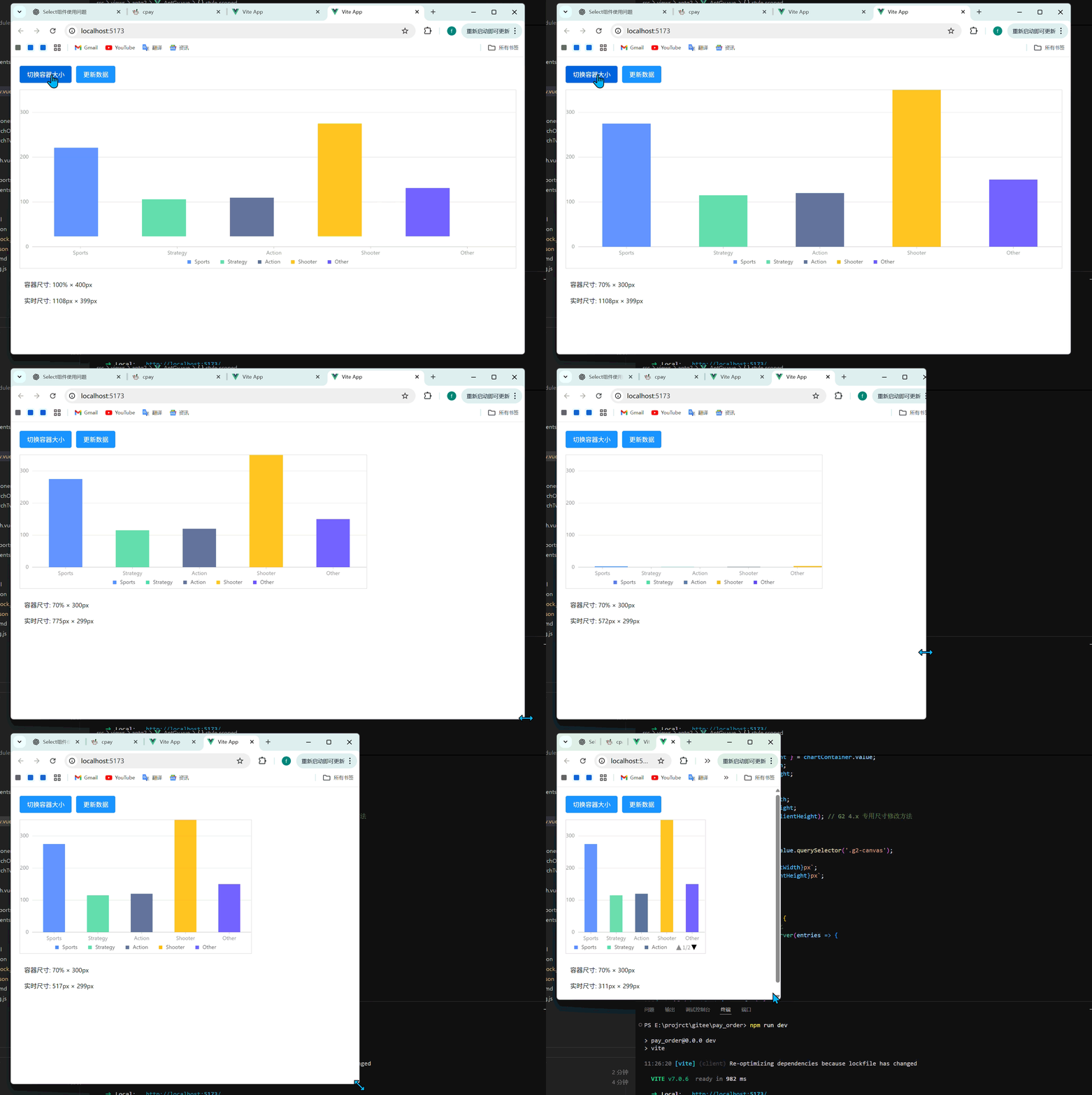
- 采用了ResizeObserver监听+手动尺寸控制的混合方案来实现图表自适应,主要依赖AntG2 4.x的
changeSize()方法作为核心尺寸调整手段。
- ResizeObserver 直接监听图表容器元素
- 尺寸变化时调用
chart.changeSize()方法进行增量更新 - 可响应容器内部尺寸变化(如容器CSS类变化)
核心实现原理:
- 主动尺寸控制
-
- 组件通过
containerWidth和containerHeight状态变量主动控制图表容器的CSS尺寸 - 在图表初始化和尺寸变化时,明确传递像素级别的宽高值给G2图表实例
- 设置
autoFit: false禁用G2内置的自动适配功能,完全接管尺寸控制
- 组件通过
- ResizeObserver监听机制
-
- 创建
ResizeObserver实例监听容器元素尺寸变化 - 当容器尺寸改变时触发回调,执行图表尺寸调整
- 创建
- AntG2 4.x核心方法
-
- 使用
chart.changeSize(width, height)方法作为图表尺寸调整的核心API - 这是G2 4.x版本专门用于手动修改图表尺寸的方法
- 同时更新
chart.options中的宽高配置并重新渲染
- 使用
<template>
  <div class="demo-container">
    <div class="controls">
      <button @click="toggleContainer" class="btn">切换容器大小</button>
    </div>

    <!-- 图表容器 -->
    <div
      ref="chartContainer"
      class="chart-container"
      :style="{
        width: containerWidth,
        height: containerHeight,
        transition: 'all 0.5s ease',
        border: '1px solid #ccc'
      }"
    ></div>

    <div class="debug-info">
      <p>容器尺寸: {{ containerWidth }} × {{ containerHeight }}</p>
      <p>实时尺寸: {{ currentWidth }}px × {{ currentHeight }}px</p>
    </div>
  </div>
</template>

<script setup>
import { Chart } from '@antv/g2'; // AntG2 4.x 引入方式
import { ref, onMounted, onUnmounted, nextTick } from 'vue';

//  容器状态管理
const chartContainer = ref(null);
const containerWidth = ref('100%'); // 初始宽度(百分比)
const containerHeight = ref('400px'); // 初始高度
const isLarge = ref(true); // 控制容器大小切换
const currentWidth = ref(0); // 实时容器宽度
const currentHeight = ref(0); // 实时容器高度

//  图表固定数据集
const chartData = [
  { genre: 'Sports', sold: 275 },
  { genre: 'Strategy', sold: 115 },
  { genre: 'Action', sold: 120 },
  { genre: 'Shooter', sold: 350 },
  { genre: 'Other', sold: 150 },
];

let chart = null;
let resizeObserver = null; // 用于监听容器尺寸变化的观察者

// 创建图表
const createChart = (width, height) => {
  // 销毁旧图表,避免DOM残留和尺寸缓存
  if (chart) chart.destroy();

  // 初始化图表实例(autoFit: false 手动控制尺寸)
  chart = new Chart({
    container: chartContainer.value,
    width: width,
    height: height,
    autoFit: false
  });

  // 图表配置
  chart.data(chartData);
  chart.interval() // 柱状图类型
    .position('genre*sold') // X轴:genre,Y轴:sold
    .color('genre'); // 按 genre 字段区分颜色

  chart.render(); // 渲染图表
};

// 调整图表尺寸
const adjustChartSize = () => {
  if (!chartContainer.value || !chart) return;

  // 获取容器最新的实际像素尺寸
  const { clientWidth, clientHeight } = chartContainer.value;
  currentWidth.value = clientWidth;
  currentHeight.value = clientHeight;

  // 用 changeSize 显式修改尺寸
  chart.changeSize(clientWidth, clientHeight);
  chart.render();

  const canvas = chartContainer.value.querySelector('.g2-canvas');
  if (canvas) {
    canvas.style.width = `${clientWidth}px`;
    canvas.style.height = `${clientHeight}px`;
  }
};

//AntG2 4.x 无自动监听,需用 ResizeObserver 实现
const setupResizeObserver = () => {
  // 创建观察者实例:容器尺寸变化时触发调整
  resizeObserver = new ResizeObserver(entries => {
    if (entries[0]) { // 确保获取到容器尺寸变化信息
      adjustChartSize();
    }
  });

  // 启动监听:观察图表容器的尺寸变化
  if (chartContainer.value) {
    resizeObserver.observe(chartContainer.value);
  }
};

// 切换容器大小
const toggleContainer = () => {
  isLarge.value = !isLarge.value;
  if (isLarge.value) {
    containerWidth.value = '100%';
    containerHeight.value = '400px';
  } else {
    containerWidth.value = '70%';
    containerHeight.value = '300px';
  }
  // 无需手动调用 adjustChartSize:ResizeObserver 会自动监听容器变化并触发调整
};

// 初始化(页面加载时创建图表+启动监听)
onMounted(async () => {
  await nextTick(); // 等待DOM完全挂载
  // 获取初始尺寸并创建图表
  const { clientWidth, clientHeight } = chartContainer.value;
  currentWidth.value = clientWidth;
  currentHeight.value = clientHeight;
  createChart(clientWidth, clientHeight);

  // 启动尺寸观察者(监听容器切换和窗口缩放)
  setupResizeObserver();

  // 额外监听窗口缩放
  window.addEventListener('resize', adjustChartSize);
});

// 页面卸载时销毁图表和监听
onUnmounted(() => {
  if (chart) chart.destroy();
  if (resizeObserver) resizeObserver.disconnect(); // 停止尺寸观察
  window.removeEventListener('resize', adjustChartSize); // 移除窗口监听
});
</script>

<style scoped>
.demo-container {
  padding: 20px;
  max-width: 1200px;
  margin: 0 auto;
}

.controls {
  margin-bottom: 15px;
  display: flex;
  gap: 10px;
}

.btn {
  padding: 8px 16px;
  background: #1890ff;
  color: white;
  border: none;
  border-radius: 4px;
  cursor: pointer;
}

.btn:hover {
  background: #096dd9;
}

.chart-container {
  margin-bottom: 15px;
  background: #fff;
}

.debug-info {
  padding: 10px;
  background: #f5f5f5;
  font-size: 14px;
  border-radius: 4px;
  color: #666;
}
</style>
核心流程讲解
- 尺寸调整流程 (
adjustChartSize函数)
const adjustChartSize = () => {
  // 1. 获取最新容器尺寸
 const adjustChartSize = () => {
  if (!chartContainer.value || !chart) return;

  // 获取容器最新的实际像素尺寸
  const { clientWidth, clientHeight } = chartContainer.value;
  currentWidth.value = clientWidth;
  currentHeight.value = clientHeight;

  // 用 changeSize 显式修改尺寸
  chart.changeSize(clientWidth, clientHeight);
  chart.render();

  const canvas = chartContainer.value.querySelector('.g2-canvas');
  if (canvas) {
    canvas.style.width = `${clientWidth}px`;
    canvas.style.height = `${clientHeight}px`;
  }
};
- 容器大小切换
-
- 点击"切换容器大小"按钮时,仅更新
containerWidth和containerHeight状态 - ResizeObserver检测到容器尺寸变化后自动触发
adjustChartSize
- 点击"切换容器大小"按钮时,仅更新
//AntG2 4.x 无自动监听,需用 ResizeObserver 实现
const setupResizeObserver = () => {
  // 创建观察者实例:容器尺寸变化时触发调整
  resizeObserver = new ResizeObserver(entries => {
    if (entries[0]) { // 确保获取到容器尺寸变化信息
      adjustChartSize();
    }
  });

  // 启动监听:观察图表容器的尺寸变化
  if (chartContainer.value) {
    resizeObserver.observe(chartContainer.value);
  }
};

// 切换容器大小
const toggleContainer = () => {
  isLarge.value = !isLarge.value;
  if (isLarge.value) {
    containerWidth.value = '100%';
    containerHeight.value = '400px';
  } else {
    containerWidth.value = '70%';
    containerHeight.value = '300px';
  }
  // 无需手动调用 adjustChartSize:ResizeObserver 会自动监听容器变化并触发调整
};
实现效果
点击切换容器大小,图表自适应;改变浏览器窗口大小,图表自适应
图表自适应 G2 5.x 版
G2 5.x 对尺寸调整做了优化,resize()+ autoFit: true方法自动读取容器尺寸,无需手动传入参数
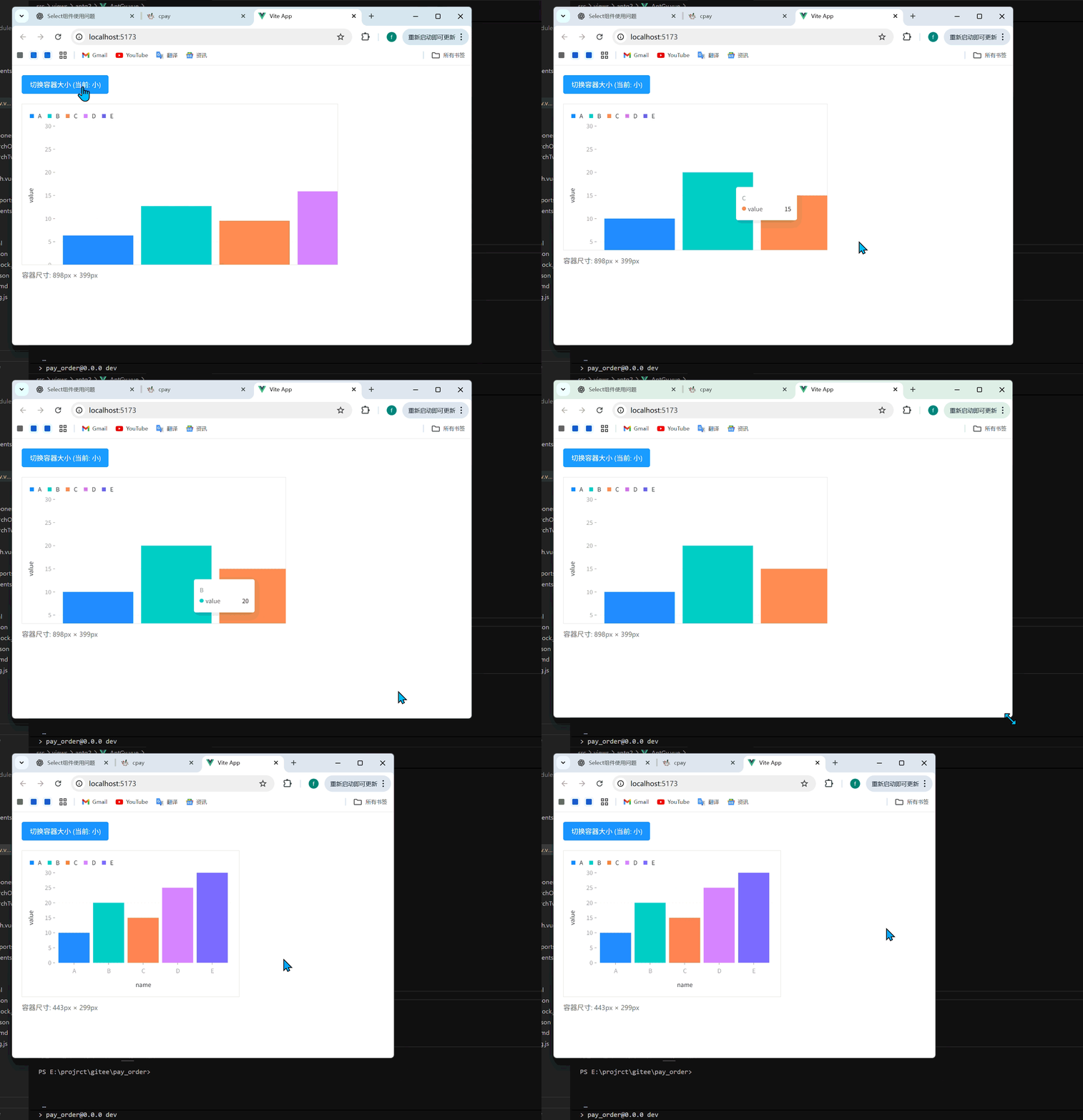
本人想实现和4.x一样的效果,但是只切换容器大小图表无法实现自适应,必须切换容器大小后再改变浏览器窗口大小才能适应。怀疑是resize()内置的写法主要监控的浏览器窗口导致的容器尺寸变化,而且开了
autoFit: true无法由组件长度变量来主动接管尺寸控制。所以手动强硬切换容器大小无法实现图表自适应。而且平时图表自适应的也就是浏览器窗口大小变化下的图表自适应,所以也没必要给自己做一个手动切换容器大小的无用设置
错误实现:
点击切换容器大小,容器变小但是图表不变所以图表被遮盖住。当改变浏览器窗口大小时,才开始适应容器大小。
正确实现:直接去掉手动切换容器大小
<template>
  <div class="demo-container">
    <!-- 栅格容器 -->
    <div class="chart-grid">
      <!-- 图表容器 -->
      <div
        ref="chartContainer1"
        class="chart-item"
        :style="{
          height: `${containerHeight}px`,
          transition: 'all 0.5s ease',
          border: '1px solid #ccc',
          minWidth: 0 // 允许容器宽度小于内容宽度
        }"
      ></div>
      <div
        ref="chartContainer2"
        class="chart-item"
        :style="{
          height: `${containerHeight}px`,
          transition: 'all 0.5s ease',
          border: '1px solid #ccc',
          minWidth: 0
        }"
      ></div>
    </div>

    <div class="debug-info">
      <p>图表1实时尺寸: 宽 {{ chart1Width }}px × 高 {{ containerHeight }}px</p>
      <p>图表2实时尺寸: 宽 {{ chart2Width }}px × 高 {{ containerHeight }}px</p>
      <p>栅格容器实时宽度: {{ gridContainerWidth }}px</p>
    </div>
  </div>
</template>

<script setup>
import { Chart } from '@antv/g2';
import { ref, onMounted, onUnmounted, nextTick } from 'vue';

const chartContainer1 = ref(null);
const chartContainer2 = ref(null);
const containerHeight = ref(400);
const chart1Width = ref(0);
const chart2Width = ref(0);
const gridContainerWidth = ref(0); // 监控栅格容器宽度,便于排查
let chart1 = null;
let chart2 = null;
let resizeObserver = null;

// 图表数据
const chartData1 = [
  { genre: 'Sports', sold: 275 },
  { genre: 'Strategy', sold: 115 },
  { genre: 'Action', sold: 120 },
  { genre: 'Shooter', sold: 350 },
  { genre: 'Other', sold: 150 },
  { genre: 'Puzzle', sold: 220 },
  { genre: 'Adventure', sold: 180 },
  { genre: 'RPG', sold: 320 },
];
const chartData2 = [
  { month: '1月', sales: 120 },
  { month: '2月', sales: 190 },
  { month: '3月', sales: 150 },
  { month: '4月', sales: 250 },
  { month: '5月', sales: 180 },
  { month: '6月', sales: 300 },
  { month: '7月', sales: 220 },
  { month: '8月', sales: 280 },
];

// 创建图表
const createChart1 = () => {
  if (chart1) chart1.destroy();
  chart1 = new Chart({
    container: chartContainer1.value,
    height: containerHeight.value,
    autoFit: true, // G2 自动适配容器宽度
    padding: [20, 20, 40, 40]
  });
  chart1
    .interval()
    .data(chartData1)
    .encode('x', 'genre', {
      label: { style: { rotate: -45, whiteSpace: 'nowrap' } },
      tickCount: 8
    })
    .encode('y', 'sold', { title: '销量(份)' })
    .encode('color', 'genre', { legend: { position: 'bottom', wrap: true } }) // 图例自动换行
    .style('stroke', '#fff', 'strokeWidth', 1);
  chart1.render();
};

const createChart2 = () => {
  if (chart2) chart2.destroy();
  chart2 = new Chart({
    container: chartContainer2.value,
    height: containerHeight.value,
    autoFit: true,
    padding: [20, 20, 40, 40]
  });
  chart2
    .interval()
    .data(chartData2)
    .encode('x', 'month', { label: { style: { whiteSpace: 'nowrap' } } })
    .encode('y', 'sales', { title: '销量(万元)' })
    .encode('color', 'month', { legend: { position: 'bottom', wrap: true } })
    .style('stroke', '#fff', 'strokeWidth', 1);
  chart2.render();
};

// 同步尺寸+监控栅格宽度
const syncChartSizes = () => {
  const gridContainer = document.querySelector('.chart-grid');
  if (!gridContainer || !chartContainer1.value || !chartContainer2.value) return;

  // 先更新栅格容器宽度(确认父容器是否缩小)
  gridContainerWidth.value = gridContainer.clientWidth;

  // 强制图表容器跟随栅格缩小
  const itemWidth = Math.floor((gridContainerWidth.value - 20) / 2); // 减去gap,均分宽度
  chartContainer1.value.style.width = `${itemWidth}px`;
  chartContainer2.value.style.width = `${itemWidth}px`;

  // 适配新尺寸
  chart1?.resize();
  chart2?.resize();

  // 更新
  chart1Width.value = chartContainer1.value.clientWidth;
  chart2Width.value = chartContainer2.value.clientWidth;
};

// 监听栅格容器+窗口+延迟触发(解决浏览器渲染延迟)
const setupResizeListeners = () => {
  const gridContainer = document.querySelector('.chart-grid');
  if (!gridContainer) return;

  // 监听栅格容器变化(加延迟
  resizeObserver = new ResizeObserver(() => {
    requestAnimationFrame(syncChartSizes); // 等待浏览器渲染完成后再同步
  });
  resizeObserver.observe(gridContainer);

  // 监听窗口缩放(加防抖
  let resizeTimer = null;
  window.addEventListener('resize', () => {
    clearTimeout(resizeTimer);
    resizeTimer = setTimeout(syncChartSizes, 100); // 100ms防抖,提升性能
  });
};

// 初始化
onMounted(async () => {
  await nextTick();
  createChart1();
  createChart2();
  setupResizeListeners();
  syncChartSizes(); // 初始同步
});

// 清理
onUnmounted(() => {
  chart1?.destroy();
  chart2?.destroy();
  resizeObserver?.disconnect();
  window.removeEventListener('resize', () => {});
});
</script>

<style scoped>
.demo-container {
  padding: 20px;
  width: 100%;
  max-width: 1600px;
  margin: 0 auto;
  box-sizing: border-box;
}

.chart-grid {
  display: grid;
  grid-template-columns: 1fr 1fr;
  gap: 20px;
  margin-bottom: 20px;
  width: 100%;
  box-sizing: border-box;
  overflow: hidden;
}

.chart-item {
  width: 100%;
  background: #fff;
  box-sizing: border-box;
}

.debug-info {
  padding: 12px;
  background: #f5f5f5;
  border-radius: 6px;
  font-size: 14px;
  color: #666;
  text-align: center;
}
</style>
核心实现原理
像素宽度精确控制+ResizeObserver监听+AntG2 5.x原生自适应能力 实现图表自适应,主要基于以下技术原理:
- AntG2 5.x 自适应机制
-
- 利用了 AntG2 5.x 的
autoFit: true配置和chart.resize()方法作为核心自适应手段 autoFit: true使图表能够自动计算并适配容器宽度chart.resize()方法用于在容器尺寸变化后触发图表重新布局
- 利用了 AntG2 5.x 的
- 手动像素级宽度控制策略
-
- 通过 JavaScript 精确计算每个图表容器的像素宽度 (
itemWidth = Math.floor((gridContainerWidth.value - 20) / 2)) - 使用
.style.width =${itemWidth}px`` 强制设置图表容器宽度,避免内容撑大容器 - 栅格布局中为图表容器添加
minWidth: 0解决 Flex/Grid 布局下无法缩小的问题
- 通过 JavaScript 精确计算每个图表容器的像素宽度 (
- 多重监听机制
-
- 使用 ResizeObserver 监听栅格容器 (
chart-grid) 的尺寸变化 - 结合 requestAnimationFrame 等待浏览器渲染完成后再同步尺寸
- 为窗口 resize 事件添加 100ms 防抖处理,提升性能
- 使用 ResizeObserver 监听栅格容器 (
核心流程讲解
1. 像素宽度精确控制
const syncChartSizes = () => {
  const gridContainer = document.querySelector('.chart-grid');
  if (!gridContainer || !chartContainer1.value || !chartContainer2.value) return;

  // 1. 获取栅格容器宽度
  gridContainerWidth.value = gridContainer.clientWidth;

  // 2. 精确计算并设置每个图表容器宽度
  const itemWidth = Math.floor((gridContainerWidth.value - 20) / 2); // 减去gap,均分宽度
  chartContainer1.value.style.width = `${itemWidth}px`;  // 核心:精确像素控制
  chartContainer2.value.style.width = `${itemWidth}px`;

  // ...其他代码
};
- 通过 JavaScript 精确计算每个图表容器的像素级宽度
- 使用
Math.floor()确保宽度为整数像素,避免渲染模糊 - 考虑栅格布局的 gap (20px),确保两个图表能完美并排显示
- 使用内联样式直接设置宽度,覆盖 CSS 默认行为
2. ResizeObserver监听
const setupResizeListeners = () => {
  const gridContainer = document.querySelector('.chart-grid');
  if (!gridContainer) return;

  // 1. 监听栅格容器变化
  resizeObserver = new ResizeObserver(() => {
    requestAnimationFrame(syncChartSizes); // 等待浏览器渲染完成
  });
  resizeObserver.observe(gridContainer);

  // 2. 监听窗口缩放(加防抖)
  let resizeTimer = null;
  window.addEventListener('resize', () => {
    clearTimeout(resizeTimer);
    resizeTimer = setTimeout(syncChartSizes, 100); // 100ms防抖
  });
};
- 使用
ResizeObserverAPI 监听栅格容器的尺寸变化 - 结合
requestAnimationFrame确保在浏览器下一次重绘前执行同步操作 - 为窗口 resize 事件添加防抖处理(100ms),避免频繁触发导致性能问题
- 在组件卸载时清理监听器,防止内存泄漏
3. AntG2 5.x原生自适应能力
// 创建图表函数中的配置
chart1 = new Chart({
  container: chartContainer1.value,
  height: containerHeight.value,
  autoFit: true, // 核心:启用G2原生自适应
  padding: [20, 20, 40, 40]
});

// 同步尺寸函数中的调用
chart1?.resize();  // 核心:触发G2图表重新布局
chart2?.resize();
- 通过
autoFit: true配置让 AntG2 图表实例具备自动计算宽度的能力 - 调用
chart.resize()方法时,G2 会根据容器当前尺寸重新计算图表布局 - 自动调整内部元素(坐标轴、图例、数据标签等)的大小和位置
为什么不能只用autoFit自适应
即使 AntG2 5.x 提供了 autoFit: true 配置,仍需要像素宽度精确控制和 ResizeObserver 监听的原因如下:
- 解决复杂布局问题
-
- 在 Grid 或 Flex 布局中,默认情况下子元素可能无法正确缩小(尤其是内容较多时)
- 添加
minWidth: 0和像素级宽度控制可以强制容器适应父元素尺寸 - 代码中的
.chart-grid { overflow: hidden; }也是为了防止内容撑大容器
- 提高响应精度
-
- AntG2 的
autoFit并不能监听所有尺寸变化场景(如父容器尺寸变化但窗口未变化) - ResizeObserver 可以捕获到更多的尺寸变化场景,包括动态添加/删除内容、CSS 动画等
- 代码中的
resizeObserver.observe(gridContainer)直接监听栅格容器变化
- AntG2 的
- 确保多图表布局一致性
-
- 在多图表并排的场景下,需要精确控制每个图表的宽度,确保它们完美平分空间
const itemWidth = Math.floor((gridContainerWidth.value - 20) / 2)确保了两个图表宽度完全相等- 如果仅依赖
autoFit,可能会因为图表内容不同导致宽度略有差异
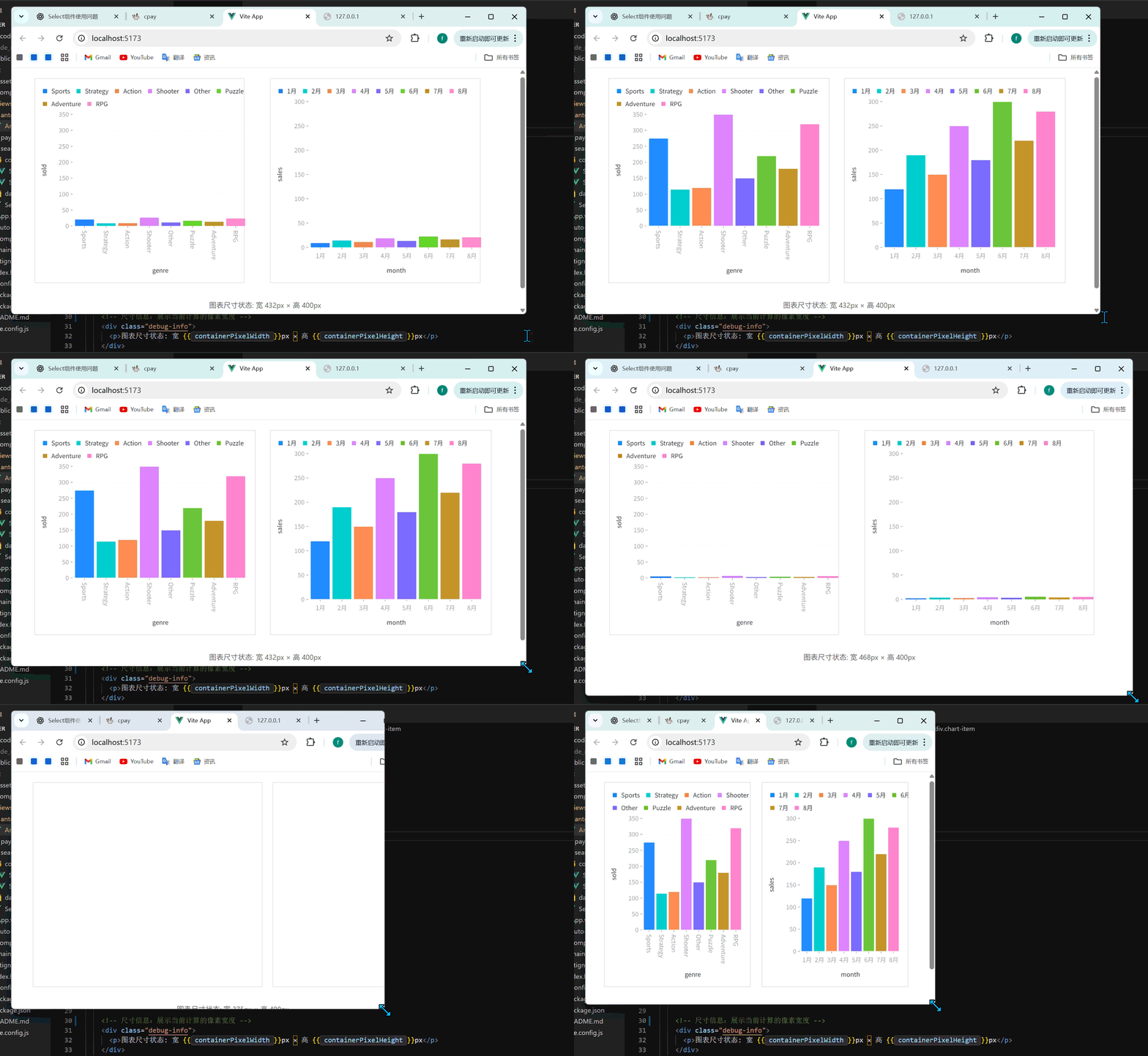
实现效果
总结
两种实现方案的核心原理
- AntG2 4.x :
-
- 核心策略:ResizeObserver监听 + 手动尺寸控制 +
changeSize()方法 - 关键API:
chart.changeSize(width, height)方法 - 实现特点:主要依靠手动计算尺寸并传递给图表实例进行更新
- 核心策略:ResizeObserver监听 + 手动尺寸控制 +
- AntG2 5.x :
-
- 核心策略:像素宽度精确控制 + ResizeObserver监听 + AntG2 5.x原生自适应能力
- 关键API:
autoFit: true配置、chart.resize()方法 - 实现特点:结合精确像素计算和G2原生自适应能力,通过ResizeObserver捕获尺寸变化
两种方案共同点及对比
一、共同点
- 尺寸变化感知机制
-
- 两者均使用 ResizeObserver API 监听容器尺寸变化
- 都针对窗口 resize 事件添加了防抖处理,优化性能
- 都考虑了浏览器渲染延迟问题(5.x使用requestAnimationFrame,4.x使用防抖)
- 手动干预思想
-
- 两者都不单纯依赖框架的自动适配,而是结合手动计算和控制
- 都包含对容器宽度的精确计算逻辑
- 都需要主动触发图表尺寸更新(5.x调用resize(),4.x调用changeSize())
二、对比
|
对比维度 |
AntG2 5.x 方案 |
AntG2 4.x 方案 |
|
核心控制策略 |
混合策略:精确像素控制 + 框架原生自适应 |
主动控制:完全依赖手动计算并设置尺寸 |
|
关键 API |
|
|
|
尺寸传递方式 |
隐式:通过设置容器宽度,G2 内部自动计算 |
显式:直接传递具体的 |
|
图表实例处理 |
尺寸变化时保持实例,只更新布局 |
尺寸变化时可能需要重建实例或更新尺寸 |
|
配置灵活性 |
更高,可结合 G2 原生配置和自定义逻辑 |
较低,主要依赖手动实现的逻辑 |
|
布局适配能力 |
更强,G2 5.x 对现代布局(Grid/Flex)支持更好 |
较弱,需要更多手动处理布局边缘情况 |
// AntG2 4.x 核心实现片段
const syncChartSizes = () => {
  // 1. 计算图表宽度
  const chartWidth = calculateChartWidth();
  // 2. 直接调用changeSize设置尺寸
  chart.changeSize(chartWidth, chartHeight);
};


// AntG2 5.x 核心实现片段
const syncChartSizes = () => {
  // 1. 计算容器宽度
  const itemWidth = Math.floor((gridContainerWidth.value - 20) / 2);
  // 2. 设置容器宽度
  chartContainer1.value.style.width = `${itemWidth}px`;
  // 3. 调用G2原生resize()
  chart1?.resize();
};
总结
- AntG2 5.x 方案更适合需要精确布局控制且追求开发效率的场景,结合了框架原生能力和手动控制的优点
- AntG2 4.x 方案更适合对图表尺寸有完全控制权的场景,但实现复杂度更高
- 两种方案的核心思想都是通过精确感知尺寸变化,并结合适当的延迟和防抖机制,实现平滑、高性能的图表自适应
- 实际使用时,应根据项目需求、技术栈和性能要求选择合适的方案,并注意相应的优化和兼容性处理
无论选择哪种方案,关键是要理解图表自适应的核心原理:准确感知尺寸变化、精确计算目标尺寸、适时触发图表更新。也就是需要 "监听容器尺寸变化"(通过
ResizeObserver或窗口事件),再结合对应版本的尺寸调整方法(4.x 用changeSize,5.x+ 用resize)。
❥(^_-) 制作不易,希望能留下你的足迹,感谢~

Agent 垂直技术社区,欢迎活跃、内容共建。
更多推荐

 29
29 0
0- 0


 已为社区贡献2条内容

所有评论(0)