VSCode+QT开发环境配置
·
1. 开发环境配置
1.1 安装QT
1.2 安装CMake
1.3 安装VSCode
2. VSCode配置
2.1 安装插件
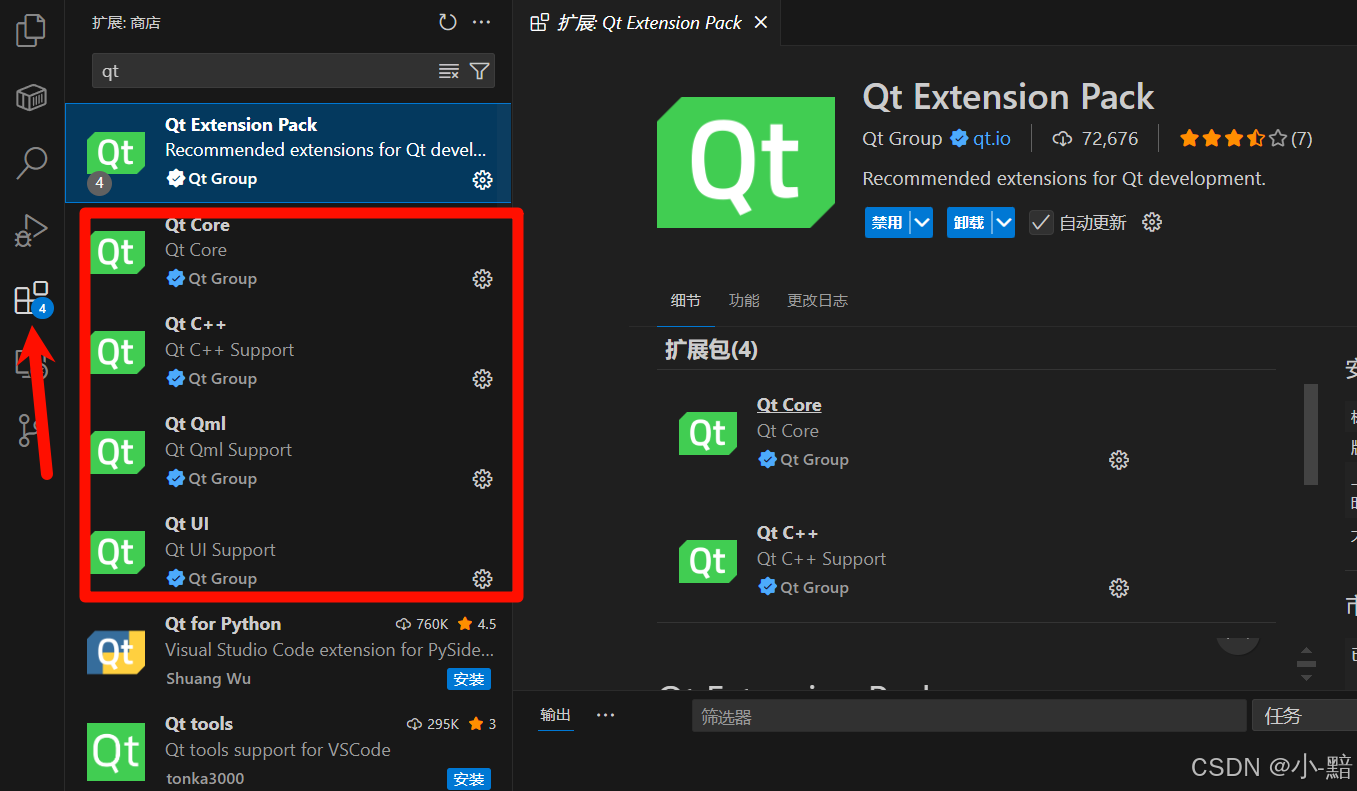
搜索qt,安装Qt Extension Pack插件,该插件集成了四个需要的QT相关插件,安装后另外四个插件将自动安装
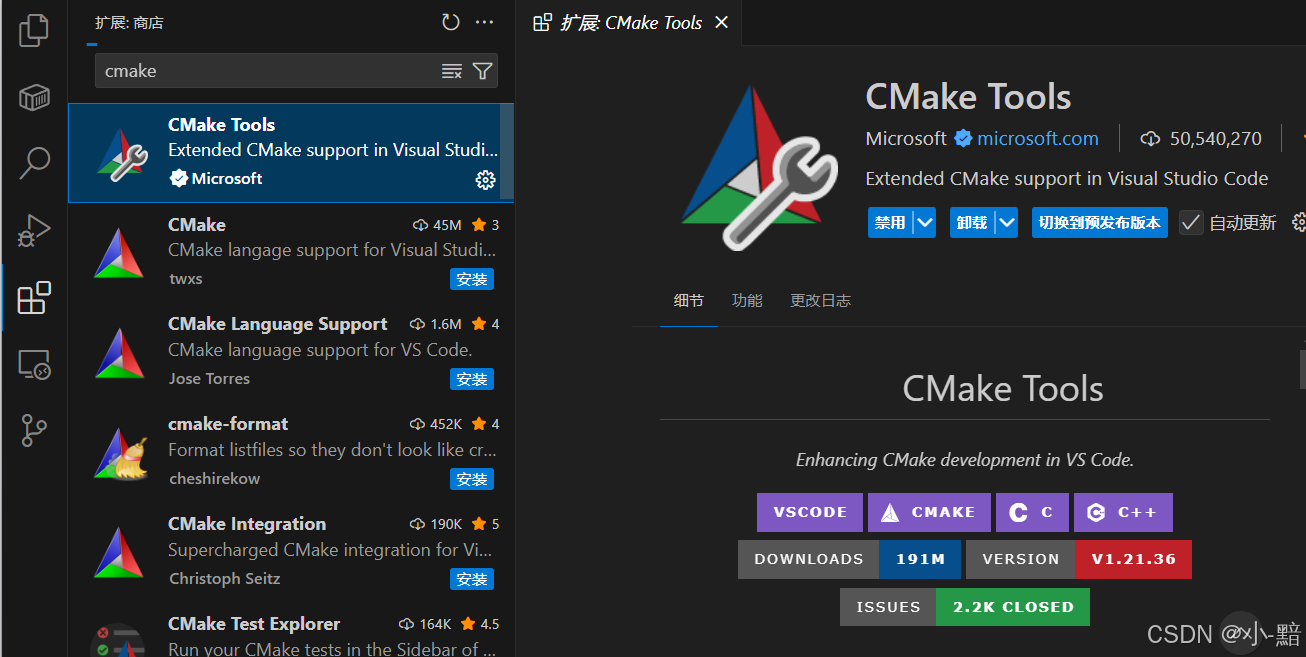
搜索cmake并安装CMake插件
2.2 配置插件
打开VSCode控制台,快捷键Ctrl + Shift + P
- 控制台输入Qt: Register Qt Installation,选择QT安装路径
- 控制台输入Qt: Create a new project or file,创建QT项目
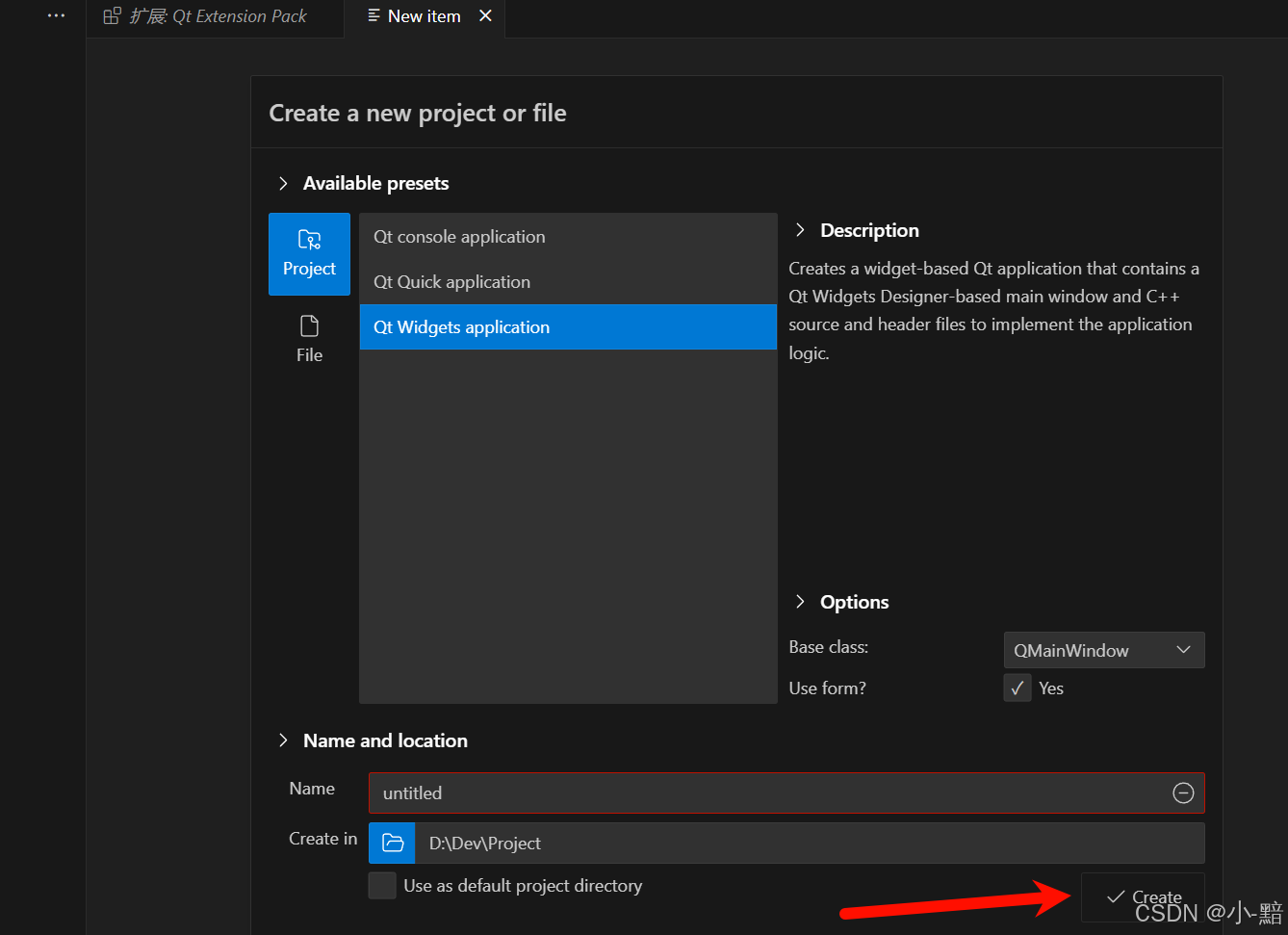
3. 控制台会弹出扫描工具包,若没有则在控制台输入 CMake: Select a Kit,选择QT使用的工具包 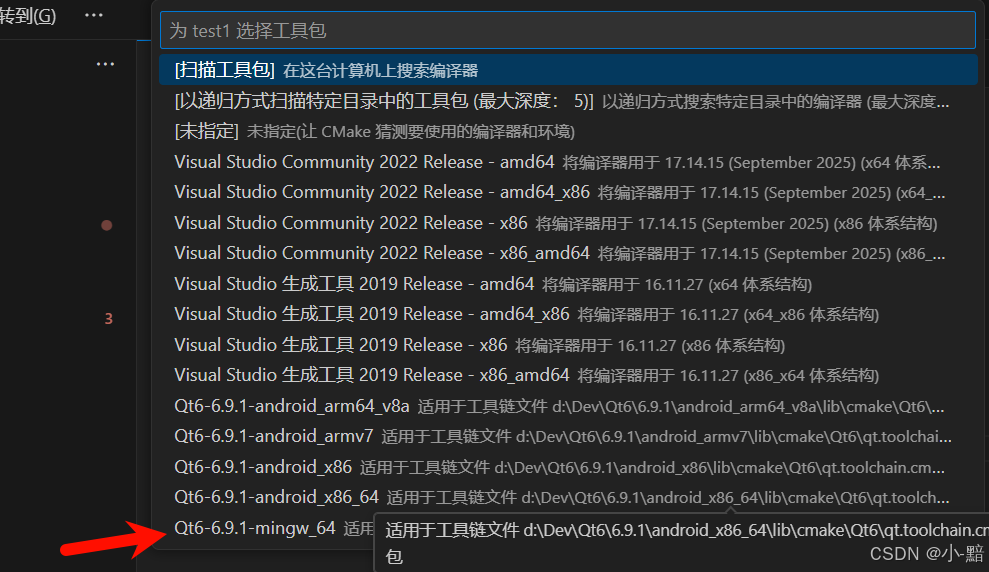
4. 控制台输入CMake:Build,开始编译生成
3. 项目打包
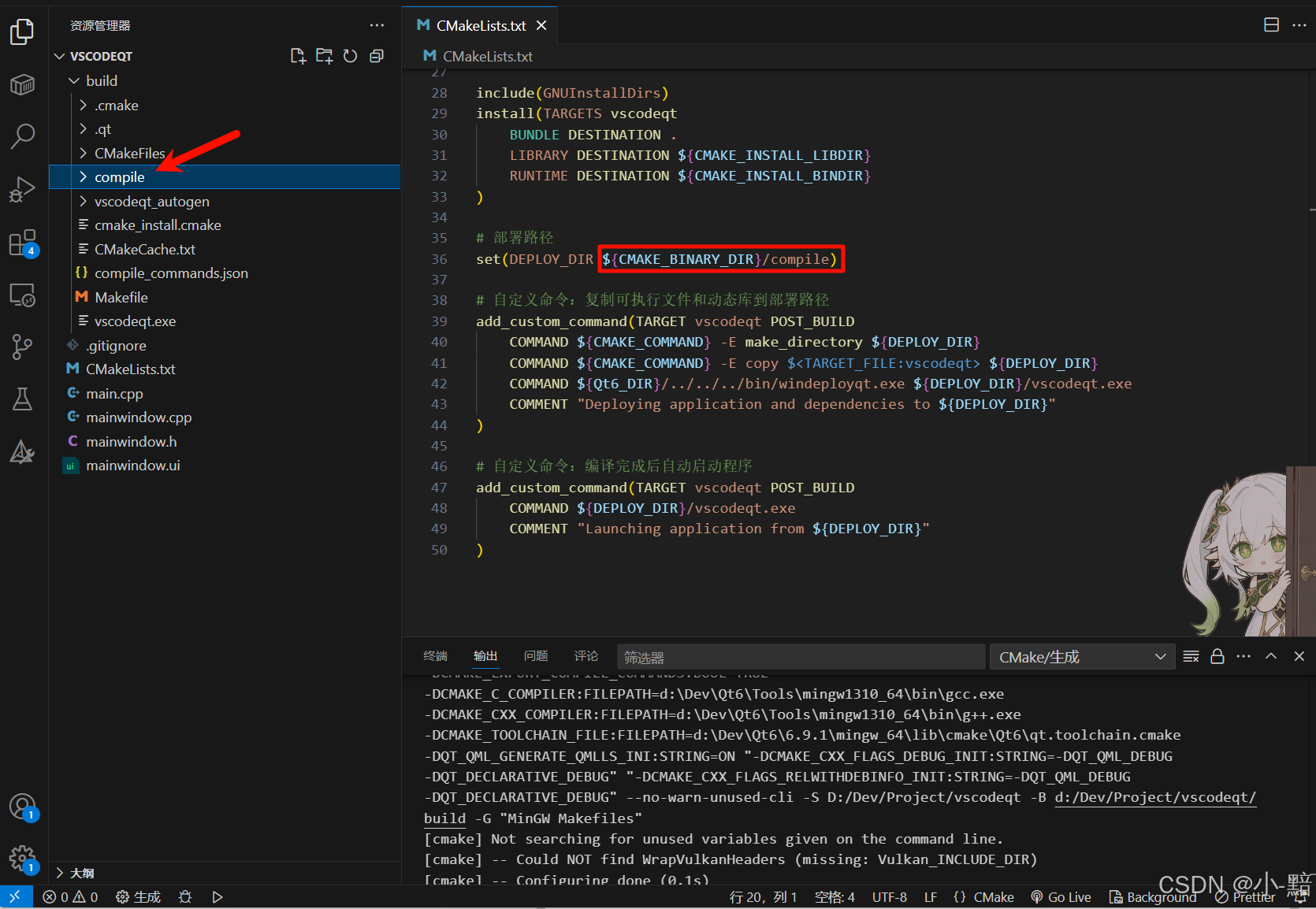
指定打包路径,在CMakeLists.txt中加入如下配置,编译后可自动启动程序
# 部署路径
set(DEPLOY_DIR ${CMAKE_BINARY_DIR}/compile)

# 自定义命令:复制可执行文件和动态库到部署路径
add_custom_command(TARGET vscodeqt POST_BUILD
    COMMAND ${CMAKE_COMMAND} -E make_directory ${DEPLOY_DIR}
    COMMAND ${CMAKE_COMMAND} -E copy $<TARGET_FILE:vscodeqt> ${DEPLOY_DIR}
    COMMAND ${Qt6_DIR}/../../../bin/windeployqt.exe ${DEPLOY_DIR}/vscodeqt.exe
    COMMENT "Deploying application and dependencies to ${DEPLOY_DIR}"
)

# 自定义命令:编译完成后自动启动程序
add_custom_command(TARGET vscodeqt POST_BUILD
    COMMAND ${DEPLOY_DIR}/vscodeqt.exe
    COMMENT "Launching application from ${DEPLOY_DIR}"
)

Agent 垂直技术社区,欢迎活跃、内容共建。
更多推荐

 9
9 0
0- 0


 已为社区贡献2条内容

所有评论(0)