计算机毕业设计springboot基于Android的生活记账小助手APP的设计与实现 SpringBoot+Android 个人财务速记精灵的设计与落地 家庭收支管家APP实现
计算机毕业设计springboot基于Android的生活记账小助手APP的设计与实现32a069 (配套有源码 程序 mysql数据库 论文)
本套源码可以在文本联xi,先看具体系统功能演示视频领取,可分享源码参考。
在“移动优先”成为常态的今天,指尖轻点完成一笔记录、一秒看懂现金流,才是年轻人想要的“记账方式”。传统纸质账本或 PC 端 Excel 早已跟不上节奏:数据分散、无法即时提醒、更谈不上统计与分析。为了让“每一分钱都有迹可循”,我们把 SpringBoot 的高并发后端能力和 Android 的碎片化场景体验结合起来,打造一款真正“装进口袋”的生活记账小助手。
整个系统围绕“记录-汇总-洞察”三条主线展开,功能覆盖从账号到类别、从单笔到报表的全部环节:
-
用户注册/登录/找回密码
-
个人中心(头像、昵称、密保问题、修改密码)
-
收入管理(增、删、改、查、按时间区间检索、封面图片上传)
-
支出管理(增、删、改、查、按时间区间检索、封面图片上传)
-
收入类别管理(动态自定义类别图标与名称)
-
支出类别管理(动态自定义类别图标与名称)
-
系统首页数据面板(今日、本周、本月收支总额与趋势图)
-
统计报表(按日、周、月、年生成饼图、柱状图、曲线图,支持导出 PNG)
-
预算中心(设置月度预算,实时显示剩余额度与超支提醒)
-
账单搜索与高级筛选(关键词、金额区间、类别、日期、备注)
-
账单批量操作(批量删除、批量修改类别)
-
云同步与离线缓存(Wi-Fi 自动备份,弱网先本地后云端)
-
数据安全(登录 Token 自动续期、服务端 SQL 注入过滤、本地加密存储)
-
系统管理(轮播图、关于我们、版本更新、用户反馈收集)
-
消息提醒(每日定时提醒记账、预算不足预警、分类超额提醒)
一句话总结:把繁琐的“记账”拆成 15 个极简功能点,从“记录一笔”到“看懂全年”,让 Android 端负责“快”,SpringBoot 端负责“稳”,二者合力把个人财务做成真正看得见、摸得着、管得住的数字生活。
注:以上是纯课题毕业设计功能介绍,并非实际开发完成,最终开发完成的毕业设计程序以下面的的环境软件、功能图和界面为准。
系统所需要的环境软件:idea、eclipse+mysql5.7、8.0+Navicat+JDK1.8+tomcat7.0
系统设计
4.1 系统概述
生活记账小助手APP的设计与开发是指对该系统的各个功能模块进行详细设计,力求每个模块都能够满足用户的要求,系统开发完成后还需对系统进行单元测试和系统测试,发现系统中存在的问题并解决,确保系统正常稳定的运行。生活记账小助手APP工作原理图如图4-1所示:
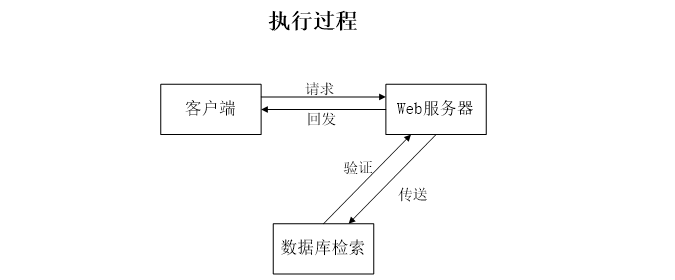
图4-1 系统工作原理图
4.2 系统结构设计
系统结构设计必须要满足用户的业务需求,系统结构设计完成后要形成系统结构设计文档,开发人员就可根据模块接口说明进行接口开发,接口开发完需进行功能测试,目的是发现并解决系统漏洞,同时还得保证系统的可扩展性和稳定性,满足用户对系统的要求。系统设计需满足以下要求:
- 安全性
- 易用性
- 柔软性
- 柔软性
- 扩展性
生活记账小助手APP的整体结构设计主要分为两大部分:管理员和用户。管理员的职责是管理用户信息及设置用户权限等其他基础功能的管理;整体结构设计如图4-2所示:
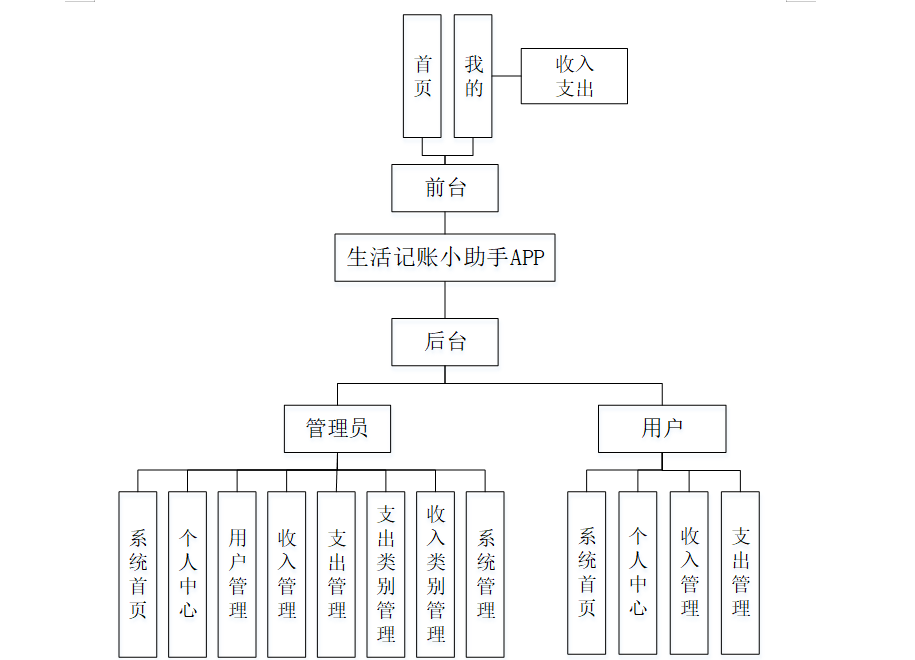
图4-2 整体结构设计图
4.3 数据库设计
本系统依赖于MySQL数据库来储存信息,系统完成后,所有需要的数据都要从数据库中读取,这也意味着无论是插入、更新还是删除操作,只要对数据有改动的操作都需要与数据库交互,因此,系统的全部数据都要储存在数据库,必须保证数据库在未经授权情况下不得进行删除表结构等危险操作,而且要保证表中字段的准确性。
4.3.1 数据库设计原则
- 从上而下
- 从下至上
- 逐渐扩大
- 结合方法
4.3.2 数据库实体
E-R图,即实体-联系图,它是一种通过对实例进行抽象,以可视化的方式来描述现实世界的概念模型。根据需求分析绘制出数据库的E-R图,能够直观地映射出各个表之间的关系。
本系统的实体属性图如下图所示:
1、用户实体图如图4-3所示:
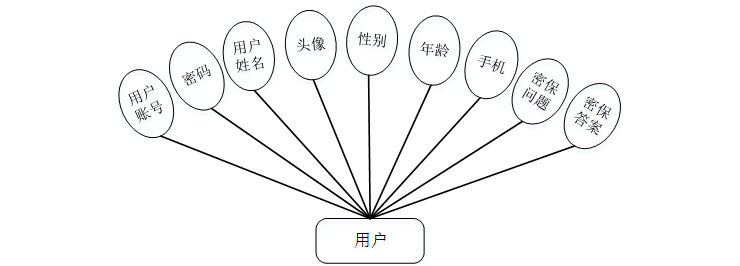
图4-3用户实体图
2、收入实体图如图4-4所示:
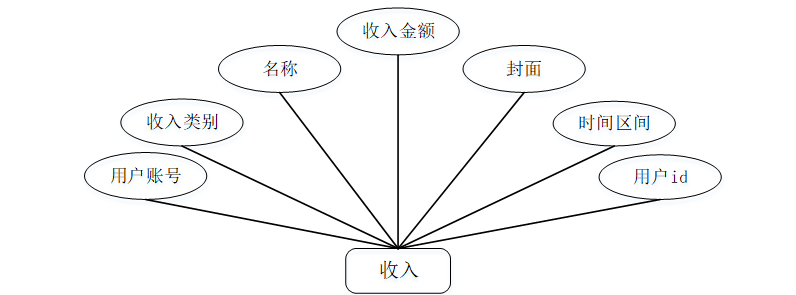
图4-4收入实体图
3、支出实体图如图4-5所示:
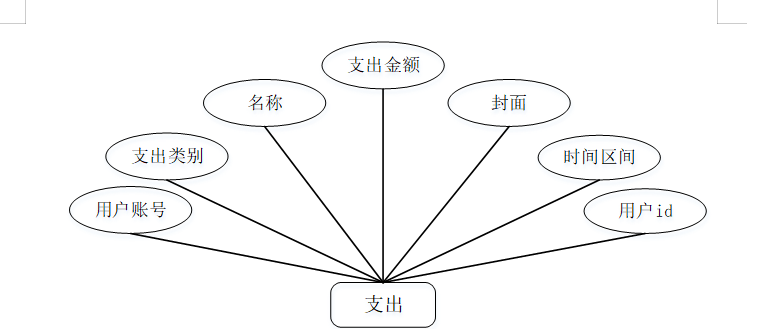
图4-5支出实体图
界面设计与功能实现
5.1APP端实现
5.1.1登录界面的实现
首先双击打开APP客户端系统,连上网络之后会显示出本系统的登录界面,这是进入APP的初始页面“登录”,能成功进入到该登录界面则代表APP的开启是成功的,接下来就可以操作本系统所带有的其他所有的功能。
用户登录界面如图5-1所示:
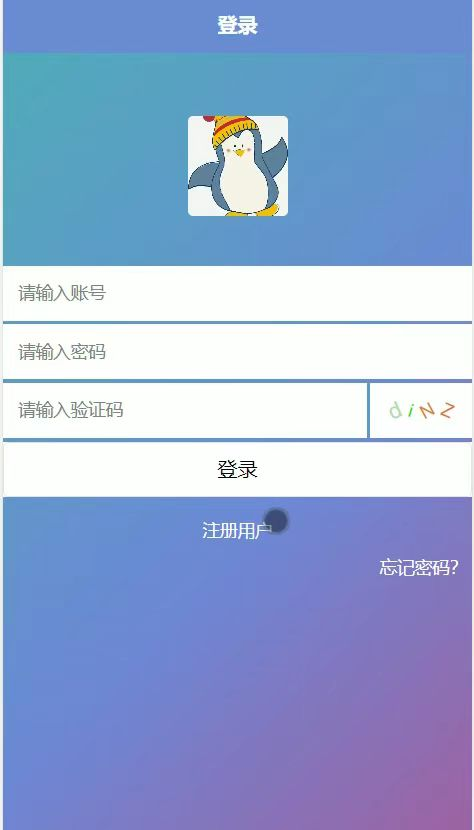
图5-1 用户登录界面
5.1.2注册界面的实现
第一次使用本APP的使用者,首先是要进行注册,点击“注册”,然后就会进入到注册的页面里面,将用户信息录入注册表,确认信息正确后,系统才会进入登录界面,用户登录成功后可使用本APP所提供的所有功能。
用户注册界面如图5-2所示:
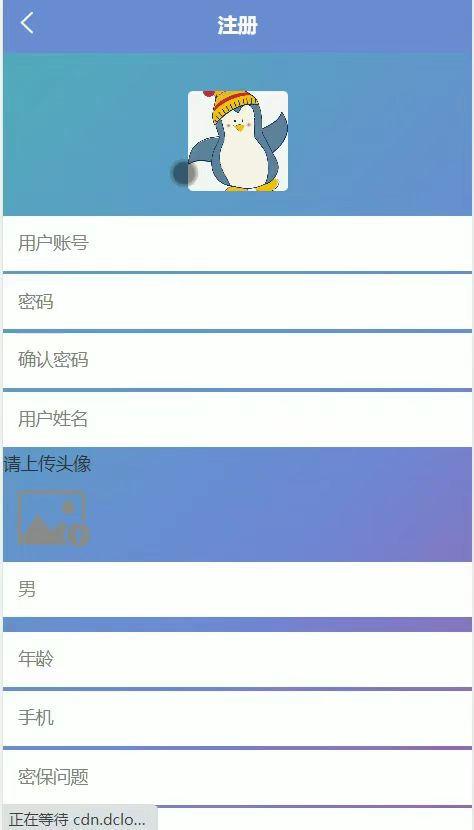
图5-2 用户注册界面
5.1.3 App首页功能的实现
App首页是用户注册登录后进入的第一个界面,在这里,人们能够看到生活记账小助手APP的导航条,内容包括首页、我的等。App首页界面如图5-3所示:
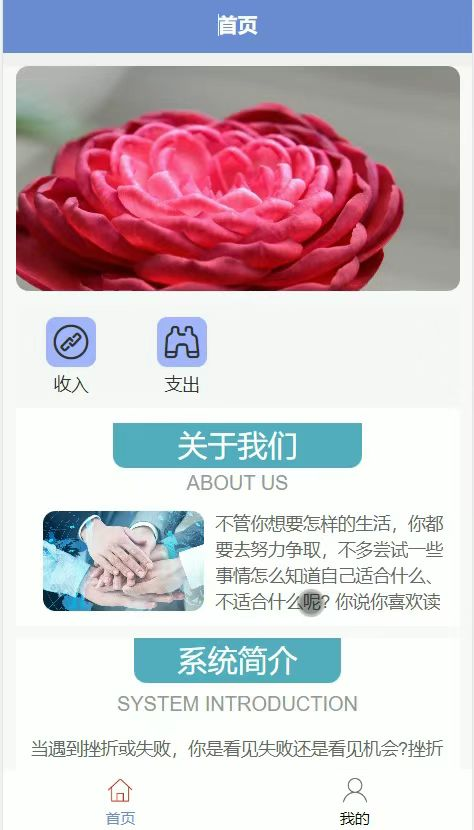
图5-3 App首页界面图
5.1.4用户功能
用户登录成功后,点击“我的”进入我的页面,在我的页面可以对收入、支出等进行详细操作。用户功能界面如图5-4所示:
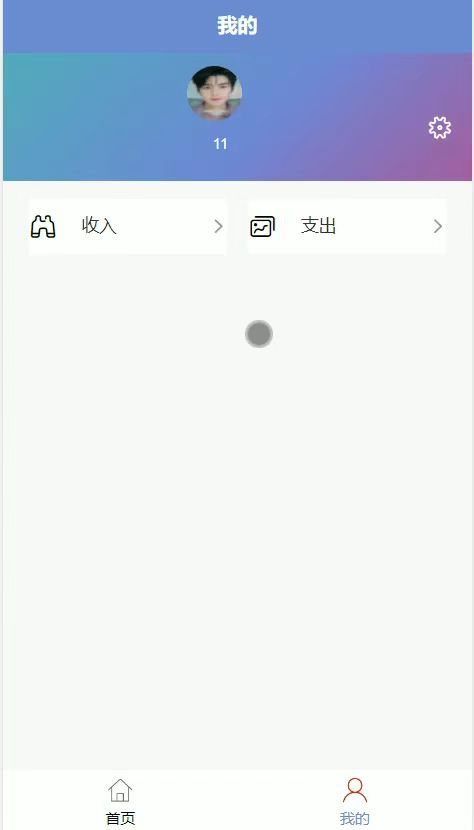
图5-4用户功能界面图
5.2 后台功能的实现
后台登录,在登录界面选择需要登录的角色,正确输入用户名和密码后,点击登录进入操作系统进行操作;如图5-5所示:
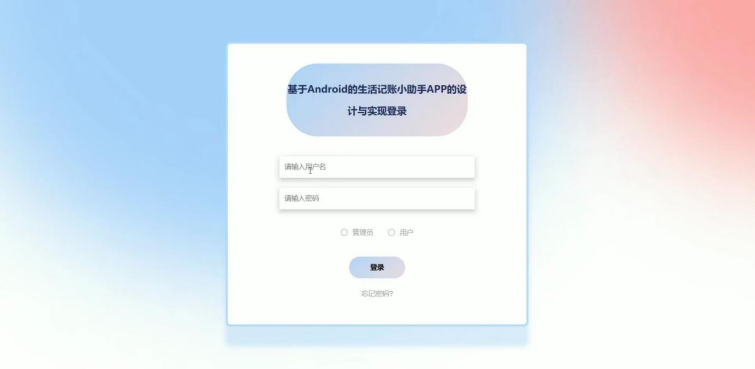
图5-5后台登录界面图
5.2.1管理员功能实现
管理员登录进入APP可以查看到系统首页、个人中心、用户管理、收入管理、支出管理、支出类别管理、收入类别管理、系统管理等功能进行详细操作,如图5-6所示:
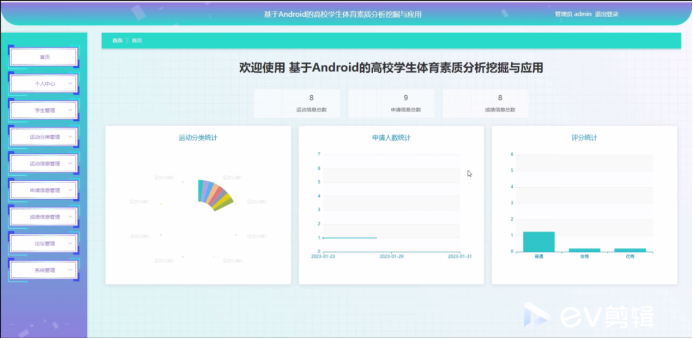
图5-6管理员主界面图
用户管理:管理员点击用户管理。在用户页面输入用户账号进行查询、新增或删除用户列表,并根据需要对用户详情信息进行详情、修改或删除操作;如图5-7所示:
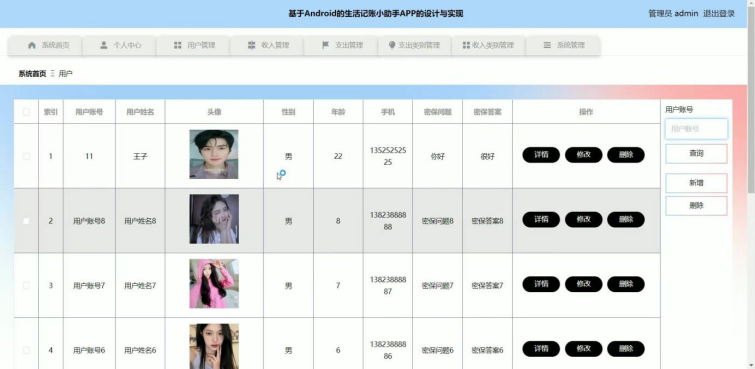
图5-7用户管理界面
收入管理:管理员点击收入管理。在收入页面输入用户账号进行查询或删除收入列表,并根据需要对收入详情信息进行详情、修改或删除操作;如图5-8所示:
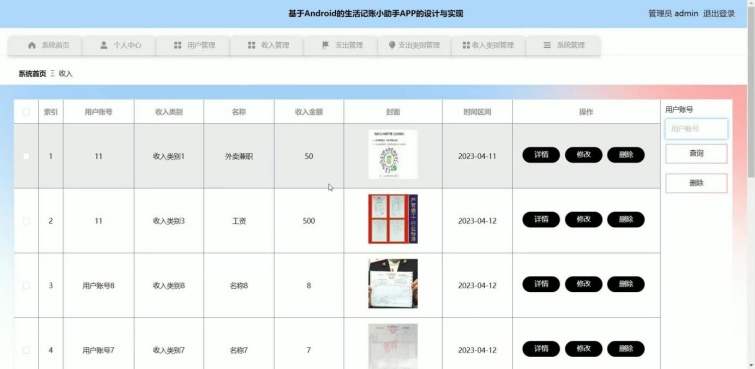
图5-8收入管理界面
支出管理:管理员点击支出管理。在支出页面输入用户账号进行查询或删除支出列表,并根据需要对支出详情信息进行详情、修改或删除操作;如图5-9所示:
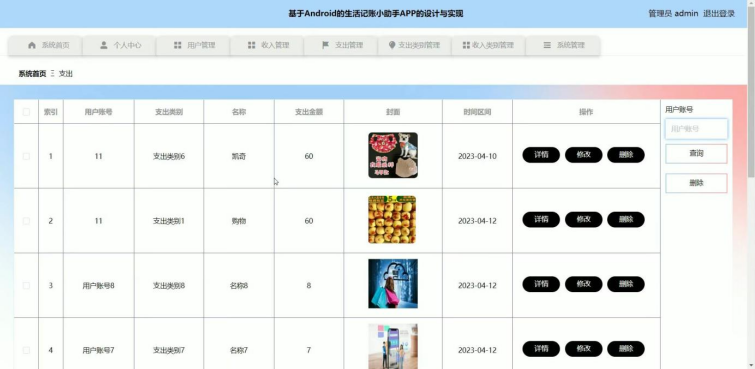
图5-9支出管理界面
支出类别管理:管理员点击支出类别管理。在支出类别页面输入支出类别进行查询、新增或删除支出类别表,并根据需要对支出类别详情信息进行修改或删除操作;如图5-10所示:
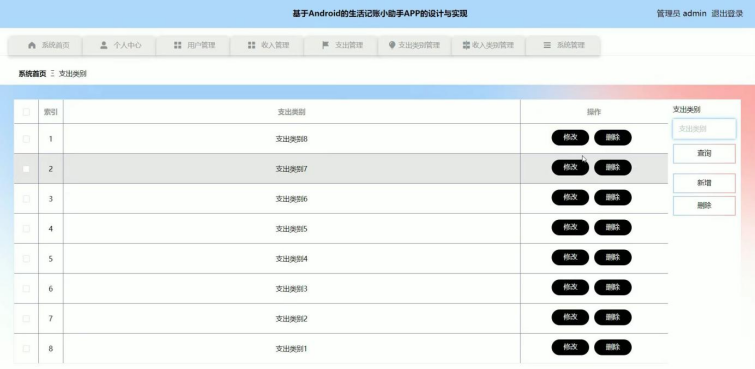
图5-10支出类别管理界面
收入类别管理:管理员点击收入类别管理。在收入类别页面输入收入类别进行查询、新增或删除收入类别列表,并根据需要对收入类别详情信息进行修改或删除操作;如图5-11所示:
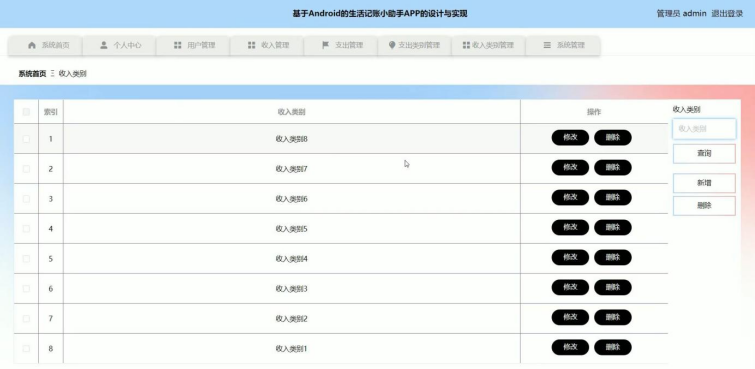
图5-11收入类别管理界面
系统管理:管理员点击系统管理。在系统简介页面输入标题进行查询系统简介列表,并根据需要对系统简介详情信息进行详情或修改操作;还可以对关于我们、轮播图管理进行详细操作;如图5-12所示:
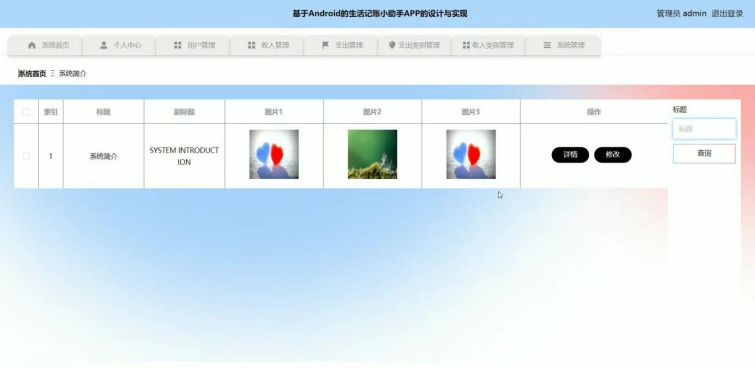
图5-12系统管理界面
5.2.2用户功能实现
用户登录进入APP可以查看到系统首页、个人中心、收入管理、支出管理等功能进行详细操作,如图5-13所示:
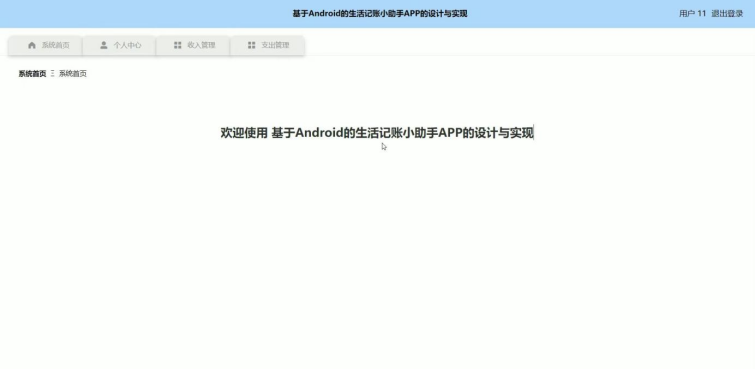
图5-13用户主界面图
源码无偿分享,文未领取

Agent 垂直技术社区,欢迎活跃、内容共建。
更多推荐


 11
11 0
0- 0


 已为社区贡献72条内容

所有评论(0)