【Python开发环境搭建】VSCode + Anaconda 配置全流程详解
一、前言
介绍Python开发环境搭建的重要性;
说明VSCode与Anaconda组合的优势(轻量编辑器、强大包管理与环境管理)。
二、VSCode下载与安装
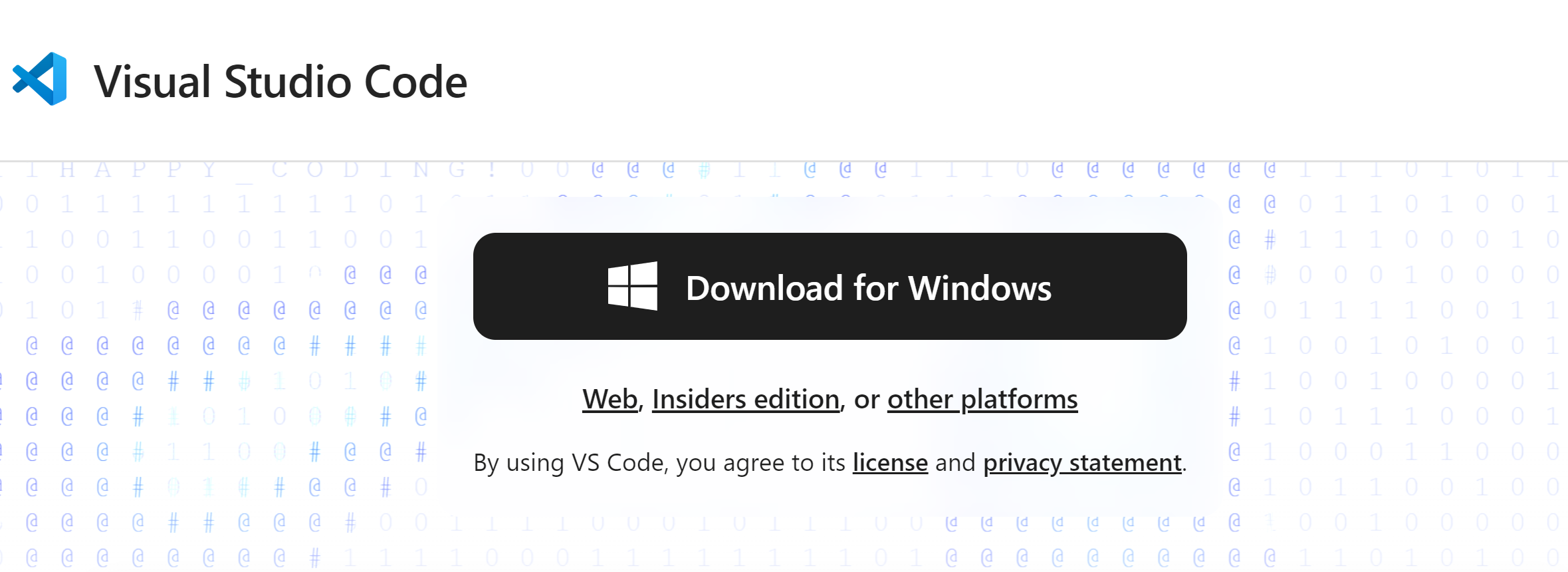
(一)下载
官网链接:https://code.visualstudio.com/ ;
选择对应系统版本(Windows/macOS/Linux)。
(二)安装步骤
1. 以管理员身份运行安装包;
2. 同意软件许可条款;
3. 选择安装选项(建议勾选“添加到PATH”“创建桌面快捷方式”等);
4. 等待安装完成并启动。
三、Anaconda下载与安装
(一)下载
官网链接:Free Download | Anaconda ;
选择对应系统和Python版本的安装包。

(二)安装步骤
1. 选择安装类型(建议选择“All Users”);
2. 勾选“添加到系统PATH”“注册为系统Python”等选项;
3. 等待安装完成。
四、环境变量检查与配置
(一)conda环境变量检查
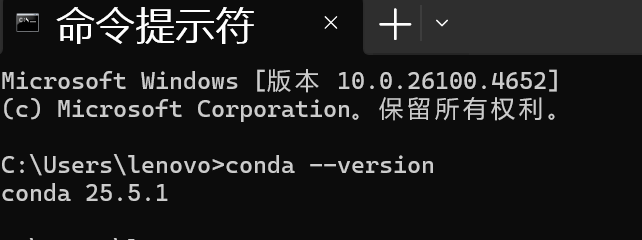
打开命令提示符(CMD/终端),输入 conda --version ,查看是否能正常显示版本号;
若提示“'conda' 不是内部或外部命令”,则需手动配置环境变量。
(二)Windows系统手动配置步骤
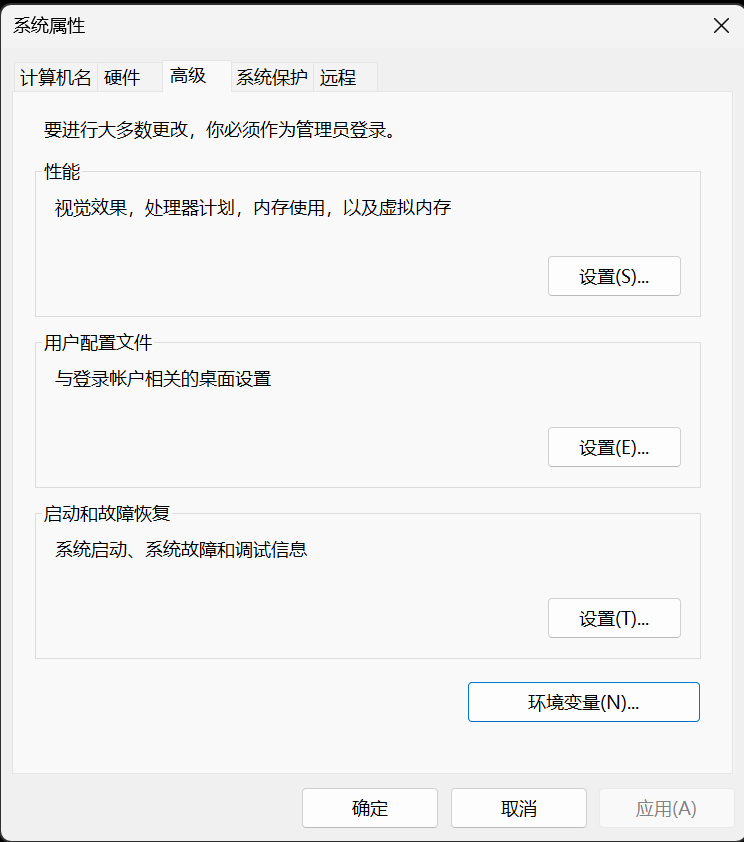
1. 右键点击“此电脑”→“属性”→“高级系统设置”→“环境变量”;
2. 在“系统变量”中找到“Path”,点击“编辑”;
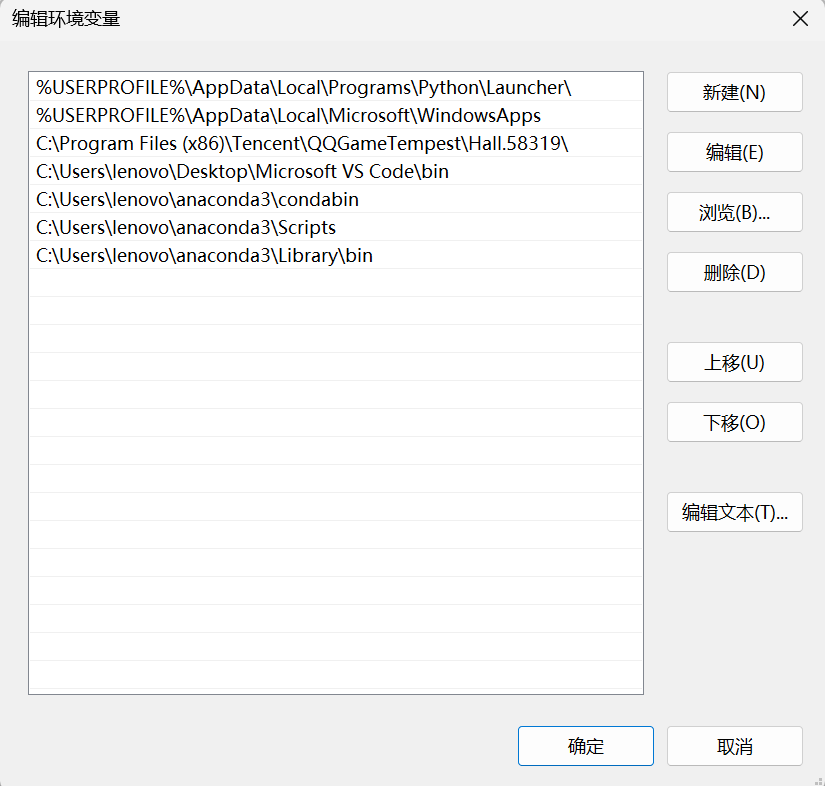
3. 点击“新建”,依次添加Anaconda的3个关键路径(需替换为你的实际安装路径):
D:\Anaconda\condabin (Anaconda根目录)
D:\Anaconda\Scripts (conda命令所在目录)
D:\Anaconda\Library\bin (依赖库目录) ;
4. 点击“确定”保存,关闭所有已打开的CMD窗口,重新打开后再次测试 conda --version 。
五、Anaconda虚拟环境创建与管理
(一)创建虚拟环境
命令格式: conda create -n 环境名 python=版本号 (例如 conda create -n py39 python=3.9 );
说明虚拟环境的作用(隔离项目依赖,避免版本冲突)。

(二)激活虚拟环境
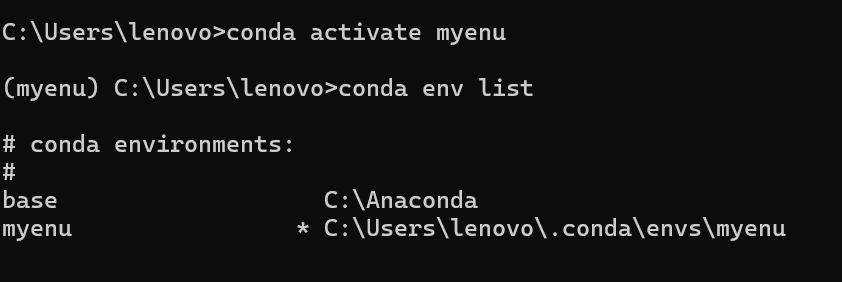
命令: conda activate 环境名 (例如 conda activate py39 )。
(三)查看已创建环境
命令: conda env list 。
六、VSCode与Anaconda虚拟环境集成
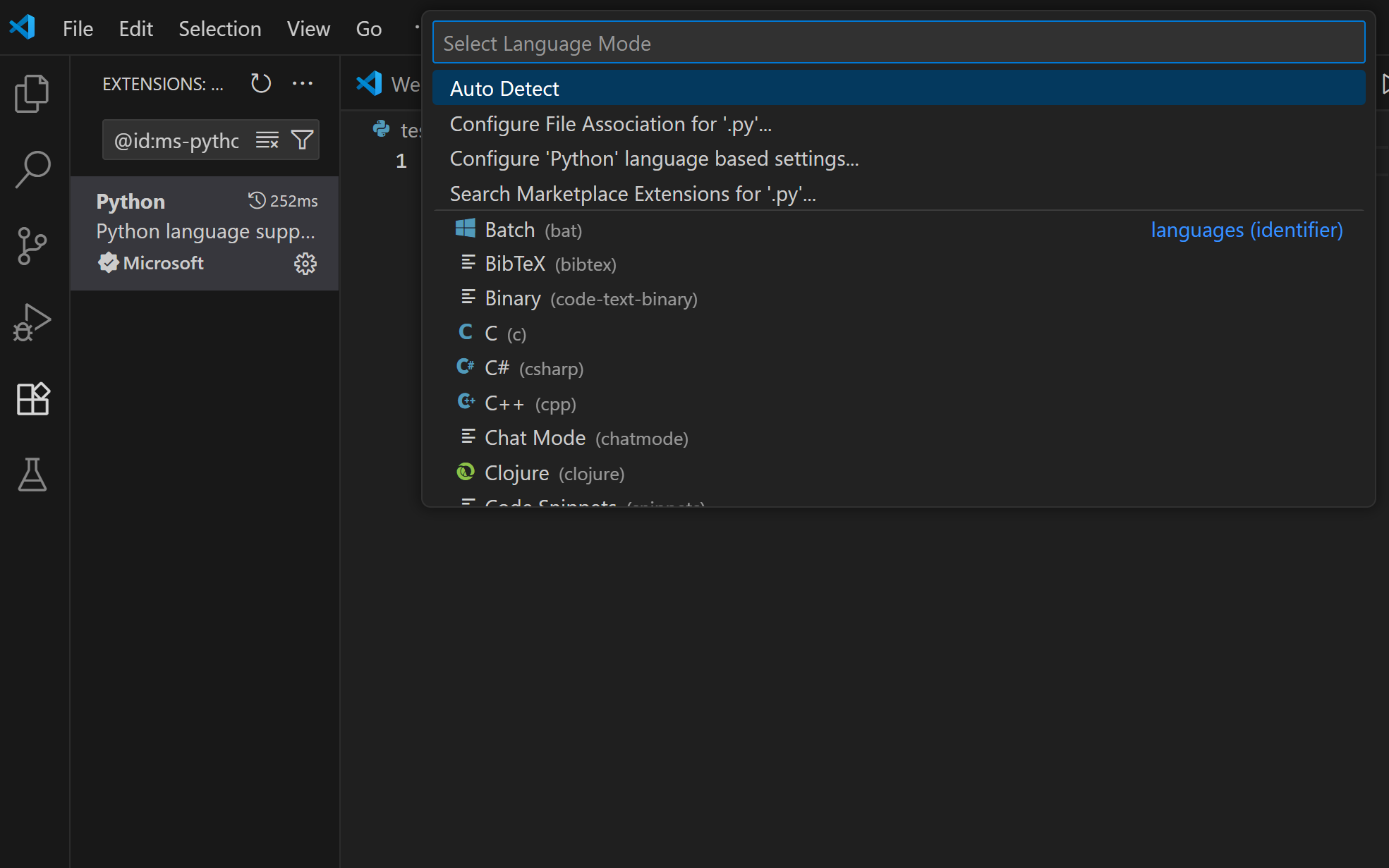
(一)VSCode中选择Python解释器
1. 打开VSCode,创建或打开Python项目;
2. 点击左下角Python解释器选择按钮,找到并选择Anaconda创建的虚拟环境(如 py39 )。
(二)测试运行
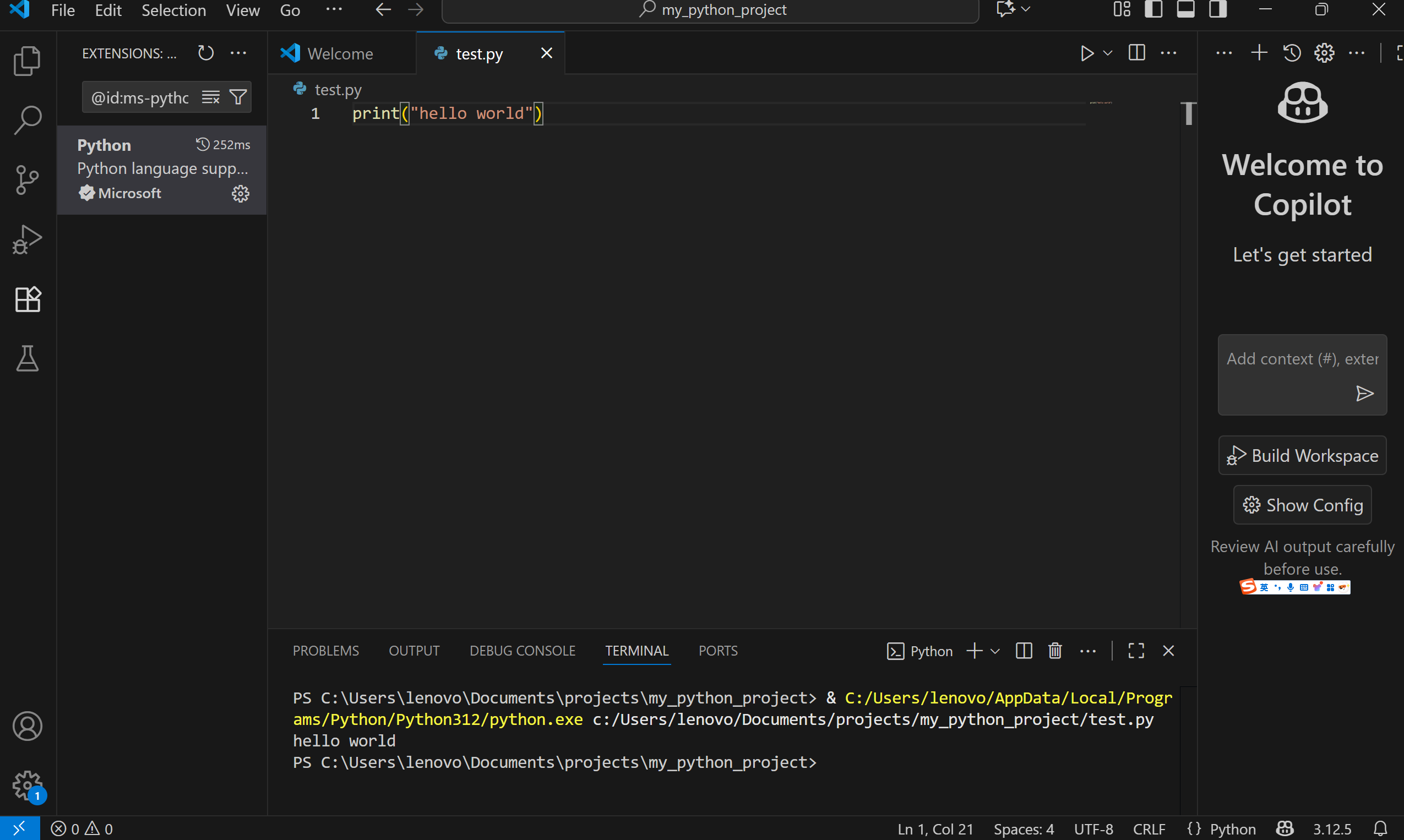
编写简单Python代码(如 print("Hello, Python!") ),运行验证环境是否配置成功。
七、常见问题与解决方法
问题1:VSCode中无法识别Anaconda虚拟环境。
解决方法:检查环境变量配置,重启VSCode。
问题2:conda命令无法使用。
解决方法:重新配置环境变量,或使用Anaconda Prompt执行命令。
八、总结
1.回顾VSCode与Anaconda配置的关键步骤;
2.强调虚拟环境在Python开发中的重要性;
3.鼓励读者动手实践,搭建属于自己的Python开发环境。

Agent 垂直技术社区,欢迎活跃、内容共建。
更多推荐
 10
10 0
0- 0


 已为社区贡献1条内容

所有评论(0)