Android Studio 新功能:Gemini 重塑 UI 开发流程
作为 Android 开发者,你是否还在为从设计稿到代码的转化耗时、预览配置繁琐而头疼?Google 已经将 Gemini 已深度集成到 Android Studio 中,从设计理解、代码生成到迭代优化,全方位提升 UI 开发效率。接下来,我们就从功能解析、实操演示、细节特性到未来规划,带你解锁 AI 驱动的开发新体验。
1. Gemini AI 的核心定位:不止是聊天,更是全流程助手
Gemini 在 Android Studio 中的角色,远不止“AI 聊天框”。它的核心目标是嵌入 UI 开发全生命周期,解决开发者从接收设计到最终上线的关键痛点,这一点在 Google 官方文档中也得到明确——其功能覆盖了开发流程的每一个关键步骤,且除特殊标注外,均同步支持个人版与企业版。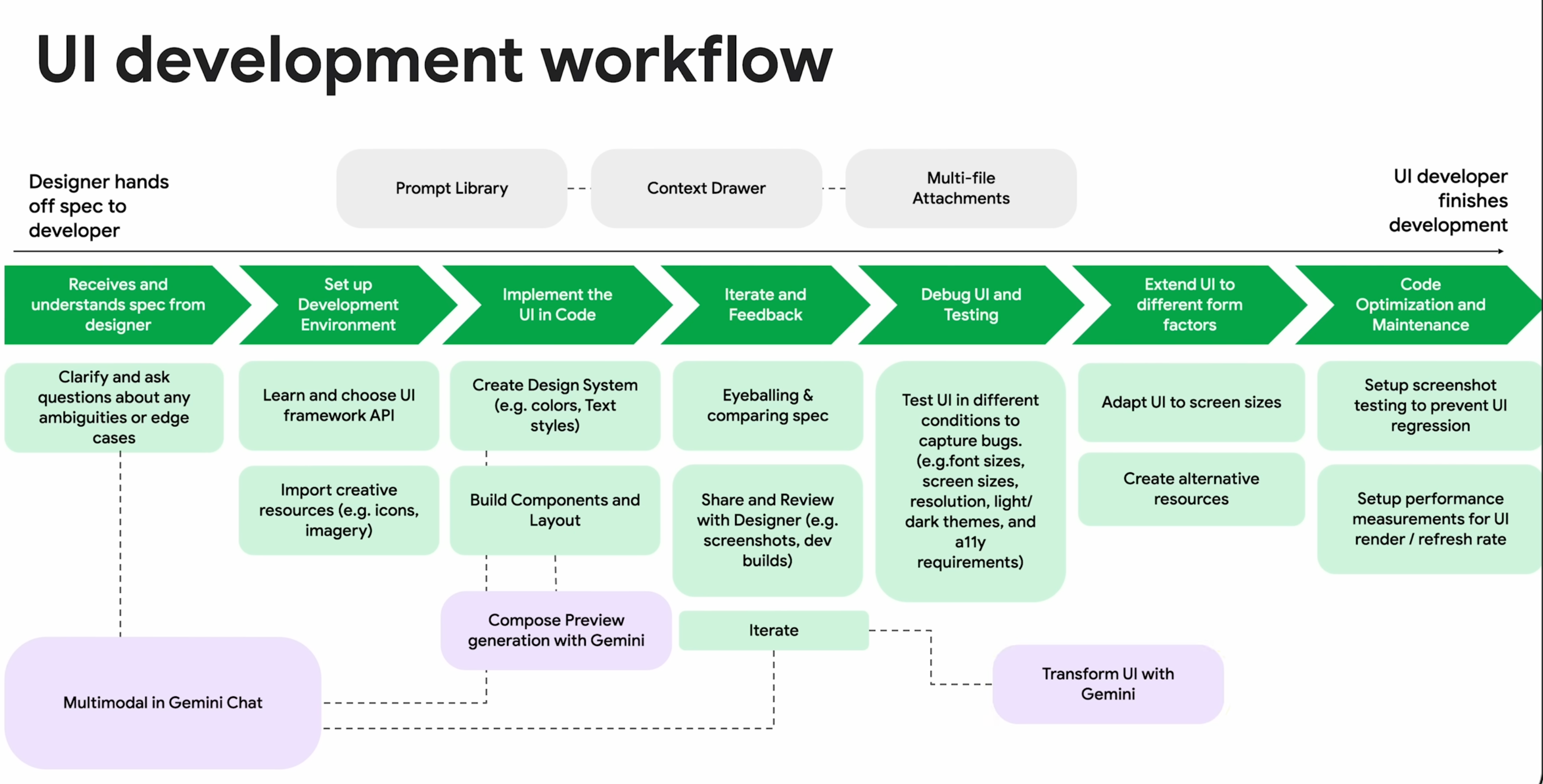
- 突破单一交互:除了常规问答,还支持代码转换、变量重命名等直接操作,减少手动修改成本。更能针对代码提供优化建议、生成文档,甚至辅助排查编译与运行时问题。
- 聚焦 UI 开发场景:针对“设计稿解读→框架选型→代码实现→预览调试→迭代优化”的流程,提供针对性功能,同时兼顾代码质量与开发效率。
- 多模态能力加持:能识别图片(如设计稿、配色方案、架构图),并将其转化为可直接使用的 Compose 代码或解读内容,打通“视觉→代码→理解”的壁垒。
2. 核心功能深度解析:从基础操作到高阶能力
Google 团队基于真实开发流程,提炼出多组 AI 功能,覆盖 UI 开发核心环节的同时,兼顾了代码理解、质量优化等基础需求。
2.1. 多模态让设计稿无缝转代码
开发者拿到设计稿后,常需反复与设计师确认细节、查询适配方案——这一步现在可以交给 Gemini 的多模态能力。
- 设计稿转代码:直接上传手绘线框图、高保真设计稿或 UI 截图,询问“生成这个页面的 Compose 代码”,Gemini 会分析图片中的布局结构、按钮样式、文本层级与间距比例,输出可直接运行的代码片段。
- 视觉资源解析:上传配色板图片可提取主题色值并生成 Color 常量;上传架构流程图,能自动解读组件间的交互逻辑,甚至生成对应的代码注释。
- 背后的技术支撑:Gemini 通过“AI 反馈强化学习”机制优化输出质量,由专门的 AI 评判模块检查生成代码是否符合 Android 最佳实践,确保视觉还原度与代码规范性。
2.2. Compose 预览代码一键生成
Compose 预览配置与代码编写是 UI 开发的基础工作,Gemini 让这两类操作的效率实现量级提升。
- 一键生成预览与数据:选中无预览的 Compose 组件,通过 Gemini 菜单选择“Generate Preview”,AI 会自动创建预览函数,并填充符合字段类型的示例数据——无论是 String、Int 等简单类型,还是自定义的
News、Movie等数据类,都能精准适配。若组件有详细注释,生成的数据质量会更贴合实际业务场景。 - 代码补全与转换:开启项目上下文共享后,AI 代码补全会以灰色斜体文本实时提示输入内容,匹配项目的包结构与编码风格。针对已有代码,可通过“代码转换”功能批量修改逻辑——比如将 XML 布局转为 Compose 代码、优化嵌套层级,修改结果以 diff 形式展示,确认无误后即可直接应用(该功能的代码细化能力目前仅个人版支持)。
- 快速原型搭建:在聊天框输入“创建一个带搜索栏的商品列表页,包含商品图片、名称、价格,支持下拉刷新”,Gemini 会生成完整的页面代码,包含列表布局、数据模型与基础交互逻辑,还自带预览函数。
2.3. AI 辅助代码评审
面对陌生代码或历史项目,Gemini 能帮开发者快速上手;针对自研代码,可提供专业优化建议。
- 代码解读:选中任意代码片段(如复杂的状态管理逻辑、自定义 View 绘制代码),右键选择“Gemini > Explain Code”,AI 会在聊天面板中详细说明代码功能、核心逻辑与实现思路,降低代码理解成本。
- 质量优化:右键选择“Gemini > Suggest Improvements”,AI 会从性能(如减少 Compose 重组)、可读性(如变量命名优化)、规范性(如遵循 Material 3 设计规范)等维度给出修改建议,甚至直接生成优化后的代码。
- 辅助排错:遇到构建同步失败、Logcat 崩溃日志等问题,可直接将错误信息粘贴到聊天框,Gemini 会分析问题原因并提供解决方案——比如依赖冲突的排查步骤、空指针异常的修复思路。
2.4. 让 AI 更懂你的项目
为避免 AI 生成“脱离项目实际”的代码,Gemini 提供了完善的上下文配置与工具集成能力。
-
快速配置 Context:在 “Context Drawer” 中通过 @ 符,可以直接引用代码文件,然后快速构造 Context。我们可以基于已有的主题文件、自定义组件库、设计规范文档等资源,让 AI 生成的代码完全适配项目风格。例如添加
Theme.kt后,生成的按钮会自动使用项目定义的主题色与圆角样式。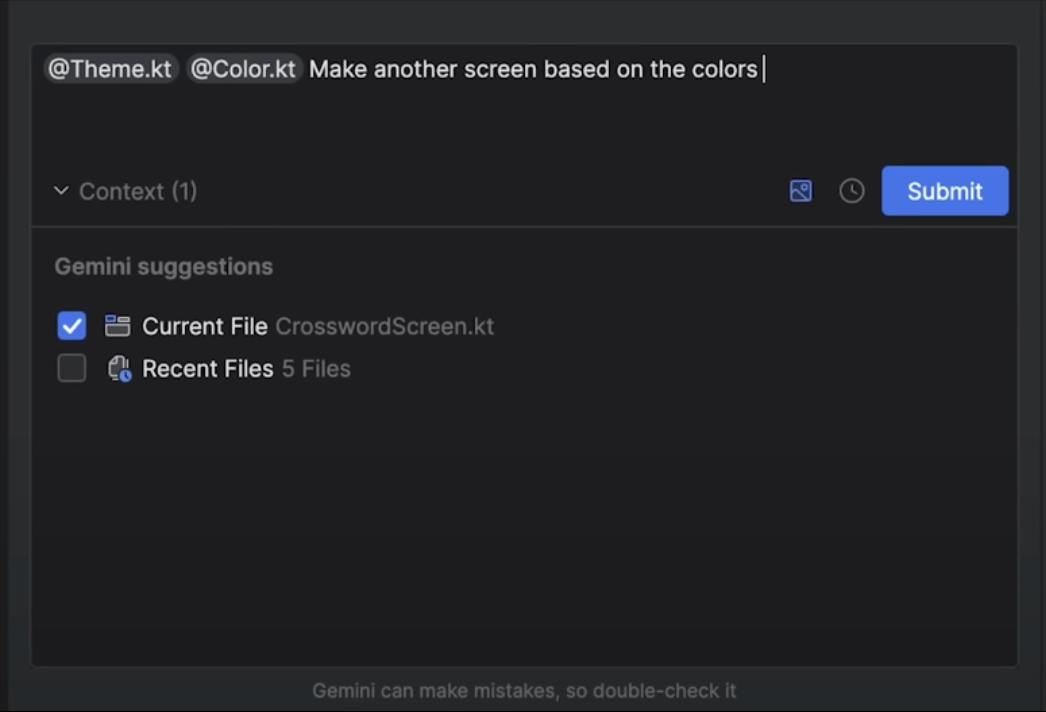
-
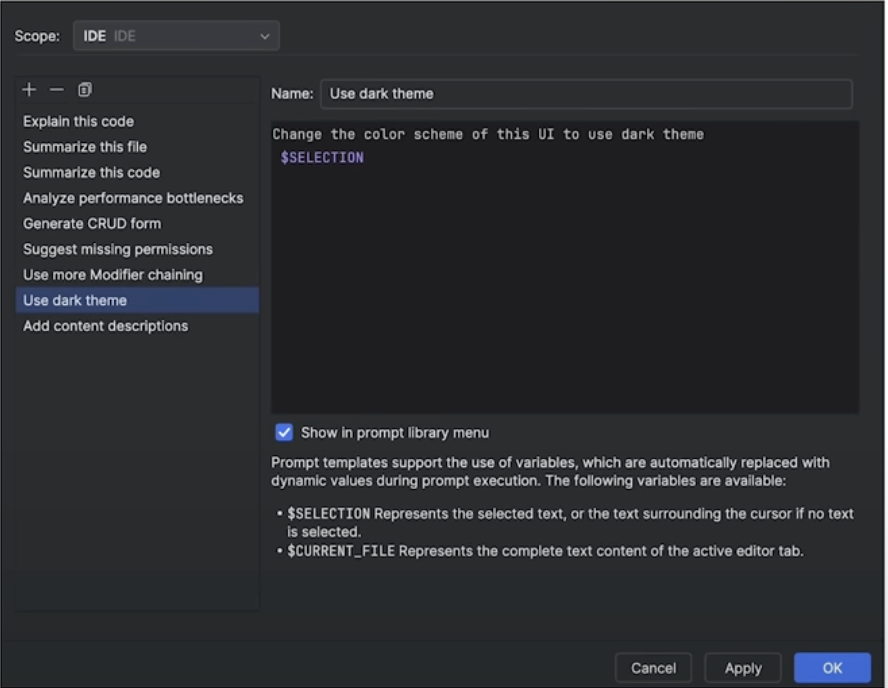
提示库与规则配置:提示库(“Prompt Library”) 可保存常用指令(如“所有页面使用 Material 3 风格”、“组件间距统一为 8dp 倍数”),无需重复输入;企业版还支持配置团队级规则,统一代码生成标准。
-
外部工具集成:目前已支持与主流设计工具(Figma等)的联动(预览阶段),未来还将拓展更多第三方工具适配,进一步打通设计与开发链路。
3. 实操演示:5 分钟看懂 Gemini 如何干活
Google 工程师 Diego 通过几个真实场景,展示了 Gemini 的落地能力,每个案例都直击开发者痛点。
场景 1:给 Compose 组件“补”预览
假设你有一个新闻卡片组件,但没写预览函数: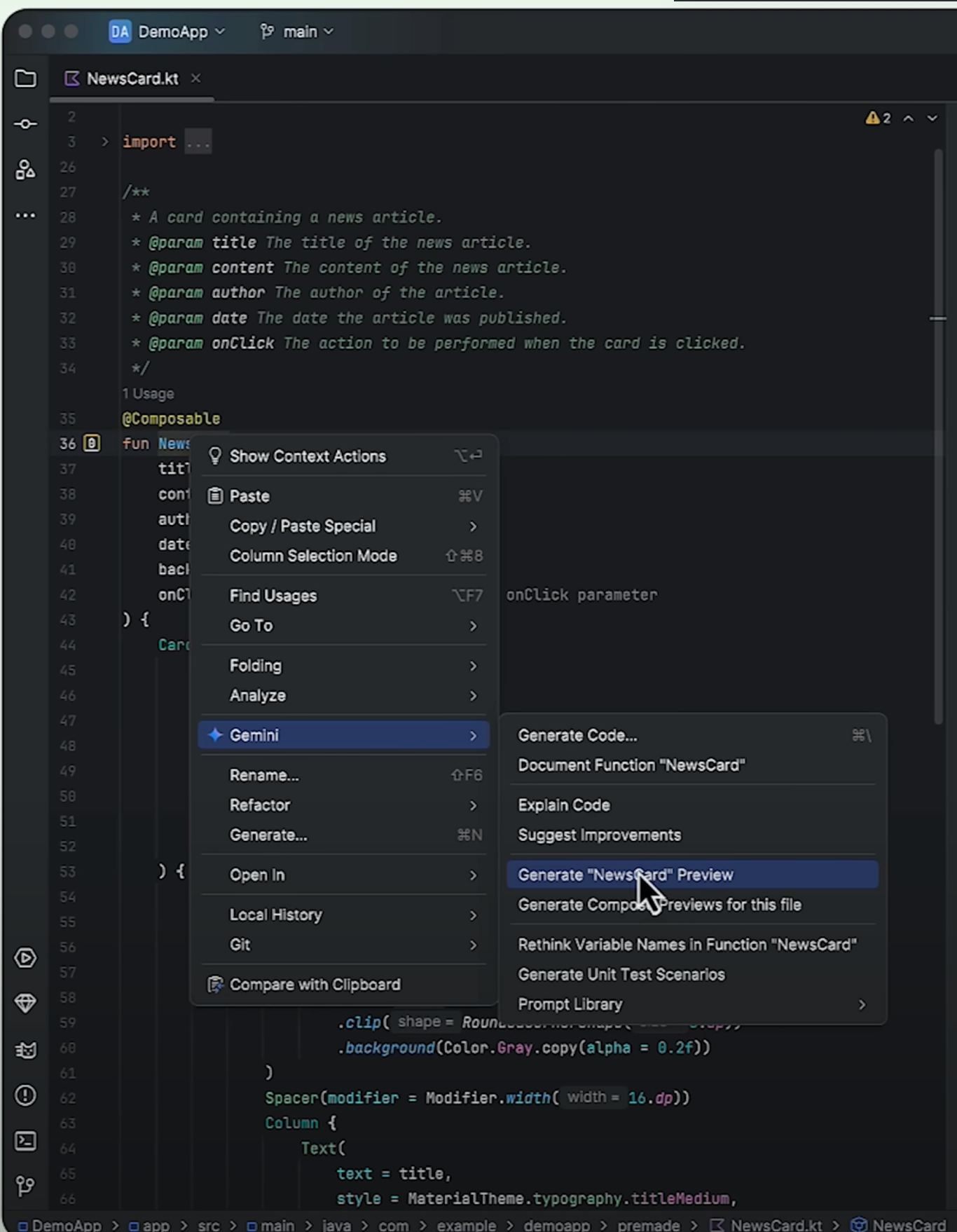
- 打开 Gemini 菜单,选择“Generate Preview”;
- AI 秒级返回预览代码,自动填充日期、标题、作者等示例数据;
- 点击“接受修改”,预览面板直接刷新,无需手动编译。若想优化数据,补充输入“将新闻替换为 2025 年科幻电影首映资讯”,AI 会实时更新预览内容。
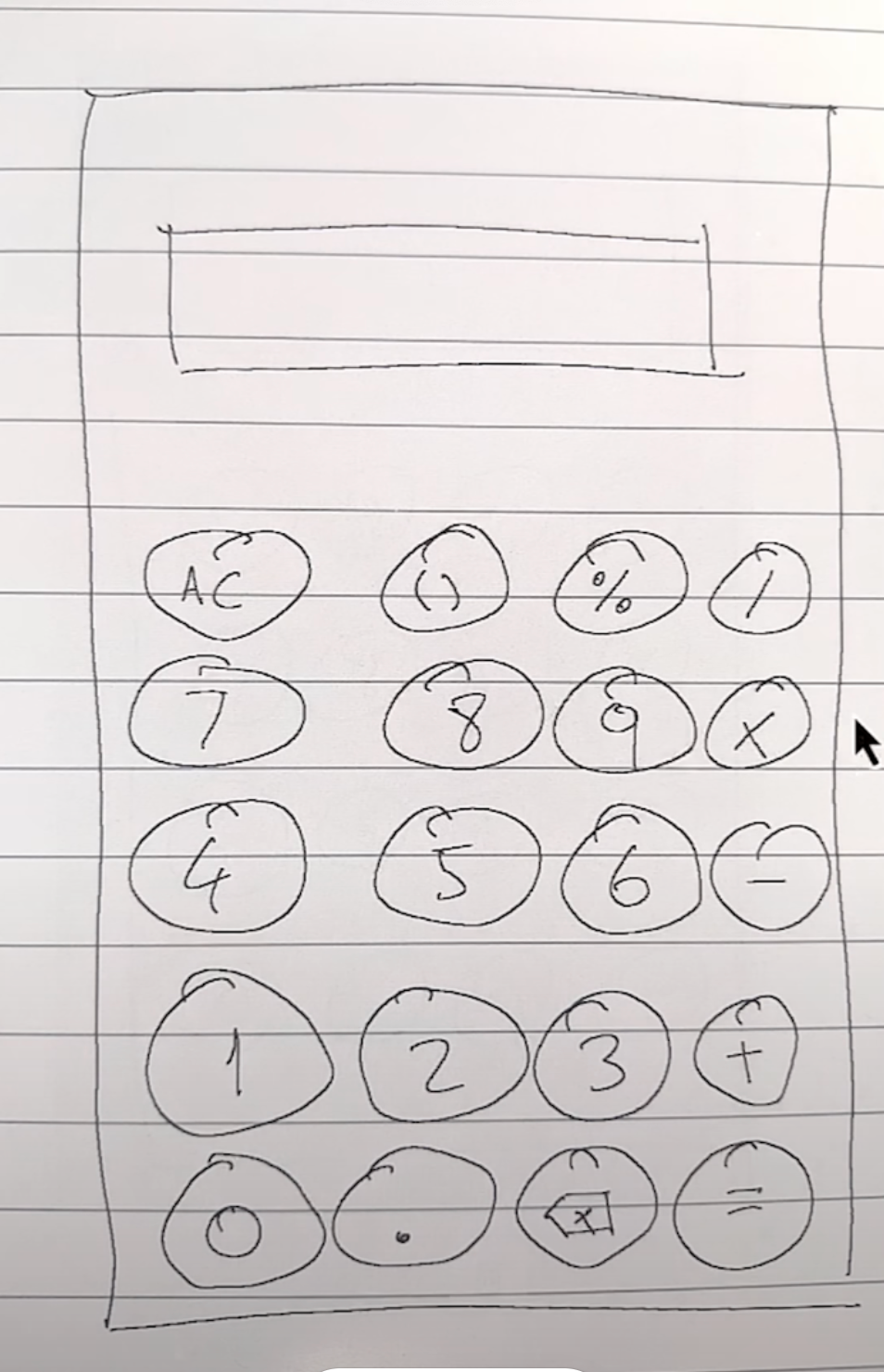
场景 2:图片转代码+功能优化
这是最惊艳的多模态能力:
| 草稿 | AI 转代码 |
|---|---|
 |
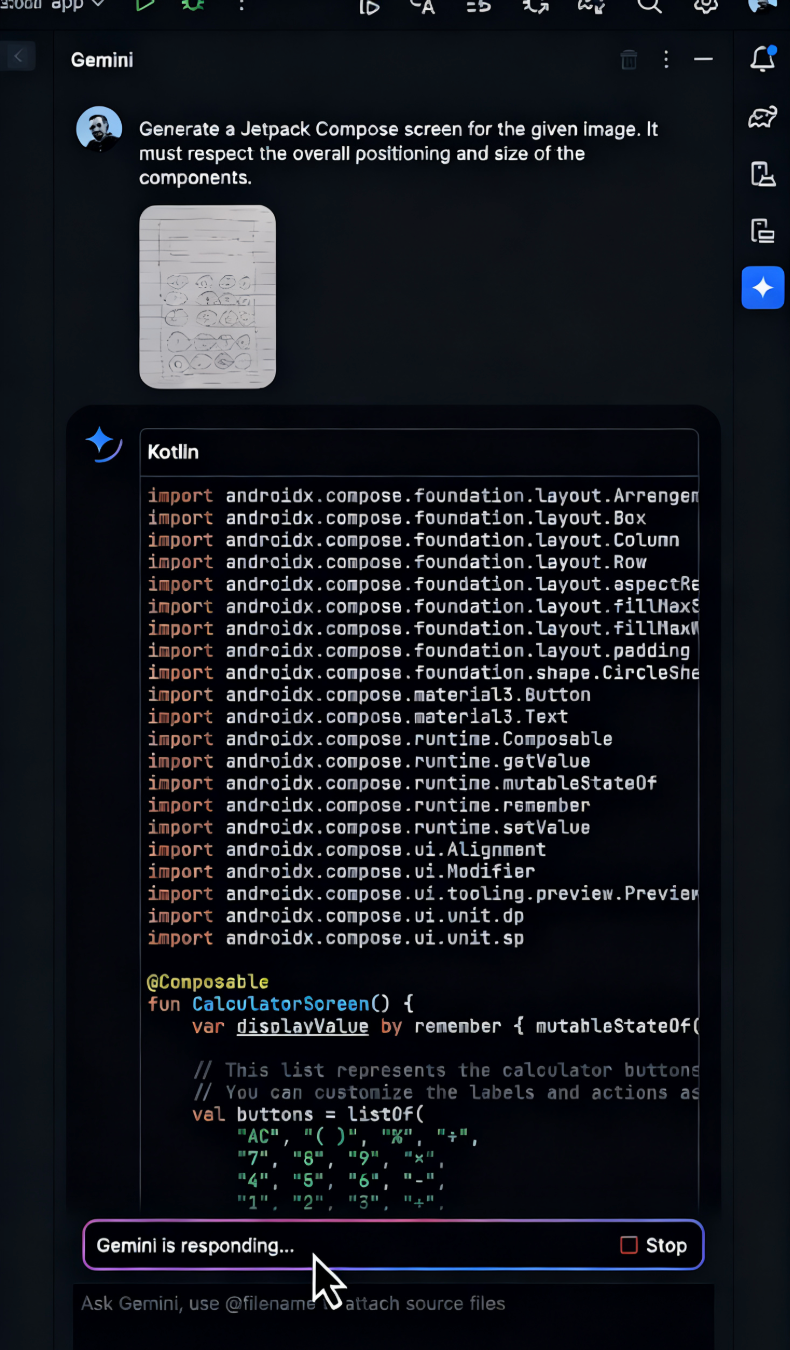 |
- 上传一张手绘的计算器设计图,输入“生成这个计算器的 Compose 代码”;
- AI 识别按钮布局、文本位置,生成包含数字键、运算符与显示屏的基础 UI 代码;
- 再输入“实现加法功能”,AI 自动添加点击事件、状态管理与计算逻辑,最终得到可交互的计算器原型。
场景 3:统一项目上下文
为避免每次都重复说明项目规范,可提前配置“规则”: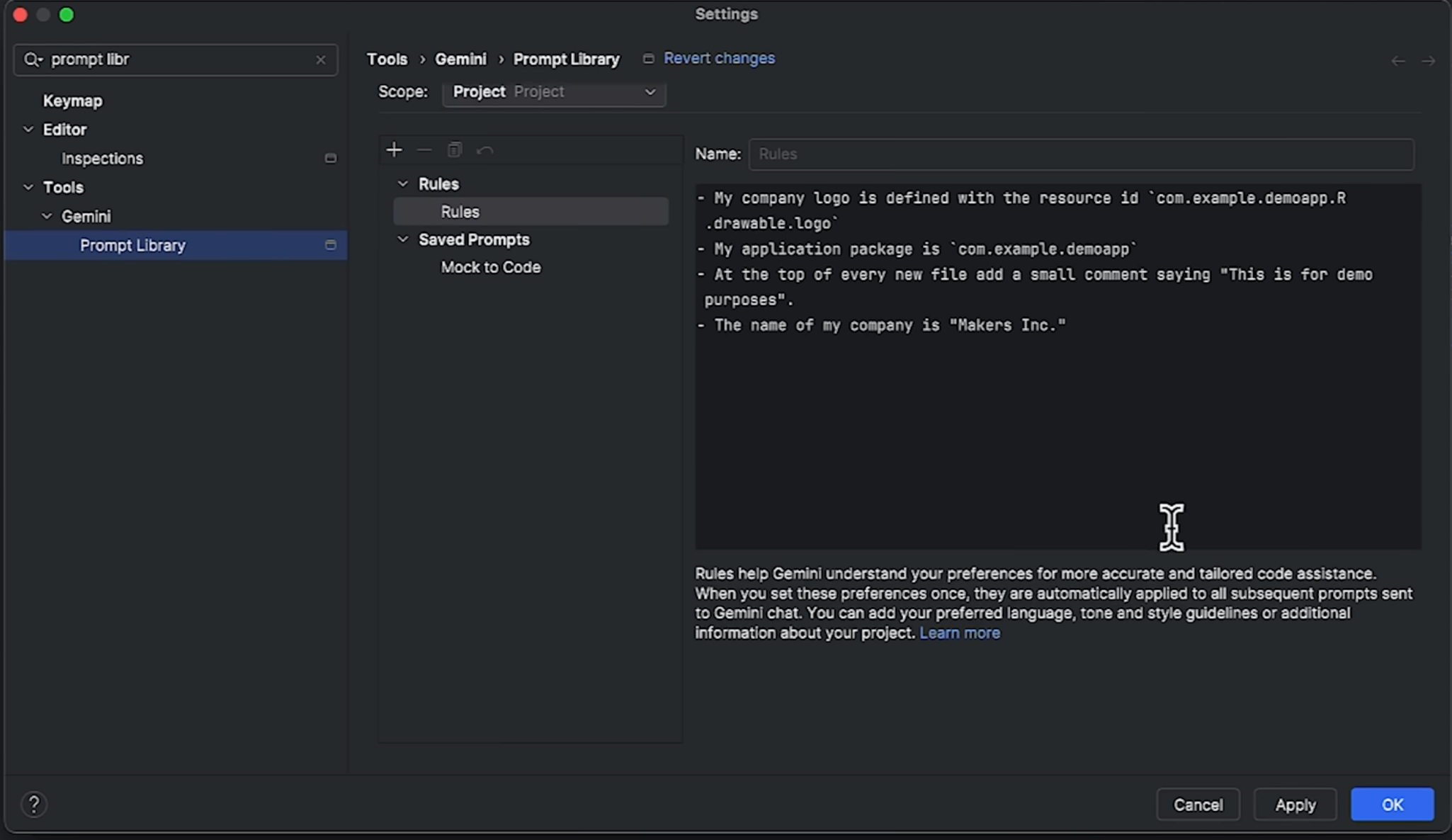
- 在 Gemini 设置中添加“包名:com.example.movieapp、公司 Logo 路径:drawable/ic_logo、品牌色:#2196F3”;
- 后续让 AI 生成启动页时,会自动套用这些配置,直接生成包含 Logo 与品牌色的启动页代码,无需额外调整。
4. 企业级特性与实用工具:满足团队协作需求
针对大型团队的开发场景,Gemini 推出了专属企业版功能,兼顾定制化、管理性与数据安全。
- 自定义模型训练:可基于团队内部代码库、设计规范与业务逻辑训练专属模型,让 AI 生成的代码更贴合团队技术栈——比如适配自研的组件库、遵循内部的状态管理方案。
- 精细化管理能力:支持管理员配置权限,控制不同成员的 AI 功能使用范围;可统计团队 AI 使用数据,分析功能落地效果与效率提升幅度。
- 隐私与 IP 保障:企业版提供严格的数据隔离机制,确保项目代码、设计文档等敏感信息不会泄露,满足企业数据安全与知识产权保护需求。
此外,Gemini 还内置了多个实用工具:
- 单元测试场景生成:输入“为登录按钮点击逻辑生成单元测试场景”,AI 会列出需覆盖的测试case(如正常登录、密码错误、网络异常),甚至生成基础测试代码。
- 提交信息生成:将代码修改内容粘贴到聊天框,输入“生成 Git 提交信息”,AI 会自动提炼修改核心,生成符合 Conventional Commits 规范的提交文案。
- 变量重命名:选中变量右键选择“Gemini > Rename Variables”,AI 会根据变量用途与代码上下文,生成更具可读性的命名建议。
5. 未来规划:AI 将覆盖更多开发场景
目前 Gemini 的功能已覆盖 UI 开发全流程,Google 已明确后续会向更多环节延伸,进一步释放 AI 价值。
5.1. 深化问题解决能力
- 自动修复 UI 问题:计划支持识别无障碍问题(如文字对比度不足、缺少内容描述)、布局适配问题(如不同屏幕尺寸错乱),并直接生成修复代码。
- 跨设备快速适配:实现手机端 UI 向手表、平板、车机等多端的自动转换,自动调整布局结构与交互逻辑,减少重复开发。
- 资源自动生成:根据 UI 场景需求,自动生成符合主题风格的图标、背景图与插画,无需依赖设计工具。
5.2. 引入“AI 代理”机制
未来 Gemini 会加入“循环优化”的 AI 代理能力:
- 生成预览后,自动检查渲染效果,若出现布局错乱则迭代修改代码;
- 图片转代码时,对比“生成预览”与“原始图片”的差异,自动调整参数直至视觉一致;
- 单元测试生成后,自动执行并修复测试不通过的问题。
5.3. 拓展全链路支持
除 UI 开发外,Gemini 还将向后端接口对接、数据库操作、性能优化等领域拓展,打造覆盖“全栈开发”的 AI 助手。同时会加强与 CI/CD 工具的集成,实现 AI 辅助的自动化构建与测试。
6. 最后:如何使用
想体验 Gemini 功能,需要下载 Android Studio 最新预览版(确保版本支持 Gemini 功能)。然后在编辑器右侧打开 Gemini 面板,完成基础配置后即可使用——推荐优先体验“生成 Compose 预览”“图片转代码”与“代码解读”功能,快速感受效率提升。
Gemini 不是“替代开发者”,而是让开发者从繁琐的重复工作中解放,聚焦创意与逻辑设计。随着功能的不断迭代,AI 或许会成为 Android 开发中不可或缺的“搭档”。

Agent 垂直技术社区,欢迎活跃、内容共建。
更多推荐


 18
18 0
0- 0


 已为社区贡献1条内容

所有评论(0)