JAVA-可视化监控工具visualvm-监控tomcat
·
文章目录
免费个人运维知识库,欢迎您的订阅:literator_ray.flowus.cn
1.本地先安装jdk1.8和jre1.8
https://www.oracle.com/java/technologies/downloads/#java11-windows
2.远程linux服务器安装同版本jdk
yum list java-1.8.0-*
yum install java-1.8.0-openjdk.x86_64
yum install java-1.8.0-openjdk-devel.x86_64
3.配置tomcat变量
端口不要与服务器在用端口冲突,hostname为当前服务器IP
# 插入参数配置
vim /opt/tomcat/bin/catalina.sh
JAVA_OPTS="$JAVA_OPTS -Djava.rmi.server.hostname=192.168.168.176 -Dcom.sun.management.jmxremote.port=18888 -Dcom.sun.management.jmxremote=true -Dcom.sun.management.jmxremote.ssl=false -Dcom.sun.managementote.ssl=false -Dcom.sun.management.jmxremote.authenticate=false"

# 重启tomcat
systemctl restart tomcat
4.下载可视化工具
http://visualvm.github.io/download.html
5.进入目录visualvm_211\bin运行程序visualvm.exe
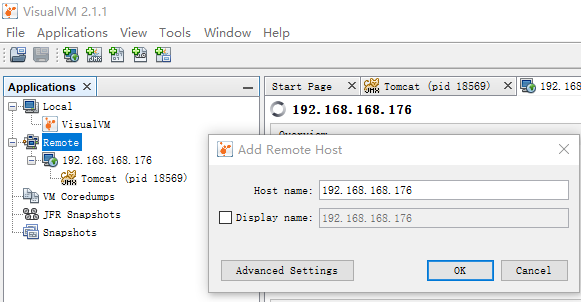
6.添加远程主机(双击添加,右键添加都可以),输入远程访问的IP
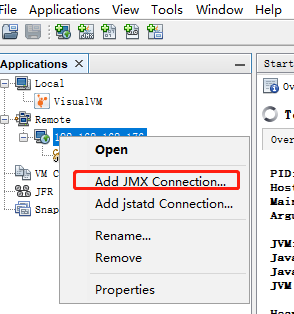
7.右键添加JMX连接
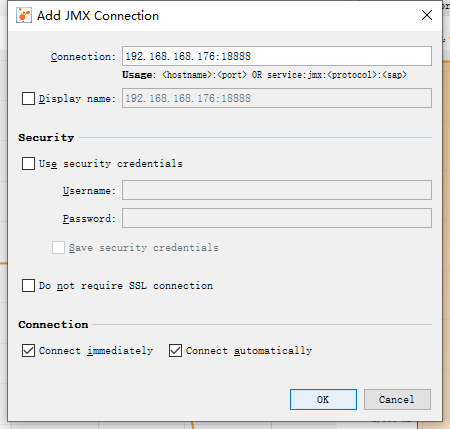
8.输入刚刚配置的端口,点击OK即可
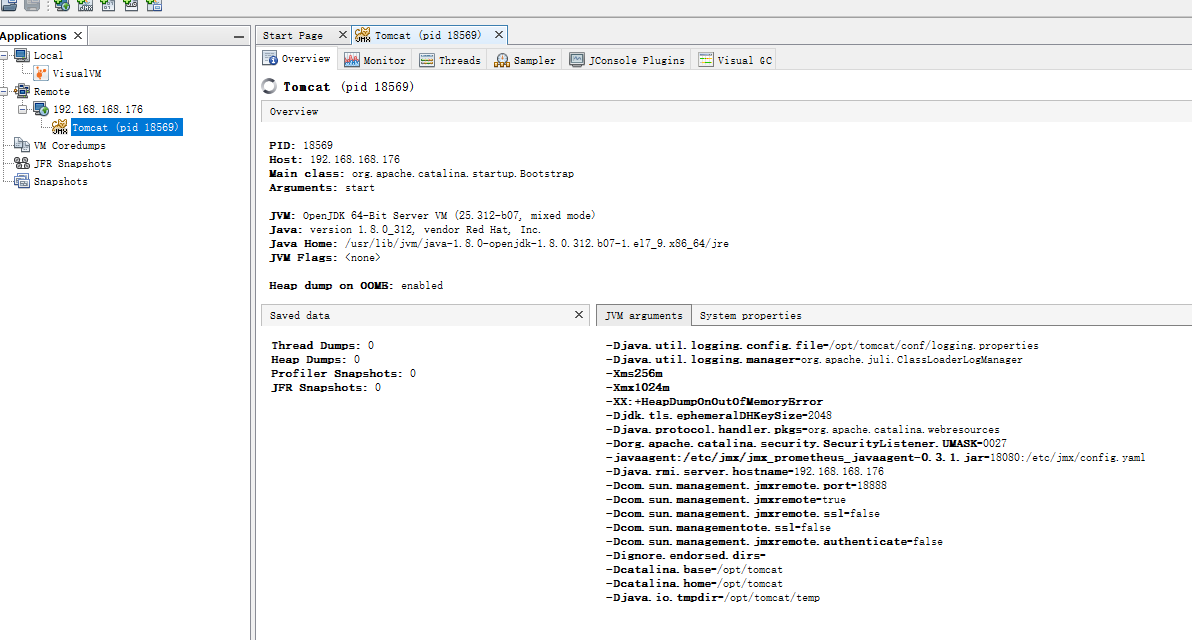
9.打开创建的连接
10.安装Visual GC、JConsole插件
Tools→Plugins→Available Plugins找到这两个插件,安装即可(确保可以访问github)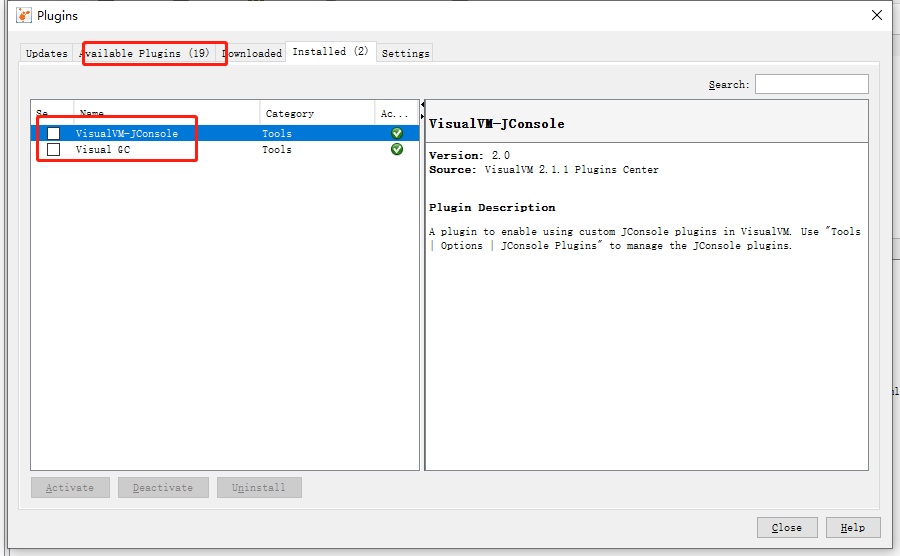
11.安装完成,界面就会出现
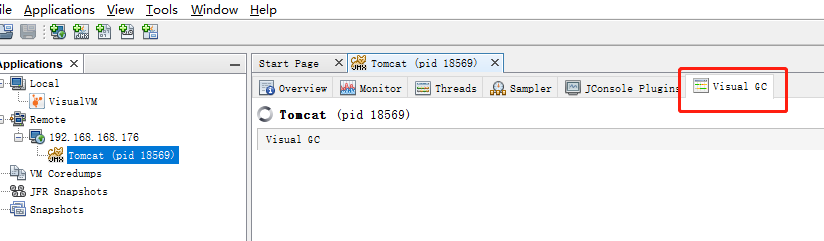
12.服务器端对Visual GC进行配置
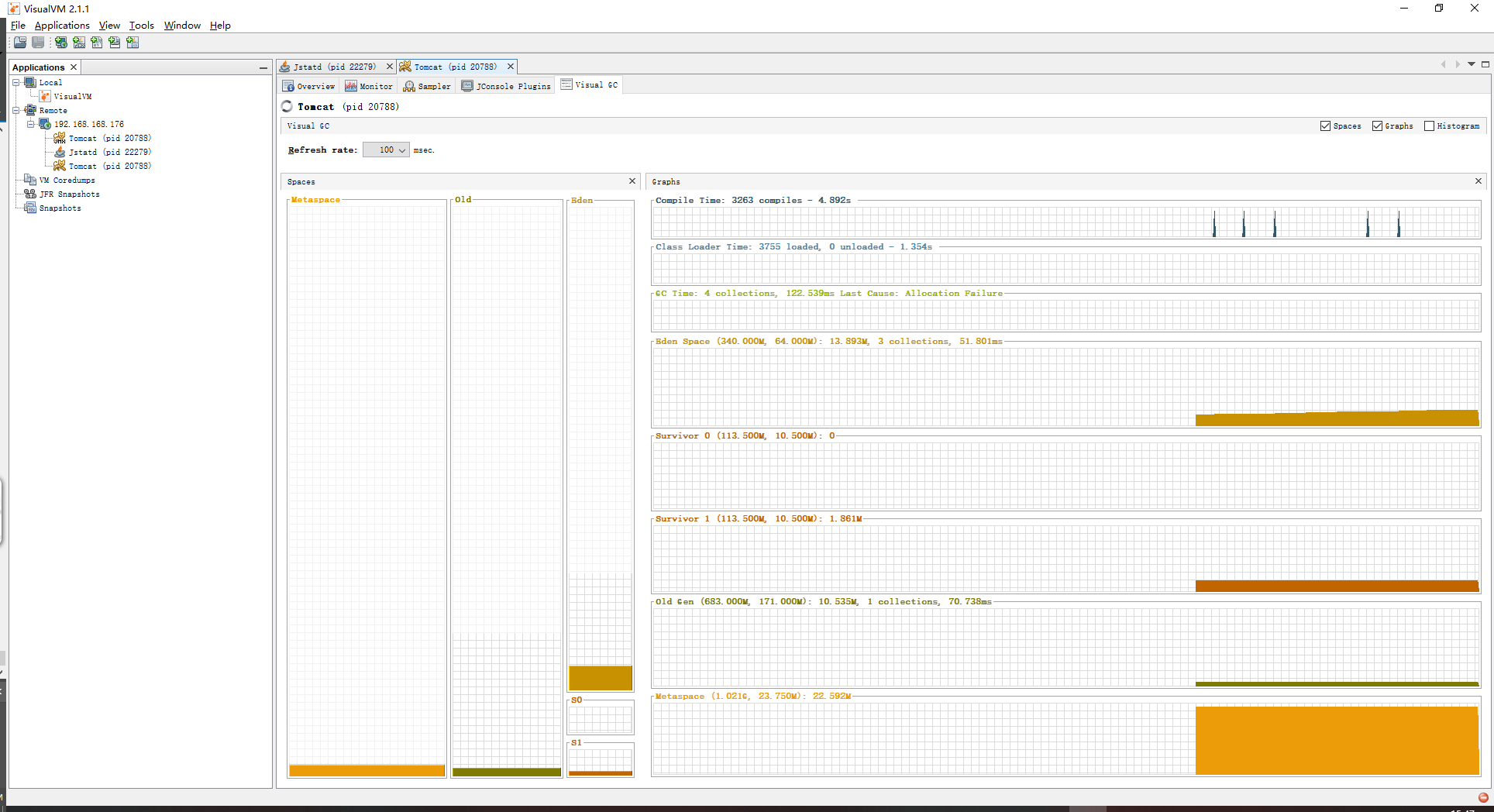
远程监控时,点击Visual GC 会提示不受此JVM支持,需要使用Jstatd服务来解决
1.配置环境变量
# 插入参数,此处的dt.jar,tools.jar如果没有,去别的地方拷贝下,或者下载下
vim /etc/profile
JAVA_HOME=/usr/lib/jvm/java-1.8.0
PATH=$PATH:$JAVA_HOME/bin
CLASSPATH=.:$JAVA_HOME/lib/dt.jar:$JAVA_HOME/lib/tools.jar
export JAVA_HOME CLASSPATH PATH

# 使配置生效
source /etc/profile

2.在jdk目录下创建一个权限文件
vim /usr/lib/jvm/java-1.8.0/bin/jstatd.all.policy

grant codebase "file:/usr/lib/jvm/java-1.8.0/lib/tools.jar" {
   permission java.security.AllPermission;
};

3.在 $JAVA_HOME/bin 下执行启动jstatd命令(端口不要与现有端口冲突)
nohup jstatd -J-Djava.security.policy=/usr/lib/jvm/java-1.8.0/bin/jstatd.all.policy -J-Djava.rmi.server.hostname=192.168.168.176 -p 28888 -J-Djava.rmi.server.logCalls=true  &
13.右键添加jstatd连接
请不要以此视为定论,这只是我的个人经验

Agent 垂直技术社区,欢迎活跃、内容共建。
更多推荐

 8
8 0
0- 0


 已为社区贡献2条内容

所有评论(0)