用 Warp 搭 MCP 服务器,让 Claude 指挥 Blender 自动建模
前言
最近在研究 AI 驱动的 3D 创作,发现通过 Warp +BlenderMCP+ Blender 的组合,能实现 “输入文字→自动生成 3D 场景” 的闭环,无需手动写一行 Blender 脚本。这套方案对新手友好,且基于开源工具,零成本就能上手。本文会从环境搭建到实际生成场景,一步步拆解操作,确保你跟着做就能成功。
一、安装工具
1. 安装 Anaconda(管理 Python 环境)
- 下载地址:Anaconda 官网
- 安装注意:Windows 用户勾选 “Add Anaconda to my PATH environment variable”(方便后续调用),其他默认下一步。
2. 安装 Blender(3D 建模工具)
- 下载地址:Blender 官网
- 安装注意:根据blendermcp项目的readme文件中要求版本高于3.0。
3. 安装 Warp(代理开发环境:The Agentic Development Environment)
- 下载地址:Warp 官网
- 安装注意:Windows 用户需登录账号(免费版足够用),Mac/Linux 同理。
二、用 Anaconda 创建独立 Python 环境(避坑关键)
为什么要单独创建环境?因为 BlenderMCP 依赖特定版本的 Python(3.10+),用 Anaconda 隔离环境,能避免和其他项目的依赖冲突。
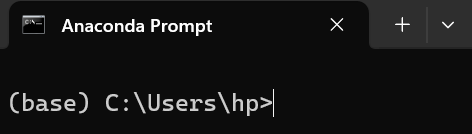
1. 打开 Anaconda Prompt
Windows 开始菜单搜索 “Anaconda Prompt”,打开后会看到默认的(base)环境标识。
2. 创建并激活环境
执行以下命令(复制粘贴即可,-y表示自动确认):
# 创建名为blender-mcp的环境,指定Python3.10
conda create -n blender-mcp python=3.10 -y

# 激活环境(激活后前缀会变成(blender-mcp))
conda activate blender-mcp
3. 安装 BlenderMCP 依赖
BlenderMCP 需要uv包管理器(比 pip 更快更稳定),先装uv再装核心包:
# 安装uv包管理器
pip install uv

# 安装blender-mcp(注意uv的命令格式是uv pip install)
uv pip install blender-mcp
这里踩过的坑:一开始直接用uv install blender-mcp报错,后来才发现uv的安装命令需要加pip,大家别犯同样的错。
三、配置 Blender 插件(开启 Socket 服务)
Blender 默认不能接收外部指令,需要安装addon.py插件开启 Socket 服务,才能和 MCP 服务器通信。
1. 下载 BlenderMCP 插件
- 访问开源仓库:BlenderMCP GitHub
- 下载
addon.py:点击仓库中的addon.py文件,再点击右上角 “Download raw file”(别下载错成其他文件)。
2. 安装并启用插件
- 打开 Blender,点击顶部菜单栏「编辑」→「偏好设置」→「获取拓展」;
- 点击右上角下箭头,选择「从磁盘安装」,找到刚才下载的
addon.py文件;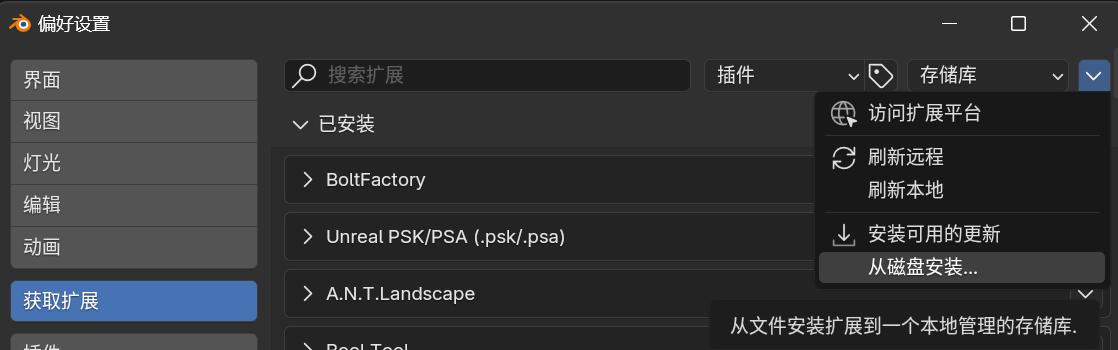
- 安装完成后,在插件列表中找到「Interface: Blender MCP」,勾选左侧复选框启用
3. 启动 Blender 的 Socket 服务
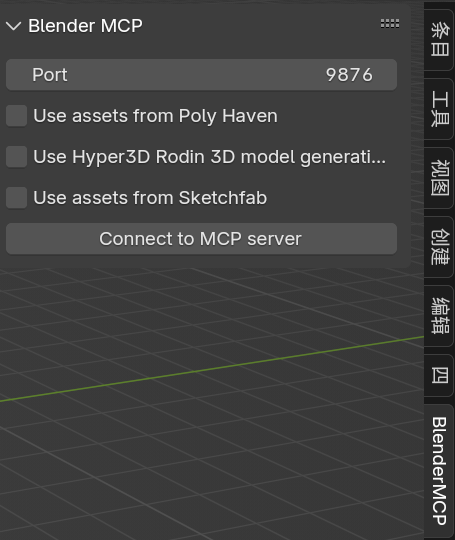
- 在 Blender 的 3D 视图中,按
N键调出侧边栏(没显示的话多按几次); - 找到「BlenderMCP」标签页,点击「Connect to MCP server」按钮(此时 Blender 会监听
localhost:9876端口,等待连接)。
四、配置 Warp 启动 MCP 服务器(核心步骤)
Warp 的作用是启动 MCP 服务器,作为 Claude 和 Blender 之间的 “桥梁”。关键是配置正确的路径和环境变量。
1. 打开 Warp 的 MCP 配置
- 打开 Warp 终端,点击左侧菜单栏「MCP」→「Add MCP Server」;
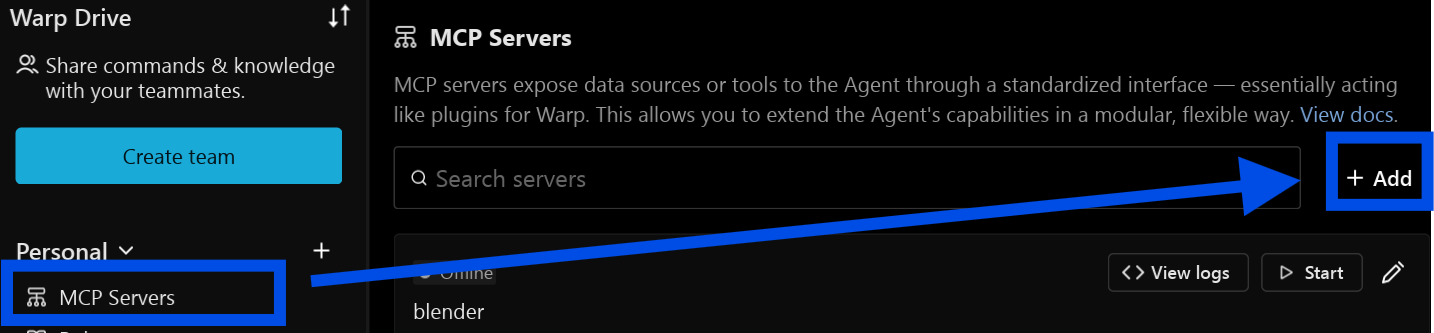
- 系统会弹出默认模板,把模板内容替换成下面的自定义配置(重点修改 3 处路径)。
2. 完整配置代码(带注释)
{
  "blender": {  // 服务器名称,自定义即可
    "command": "E:\\Anaconda3\\envs\\blender-mcp\\Scripts\\uvx.exe",  // 必改1:uvx.exe路径
    "args": ["blender-mcp"],  // 固定参数,不用改
    "env": {
      "BLENDER_HOST": "localhost",  // 默认本地地址,不用改
      "BLENDER_PORT": "9876",  // 默认端口,和Blender一致
      "PATH": "E:\\Anaconda3\\envs\\blender-mcp\\Scripts;E:\\Anaconda3\\envs\\blender-mcp;%PATH%"  // 必改2:环境变量路径
    },
    "working_directory": "D:\\Blender_Projects\\Demo"  // 必改3:Blender工程目录
  }
}
3. 路径修改说明(避坑重点)
command路径:找到 Anaconda 环境中uvx.exe的位置,默认在Anaconda3\envs\blender-mcp\Scripts下。注意 JSON 中路径必须用双反斜杠\\(单斜杠会解析错误);PATH路径:和command路径保持一致,确保 Warp 能找到 Python 依赖;working_directory:新建一个文件夹作为 Blender 工程目录(如D:\Blender_Projects\Demo),用于保存生成的模型和日志。
4. 启动 MCP 服务器
- 配置完成后,在 Warp 中找到 “blender” 服务器,点击「Start」;
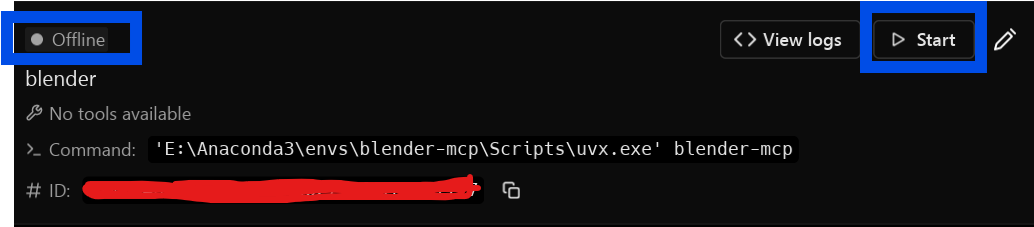
- 启动成功的标志:服务器左上角显示Running;
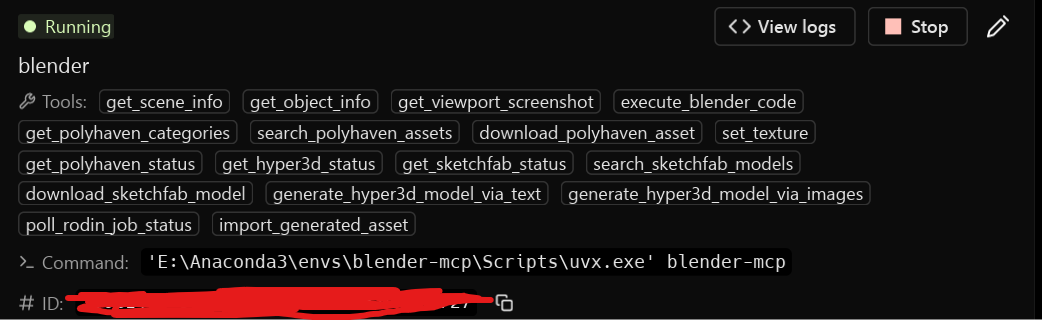
五、用 Claude 生成 3D 场景
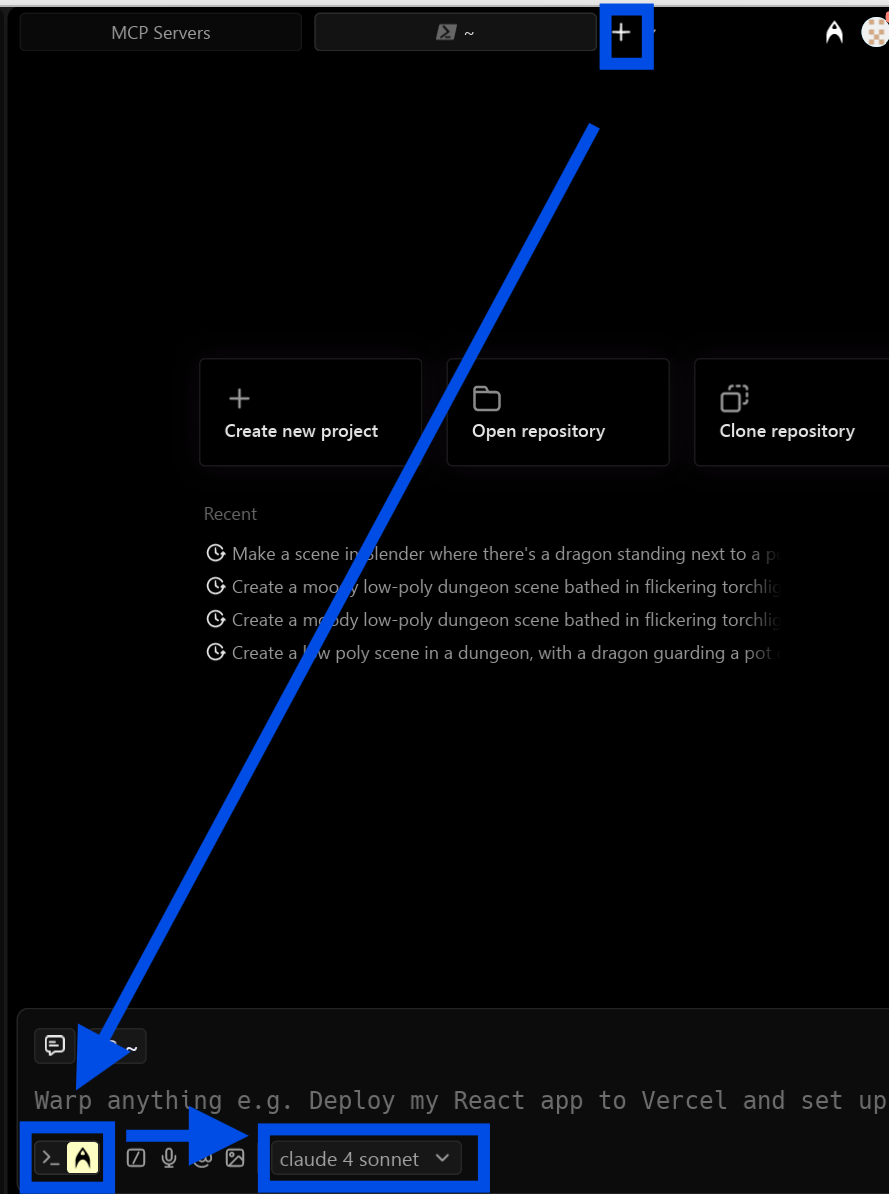
1.点击标签栏的 + ,新建一个终端窗口,将模式选择为Agent Mode ,模型选择为 Claude 4 sonnet;
2. 发送文本指令,生成场景
在 Claude 对话窗口中输入指令(自然语言即可,越详细效果越好),例如:
生成一个低多边形风格的地牢场景:潮湿的石墙,地面散落生锈的剑和骷髅头,中央有一个石台,石台上放着装满金币的陶罐,一只黑色鳞片的龙蜷缩在石台旁守护,墙上挂着 2 个燃烧的火把,光线昏暗但重点照亮陶罐和龙。
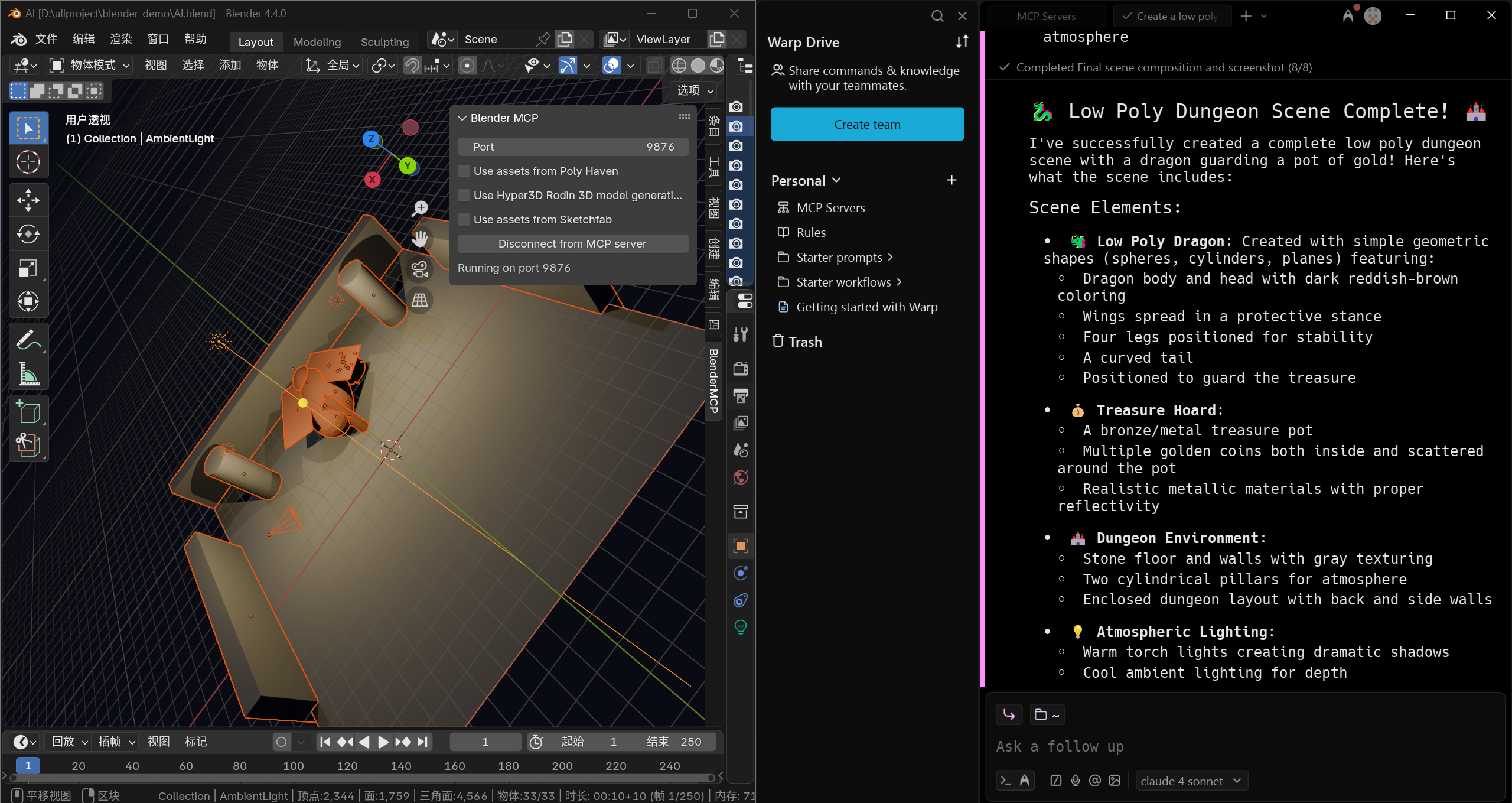
发送指令后,Claude 会自动生成 Blender 脚本,并通过 MCP 服务器传递给 Blender。此时 Blender 会 “自动操作”:创建模型、添加材质、设置灯光…… 整个过程无需手动干预。
3. 查看最终效果

Agent 垂直技术社区,欢迎活跃、内容共建。
更多推荐


 12
12 0
0- 0


 已为社区贡献1条内容

所有评论(0)