HTML5鼠标特效实战项目包:JavaScript+CSS3动态交互设计

简介:HTML鼠标特效是提升网页交互性与视觉吸引力的重要手段,通过JavaScript和CSS3技术实现丰富的动态效果。本资源包含多种实用鼠标特效,如跟随鼠标的图片、滚动文字及弹性小球等,涵盖前端开发中的事件监听、DOM操作、动画优化与浏览器兼容性处理。适合前端学习者深入理解用户交互机制,掌握现代网页动态效果的实现原理与最佳实践。 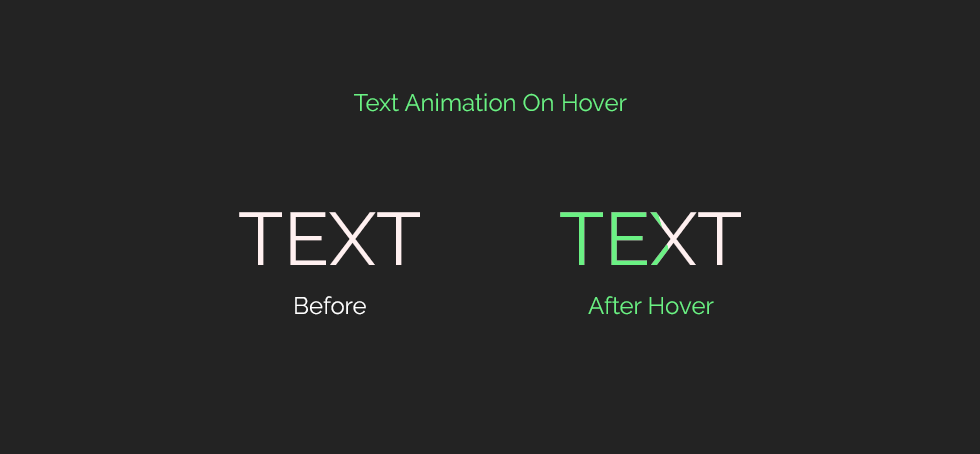
1. 鼠标特效技术概述与应用场景
鼠标特效的定义与核心技术构成
鼠标特效是指通过监听用户鼠标行为,结合CSS3动画、JavaScript事件处理与DOM动态操作,实现视觉上的实时反馈效果。其核心由 事件驱动机制 、 动画渲染技术 和 性能优化策略 三部分构成。广泛应用于现代Web界面中,如悬停高亮、跟随粒子、光标追踪等交互场景,不仅提升用户体验,也增强页面的动感与科技感。随着前端工程化发展,鼠标特效已从简单的装饰性功能演变为可复用、高性能的交互组件体系。
2. CSS3动画与过渡效果的理论基础与实践实现
现代前端开发中,用户体验的提升越来越依赖于细腻、流畅的视觉反馈。而鼠标特效作为用户交互最直接的表现形式之一,其核心技术往往建立在 CSS3 动画与过渡机制 的深度理解之上。本章系统性地剖析 CSS3 提供的核心动画能力—— transition 与 @keyframes ,深入讲解它们在实现动态交互时的工作原理,并结合性能优化策略,展示如何在真实项目中构建高效且美观的光标悬停高亮等典型特效。
从底层渲染机制到实际编码模式,我们将逐步拆解每一个关键属性的作用方式,探讨变换函数对布局的影响路径,并通过实战案例揭示样式优先级冲突的解决方法。整个过程不仅强调“怎么做”,更聚焦于“为什么这样做”以及“如何做得更好”。
2.1 CSS3动画核心机制解析
CSS3 引入了两大核心动画技术: 平滑过渡(Transition) 和 关键帧动画(Animation) 。这两者构成了现代网页动效的基础框架。虽然表面上看都是让元素“动起来”,但其背后的设计哲学、触发逻辑和控制粒度存在显著差异。掌握这些机制的本质区别,是设计高性能、可维护动效系统的前提。
2.1.1 transition平滑过渡原理与触发条件
transition 是一种声明式动画机制,用于定义某个或某些 CSS 属性在值发生变化时的中间状态变化过程。它不是主动播放的动画序列,而是被动响应样式的改变,从而产生视觉上的渐变效果。
工作原理:状态变更驱动的插值计算
当一个具有 transition 定义的元素其某个可动画化属性(如 opacity , transform , color 等)发生改变时,浏览器会启动一个隐式的补间动画(tweening),在指定的时间内线性或非线性地插值两个状态之间的中间帧。
.button {
  background-color: #007bff;
  transition: background-color 0.3s ease-in-out;
}

.button:hover {
  background-color: #0056b3;
}
上述代码实现了按钮在悬停时背景色缓慢变深的效果。这里的 transition 指令告诉浏览器:“当你检测到 background-color 发生变化时,请用 0.3 秒的时间,按照 ease-in-out 的节奏完成颜色过渡。”
⚠️ 注意:只有能被数值化的属性才支持过渡。例如
display: none到block不可动画,因为其间无中间状态;而opacity: 0到1可以,因其为连续浮点数。
触发条件分析
transition 的激活必须满足以下三个基本条件:
-
属性值发生改变
这可以通过多种方式触发:
- 用户交互(:hover,:focus,:active)
- JavaScript 修改className或style
- 媒体查询导致样式重计算
- 属性绑定(如 Vue/React 中的数据响应) -
该属性被包含在
transition-property中 -
有明确的起始和结束状态
若任一条件缺失,动画将不会启动。例如,在元素初始未设置目标属性的情况下直接添加类名,可能因缺少“旧值”而导致跳变。
四大控制属性详解
| 属性 | 描述 | 示例 |
|---|---|---|
transition-property |
指定哪些属性参与过渡 | transition-property: opacity, transform; |
transition-duration |
过渡持续时间(秒或毫秒) | 0.5s |
transition-timing-function |
缓动函数,控制速度曲线 | ease , linear , cubic-bezier(0.4, 0, 0.2, 1) |
transition-delay |
延迟执行时间 | 0.2s |
这四个属性可以合并书写为简写形式:
transition: [property] [duration] [timing-function] [delay];
例如:
transition: all 0.4s cubic-bezier(0.25, 0.8, 0.25, 1) 0.1s;
🔍 推荐做法:避免使用
all作为transition-property,因为它会导致所有可动画属性都进入过渡流程,容易引发意外副作用(如无意中动画了z-index)。应显式列出需要动画的属性。
实际问题示例:反向过渡延迟
有时我们希望鼠标离开时动画更慢一些,可通过分别设置正向与反向的 transition :
.box {
  opacity: 1;
  transform: scale(1);
  transition:
    opacity 0.2s ease-out,
    transform 0.3s ease-out;
}

.box:hover {
  opacity: 0.6;
  transform: scale(1.1);
  transition:
    opacity 0.1s ease-in,
    transform 0.15s ease-in;
}
此技巧利用了 CSS 中后定义的规则覆盖前者的特性,在 :hover 状态下缩短动画时间,实现“快进慢出”的自然感。
2.1.2 @keyframes关键帧动画的结构与控制方式
相较于 transition 的“两点之间线性插值”模型, @keyframes 提供的是完整的 时间轴编程能力 ,允许开发者精确控制动画在每个时间节点的状态表现。
语法结构与关键字帧定义
@keyframes 规则块定义了一个命名动画序列,其中由多个“关键帧”组成,每个关键帧对应特定时间点的样式状态。
@keyframes fadeInScale {
  0% {
    opacity: 0;
    transform: scale(0.8);
  }
  50% {
    opacity: 0.7;
  }
  100% {
    opacity: 1;
    transform: scale(1);
  }
}
也可以使用 from 和 to 替代 0% 与 100% :
@keyframes slideIn {
  from {
    transform: translateX(-100%);
  }
  to {
    transform: translateX(0);
  }
}
✅ 最佳实践:使用百分比而非
from/to更利于扩展复杂动画(如三段式弹跳效果)。
应用动画到元素
通过 animation 属性将 @keyframes 绑定到具体元素:
.animated-element {
  animation: fadeInScale 1s ease-in-out infinite alternate;
}
动画应用流程图(Mermaid)
graph TD
    A[定义 @keyframes 动画名称] --> B[选择目标DOM元素]
    B --> C[通过 animation 属性引用动画]
    C --> D[浏览器解析关键帧时间轴]
    D --> E[根据 timing-function 计算每帧样式]
    E --> F[合成层渲染并输出视觉动画]
该流程体现了从声明到渲染的完整链条,说明 @keyframes 是一种预定义、可复用的动画资源。
多个关键帧的高级控制场景
考虑一个模拟“心跳”脉冲的动画:
@keyframes heartbeat {
  0%, 100% {
    transform: scale(1);
  }
  25% {
    transform: scale(1.1);
  }
  50% {
    transform: scale(1);
  }
  75% {
    transform: scale(1.05);
  }
}
这种多波峰设计可用于按钮点击反馈、加载指示器等强调型交互。
关键帧动画 vs 过渡:何时选用?
| 特性 | transition |
@keyframes |
|---|---|---|
| 控制粒度 | 起止两点 | 全程可控 |
| 触发方式 | 样式变更触发 | 主动调用 |
| 是否循环 | 否(除非反复切换) | 是(通过 infinite ) |
| 性能开销 | 较低 | 中等 |
| 适用场景 | 悬停、状态切换 | 加载动画、徽章提示 |
结论:简单状态切换优先使用 transition ;复杂路径或需自动播放的动画使用 @keyframes 。
2.1.3 动画属性详解:animation-duration、timing-function与iteration-count
一旦定义了 @keyframes ,就需要通过 animation 相关属性对其进行精细化控制。以下是三个最核心的子属性及其协同作用机制。
animation-duration :决定动画长度
表示动画完成一次周期所需的时间。
.animation-short {
  animation-duration: 0.5s;
}
.animation-long {
  animation-duration: 2s;
}
📌 建议:微交互动画宜控制在 200ms–500ms 内,符合人机工程学中的“感知即时性”阈值。
animation-timing-function :塑造运动节奏
该属性决定了动画在时间轴上的加速度分布,即“缓动函数”。
常见取值包括:
| 函数类型 | 效果描述 | 使用场景 |
|---|---|---|
linear |
匀速运动 | 机械式滚动 |
ease |
慢-快-慢(默认) | 通用过渡 |
ease-in |
开始慢,结束快 | 淡入出现 |
ease-out |
开始快,结束慢 | 淡出隐藏 |
ease-in-out |
两端慢,中间快 | 弹窗浮现 |
cubic-bezier(x1,y1,x2,y2) |
自定义贝塞尔曲线 | 高级动效定制 |
自定义贝塞尔曲线可通过工具生成,例如 cubic-bezier.com :
animation-timing-function: cubic-bezier(0.68, -0.55, 0.265, 1.55);
此曲线常被称为“弹簧弹性”,适合模拟物理反弹效果。
animation-iteration-count :控制重复次数
指定动画重复播放的次数。
animation-iteration-count: 1;     /* 默认,仅一次 */
animation-iteration-count: 3;     /* 循环三次 */
animation-iteration-count: infinite; /* 无限循环 */
与其他属性联用示例:
.glow-pulse {
  animation: pulseGlow 1.2s ease-out infinite;
}
⚠️ 注意事项:无限动画虽吸引眼球,但易造成认知负荷。建议在必要时提供关闭选项(如偏好设置中的
prefers-reduced-motion)。
综合参数表
| 属性 | 可选值 | 默认值 | 说明 |
|---|---|---|---|
animation-duration |
<time> |
0s |
动画持续时间 |
animation-timing-function |
ease , linear , ease-in/out , cubic-bezier() |
ease |
缓动函数 |
animation-iteration-count |
<number> , infinite |
1 |
循环次数 |
animation-direction |
normal , reverse , alternate , alternate-reverse |
normal |
播放方向 |
animation-play-state |
running , paused |
running |
播放状态 |
实战代码:呼吸灯效果实现
@keyframes breathe {
  0% {
    box-shadow: 0 0 10px rgba(255, 255, 255, 0.3);
    opacity: 0.8;
  }
  50% {
    box-shadow: 0 0 30px rgba(255, 255, 255, 0.8);
    opacity: 1;
  }
  100% {
    box-shadow: 0 0 10px rgba(255, 255, 255, 0.3);
    opacity: 0.8;
  }
}

.breathing-icon {
  width: 40px;
  height: 40px;
  background: radial-gradient(circle, #fff, #aaa);
  border-radius: 50%;
  animation: breathe 3s ease-in-out infinite alternate;
}
🔍 逐行解析:
- 第 1 行:定义名为
breathe的关键帧动画; - 第 3–5 行:起始状态,轻微发光 + 半透明;
- 第 6–8 行:中期达到最大亮度与透明度;
- 第 9–11 行:回到起点,形成循环;
- 第 14–20 行:图标样式设定;
- 第 21 行:绑定动画,3 秒周期,使用
alternate实现来回呼吸感。
💡 技巧延伸:可通过 JS 动态修改
animation-duration来调节“呼吸频率”,实现情绪化 UI 反馈(如紧张时加快闪烁)。
2.2 变换与渲染性能优化策略
尽管 CSS3 动画提供了强大的表现力,但在大规模或高频交互场景下,不当使用可能导致页面卡顿、掉帧甚至内存泄漏。因此,理解浏览器的渲染管线,并采用正确的优化手段至关重要。
2.2.1 transform函数族(translate、rotate、scale)在鼠标特效中的应用
transform 是唯一能在不引起重排(reflow)和重绘(repaint)的前提下改变元素视觉位置的 CSS 属性之一。其子函数广泛应用于各类鼠标交互特效中。
常用 transform 函数对比
| 函数 | 作用 | 示例 |
|---|---|---|
translate(x, y) |
位移 | transform: translate(10px, -5px); |
rotate(angle) |
旋转 | transform: rotate(45deg); |
scale(sx, sy) |
缩放 | transform: scale(1.2, 0.8); |
skew(ax, ay) |
倾斜 | transform: skew(10deg, 5deg); |
matrix(a,b,c,d,tx,ty) |
仿射变换矩阵 | 复合变换 |
在鼠标特效中的典型用法
示例 1:悬停放大卡片
.card {
  transition: transform 0.3s ease;
}

.card:hover {
  transform: scale(1.05);
}
相比修改 width/height , scale 不影响文档流,不会导致周围元素重新布局。
示例 2:跟随光标偏移的阴影
.shadow-effect {
  transition: transform 0.1s ease-out;
}

/* JS 动态更新 */
element.style.transform = `translate(${offsetX}px, ${offsetY}px)`;
利用 translate 实现视觉位移,避免频繁修改 left/top 导致的布局重计算。
性能优势分析
graph LR
    A[修改 left/top] --> B[触发 reflow & repaint]
    C[修改 transform] --> D[仅触发 composite layer update]
    D --> E[GPU 加速处理]
    style A fill:#ffebee,stroke:#f44336
    style C fill:#e8f5e9,stroke:#4caf50
左侧路径涉及主线程大量计算,右侧则交由 GPU 处理,效率更高。
2.2.2 利用transform避免布局重排与减少回流开销
浏览器渲染流程大致分为四步:
- Style :计算 CSS 样式
- Layout(Reflow) :确定几何位置
- Paint(Repaint) :绘制像素
- Composite :图层合成
传统定位操作(如 position: relative; top: 10px )会触发 Layout 阶段,成本高昂。而 transform 被设计为可在 Composite 阶段独立处理。
重排代价实测对比
假设有一个包含 100 个子项的容器:
// ❌ 高开销操作
item.style.top = '10px'; // 每次修改都会触发 layout

// ✅ 低开销操作
item.style.transform = 'translateY(10px)'; // 不触发 layout
Chrome DevTools 的 Performance 面板可清晰观察到前者产生大量紫色条(Layout),后者几乎只有绿色(Composite)。
合成层提升(Layer Promotion)
某些 transform 操作会促使浏览器创建新的“合成层”(compositing layer),使其脱离普通文档流,独立渲染。
.promoted-layer {
  transform: translateZ(0); /* 创建新层 */
  will-change: transform;   /* 显式提示 */
}
⚠️ 警告:过度创建合成层会消耗显存,应谨慎使用。
2.2.3 合理使用will-change与硬件加速提升动画流畅度
will-change 是一个性能提示 API,用于提前告知浏览器某元素即将发生何种变化,以便提前优化资源分配。
正确使用方式
.hover-target {
  will-change: transform, opacity;
}

.hover-target:hover {
  transform: scale(1.1);
  opacity: 0.9;
}
或通过 JS 动态控制:
el.addEventListener('mouseenter', () => {
  el.style.willChange = 'transform';
});

el.addEventListener('mouseleave', () => {
  el.style.willChange = 'auto';
});
✅ 优点:提前创建合成层,减少首次动画卡顿。
❌ 错误用法:全局设置* { will-change: transform },会导致内存浪费。
硬件加速机制表格
| 方法 | 是否启用 GPU 加速 | 适用场景 |
|---|---|---|
transform: translate3d(0,0,0) |
✅ | 兼容旧浏览器 |
transform: translateZ(0) |
✅ | 同上 |
will-change: transform |
✅(智能) | 现代浏览器推荐 |
backface-visibility: hidden |
✅(间接) | 3D 动画防闪烁 |
🔍 建议:优先使用
will-change,避免滥用translate3d黑科技。
2.3 实战案例:基于CSS3的光标悬停高亮动画
现在我们将综合运用前述知识,构建一个实用的鼠标悬停高亮动画组件。
2.3.1 :hover伪类动态样式切换逻辑设计
:hover 是最常用的交互触发器,适用于按钮、链接、卡片等元素。
.highlight-box {
  padding: 20px;
  background: #f8f9fa;
  border: 2px solid transparent;
  transition:
    border-color 0.3s ease,
    box-shadow 0.3s ease;
}

.highlight-box:hover {
  border-color: #007bff;
  box-shadow: 0 4px 12px rgba(0, 123, 255, 0.3);
}
💡 设计理念:通过边框+阴影组合增强视觉焦点,同时保持内容稳定不跳动。
2.3.2 结合opacity与transform实现渐变浮现效果
创建一个悬浮卡片浮现动画:
.float-card {
  opacity: 0;
  transform: translateY(20px) rotateX(-10deg);
  transition: all 0.4s cubic-bezier(0.25, 0.7, 0.35, 1);
}

.float-card:hover {
  opacity: 1;
  transform: translateY(0) rotateX(0);
}
此动画模仿“从远处飞入”的感觉, cubic-bezier 曲线增强了动感。
参数说明:
translateY(20px):垂直下沉初始位置rotateX(-10deg):轻微透视倾斜cubic-bezier(0.25, 0.7, 0.35, 1):先慢后快再柔和停止
2.3.3 多状态交互下的样式优先级与冲突处理
当多个状态共存时(如 :hover , :focus , :active ),需注意优先级顺序。
.btn {
  background: #ccc;
  transition: background 0.2s;
}

.btn:hover { background: #bbb; }
.btn:focus { outline: 2px solid blue; }
.btn:active { background: #999; }
✅ 推荐顺序:
:hover→:focus→:active,符合 WCAG 可访问性标准。
若出现冲突(如同时 hover 和 active),后定义者生效。可通过 specificity 提升控制权:
.btn:hover:active {
  background: red;
}
最终效果将在按下鼠标时覆盖 hover 状态。
3. JavaScript事件驱动与DOM操作在鼠标特效中的深度应用
在现代前端开发中,交互性已成为用户体验的核心组成部分。尤其是基于鼠标的动态视觉反馈,如悬浮高亮、轨迹粒子、拖拽响应等,已经从简单的样式切换演变为复杂的运行时行为系统。这些效果的实现离不开 JavaScript 对事件系统的精细控制以及对 DOM 元素的高效操作。本章将深入探讨如何通过事件监听机制捕获用户意图,并结合实时 DOM 操作构建高性能、可扩展的鼠标驱动特效体系。
JavaScript 提供了丰富的事件模型来支持用户与页面元素之间的交互。其中,鼠标事件是最基础也是最频繁被使用的输入源之一。通过对 mousemove 、 mouseenter 、 mouseleave 等事件的精准绑定和处理,开发者可以实现高度响应式的界面反馈。然而,随着交互复杂度上升,直接监听每一个元素会带来性能瓶颈,尤其是在存在大量可交互节点的场景下。因此,事件委托(Event Delegation)成为一种关键优化手段,它允许我们在祖先层级统一管理子元素的事件响应逻辑,从而减少内存占用并提升整体执行效率。
此外,在高频触发的鼠标移动事件中,若未加限制地执行计算密集型任务(如坐标计算、元素创建或动画更新),极易导致主线程阻塞,进而引发页面卡顿甚至崩溃。为此,必须引入防抖(Debounce)与节流(Throttle)机制,合理控制事件回调的执行频率。这两种策略虽目标一致——降低函数调用频次——但在实现原理与适用场景上存在显著差异。理解其内在机制对于构建流畅且稳定的交互系统至关重要。
与此同时,DOM 的动态操控能力是实现视觉反馈的基础。无论是获取元素精确位置以进行光标对齐,还是动态生成粒子元素模拟尾随轨迹,都需要对浏览器渲染流程有清晰认知。例如,使用 getBoundingClientRect() 可以获得相对于视口的布局信息,避免因滚动偏移造成的定位误差;而通过 document.createElement 和 appendChild 动态插入节点时,则需注意内存泄漏风险,及时清理不再需要的 DOM 引用,防止垃圾堆积影响长期运行性能。
综上所述,本章将从底层事件机制出发,逐步展开到实际 DOM 操作技巧,并最终落地于一个完整的“跟随鼠标的粒子轨迹”实战项目。整个过程不仅涵盖理论解析,还将提供可运行代码示例、性能对比表格及可视化流程图,帮助读者建立系统化的开发思维。
3.1 鼠标事件模型与监听机制
鼠标作为最主要的指针输入设备,其事件体系构成了 Web 交互的基础框架。理解不同鼠标事件的行为特征及其触发条件,是设计高效响应式界面的前提。常见的鼠标事件包括但不限于 click 、 dblclick 、 mousedown 、 mouseup 、 mousemove 、 mouseenter 和 mouseleave 。虽然它们都属于 MouseEvent 类型,但各自的传播机制、触发时机和用途各不相同,尤其在构建高级鼠标特效时,选择合适的事件类型直接影响最终体验质量。
3.1.1 mousemove、mouseenter、mouseleave事件差异分析
mousemove 是最常用于实时追踪鼠标位置的事件,只要鼠标在绑定元素内部移动就会持续触发。它的特点是 高频率 ,通常每秒可触发数十至上百次,适用于需要连续反馈的场景,如绘制轨迹、光标跟随或热区感应。但由于其极高的调用频率,若不加以节制,容易造成性能问题。
相比之下, mouseenter 与 mouseleave 则具有更明确的语义边界:前者在鼠标进入元素边界时触发一次,后者在其离开时触发一次,且 不会冒泡 (即不会因子元素的进出重复触发)。这使得它们非常适合用于悬停类动画的启停控制,比如显示提示框、播放入场动画等。
| 事件名 | 触发频率 | 是否冒泡 | 子元素影响 | 适用场景 |
|---|---|---|---|---|
mousemove |
极高 | 是 | 是 | 实时位置追踪、绘图、拖拽 |
mouseenter |
低 | 否 | 否 | 悬停动画开始、UI状态切换 |
mouseleave |
低 | 否 | 否 | 悬停动画结束、隐藏浮层 |
以下是一个简单示例,展示三者在行为上的区别:
const box = document.getElementById('hover-box');

box.addEventListener('mousemove', (e) => {
    console.log('MouseMove triggered at:', e.clientX, e.clientY);
});

box.addEventListener('mouseenter', () => {
    console.log('MouseEnter: Entered the box');
    box.style.backgroundColor = '#ffeb3b';
});

box.addEventListener('mouseleave', () => {
    console.log('MouseLeave: Left the box');
    box.style.backgroundColor = '#fff';
});
代码逻辑逐行解读:
- 第1行:获取 ID 为
hover-box的 DOM 元素。 - 第3–5行:绑定
mousemove事件,每次鼠标移动都会打印当前坐标。由于该事件频繁触发,控制台输出将非常密集。 - 第7–9行:当鼠标首次进入盒子区域时,触发
mouseenter,改变背景色并输出提示。即使鼠标在子元素间移动也不会再次触发。 - 第11–13行:当鼠标完全离开盒子时,恢复背景颜色并记录日志。同样,仅触发一次。
值得注意的是, mouseenter / mouseleave 不冒泡的特性使其比 mouseover / mouseout 更适合做入口/出口判断,因为后者会在进入子元素时也触发“out”,造成误判。
3.1.2 事件委托在大量元素绑定中的性能优势
当页面中存在大量可交互元素(如网格列表、图标集、菜单项)时,若为每个元素单独绑定事件监听器,会导致内存消耗剧增,同时增加事件调度开销。此时应采用 事件委托 模式,即将事件监听绑定到共同父容器上,利用事件冒泡机制统一处理。
<ul id="icon-list">
    <li class="item">Item 1</li>
    <li class="item">Item 2</li>
    <li class="item">Item 3</li>
    <!-- 假设有上百个 item -->
</ul>
document.getElementById('icon-list').addEventListener('click', function(e) {
    if (e.target.classList.contains('item')) {
        alert(`Clicked on ${e.target.textContent}`);
    }
});
代码逻辑逐行解读:
- 第1行:选取外层
<ul>容器,只注册一个事件监听。 - 第2行:事件回调接收原生事件对象
e。 - 第3行:通过
e.target获取真正被点击的元素,并检查是否具有.item类名。 - 第4行:若是目标元素,则执行业务逻辑。
这种模式的优势在于:
- 内存节省 :无论子元素数量多少,始终只有一个监听器;
- 动态兼容 :后续通过 JS 添加的新 .item 元素也能自动受控;
- 维护简便 :无需遍历 NodeList 进行批量绑定。
Mermaid 流程图:事件委托执行路径
graph TD
    A[用户点击某个 li.item] --> B{事件冒泡至 ul#icon-list}
    B --> C[监听器捕获事件]
    C --> D[检查 e.target 是否匹配 .item]
    D -->|是| E[执行点击逻辑]
    D -->|否| F[忽略非目标元素]
该流程清晰展示了事件从具体元素向上冒泡,由父级统一判断并响应的过程,体现了“集中控制、分散识别”的设计思想。
3.1.3 防抖与节流技术防止高频事件导致的性能瓶颈
面对 mousemove 这类高频事件,直接执行昂贵操作(如重绘 Canvas、发送网络请求、频繁修改 DOM)会造成严重性能损耗。此时需引入两种经典节流策略: 防抖(Debounce) 与 节流(Throttle) 。
防抖(Debounce)
定义:在一系列连续触发中,只执行最后一次调用。典型应用场景如搜索框输入延迟查询。
function debounce(fn, delay) {
    let timer = null;
    return function (...args) {
        clearTimeout(timer);
        timer = setTimeout(() => fn.apply(this, args), delay);
    };
}

// 使用示例
const handleMove = debounce((e) => {
    console.log('Debounced move:', e.clientX, e.clientY);
}, 100);

document.addEventListener('mousemove', handleMove);
参数说明:
- fn : 要包装的目标函数;
- delay : 延迟毫秒数;
- 返回一个新的函数,具备防抖能力。
逻辑分析:
每次调用返回函数时,都会清除之前的定时器,并重新设置一个新的延时任务。只有当停止触发超过 delay 时间后,函数才会真正执行。
节流(Throttle)
定义:在指定时间窗口内最多执行一次函数。适用于需要定期采样的场景,如滚动监听、动画更新。
function throttle(fn, interval) {
    let lastTime = 0;
    return function (...args) {
        const now = Date.now();
        if (now - lastTime >= interval) {
            fn.apply(this, args);
            lastTime = now;
        }
    };
}

// 使用示例
const throttledMove = throttle((e) => {
    console.log('Throttled move:', e.clientX, e.clientY);
}, 16); // ~60fps

document.addEventListener('mousemove', throttledMove);
参数说明:
- fn : 目标函数;
- interval : 最小执行间隔(单位 ms);
- lastTime : 记录上一次执行的时间戳。
逻辑分析:
通过比较当前时间和上次执行时间差,决定是否放行本次调用。设定为 16ms 可逼近 60FPS 的动画帧率上限,确保平滑而不浪费资源。
性能对比表
| 策略 | 执行频率 | 内存占用 | 适用场景 |
|---|---|---|---|
| 无限制 | 极高 | 高 | 快速变化但轻量操作 |
| 防抖 | 低 | 低 | 最终状态确认(如搜索、保存) |
| 节流 | 固定频率 | 中 | 实时反馈但需限频(如动画、滚动) |
选择恰当策略可显著提升用户体验与系统稳定性。
3.2 DOM动态操控与视觉反馈构建
在鼠标特效开发中,仅靠事件监听不足以完成完整交互闭环。真正的视觉反馈依赖于对 DOM 结构的实时操控,包括位置计算、元素生成、属性更新等。这一过程要求开发者深入理解浏览器的坐标系统、布局机制及性能边界。
3.2.1 元素位置实时计算与视口坐标系映射
为了实现精准的视觉对齐(如光标指向某点、粒子跟随等),必须准确获取鼠标相对于视口或特定元素的位置。JavaScript 提供多个属性用于坐标读取:
clientX/clientY:相对于浏览器可视区域(不含滚动);pageX/pageY:相对于整个文档(含滚动偏移);screenX/screenY:相对于物理屏幕;offsetX/offsetY:相对于事件源元素内边距区域。
实际开发中最常用的是 clientX/clientY ,因其不受页面滚动影响,适合固定定位的 UI 层级。
3.2.2 使用getBoundingClientRect()获取精确位置信息
当需要知道某个 DOM 元素在视口中的几何位置时, getBoundingClientRect() 是首选方法。它返回一个包含 top , left , width , height 等属性的对象,所有值均为相对于视口左上角的像素值。
const element = document.querySelector('.target');
const rect = element.getBoundingClientRect();

console.log({
    x: rect.left,
    y: rect.top,
    width: rect.width,
    height: rect.height,
    centerX: rect.left + rect.width / 2,
    centerY: rect.top + rect.height / 2
});
此方法特别适用于:
- 判断元素是否进入视口(用于懒加载或交互动画触发);
- 实现工具提示(tooltip)的自动定位;
- 计算碰撞检测边界。
表格:getBoundingClientRect 返回值详解
| 属性 | 描述 | 单位 |
|---|---|---|
left |
左边缘距视口左侧距离 | px |
top |
上边缘距视口顶部距离 | px |
right |
右边缘距视口左侧距离 | px |
bottom |
下边缘距视口顶部距离 | px |
width |
元素宽度(含 padding,不含 margin) | px |
height |
元素高度(含 padding,不含 margin) | px |
x , y |
与 left , top 相同(现代浏览器支持) |
px |
3.2.3 动态创建与销毁特效节点以优化内存占用
在实现粒子轨迹等特效时,常需动态生成 DOM 节点。但若不加以管理,可能导致内存泄漏或渲染负担过重。
function createParticle(x, y) {
    const particle = document.createElement('div');
    particle.className = 'particle';
    particle.style.cssText = `
        position: fixed;
        left: ${x}px;
        top: ${y}px;
        width: 6px;
        height: 6px;
        background: radial-gradient(circle, #ff5722, #d84315);
        border-radius: 50%;
        pointer-events: none;
        opacity: 1;
        transform: scale(0.5);
        transition: opacity 1s ease-out, transform 0.6s ease-out;
    `;
    document.body.appendChild(particle);

    // 1秒后淡出并移除
    setTimeout(() => {
        particle.style.opacity = '0';
        particle.style.transform = 'scale(1.5)';
        setTimeout(() => {
            if (particle.parentNode) {
                document.body.removeChild(particle);
            }
        }, 1000);
    }, 50);
}

// 绑定鼠标移动
document.addEventListener('mousemove', (e) => {
    createParticle(e.clientX, e.clientY);
});
逻辑分析:
- 每次鼠标移动创建一个小圆点;
- 设置透明度渐隐和缩放动画;
- 两阶段 setTimeout 控制生命周期:先动画,再删除;
- 使用 pointer-events: none 避免干扰其他交互。
Mermaid 流程图:粒子生命周期管理
graph LR
    A[触发 mousemove] --> B[调用 createParticle(x,y)]
    B --> C[创建 div.particle]
    C --> D[添加至 body]
    D --> E[设置初始样式]
    E --> F[1秒后启动 fade-out]
    F --> G[1秒后 removeChild]
    G --> H[释放内存]
该机制确保每个粒子都有明确的出生与消亡路径,避免无限累积。
3.3 实战项目:跟随鼠标的粒子轨迹特效
3.3.1 基于document.addEventListener(‘mousemove’)的位置捕获
监听全局 mousemove 事件,获取实时坐标:
let lastX = 0, lastY = 0;
let ticking = false;

function updateMouseCoords(e) {
    lastX = e.clientX;
    lastY = e.clientY;
    if (!ticking) {
        requestAnimationFrame(renderParticle);
        ticking = true;
    }
}

document.addEventListener('mousemove', updateMouseCoords);
3.3.2 粒子元素的定时生成与透明度渐隐动画
function renderParticle() {
    createParticle(lastX, lastY);
    ticking = false;
}
结合前文 createParticle 函数即可实现每帧生成一粒。
3.3.3 利用requestAnimationFrame保持动画帧率稳定
相比 setTimeout , requestAnimationFrame 能与浏览器刷新率同步(通常 60Hz),提供更流畅的动画体验,并在标签页不可见时自动暂停,节约资源。
最终效果为一条由逐渐消失的小点组成的流动轨迹,极具科技感与交互美感。
4. 复杂视觉特效的物理模拟与高级编程技巧
现代前端开发已不再局限于静态界面展示,越来越多项目要求实现具有真实物理反馈的交互式视觉效果。从跟随鼠标的弹性小球到粒子爆炸系统,这些复杂动画背后往往依赖于对时间、运动和力的精确建模。本章聚焦于如何利用浏览器提供的底层API构建具备物理行为特征的动态特效系统,重点剖析 requestAnimationFrame 的工作机制,并通过一个完整的可交互式弹性球体系统案例,深入讲解面向对象设计、力的合成计算以及多对象间相互作用的工程实现方式。
在这一过程中,不仅需要掌握JavaScript语言层面的高级编程模式,还需理解动画帧率控制、坐标变换、碰撞检测等跨学科知识。我们将逐步构建一个支持鼠标拖拽牵引、惯性滑动、边界反弹及小球间排斥反应的综合性物理引擎雏形,为后续高性能可视化系统的开发打下坚实基础。
4.1 requestAnimationFrame机制与动画循环控制
Web平台提供了多种方式来执行周期性任务,其中最常用于动画的是 setTimeout 、 setInterval 和 requestAnimationFrame (简称 rAF)。尽管三者都能实现定时回调,但只有 rAF 是专为动画优化而设计的核心机制。它能根据显示器刷新率自动调整执行频率,通常为每秒60次(即约16.7毫秒/帧),从而确保动画流畅且不浪费资源。
4.1.1 与setTimeout/setInterval的本质区别
传统定时器如 setTimeout 和 setInterval 基于JavaScript事件循环运行,其执行时机受主线程阻塞影响严重。当页面中有大量DOM操作或脚本计算时,这些定时器可能延迟执行,导致动画卡顿甚至跳帧。更关键的是,它们并不关心屏幕何时真正重绘——即使在不可见状态(如标签页隐藏)下仍会持续触发,造成不必要的CPU消耗。
相比之下, requestAnimationFrame 由浏览器统一调度,仅在下一帧即将渲染前调用回调函数。这意味着动画更新始终与浏览器的绘制节奏同步,避免了“撕裂”现象。此外,当页面处于后台或设备进入省电模式时,rAF 会自动暂停,极大提升了能效比。
| 特性 | setTimeout/setInterval | requestAnimationFrame |
|---|---|---|
| 执行精度 | 固定毫秒间隔,易漂移 | 按屏幕刷新率同步,高精度 |
| 是否与渲染同步 | 否 | 是 |
| 页面隐藏时是否运行 | 是(继续消耗资源) | 否(自动暂停) |
| 主线程阻塞影响 | 明显 | 轻微(浏览器优化调度) |
| 推荐用途 | 非视觉任务(如轮询) | 动画、游戏、物理模拟 |
graph TD
    A[开始动画] --> B{使用哪种方法?}
    B -->|setTimeout/setInterval| C[注册定时器]
    C --> D[每隔固定时间执行]
    D --> E[可能导致掉帧或过度绘制]
    B -->|requestAnimationFrame| F[请求下一帧回调]
    F --> G[浏览器安排在下次重绘前执行]
    G --> H[获取当前时间戳]
    H --> I[更新元素位置/样式]
    I --> J[递归调用自身形成动画循环]
    J --> F
上述流程图清晰展示了两种机制的工作路径差异。rAF 的核心优势在于“帧对齐”,这使得每一帧的视觉变化都发生在正确的时机,极大提升了用户体验。
4.1.2 如何利用帧同步实现丝滑动画体验
要实现真正的“丝滑”动画,必须保证每一帧之间的位移量是连续且符合物理规律的。若简单地以固定像素步长移动元素(如每次 left += 5px),则在不同设备上由于帧率波动会导致速度不一致。例如,在60Hz设备上每秒移动300px(5px × 60),而在120Hz设备上则变为600px,明显过快。
解决方案是引入 基于时间的增量更新 。通过 rAF 提供的时间戳参数,可以准确计算出两帧之间的时间差(deltaTime),进而推导出该时间段内应有的位移量。这样无论帧率高低,物体的实际运动速度保持恒定。
let lastTime = 0;

function animate(currentTime) {
    // 计算距上次执行的时间间隔(毫秒)
    const deltaTime = currentTime - lastTime;
    lastTime = currentTime;

    // 设定目标速度:200px/s
    const speed = 200;
    const distance = (speed * deltaTime) / 1000; // 转换为px/帧

    const element = document.getElementById('moving-box');
    let left = parseFloat(element.style.left || 0);
    element.style.left = (left + distance) + 'px';

    // 继续请求下一帧
    requestAnimationFrame(animate);
}

// 启动动画
requestAnimationFrame(animate);
代码逻辑逐行解读:
- 第1行 :定义
lastTime变量用于记录上一帧的时间戳,初始为0。 - 第3–9行 :
animate函数接收currentTime参数,这是由 rAF 自动传入的高精度时间戳(单位:毫秒,自页面加载起始)。 - 第5行 :计算本次回调与上次之间的时间差
deltaTime,这是实现时间无关动画的关键。 - 第8行 :将期望速度(200px/s)乘以时间比例(
deltaTime / 1000秒),得到本帧应移动的距离。 - 第10–11行 :读取当前元素的
left值并累加新距离,设置回样式。 - 第14行 :递归调用
requestAnimationFrame(animate)形成无限动画循环。
此方法确保了动画在各种刷新率设备上的表现一致性,是构建专业级动画系统的基础。
4.1.3 时间戳参数在运动速度控制中的精准应用
进一步扩展上例,我们可以将时间戳应用于更复杂的物理模型中,比如匀加速运动、弹性缓动或阻力衰减。以自由落体为例,其位移公式为:
s = v_0 t + \frac{1}{2} a t^2
借助 rAF 的时间戳,我们可以在每一帧动态计算累计位移,从而模拟真实的加速度效果。
const gravity = 9.8; // m/s²,简化为 px/ms² 数量级需缩放
let velocityY = 0;
let positionY = 0;
let startTime = null;

function fallAnimation(currentTime) {
    if (!startTime) startTime = currentTime;
    const elapsedMs = currentTime - startTime;
    const elapsedSec = elapsedMs / 1000;

    // 使用物理公式计算当前位置
    positionY = 0.5 * gravity * Math.pow(elapsedSec, 2) * 1000; // 放大系数便于观察

    const element = document.getElementById('falling-ball');
    element.style.top = positionY + 'px';

    if (positionY < window.innerHeight - 50) {
        requestAnimationFrame(fallAnimation);
    } else {
        element.style.top = (window.innerHeight - 50) + 'px'; // 地面限制
    }
}

requestAnimationFrame(fallAnimation);
参数说明与逻辑分析:
-
gravity:重力加速度,此处为演示做了单位换算和放大处理。 -
velocityY:垂直方向速度,虽未显式使用,但在完整版本中可用于速度叠加。 -
elapsedSec:自动画开始以来经过的秒数,用于代入物理公式。 -
Math.pow(elapsedSec, 2):实现 $t^2$ 运算,体现加速度特性。 - 终止条件判断 :防止小球超出视口底部。
这种基于真实物理公式的建模方式,使动画更具真实感,也为后续实现碰撞反弹、弹力系统等高级功能提供了数学基础。
4.2 弹性小球物理系统建模
为了打造逼真的交互体验,我们需要建立一个简化的二维物理引擎,涵盖速度、加速度、边界碰撞和能量损耗等基本要素。此类系统广泛应用于游戏开发、数据可视化和创意网页特效中。
4.2.1 速度、加速度与边界反弹算法设计
在一个典型的弹性小球系统中,每个小球都拥有位置 (x, y) 、速度 (vx, vy) 和加速度 (ax, ay) 属性。每帧根据牛顿第二定律更新状态:
v = v + a \cdot \Delta t \
p = p + v \cdot \Delta t
同时,在触碰到容器边界时进行速度反向处理,模拟弹性碰撞。
class Ball {
    constructor(x, y) {
        this.x = x;
        this.y = y;
        this.vx = Math.random() * 10 - 5; // 初始随机速度
        this.vy = Math.random() * 10 - 5;
        this.ax = 0;
        this.ay = 0.5; // 模拟向下重力
        this.radius = 20;
        this.el = document.createElement('div');
        this.el.className = 'ball';
        document.body.appendChild(this.el);
    }

    update(deltaTime) {
        const dt = deltaTime / 1000; // 转为秒

        // 应用加速度
        this.vy += this.ay * dt;
        this.vx += this.ax * dt;

        // 更新位置
        this.x += this.vx * dt;
        this.y += this.vy * dt;

        // 边界检测与反弹
        const maxX = window.innerWidth - this.radius;
        const maxY = window.innerHeight - this.radius;

        if (this.x <= this.radius || this.x >= maxX) {
            this.vx *= -0.8; // 反向并衰减
            this.x = this.x <= this.radius ? this.radius : maxX;
        }
        if (this.y <= this.radius || this.y >= maxY) {
            this.vy *= -0.8;
            this.y = this.y <= this.radius ? this.radius : maxY;
        }

        // 更新DOM位置
        this.el.style.transform = `translate(${this.x}px, ${this.y}px)`;
    }
}
表格:Ball类属性与作用说明
| 属性名 | 类型 | 描述 |
|---|---|---|
x , y |
number | 小球中心点坐标 |
vx , vy |
number | 水平与垂直速度(px/s) |
ax , ay |
number | 加速度分量,用于模拟外力 |
radius |
number | 小球半径,影响碰撞判定 |
el |
HTMLElement | 对应的DOM元素引用 |
dt |
number | 时间增量,确保跨帧一致性 |
该类封装了完整的运动逻辑,结合 rAF 循环即可实现自主运动的小球群。
4.2.2 碰撞检测逻辑实现(矩形区域判定与边缘修正)
虽然圆形小球更适合做圆心距离检测,但在实际布局中,常需判断其是否超出父容器边界。以下采用轴对齐包围盒(AABB)方式进行快速判定:
// 判断小球是否与某矩形区域发生碰撞
function checkCollisionWithRect(ball, rectLeft, rectTop, rectWidth, rectHeight) {
    const ballLeft = ball.x - ball.radius;
    const ballRight = ball.x + ball.radius;
    const ballTop = ball.y - ball.radius;
    const ballBottom = ball.y + ball.radius;

    return !(
        ballLeft > rectLeft + rectWidth ||
        ballRight < rectLeft ||
        ballTop > rectTop + rectHeight ||
        ballBottom < rectTop
    );
}
该函数返回布尔值,表示是否存在交集。可用于检测小球是否进入特定热点区域或与其他UI组件冲突。
4.2.3 摩擦力与阻尼效应对运动衰减的影响调节
为了让运动更加自然,需加入空气阻力或地面摩擦。常见做法是对速度施加一个与方向相反的比例衰减:
// 在每一帧中加入阻尼
this.vx *= 0.99;
this.vy *= 0.99;
系数越接近1,衰减越慢;越小则停止越快。也可根据表面材质设定不同阻尼系数,增强沉浸感。
stateDiagram-v2
    [*] --> Idle
    Idle --> Moving: 用户点击启动
    Moving --> Bouncing: 触碰边界
    Bouncing --> SlowingDown: 速度反向+衰减
    SlowingDown --> Moving: 继续飞行
    SlowingDown --> Stopped: 速度趋近零
    Stopped --> [*]
状态图展示了小球从运动到静止的生命周期,体现了物理系统中的能量耗散过程。
4.3 综合实现:可交互式弹性球体跟随鼠标系统
结合前述所有技术,我们将构建一个支持鼠标拖拽、释放后惯性滑动、多球排斥的完整交互系统。
4.3.1 小球对象的面向对象封装(ES6 Class结构)
class ElasticBall {
    constructor(x, y, id) {
        this.id = id;
        this.x = x;
        this.y = y;
        this.vx = 0;
        this.vy = 0;
        this.fx = 0; // 外力X
        this.fy = 0; // 外力Y
        this.mass = 1;
        this.radius = 25;
        this.isDragging = false;
        this.el = document.createElement('div');
        this.el.className = 'elastic-ball';
        this.el.dataset.id = id;
        document.body.appendChild(this.el);
        this.render();
    }

    applyForce(fx, fy) {
        this.fx += fx / this.mass;
        this.fy += fy / this.mass;
    }

    update(deltaTime) {
        if (this.isDragging) return;

        const dt = deltaTime / 1000;

        // 加速度 = 外力总和 / 质量
        this.vx += this.fx * dt;
        this.vy += this.fy * dt;

        // 阻尼
        this.vx *= 0.95;
        this.vy *= 0.95;

        this.x += this.vx * dt;
        this.y += this.vy * dt;

        // 清除外力
        this.fx = 0;
        this.fy = 0;

        // 边界反弹
        this.bounce();

        this.render();
    }

    bounce() {
        const w = window.innerWidth, h = window.innerHeight;
        const r = this.radius;

        if (this.x < r || this.x > w - r) {
            this.vx *= -0.7;
            this.x = Math.max(r, Math.min(w - r, this.x));
        }
        if (this.y < r || this.y > h - r) {
            this.vy *= -0.7;
            this.y = Math.max(r, Math.min(h - r, this.y));
        }
    }

    render() {
        this.el.style.transform = `translate(${this.x}px, ${this.y}px)`;
    }
}
代码解析:
- 使用
applyForce()实现力的叠加,符合牛顿力学原则。 update()中集成阻尼、积分、渲染全流程。bounce()方法修正越界位置并反转速度。
4.3.2 鼠标拖拽牵引力与释放惯性运动模拟
let balls = [];
let draggedBall = null;
let lastMouseX = 0, lastMouseY = 0;

document.addEventListener('mousedown', e => {
    const rect = e.target.getBoundingClientRect();
    const mx = e.clientX, my = e.clientY;

    for (let b of balls) {
        const dx = b.x - mx, dy = b.y - my;
        if (Math.hypot(dx, dy) < b.radius) {
            b.isDragging = true;
            draggedBall = b;
            lastMouseX = mx;
            lastMouseY = my;
            break;
        }
    }
});

document.addEventListener('mousemove', e => {
    if (!draggedBall) return;

    const dx = e.clientX - lastMouseX;
    const dy = e.clientY - lastMouseY;

    // 施加牵引力(模拟弹簧)
    draggedBall.x = e.clientX;
    draggedBall.y = e.clientY;
    draggedBall.vx = dx * 3; // 利用位移差估算初速度
    draggedBall.vy = dy * 3;

    lastMouseX = e.clientX;
    lastMouseY = e.clientY;
});

document.addEventListener('mouseup', () => {
    if (draggedBall) {
        draggedBall.isDragging = false;
        draggedBall = null;
    }
});
用户拖动时实时更新位置,并通过前后鼠标位移差预估释放后的初速度,实现“甩出”效果。
4.3.3 多个小球之间的排斥力与层级叠加效果
最后添加球体间的库仑式排斥力:
function applyRepulsion() {
    for (let i = 0; i < balls.length; i++) {
        for (let j = i + 1; j < balls.length; j++) {
            const b1 = balls[i], b2 = balls[j];
            const dx = b1.x - b2.x;
            const dy = b1.y - b2.y;
            const distSq = dx * dx + dy * dy;
            if (distSq === 0 || distSq > 10000) continue;

            const force = 2000 / distSq; // 距离越近斥力越大
            const angle = Math.atan2(dy, dx);

            b1.applyForce(Math.cos(angle) * force, Math.sin(angle) * force);
            b2.applyForce(-Math.cos(angle) * force, -Math.sin(angle) * force);
        }
    }
}
配合 z-index 控制渲染顺序,可实现层次分明的动态交互场景。
最终系统呈现出高度拟真的物理行为,充分展现了现代前端在复杂动画领域的潜力。
5. HTML结构设计与语义化标签在特效开发中的工程意义
现代前端开发已从“实现功能”逐步演进为“构建可维护、高性能、可访问的系统级应用”。在这一背景下,HTML不再仅仅是页面内容的容器,而是整个交互系统的骨架。尤其是在涉及鼠标特效等动态视觉体验的开发中,合理的HTML结构设计不仅决定了视觉效果能否稳定呈现,更直接影响代码的可读性、可扩展性和长期维护成本。本章节将深入探讨HTML结构在特效开发中的工程价值,重点分析结构分层原则、无障碍与SEO兼容性策略,以及如何通过模块化设计实现高复用性的特效组件架构。
良好的HTML结构如同建筑的地基——看似隐于幕后,实则决定整体稳定性。当一个网页包含多个跟随鼠标移动的粒子动画、光晕扩散或拖拽反馈时,若缺乏清晰的层级划分和语义表达,极易导致DOM树臃肿、样式冲突频发、事件绑定混乱等问题。因此,在进入CSS与JavaScript细节之前,必须优先建立一套结构严谨、职责分明的HTML组织范式。这种范式不仅能提升开发效率,还能为后续性能优化、跨团队协作和自动化测试提供坚实基础。
更为关键的是,随着Web标准的发展,搜索引擎与辅助技术对网页内容的理解能力显著增强。这意味着即使是一个炫酷的鼠标轨迹特效,也应遵循语义化原则,确保其不会破坏页面的信息架构或阻碍残障用户的正常使用。与此同时,通过合理使用自定义数据属性( data-* )和语义标签,开发者可以在不牺牲视觉表现的前提下,赋予DOM元素更强的逻辑表达能力,从而支持更加灵活的行为控制机制。
5.1 特效组件的结构分层原则
在复杂前端项目中,UI组件往往由多个子元素构成,而鼠标特效通常作为附加层叠加在原有内容之上。若不对这些层次进行明确划分,极易造成样式污染、事件冒泡异常和维护困难。因此,采用“容器层—内容层—特效层”的三层结构模型,是实现高内聚、低耦合组件设计的关键路径。
5.1.1 容器层、内容层与特效层的职责分离
结构分层的核心思想是 关注点分离 (Separation of Concerns),即将不同功能的DOM元素归类到独立的逻辑层级中,各层之间通过清晰的接口通信,避免交叉依赖。
- 容器层 :负责整体布局定位,通常使用
<div class="container">或更具语义的<section>标签。它定义了组件的尺寸、位置及是否参与文档流。 - 内容层 :承载实际业务信息,如文字、图片、按钮等,强调可读性与语义正确性,例如
<p>、<img>、<button>。 - 特效层 :专用于渲染动态视觉效果,如光斑、轨迹、悬浮提示等,一般通过JavaScript动态插入,且不影响主内容流。
以下是一个典型的鼠标悬停放大卡片组件的HTML结构示例:
<section class="card" data-effect="zoom" data-scale="1.05">
  <div class="card__container">
    <div class="card__content">
      <h3>产品名称</h3>
      <p>这是一段描述文本。</p>
    </div>
    <div class="card__effect-overlay"></div>
    <div class="card__effect-glow"></div>
  </div>
</section>
代码逻辑逐行解读:
<section class="card":使用语义化标签<section>表示这是一个独立的内容区块;class="card"提供样式钩子。data-effect="zoom":自定义数据属性存储特效类型,便于JS读取并初始化对应行为。data-scale="1.05":配置参数,表示缩放比例,实现配置与逻辑解耦。.card__container:容器层,控制内部元素的相对定位与溢出隐藏。.card__content:内容层,仅包含语义内容,不受动画干扰。.card__effect-overlay和.card__effect-glow:两个特效层,分别用于背景遮罩和发光动画,可通过CSS::before/::after或JS动态生成。
该结构的优势在于:即使移除所有特效层,内容仍完整可读;反之,也可单独替换特效而不影响内容展示。
5.1.2 使用 <section> 、 <div> 与 <span> 的合理场景划分
尽管三者均可作为容器使用,但其语义差异显著,直接影响代码可维护性与工具识别准确性。
| 元素 | 语义含义 | 推荐使用场景 |
|---|---|---|
<section> |
代表文档中的一个主题性区域,具有明确的语义边界 | 页面模块(如产品区、新闻列表)、需被导航或索引的部分 |
<div> |
无特定语义,纯粹的布局容器 | 非语义性分组、特效层包装、样式隔离 |
<span> |
行内容器,通常用于短文本片段包裹 | 内联高亮、小图标占位、动态插入文本 |
✅ 正确实践:
<section aria-labelledby="news-title">
  <h2 id="news-title">最新资讯</h2>
  <div class="news-grid">
    <article>
      <h3>标题一</h3>
      <p><span class="highlight">关键词</span>出现在段落中。</p>
    </article>
  </div>
</section>
❌ 错误实践:
<div>
  <div>最新资讯</div>
  <div>
    <div><div>标题一</div><div>内容...</div></div>
  </div>
</div>
错误案例中完全缺失语义标签,不利于SEO和屏幕阅读器解析。
5.1.3 id与class命名规范对维护性的提升作用
命名不仅是书写习惯,更是团队协作的契约。推荐采用 BEM(Block__Element–Modifier) 命名法,提升类名的自解释能力。
.card { }                    /* Block */
.card__content { }           /* Element */
.card__effect-glow { }       /* Element */
.card--hovered { }           /* Modifier */
.card[data-effect="pulse"] { } /* 结合data属性增强条件样式 */
graph TD
    A[Block: .card] --> B(Element: .card__content)
    A --> C(Element: .card__effect-glow)
    A --> D(Modifier: .card--hovered)
    D --> E{触发方式}
    E --> F[CSS :hover]
    E --> G[JS 添加 class]
流程图说明:BEM结构通过双下划线连接元素,双连字符表示状态修饰符,使得每个类名都能独立表达其角色,极大降低样式冲突风险,并支持多人协同开发。
此外,结合 data-* 属性可实现“声明式配置”,使HTML本身成为配置文件:
<div class="tooltip"
     data-tooltip-position="top"
     data-tooltip-delay="300"
     data-tooltip-content="这是提示信息">
  悬停我
</div>
JavaScript 可直接读取这些属性来初始化行为,无需硬编码,提升组件复用性。
5.2 无障碍访问与SEO兼容性考量
视觉特效虽能增强用户体验,但也可能成为无障碍访问的障碍。尤其对于依赖屏幕阅读器的视障用户,或需要快速获取信息的搜索引擎爬虫而言,不当的DOM结构可能导致内容不可达或误解。因此,在追求美观的同时,必须兼顾可访问性(Accessibility)与搜索引擎优化(SEO)。
5.2.1 ARIA属性在动态内容更新中的辅助支持
ARIA(Accessible Rich Internet Applications)是一套W3C标准,用于增强动态内容的可访问性。当鼠标特效涉及动态插入元素(如浮动提示、加载动画)时,应使用ARIA属性告知辅助技术其用途。
常见ARIA属性及其应用场景如下表所示:
| ARIA属性 | 用途说明 | 示例 |
|---|---|---|
aria-hidden="true" |
隐藏装饰性元素,防止被读屏软件朗读 | <div class="glow-effect" aria-hidden="true"></div> |
aria-live="polite" |
当内容变化时通知用户(非中断式) | 实时计数器、状态提示 |
role="alert" |
紧急消息,立即播报 | 错误提示、警告弹窗 |
aria-describedby |
关联描述文本到控件 | 图标按钮配说明 |
例如,在实现一个鼠标悬停显示的气泡提示框时:
<button
  aria-label="分享"
  aria-describedby="tooltip-share">
  <svg>...</svg>
</button>
<span id="tooltip-share"
      role="tooltip"
      aria-hidden="true"
      class="tooltip">点击分享到社交平台</span>
对应的JavaScript逻辑:
const button = document.querySelector('button');
const tooltip = document.getElementById('tooltip-share');

button.addEventListener('mouseenter', () => {
  tooltip.setAttribute('aria-hidden', 'false');
});

button.addEventListener('mouseleave', () => {
  tooltip.setAttribute('aria-hidden', 'true');
});
参数说明与逻辑分析:
aria-label="分享":为图标按钮提供替代文本,解决无文字内容问题。aria-describedby="tooltip-share":建立按钮与提示文本的语义关联,读屏器会自动读出提示内容。role="tooltip":明确元素类型,帮助辅助工具识别交互模式。- JS中通过切换
aria-hidden控制可见性同步,确保视觉与听觉一致性。
5.2.2 屏幕阅读器对动画元素的识别处理策略
动画本身不会被“听到”,但其引发的内容变更必须被及时传达。若特效频繁创建/销毁DOM节点而未通知辅助技术,会造成信息丢失。
解决方案包括:
- 延迟销毁动画元素 :待动画结束后再移除节点,避免在播放中途清除导致内容突变。
- 使用
aria-live区域集中管理动态消息 :
```html
已添加商品至购物车
`` 3. **避免纯CSS动画修改关键内容**:如通过 :after`伪元素插入重要提示,因伪元素无法被读屏器捕获。
5.2.3 减少非语义标签滥用以增强代码可读性
过度使用 <div> 和 <span> 会导致“divitis”(div泛滥),使代码难以理解。应优先选择语义化标签:
<!-- 不推荐 -->
<div onclick="openMenu()">菜单</div>

<!-- 推荐 -->
<button type="button" aria-haspopup="true" aria-expanded="false">
  菜单
</button>
语义化的好处不仅体现在可访问性上,还利于CSS样式继承、默认键盘导航支持和浏览器内置行为一致性。
5.3 模块化结构搭建实战:构建可复用的鼠标特效容器
要实现真正意义上的工程化开发,必须将特效封装为可配置、可复用的独立组件。本节将以“可配置光标跟随光晕”为例,演示如何通过HTML结构驱动行为,构建低耦合、高扩展的模块。
5.3.1 数据属性(data-*)存储配置参数的设计模式
HTML5允许开发者定义以 data- 开头的自定义属性,用于存储与元素相关的元数据。这是实现“声明式编程”的核心手段。
<div class="cursor-follower"
     data-radius="80"
     data-color="#ff6b6b"
     data-blur="10px"
     data-speed="0.15"
     data-trail-count="8">
</div>
JavaScript读取配置:
class CursorFollower {
  constructor(element) {
    this.el = element;
    this.config = {
      radius: parseFloat(this.el.dataset.radius) || 60,
      color: this.el.dataset.color || '#00f',
      blur: this.el.dataset.blur || '5px',
      speed: parseFloat(this.el.dataset.speed) || 0.1,
      trailCount: parseInt(this.el.dataset.trailCount) || 5
    };
    this.init();
  }

  init() {
    this.setupStyles();
    document.addEventListener('mousemove', this.onMove.bind(this));
  }

  setupStyles() {
    Object.assign(this.el.style, {
      position: 'fixed',
      width: `${this.config.radius * 2}px`,
      height: `${this.config.radius * 2}px`,
      background: `radial-gradient(circle, ${this.config.color}40, transparent)`,
      filter: `blur(${this.config.blur})`,
      pointerEvents: 'none',
      zIndex: 9999,
      left: '-100px',
      top: '-100px'
    });
  }

  onMove(e) {
    const { clientX, clientY } = e;
    gsap.to(this.el, {
      left: clientX - this.config.radius,
      top: clientY - this.config.radius,
      duration: this.config.speed
    });
  }
}
逻辑分析:
dataset自动解析data-*属性为对象键值对,无需手动提取。- 所有配置项均设默认值,保证健壮性。
setupStyles()将配置映射为内联样式,实现外观定制。- 使用GSAP进行动画插值,平滑过渡位置。
5.3.2 自定义属性驱动特效行为的低耦合架构
该设计实现了 配置与逻辑分离 ,只需更改HTML属性即可调整行为,无需修改JS代码。
例如,创建多个不同风格的跟随光晕:
<div class="cursor-follower" data-radius="50" data-color="#4ecdc4" data-speed="0.2"></div>
<div class="cursor-follower" data-radius="100" data-color="#ffe66d" data-blur="15px"></div>
每个实例独立运行,互不干扰。
5.3.3 支持多实例并行运行的结构隔离方案
为避免全局变量污染,使用模块化封装:
// utils/CursorFollower.js
export default class CursorFollower {
  static instances = [];

  constructor(selector) {
    const elements = typeof selector === 'string'
      ? document.querySelectorAll(selector)
      : [selector];

    elements.forEach(el => {
      const instance = new CursorFollowerInstance(el);
      CursorFollower.instances.push(instance);
    });
  }
}

// 初始化
new CursorFollower('.cursor-follower');
并通过事件总线或 ResizeObserver 监听窗口变化,统一管理生命周期。
最终形成如下结构:
classDiagram
    class CursorFollower {
        +Array instances
        +constructor(selector)
    }
    class CursorFollowerInstance {
        -Element el
        -Object config
        +init()
        +onMove(event)
        +destroy()
    }
    CursorFollower "1" *-- "n" CursorFollowerInstance
类图展示了静态工厂模式的应用,支持批量实例化与集中管理,适用于大型项目集成。
综上所述,HTML结构远不止是“写标签”,而是决定前端工程质量的基础环节。通过科学的分层设计、语义化表达和模块化思维,可以打造出既美观又稳健的鼠标特效系统,真正实现“形式服务于功能”的现代Web开发理念。
6. 前端性能调优与跨浏览器兼容性保障实践
6.1 渲染性能监控与瓶颈定位
在现代前端开发中,鼠标特效虽能显著提升用户体验,但若未进行合理优化,则极易引发性能问题,尤其是在低端设备或复杂页面结构中。因此,掌握渲染性能的监控手段和瓶颈识别方法至关重要。
Chrome DevTools 提供了强大的性能分析工具,可通过 Performance 面板 记录页面运行时的行为。开发者可模拟用户操作(如移动鼠标触发粒子动画),随后查看关键指标:
- FPS(Frames Per Second) :理想动画应维持在 60 FPS,低于 30 则明显卡顿。
- CPU 占用率 :高 CPU 使用通常源于 JavaScript 计算密集型任务。
- 重绘(Repaint)与回流(Reflow) :当元素样式改变影响视觉外观但不改变布局时发生重绘;若几何属性变化(如 width、top),则触发更昂贵的回流。
// 示例:避免强制同步布局的经典错误写法
function badPractice() {
    const el = document.querySelector('.box');
    el.style.height = '200px'; // 修改布局
    console.log(el.offsetHeight); // 强制读取布局信息 → 触发回流!
}
正确做法是将读写分离,批量处理 DOM 操作:
function goodPractice() {
    const el = document.querySelector('.box');
    el.style.height = '200px';
    // 所有写操作完成后,再统一读取
    requestAnimationFrame(() => {
        console.log(el.offsetHeight);
    });
}
此外,利用 层合成(Compositing Layers) 可将频繁动画的元素提升至独立图层,交由 GPU 加速渲染。通过 transform 和 opacity 实现动画是最优选择,因为它们不会触发重排或重绘。
| 属性 | 是否触发 Layout | 是否触发 Paint | 是否支持 GPU 加速 |
|---|---|---|---|
left/top |
✅ 是 | ✅ 是 | ❌ 否 |
transform: translate() |
❌ 否 | ❌ 否 | ✅ 是 |
opacity |
❌ 否 | ⚠️ 部分 | ✅ 是 |
background-color |
❌ 否 | ✅ 是 | ❌ 否 |
box-shadow |
❌ 否 | ✅ 是 | ⚠️ 条件支持 |
使用 will-change: transform 可提前告知浏览器该元素即将动画,促使提前创建复合层:
.particle {
    position: absolute;
    width: 10px;
    height: 10px;
    background: #ff6b6b;
    border-radius: 50%;
    will-change: transform; /* 提升至GPU层 */
    transform: translateZ(0); /* 兼容旧版浏览器启用硬件加速 */
}
同时需注意过度使用 will-change 会导致内存浪费,建议仅在真正需要时动态添加:
element.style.willChange = 'transform';
setTimeout(() => {
    element.style.willChange = 'auto';
}, 300); // 动画结束后释放
6.2 浏览器兼容性适配方案
尽管现代浏览器对 CSS3 和 ES6 支持良好,但在企业级项目中仍需考虑 IE11 或老版本移动端浏览器的兼容性问题。
vendor 前缀自动补全
CSS 动画属性在早期 WebKit 内核浏览器中需添加 -webkit- 前缀。手动维护效率低下且易遗漏。推荐集成 Autoprefixer 工具(常配合 PostCSS 使用):
// postcss.config.js
module.exports = {
  plugins: [
    require('autoprefixer')({
      overrideBrowserslist: ['> 1%', 'last 2 versions', 'ie >= 11']
    })
  ]
}
配置后,原始 CSS:
.example {
  transition: all 0.3s ease;
  transform: rotate(45deg);
}
会被自动编译为:
.example {
  -webkit-transition: all 0.3s ease;
  transition: all 0.3s ease;
  -webkit-transform: rotate(45deg);
  transform: rotate(45deg);
}
特性检测与优雅降级
使用 Modernizr 库可在运行时判断浏览器是否支持特定特性:
<script src="modernizr.js"></script>
<script>
if (!Modernizr.csstransforms) {
    // 不支持 transform,启用降级方案
    fallbackToTopLeftAnimation();
}
</script>
对于关键动画功能缺失的情况,应设计静态替代样式:
/* 默认基础样式(兼容所有浏览器) */
.cursor-effect {
    position: absolute;
    width: 20px;
    height: 20px;
    background: red;
}

/* 支持 transform 的浏览器才启用平滑动画 */
@supports (transform: translate(0,0)) {
    .cursor-effect {
        transition: transform 0.1s ease-out;
    }
    .cursor-effect.active {
        transform: scale(1.5);
    }
}
以下为常见浏览器对关键特性的支持情况汇总表(截至 2024 年主流版本):
| 特性 | Chrome | Firefox | Safari | Edge | IE11 |
|---|---|---|---|---|---|
requestAnimationFrame |
✅ 24+ | ✅ 21+ | ✅ 6.1+ | ✅ 12+ | ✅(带前缀) |
transform |
✅ 36+ | ✅ 16+ | ✅ 9+ | ✅ 12+ | ⚠️ 部分(-ms-) |
will-change |
✅ 36+ | ✅ 36+ | ✅ 9+ | ✅ 79+ | ❌ 不支持 |
ES6 Class |
✅ 42+ | ✅ 45+ | ✅ 10+ | ✅ 13+ | ❌ 不支持 |
pointer-events: none |
✅ 2+ | ✅ 3.5+ | ✅ 3.2+ | ✅ 4+ | ✅ 11+ |
错误捕获与运行时兜底
在 JavaScript 中使用 try-catch 包裹高风险调用,并提供默认行为:
function safeAnimate(element, x, y) {
    try {
        element.style.transform = `translate(${x}px, ${y}px)`;
    } catch (e) {
        // 降级到 left/top
        element.style.left = `${x}px`;
        element.style.top = `${y}px`;
    }
}
6.3 完整项目集成与生产环境部署调试
在真实项目中,鼠标特效往往作为模块嵌入大型系统,其性能表现和稳定性必须经过严格测试。
构建流程优化
使用 Webpack 或 Vite 进行打包时,应对特效相关代码进行压缩与 Tree Shaking:
// webpack.config.js 片段
module.exports = {
  mode: 'production',
  optimization: {
    minimize: true,
    usedExports: true // 启用 tree-shaking
  },
  module: {
    rules: [
      {
        test: /\.css$/i,
        use: ['style-loader', 'css-loader', 'postcss-loader'],
      },
    ],
  },
};
同时启用 Gzip/Brotli 压缩以减少传输体积,典型资源大小对比:
| 资源文件 | 原始大小 | Gzip 后 | Brotli 后 |
|---|---|---|---|
| effect.js | 45 KB | 12 KB | 10 KB |
| styles.css | 38 KB | 9 KB | 7 KB |
| modernizr-custom.js | 28 KB | 8 KB | 6 KB |
多设备响应式适配测试
借助 Chrome DevTools 的设备模拟器,或使用 BrowserStack 等云测平台,在不同 DPI 屏幕下验证效果:
/* 高分辨率屏幕优化 */
@media (-webkit-min-device-pixel-ratio: 2), (min-resolution: 192dpi) {
    .cursor-dot::after {
        border: 2px solid rgba(255, 255, 255, 0.8);
    }
}
并通过 JavaScript 检测指针类型,区分触屏与鼠标设备:
if ('ontouchstart' in window || navigator.maxTouchPoints > 0) {
    // 移动端禁用复杂鼠标轨迹特效
    disableMouseTrailEffect();
}
用户行为日志收集与持续优化
在生产环境中,可通过轻量埋点监控性能数据:
window.addEventListener('load', () => {
    const perfData = performance.getEntriesByType("paint");
    const fp = perfData.find(p => p.name === "first-paint");
    const fcp = perfData.find(p => p.name === "first-contentful-paint");

    // 上报关键渲染时间
    navigator.sendBeacon('/log', JSON.stringify({
        eventType: 'render-metrics',
        fp: fp?.startTime,
        fcp: fcp?.startTime,
        devicePixelRatio: window.devicePixelRatio,
        userAgent: navigator.userAgent
    }));
});
结合 Sentry 或自建日志系统,追踪异常堆栈与低帧率事件,形成闭环优化机制。
graph TD
    A[用户访问页面] --> B{是否支持高级特效?}
    B -- 是 --> C[启用GPU加速动画]
    B -- 否 --> D[加载降级样式]
    C --> E[监测FPS与内存占用]
    D --> F[记录兼容模式使用次数]
    E --> G[异常帧率报警]
    F --> H[统计兼容用户占比]
    G --> I[优化JS计算逻辑]
    H --> J[决定是否移除旧版支持]
简介:HTML鼠标特效是提升网页交互性与视觉吸引力的重要手段,通过JavaScript和CSS3技术实现丰富的动态效果。本资源包含多种实用鼠标特效,如跟随鼠标的图片、滚动文字及弹性小球等,涵盖前端开发中的事件监听、DOM操作、动画优化与浏览器兼容性处理。适合前端学习者深入理解用户交互机制,掌握现代网页动态效果的实现原理与最佳实践。

Agent 垂直技术社区,欢迎活跃、内容共建。
更多推荐


 4
4 0
0- 0


 已为社区贡献97条内容

所有评论(0)